
记录--H5 实现拍照选景框效果
这里给大家分享我在网上总结出来的一些知识,希望对大家有所帮助

背景
在实际项目中,遇到了需要唤起手机摄像头拍照的需求,最开始是通过<input type="file" hidden accept="image/*" capture="camera" />的方式,可以直接唤起手机相机,但是用户拍照的方向各式各样,导致后续业务处理时,没有达到预期的效果。
基于此,产品同学期望能在用户拍照时给用户一个引导框(也就是平时我们在用第三方证件拍照时的取景框效果)。经过讨论,给出了两种解决方案,一种是通过我们自研,先尝试看一下效果,第二种是使用第三方的 SDK,仅使用他们的拍照功能。
本文档仅涉及第一种,即通过我们自研的方式,实现 H5 拍照选景框的效果。
技术方案
最终效果示例
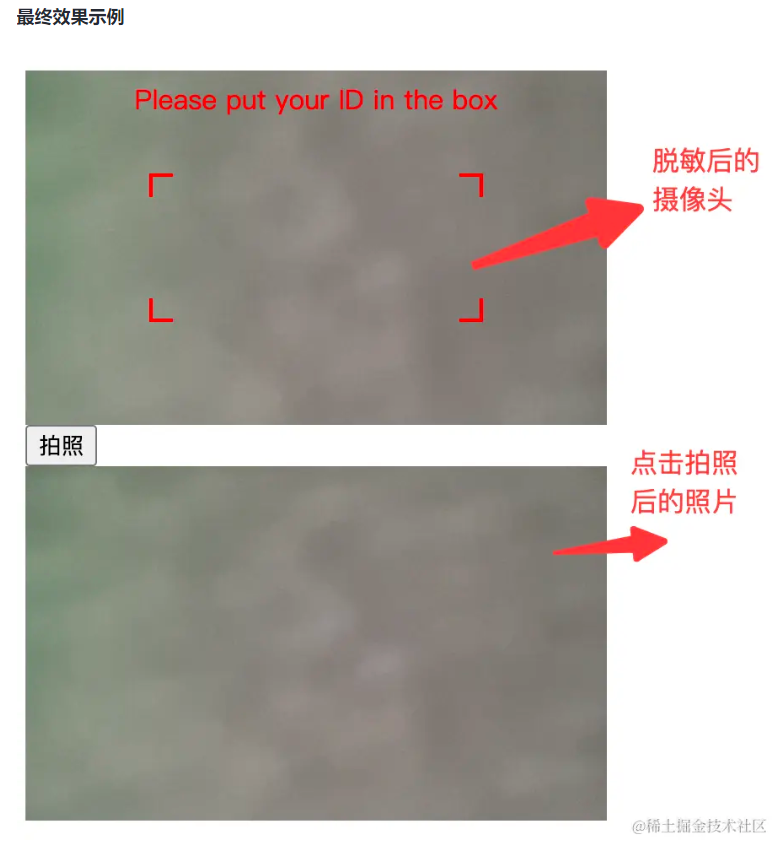
核心实现
1、核心实现:利用 navigator.mediaDevices.getUserMedia 打开摄像头,将视频流放入 video 标签的 src 中,再通过 canvas.drawImage 的方法,以 video 对象为画布源,绘制最终拍照的图片。
2、代码示例:
1)HTML 示例
<div id="cameraContainer">

      <video id="cameraView" width="345" height="210" autoplay></video>

      <div class="frame-container">

        <div class="mask"></div>

        <div id="frame">

          <div class="corner topLeft"></div>

          <div class="corner topRight"></div>

          <div class="corner bottomLeft"></div>

          <div class="corner bottomRight"></div>

        </div>

        <div style="margin-top: 6px; text-align: center; color: red">

          Please put your ID in the box

        </div>

      </div>

    </div>

    <button id="captureButton">拍照</button>

    <canvas id="canvas" style="display: none"></canvas>

    <img id="photo" alt="Captured Photo" />
2)JS 示例
      const video = document.getElementById("cameraView");

      const frame = document.getElementById("frame");

      const captureButton = document.getElementById("captureButton");

      const canvas = document.getElementById("canvas");

      const photo = document.getElementById("photo");

       // 获取用户媒体设备权限

      navigator.mediaDevices

        .getUserMedia({ video: true, audio: false })

        .then((stream) => {

          video.srcObject = stream;

        })

        .catch((error) => {

          console.error("获取摄像头权限失败:", error);

        });

      captureButton.addEventListener("click", () => {

        const context = canvas.getContext("2d");

        // 设置画布尺寸与取景框相同

        console.log(video.videoWidth);

        canvas.width = video.videoWidth;

        canvas.height = video.videoHeight;

        // 绘制取景框内的画面到画布

        context.drawImage(video, 0, 0);

        // 将画布内容转为图片并显示

        photo.src = canvas.toDataURL();

        photo.style.display = "block";

      });
可运行 Demo
1、在 VS Code IDE 中,创建一个 HTML 文件,将下面的代码复制即可。
2、启动 VS Code 的 Live Server 插件(如果没有,可以安装,如果有其他方案也可),然后通过 127.0.0.1 或 localhost 的方式访问,对应的端口和路径,请按照你的 HTML 文件路径来即可。
3、注意:不要用局域网内的 IP 访问,否则会无法唤起摄像头,后面注意事项中会说明原因和解决方案。
<!DOCTYPE html>

<html>

  <meta

    name="viewport"

    content="width=device-width,initial-scale=1,minimum-scale=1,maximum-scale=1,user-scalable=no,viewport-fit=cover"

  />

  <head>

    <style>

      #cameraContainer {

        position: relative;

        width: 345px;

        height: 210px;

        overflow: hidden;

      }

      #cameraView {

        object-fit: cover;

      }

      .frame-container {

        position: absolute;

        top: 0;

        left: 0;

        width: 100%;

        height: 100%;

      }

      .mask {

        position: absolute;

        width: 100%;

        height: 100%;

      }

      #frame {

        position: absolute;

        top: 50%;

        left: 50%;

        transform: translate(-50%, -50%);

        width: 200px;

        height: 90px;

        z-index: 10;

        background-color: transparent;

      }

      .corner {

        position: absolute;

        border-color: red;

        border-style: solid;

        padding: 6px;

      }

      .topLeft {

        top: 1px;

        left: 1px;

        border-width: 2px 0 0 2px;

      }

      .topRight {

        top: 1px;

        right: 1px;

        border-width: 2px 2px 0 0;

      }

      .bottomLeft {

        bottom: 1px;

        left: 1px;

        border-width: 0 0 2px 2px;

      }

      .bottomRight {

        bottom: 1px;

        right: 1px;

        border-width: 0 2px 2px 0;

      }

      #photo {

        display: none;

        width: 345px;

        height: 210px;

      }

    </style>

  </head>

  <body>

    <div id="cameraContainer">

      <video id="cameraView" width="345" height="210" autoplay></video>

      <div class="frame-container">

        <div class="mask"></div>

        <div id="frame">

          <div class="corner topLeft"></div>

          <div class="corner topRight"></div>

          <div class="corner bottomLeft"></div>

          <div class="corner bottomRight"></div>

        </div>

        <div style="margin-top: 6px; text-align: center; color: red">

          Please put your ID in the box

        </div>

      </div>

    </div>

    <button id="captureButton">拍照</button>

    <canvas id="canvas" style="display: none"></canvas>

    <img id="photo" alt="Captured Photo" />

    <script>

      const video = document.getElementById("cameraView");

      const frame = document.getElementById("frame");

      const captureButton = document.getElementById("captureButton");

      const canvas = document.getElementById("canvas");

      const photo = document.getElementById("photo");

      // 获取用户媒体设备权限

      navigator.mediaDevices

        .getUserMedia({ video: true, audio: false })

        .then((stream) => {

          video.srcObject = stream;

        })

        .catch((error) => {

          console.error("获取摄像头权限失败:", error);

        });

      // 拍照按钮点击事件

      captureButton.addEventListener("click", () => {

        const context = canvas.getContext("2d");

        // 设置画布尺寸与取景框相同

        console.log(video.videoWidth);

        canvas.width = video.videoWidth;

        canvas.height = video.videoHeight;

        // 绘制取景框内的画面到画布

        context.drawImage(video, 0, 0);

        // 将画布内容转为图片并显示

        photo.src = canvas.toDataURL();

        photo.style.display = "block";

      });

    </script>

  </body>

</html>
注意事项
1、在实际项目中,需要注意做好容错,可以参考 MDN 中的容错代码,如果无法唤起手机摄像头(用户拒绝、浏览器不支持等),则需要根据实际情况,考虑兼容方案(给出提示、直接唤起原生相机等)
兼容代码如下(developer.mozilla.org/zh-CN/docs/…
// 老的浏览器可能根本没有实现 mediaDevices,所以我们可以先设置一个空的对象

if (navigator.mediaDevices === undefined) {

  navigator.mediaDevices = {};

}

// 一些浏览器部分支持 mediaDevices。我们不能直接给对象设置 getUserMedia

// 因为这样可能会覆盖已有的属性。这里我们只会在没有 getUserMedia 属性的时候添加它。

if (navigator.mediaDevices.getUserMedia === undefined) {

  navigator.mediaDevices.getUserMedia = function (constraints) {

    // 首先,如果有 getUserMedia 的话,就获得它

    var getUserMedia =

      navigator.webkitGetUserMedia || navigator.mozGetUserMedia;

    // 一些浏览器根本没实现它 - 那么就返回一个 error 到 promise 的 reject 来保持一个统一的接口

    if (!getUserMedia) {

      return Promise.reject(

        new Error("getUserMedia is not implemented in this browser"),

      );

    }

    // 否则,为老的 navigator.getUserMedia 方法包裹一个 Promise

    return new Promise(function (resolve, reject) {

      getUserMedia.call(navigator, constraints, resolve, reject);

    });

  };

}

navigator.mediaDevices

  .getUserMedia({ audio: true, video: true })

  .then(function (stream) {

    var video = document.querySelector("video");

    // 旧的浏览器可能没有 srcObject

    if ("srcObject" in video) {

      video.srcObject = stream;

    } else {

      // 防止在新的浏览器里使用它,应为它已经不再支持了

      video.src = window.URL.createObjectURL(stream);

    }

    video.onloadedmetadata = function (e) {

      video.play();

    };

  })

  .catch(function (err) {

    console.log(err.name + ": " + err.message);

  });
2、当业务逻辑获取了 canvas 绘制的图片后,出于性能以及交互体验的考虑,应该关闭 video 播放、以及摄像头,可以参考如下代码:
// 停止 video 播放

// 在合适的地方,保存之前设置 video.src 的 video 对象引用

video.stop()

// 关闭摄像头

// 在 navigator.mediaDevices.getUserMedia().then((stream)=>{ //do something }) 中,保存 stream 对象引用

 stream?.getTracks()?.forEach(function(track) {

     track.stop()

 })
3、本地跑 Demo 时,可以通过 localhost 或 127.0.0.1 的域名方式访问,此时是可以唤起摄像头,但如果用局域网的 IP 则不行,这是因为浏览器的安全限制,必须使用 https 才可以。此时有两种解决方案(仅应用于本地调试)
1)在将 Demo 相关的逻辑放入实际项目中时,启动项目时,如果也支持 localhost / 127.0.0.1 访问,则没有问题
2)如果本地能够支持 https 访问,则也可以唤起摄像头
3)如果上述均不可,则可以设置 chrome 浏览器的安全策略,将对应的域名或 IP 地址,打开为白名单,具体设置方式,请参考 juejin.cn/post/699030…
4、请务必保证线上业务是 https 协议,否则无法正常打开摄像头
风险点及待办
风险点
1、Demo 仅在电脑上尝试,不保证手机的兼容性问题及效果(正式上线前需要QA和产品做相关的兼容测试)
2、因为使用了 video 标签,蒙层也是在 video 标签上盖的,这里可能会涉及到 video 标签的兼容性问题,就是在不同的手机浏览器上,video 标签的优先级可能会很高,导致蒙层或遮罩无法盖住 video 标签(国产手机浏览器为重灾区)
待办
1、针对 Canvas 的取景框遮罩效果,暂未实现,后续如果有要求,可以考虑用图片替换,即让 UI 同学直接出一个镂空的取景框图片,直接替换对应元素即可
2、针对 Canvas 仅绘制取景框内容的功能未实现,这里涉及到如何调整 drawImage 相关的参数,以及裁切绘制后的图片是否可以被业务方所识别的问题,如果参数调整的不合适,会出现图片变形,模糊的情况
本文转载于:
https://juejin.cn/post/7327353533618978842
如果对您有所帮助,欢迎您点个关注,我会定时更新技术文档,大家一起讨论学习,一起进步。

记录--H5 实现拍照选景框效果的更多相关文章
- JQuery+CSS3实现封装弹出登录框效果
原文:JQuery+CSS3实现封装弹出登录框效果 上次发了一篇使用Javascript来实现弹出层的效果,这次刚好用了JQuery来实现,所以顺便记录一下: 因为这次使用了Bootstrap来做一个 ...
- vue实现穿梭框效果
vue实现穿梭框效果 一.总结 一句话总结: 用两个数组分别记录左右框框里面的值,用两个数组绑定checkbox,用来记录选中的checkbox值,根据选中的checkbox的值实现删除增加即可 1. ...
- jQuery动态提示消息框效果
效果预览:http://keleyi.com/keleyi/phtml/jqtexiao/2.htm 原文:http://keleyi.com/a/bjac/hxv86dyi.htm <!DOC ...
- Combox 实现百度收索框效果
标题中所谓百度收缩框效果,就是在输入数据的时候,自动提示,来张图就明白了: 用Combox来实现这个功能只是需要设置三个A开头的属性就OK了:AutoCompleteSource.AutoComple ...
- 【转】提示框第三方库之MBProgressHUD iOS toast效果 动态提示框效果
原文网址:http://www.zhimengzhe.com/IOSkaifa/37910.html MBProgressHUD是一个开源项目,实现了很多种样式的提示框,使用上简单.方便,并且可以对显 ...
- JS组件Bootstrap实现弹出框和提示框效果代码
这篇文章主要介绍了JS组件Bootstrap实现弹出框和提示框效果代码,对弹出框和提示框感兴趣的小伙伴们可以参考一下 前言:对于Web开发人员,弹出框和提示框的使用肯定不会陌生,比如常见的表格新增和编 ...
- jQuery实现鼠标移到元素上动态提示消息框效果
当光标移动到某些元素上时,会弹出像tips的提示框,这种效果想必大家都有见到过吧,下面有个不错的示例,大家可以感受下 当光标移动到某些元素上时,会弹出像tips的提示框. 复制代码代码如下: < ...
- WPF提示框效果
WPF提示框效果 1,新建WPF应用程序 2,添加用户控件Message 3,在Message中编写如下代码 <Border x:Name="border" BorderTh ...
- Android较低版本(<5.2) 页面默认Select选择框效果的BUG解决
Bug描述: 使用低版本安卓(<5.2),在微信上打开网页,点击下拉框,会出现如下图所示的用来展示select选项的弹出框: 在选项较少的时候,可以向下滑动,将选项滑到底部 滑动前: 滑动后: ...
- CSS发光边框文本框效果
7,166 次阅读 ‹ NSH Blog 网页设计 CSS发光边框文本框效果 或许你看过Safari浏览器下,任何输入框都会有一个发光的蓝色边框,这不单纯只是蓝色边框而已,其实包含了许多CSS3技巧知 ...
随机推荐
- Python-open函数-读写文件
一.open 函数语法 open() 函数的作用是打开一个文件,并返回一个 file对象(即文件对象). open 是一个动作,可以理解为我们打开文档的点击动作. file 对象是一个实物,可以理解为 ...
- JS Leetcode 220. 存在重复元素 III 题解分析,暴力解法与桶排序
壹 ❀ 引 今天的题目来自LeetCode 220. 存在重复元素 III,难度中等,题目描述如下: 给你一个整数数组 nums 和两个整数 k 和 t .请你判断是否存在 两个不同下标 i 和 j, ...
- 全排列II
全排列II 给定一个可包含重复数字的序列,返回所有不重复的全排列. 示例 输入: [1,1,2] 输出: [ [1,1,2], [1,2,1], [2,1,1] ] 题解 /** * @param { ...
- VMWare“Could not get vmci driver version:句柄无效”的错误
这几天都不顺,从周一接手数据仓库的事,本来以为很简单,很快都能搞定,结果搞了一天没搞定,主要原因,自己觉得是系统底层搭建缺失个别库文件, 想换一个高一点版本的虚拟系统centos6.2结果又把虚拟机搞 ...
- Direct2D CreateBitmap的使用
当需要设置位图的混合模式时,应该使用ID2D1DeviceContext而不是ID2D1RenderTarget. 代码如下: #define WIN32_LEAN_AND_MEAN #include ...
- 常见Python问题及解决办法
文件编码问题 如果Python文件中存在中文注释,在运行时报错"SyntaxError: Non-ASCII character '\xe7' in file". 解决办法: 在文 ...
- Python全栈面试题及知识点总结
Python全栈面试题 Python全栈阶段总结:https://github.com/HkwJsxl/PythonFullStack/tree/master/Notes Python基础 基础 逻辑 ...
- Java纯手打web服务器(三)
概要:考虑到上一篇中的request和response对象的安全性,不允许servlt程序员在service方法中把servletRequest和servletResponse对象进行强转reques ...
- [Linux] Linux 自动挂载mount --bind 实现类似目录硬链的效果 (包含ZFS方案)
说明 这个命令用以将一个目录挂载到另一个目录,以实现类似于硬链的操作 但是这个命令只是在内存中建立了一个映射,重启系统之后挂载就消失了 而linux是不支持目录硬链的,具体原因见linux为什么不能硬 ...
- spring重点后置处理器
1. DefaultListableBeanFactory的作用: 默认实现了ListableBeanFactory和BeanDefinitionRegistry接口,基于bean definitio ...