
摄影系列:李涛ps视频教程笔记
- HSB:人眼的识别。
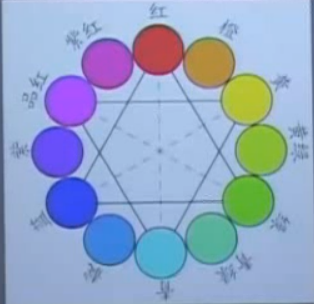
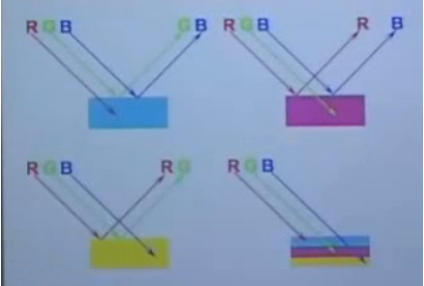
- RGB:基于光。(RGB自然三原色,三个最大值,得出白色,所以RGB为加色模式)
- CMY:基于印刷。(青、品、黄印刷三原色,三个最大值,得出黑色,所以CMY为减色模式。青品黄不能显示完全的黑色,所以引入了黑墨,称为K,所以印刷出黑色为:0,0,0,100)
- LAB:大自然。
- 修补:
- 画笔:
- 图章图案:
- 历史画笔:
- 加深、减淡:
- 色阶:用于色彩还原。
- 曲线:比色阶更精确,可以精确调节图像中某个明暗值的点,将其变得更亮或更暗。比如将图片中阴影处的这种亮度,调的更亮。
- 色相饱和度:调节某个颜色的色相、饱和度、明度
- 色彩平衡:素描中的五个受光程度,可以分别调节每个程度的冷暖色调。
- 通道混合器:实现高品质灰度。勾选单色。
- 阴影/高光:只调阴影和高光部分,其他区域保持不动。太好用了
- 色调均化:自动把亮和暗调整。
- 阈值:做黑白图或插画线稿提取。
- 自动色阶 ctrl shift L;2、追加饱和度 ctrl U:显图片更鲜艳。3、强化环境周围:人向暖色靠景向冷色靠;这里用色彩平衡,中间调不动,主要调高光和阴影。如人的背景是绿草,那么阴影的颜色偏绿,高光偏红一点4、锐化:复制个图层,选滤镜——其他——高反差保留,设置一个像素,这样提出轮廓线,然后通过模式的柔光,把灰色去除。想再锐化一点,复制这一图层即可。
- 调整图层:在不破坏原有图片的情况下,调整图像。
- 创建剪贴蒙版:把一张图放到前一图层的形状里去。
- 把人从背景分离出来,最好的工具是套索,可以放大图片一点点抠。
- 上面的分离也可以用滤镜的抽出功能实现:先用内外分离去把要分离的边界涂上,再讲涂出来的图用油漆桶填上,点预览即可。细节地方觉得抠的不好,可以用清除边缘补一下。
- 消失点:有些远小近大,直接用图章不行,需要用滤镜的取样点,选好区域,点移动,可以无限扩展选区,想让选区换方向,再点创建选区,然后拖动选区的点即可,再点图章,随鼠标在网格推移,可以实现图章内容的近大远小。
- 皮肤处理:滤镜——模糊——表面模糊。
- 景深处理:模糊——镜头模糊,需要选个蒙版,比如用蒙版控制住人,那蒙版以外地方就是虚的。
- 锐化:选只能锐化,数量最大,半径小点,可以根据需要选择去除镜头模糊等。
摄影系列:李涛ps视频教程笔记的更多相关文章
- PS学习笔记
PS学习笔记 常用快捷键 快捷键 功能 Ctrl+T 自由变换 Ctrl+Alt+Shift+T 复制图层+再次变换 Alt+Del 以前景色填充 Ctrl+Del 以背景色填充 Ctrl+I 反相 ...
- 【RL系列】Multi-Armed Bandit笔记——UCB策略与Gradient策略
本篇主要是为了记录UCB策略与Gradient策略在解决Multi-Armed Bandit问题时的实现方法,涉及理论部分较少,所以请先阅读Reinforcement Learning: An Int ...
- 【RL系列】Multi-Armed Bandit笔记补充(一)
在此之前,请先阅读上一篇文章:[RL系列]Multi-Armed Bandit笔记 本篇的主题就如标题所示,只是上一篇文章的补充,主要关注两道来自于Reinforcement Learning: An ...
- PS学习笔记(05)
PS学习笔记(09) [2]马赛克背景 找一张图片.然后新建图层,让前景色背景色恢复到默认的状态(黑.白) 在新建图层上填充黑色-->滤镜-->渲染->云彩 像素化-->马赛克 ...
- 《Python爬虫学习系列教程》学习笔记
http://cuiqingcai.com/1052.html 大家好哈,我呢最近在学习Python爬虫,感觉非常有意思,真的让生活可以方便很多.学习过程中我把一些学习的笔记总结下来,还记录了一些自己 ...
- Nodejs全站开发学习系列 & 深入浅出Node学习笔记 & Spider抓取
https://course.tianmaying.com/node 这个系列的文章看起来很不错,值得学习一下. /Users/baidu/Documents/Data/Interview/Web-S ...
- WPF 视频教程+笔记
视频 https://www.bilibili.com/video/av46071366/ 笔记 https://www.cnblogs.com/Time_1990/p/4015716.html
- PS 使用笔记 - PS 让工作台适应 当前图层
1. PS 让工作台适应 当前图层 选中图层 打开 [图像]=>[裁切] 勾选以下,确定即可
- 【Python】Flask系列-URL和视图笔记
1.学习目标 熟悉Flask相关知识. 熟悉web开发流程. 能独立开发Flask项目. 2.环境配置 Python虚拟环境安装 因为python的框架更新迭代太快了,有时候需要在电脑上存在一个框架的 ...
- 孙鑫VC++视频教程笔记
写在前面的话:在学习孙鑫老师的VC++视频时,为了加深自己对知识的深入理解,就做了下面的笔记. 第一讲: 第二讲: 第三讲: 第四讲: 第五讲: 第六讲: 第七讲: 第八讲: 第九讲: 第十讲: 第十 ...
随机推荐
- Java集合篇之深入解析LinkedList
写在开头 作为ArrayList的同门师兄弟,LinkedList的师门地位逊色不少,除了在做算法题的时候我们会用到它之外,在实际的开发工作中我们极少使用它,就连它的创造者都说:"I wro ...
- Android上的日志
Android的日志机制和普通的Java项目有一些不一样, 这里记录一下 安卓内建的Log 安卓应用类型(在build.gradle里定义 android {...})的模块, 可以直接引用内建的an ...
- Js实现链表操作
Js实现链表操作 JavaScript实现链表主要操作,包括创建链表.遍历链表.获取链表长度.获取第i个元素值.获取倒数第i个元素值.插入节点.删除节点.有序链表合并.有序链表交集. 创建链表 cla ...
- PLSQL编译存储过程无响应
解决方法如下: 1:查V$DB_OBJECT_CACHE SELECT * FROM V$DB_OBJECT_CACHE WHERE name='CRM_LASTCHGINFO_DAY' AND LO ...
- shell脚本实现进度条程序
1.实现效果 2.shell脚本 #!/bin/bash i=0 bar='' index=0 arr=( "|" "/" "-" &quo ...
- pika
生产者代码 # -*- coding: utf-8 -*- # pylint: disable=C0111,C0103,R0205 import json import pika from pika. ...
- 04-Redis系列之-持久化(RDB,AOF)
持久化的作用 什么是持久化 redis的所有数据保存在内存中,对数据的更新将异步的保存到硬盘上 持久化的实现方式 快照:某时某刻数据的一个完整备份(mysql的Dump,redis的RDB) 写日志: ...
- Flask学习(三)
数据库操作 数据库驱动(drivers)模块:pymysql.MySQLDB ORM ORM 全拼Object-Relation Mapping,中文意为 对象-关系映射.主要实现模型对象到关系数据库 ...
- 【LeetCode二叉树#10】从中序与后序(或者前序)遍历序列构造二叉树(首次构造二叉树)
从中序与后序遍历序列构造二叉树 力扣题目链接(opens new window) 根据一棵树的中序遍历与后序遍历构造二叉树. 注意: 你可以假设树中没有重复的元素. 例如,给出 中序遍历 inorde ...
- 第135篇:Three.js基础入门
好家伙,这东西太帅了,我要学会 先放张帅图(都是用three.js做出来的,这我学习动力直接拉满) 还有另外一个 Junni is... 帧数太高,录不了 开始学习 官方文档 1.Thr ...