
Windows 环境使用 Xshell 连接 VMware 虚拟机上的 CentOS 系统
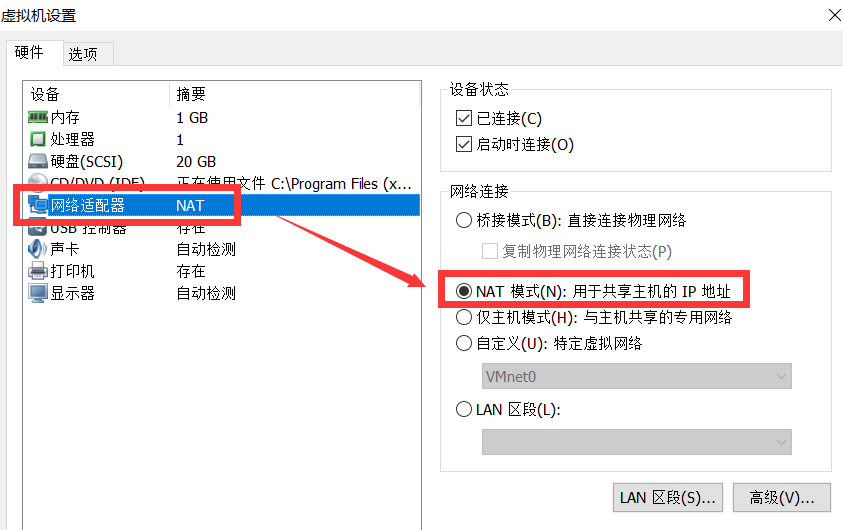
1、VMware 点击虚拟机的设置,打开弹窗,网络使用 NAT 模式
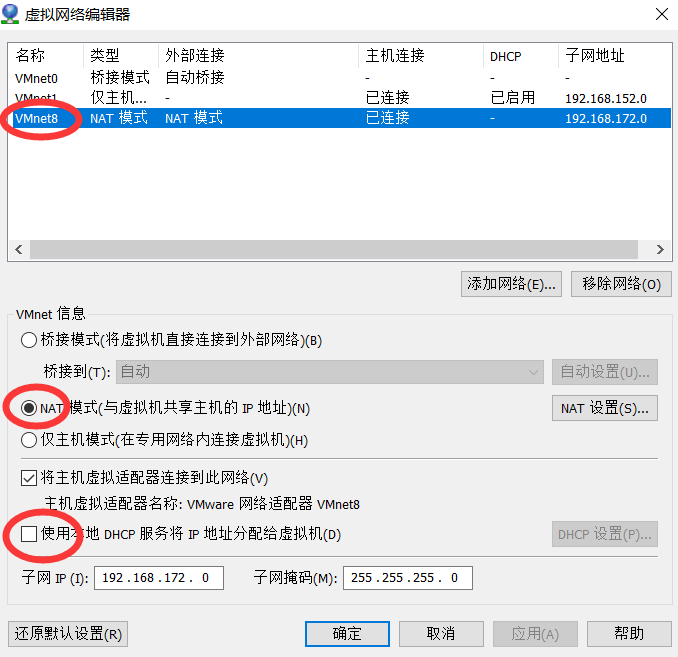
2、VMware 菜单栏:点击 编辑>>>虚拟网络编辑器
(1)选择 VMnet8
(2)选择 NAT 模式
(3)取消勾选“使用本地DHCP服务将IP地址分配给虚拟机”
(4)查看到最底部的“子网 IP”是 “192.168.172.0” (每个人实际情况值不一样),记住这个地址
3、修改 CentOS 网络配置
(1)设置IP地址、子网掩码和网关(这里就要用到上面查看到的 子网IP,每个人根据自己的实际情况来填写)
CentOS 终端输入命令:
vim /etc/sysconfig/network-scripts/ifcfg-ens33
输入 i 进入编辑模式,做以下变动
# 新增

IPADDR=192.168.172.3

NETMASK=255.255.255.0

GATEWAY=192.168.172.2

# 修改

BOOTPROTO=static

ONBOOT=yes
按 esc ,输入 :wq 保存
(2)设置DNS
CentOS 终端输入命令:
输入 i 进入编辑模式,做以下变动
nameserver 192.168.172.2
按 esc ,输入 :wq 保存
(3)设置主机名
CentOS 终端输入命令:
vim /etc/sysconfig/network
输入 i 进入编辑模式,做以下变动
NETWORKING=yes

HOSTNAME=输入你想要的主机名称
按 esc ,输入 :wq 保存
(4)设置主机名
CentOS 终端输入命令:
vim /etc/hostname
输入 i 进入编辑模式,做以下变动
输入你想要的主机名称
按 esc ,输入 :wq 保存
(5)重启网卡生效
CentOS 终端输入命令:
service network restart
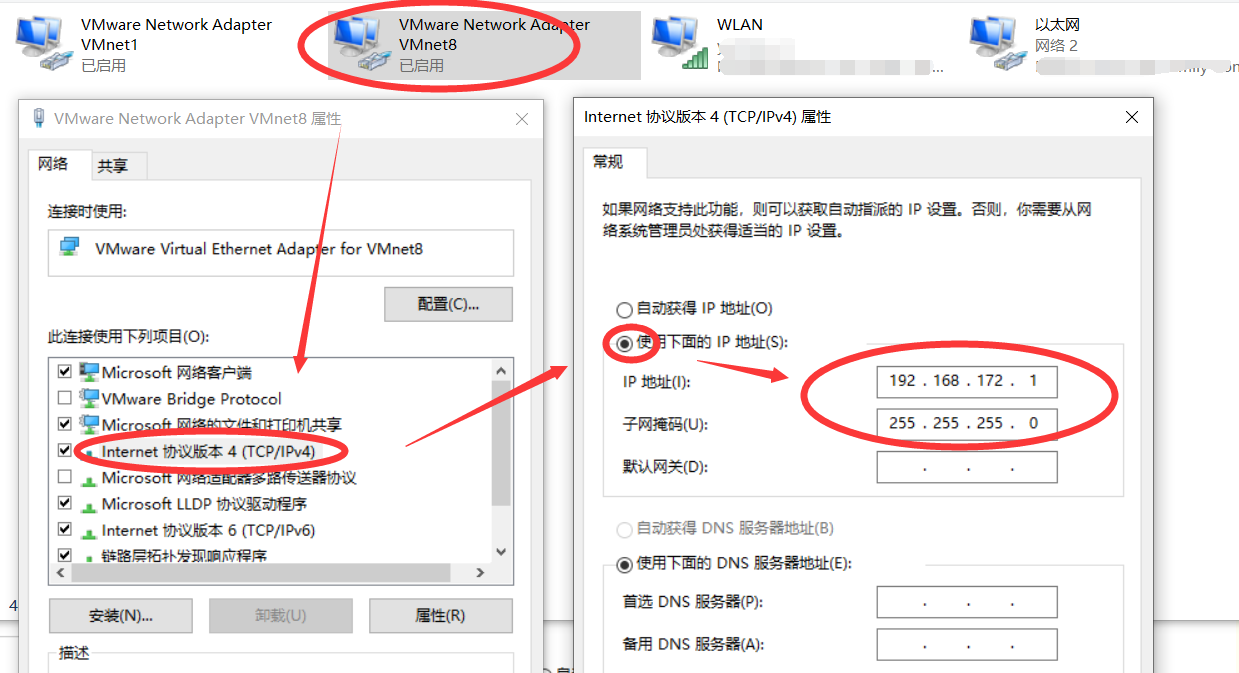
(6)Windows 配置 VMware 网卡
Windows 打开网络适配器设置,按照图片设置(每个人根据实际情况填写IP)
(7)Xshell 连接 CentOS
连接IP为:192.168.172.3
账户密码输入自己的信息
Windows 环境使用 Xshell 连接 VMware 虚拟机上的 CentOS 系统的更多相关文章
- 如何在Windows版本的VMware虚拟机上安装苹果系统
有时我想玩玩苹果系统,但自己有没有mac,只能在虚拟机上装一个苹果玩玩,但又由于某些原因虚拟机软件VMware不支持安装苹果系统,还在有大佬出于不明目的,在网上散布了适用于Windows版本的VMwa ...
- Linux学习(一)-安装vm虚拟机以及如何在虚拟机上安装Centos系统
(一)基本说明 学习Linux需要一个环境,我们需要创建一个虚拟机,然后在虚拟机上安装一个Centos系统来学习. 1)安装软件vm12; 2)通过vm12创建一个虚拟机空间; 3)在vm12创建好的 ...
- VMware虚拟机上配置CentOS联网
转自https://www.cnblogs.com/cindy-cindy/p/6784536.html 1.首先保证虚拟机的网络适配器为NAT模式 2.设置虚拟机的“编辑”-->“虚拟网络编辑 ...
- VMware虚拟机上安装CentOS 7
下载CentOS7,点击网址下载,地址:http://isoredirect.centos.org/centos/7/isos/x86_64/CentOS-7-x86_64-DVD-1804.iso ...
- 2、在1.VMware虚拟机上安装ubantu系统
1.新建新的虚拟机系统 2.使用自定义高级安装 3.选择下一步操作 4.选择稍后安装 4.因为我们要安装的是Linux的发行版本ubuntu,所以这里选择Linux(L),版本是Ubuntu 64位, ...
- VMware虚拟机上运行Manjaro系统
Manjaro系统是从ArchLinux系统发展而来.它的软件安装工具不是ubuntu的apt-get,不是yum,而是pacman. 在虚拟机安装好Manjaro后, 安装虚拟机工具VM-Tools ...
- 【liunx】使用xshell连接虚拟机上的CentOS 7,使用xhell连接本地虚拟机上的Ubuntu, 获取本地虚拟机中CentOS 7的IP地址,获取本地虚拟机中Ubuntu 的IP地址,Ubuntu开启22端口
注意,如果想用xshell去连接本地虚拟机中的linux系统,需要本地虚拟机中的系统是启动的才能连接!!!!! ============================================ ...
- VMware虚拟机上网络连接(network type)的三种模式--bridged、host-only、NAT
VMware虚拟机上网络连接(network type)的三种模式--bridged.host-only.NAT VMWare提供了三种工作模式,它们是bridged(桥接模式).NAT(网络地址转换 ...
- VMware虚拟机上网络连接解决方案
VMware虚拟机上网络连接解决方案 作者:凯鲁嘎吉 - 博客园http://www.cnblogs.com/kailugaji/ 从虚拟机上连接外部网络,需要设置以下几个地方. 1.服务 (1)打开 ...
- 【centOS】【xshell】xshell连接虚拟机上的centOS,操作途中突然断开连接,报错:connect closed by foreign host
如题 xshell连接虚拟机上的centOS,操作途中突然断开连接,报错:connect closed by foreign host 快捷解决方法: 在虚拟机上centOS重新启动网络,即可解决问 ...
随机推荐
- require 与 import
common.js 模块化规范 app.js 文件: // require 在代码执行阶段才会调用引入文件,编译(预解析)时不会执行,所以下面会报错 // console.log(dep); Re ...
- 《ASP.ENT Core 与 RESTful API 开发实战》-- (第5章)-- 读书笔记(下)
第 5 章 使用 Entity Framework Core 5.4 重构 Controller 和 Action 重构 AuthorController 构造函数重构 public IMapper ...
- .NET Core开发实战(第29课:定义仓储:使用EF Core实现仓储层)--学习笔记
29 | 定义仓储:使用EF Core实现仓储层 首先定义仓储层的接口,以及仓储层实现的基类,抽象类 仓储层的接口 namespace GeekTime.Infrastructure.Core { / ...
- 盘点Java集合(容器)概览,Collection和Map在开发中谁用的最多?
写在开头 在Java的世界里万物皆对象.但我认为是万物皆数据,世界由各种各样数据构建起来,我们通过程序去实现数据的增删改查.转入转出.加减乘除等等,不同语言的实现方式殊途同归.由此可见,数据对于程序语 ...
- NC51112 Stars in Your Window
题目链接 题目 题目描述 Fleeting time does not blur my memory of you. Can it really be 4 years since I first sa ...
- NC50940 Running Median
题目链接 题目 题目描述 For this problem, you will write a program that reads in a sequence of 32-bit signed in ...
- NC15291 幸运数字Ⅱ
题目链接 题目 题目描述 定义一个数字为幸运数字当且仅当它的所有数位都是4或者7. 比如说,47.744.4都是幸运数字而5.17.467都不是. 定义next(x)为大于等于x的第一个幸运数字.给定 ...
- springboot项目读取自定义的properties文件
现在我们要在某个地方读取config.properties里的这几个属性值 这里使用三个注解即可读取自定义的配置文件内容(注意这里需要写他的setter和getter方法) @Component #注 ...
- EnumColorProfiles WcsGetDefaultColorProfile WcsSetDefaultColorProfile的使用
#include <Windows.h> #include <Icm.h> #include <iostream> #include <string> ...
- Direct2D CreateHwndRenderTarget 和 CreateDCRenderTarget
前段时间稍微看了点Direct3D, 觉得挺有意思的,但是想着要有3D得先从2D开始.故开始了D2D旅行. 如标题所示,CreateHwndRenderTarget 是在用来创建一个渲染到窗口的渲染目 ...