
《最新出炉》系列初窥篇-Python+Playwright自动化测试-39-highlight() 方法之追踪定位
1.简介
在之前的文章中宏哥讲解和分享了,为了看清自动化测试的步骤,通过JavaScript添加高亮颜色,就可以清楚的看到执行步骤了。在学习和实践Playwright的过程中,偶然发现了使用Playwright中的highlight()方法也突出显示Web元素。与之前的方法有异曲同工之妙。而且很简单。highlight()方法可以突出显示Web元素,方便调试和可视化操作。
2.测试场景
我们在日常工作中进行自动化测试,有时会遇到一个定位表达式,会同时定位到多个元素的可能,并且,有的元素是不可见的,这样一来,不仅会导致我们的测试用例执行失败,而且在查找问题时困难,尤其是隐藏的元素。那么我们如何在调试定位的时候就让我们定位到的全部元素都比较直观的展示在我们眼前呢?selenium需要我们逐一去查看,而playwright就直接提供了一个高亮的方法来突出展示web页面上的元素。
3.高亮显示定位到的元素
在我们调试元素定位的时候,不知道页面上有多少个此类元素,不清楚页面上这个元素具体显示在什么位置,这时候就可以使用 locator.highlight()。语法如下:
locator.highlight()
4.highlight实战
4.1highlight高亮单个元素
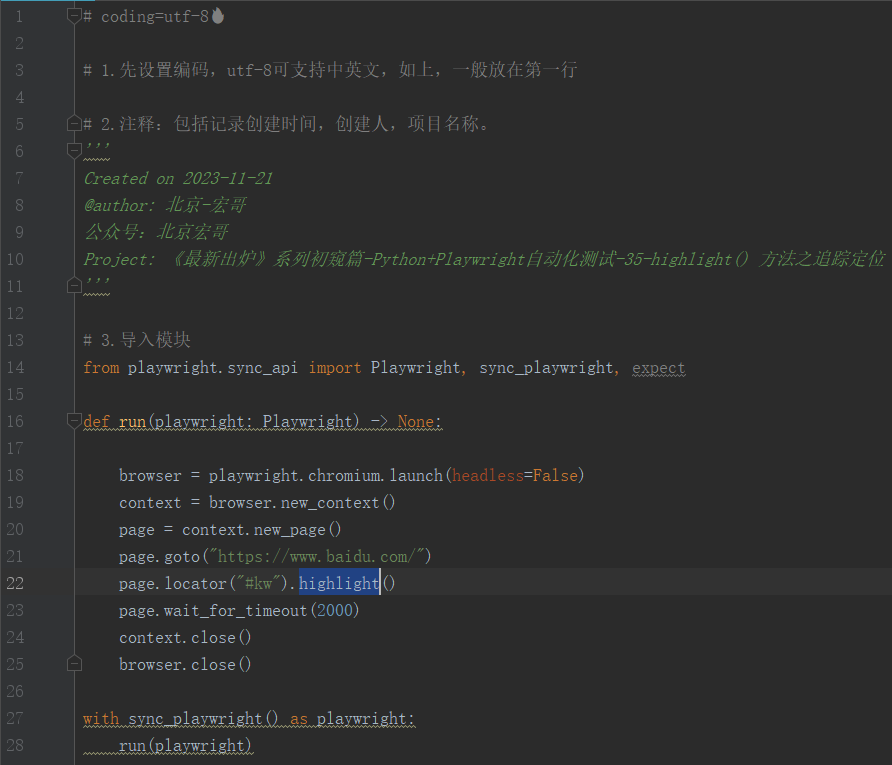
我们以度娘首页为例:高亮百度的搜索框(搜索框的元素id为kw)。
4.1.1代码设计
4.1.2参考代码
# coding=utf-8

# 1.先设置编码,utf-8可支持中英文,如上,一般放在第一行

# 2.注释:包括记录创建时间,创建人,项目名称。

'''

Created on 2023-11-21

@author: 北京-宏哥

公众号:北京宏哥

Project: 《最新出炉》系列初窥篇-Python+Playwright自动化测试-35-highlight() 方法之追踪定位

'''

# 3.导入模块

from playwright.sync_api import Playwright, sync_playwright, expect

def run(playwright: Playwright) -> None:

    browser = playwright.chromium.launch(headless=False)

    context = browser.new_context()

    page = context.new_page()

    page.goto("https://www.baidu.com/")

    page.locator("#kw").highlight()

    page.wait_for_timeout(2000)

    context.close()

    browser.close()

with sync_playwright() as playwright:

    run(playwright)
4.1.3运行代码
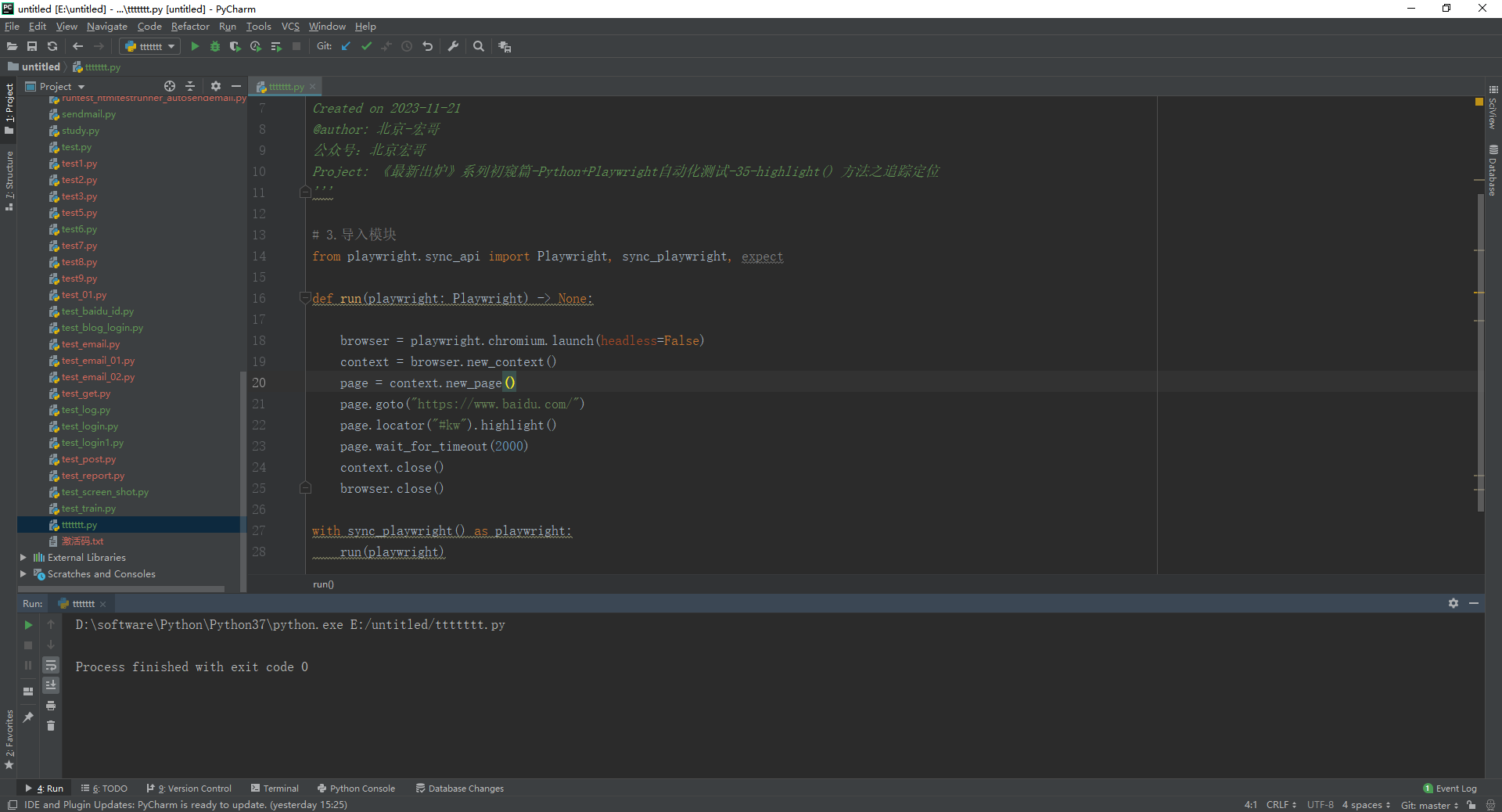
1.运行代码,右键Run'Test',控制台输出,如下图所示:
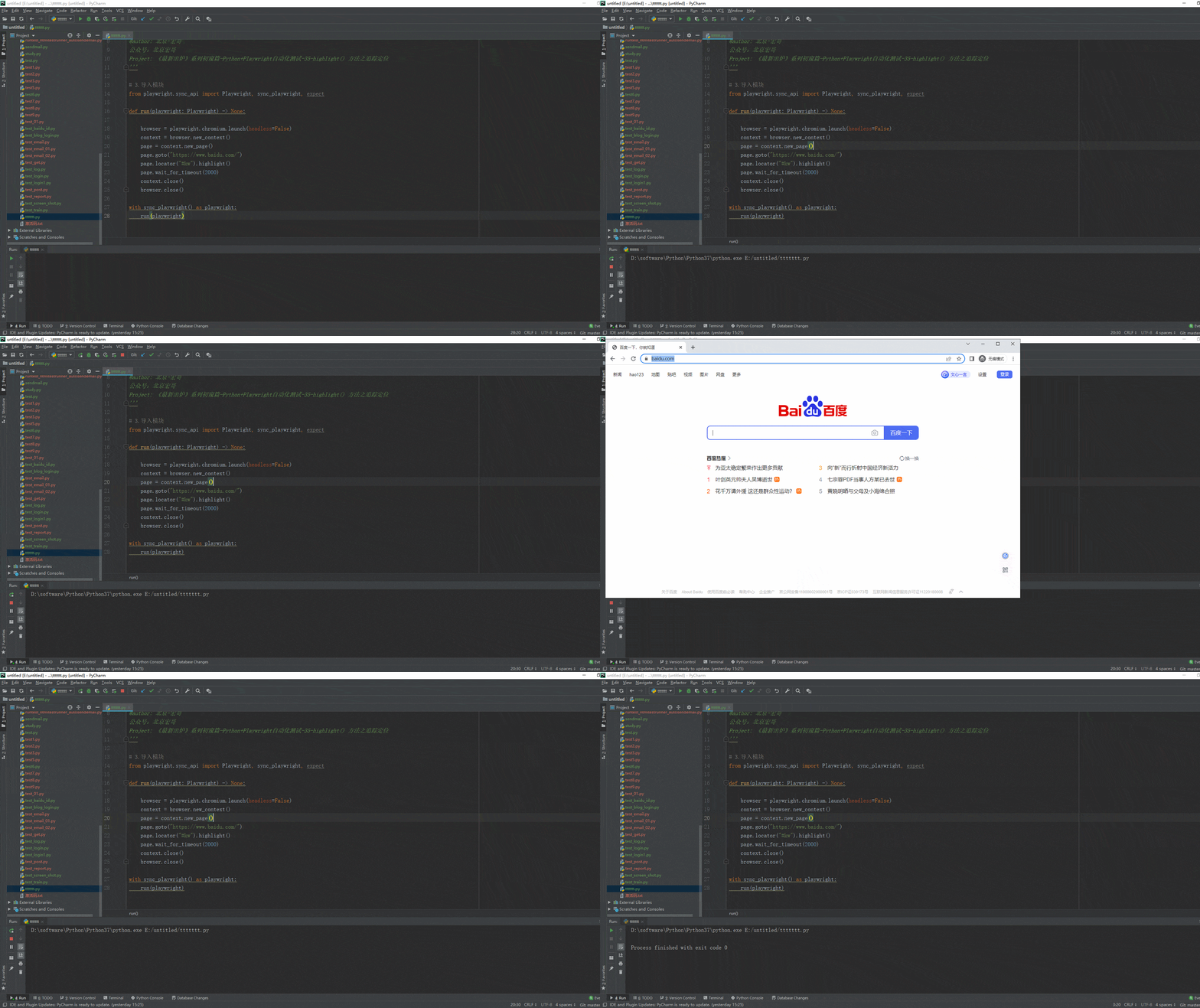
2.运行代码后电脑端的浏览器的动作。如下图所示:
4.2highlight高亮多个元素
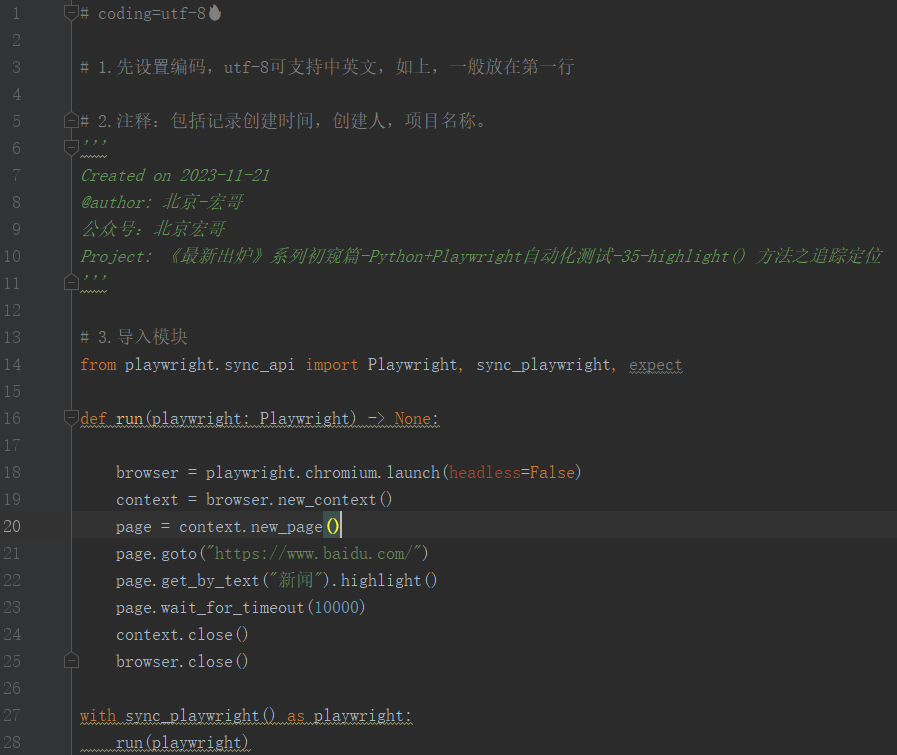
我们以度娘首页为例:高亮百度的新闻(新闻的元素文本为<新闻>)。
4.2.1代码设计
4.2.2参考代码
# coding=utf-8

# 1.先设置编码,utf-8可支持中英文,如上,一般放在第一行

# 2.注释:包括记录创建时间,创建人,项目名称。

'''

Created on 2023-11-21

@author: 北京-宏哥

公众号:北京宏哥

Project: 《最新出炉》系列初窥篇-Python+Playwright自动化测试-35-highlight() 方法之追踪定位

'''

# 3.导入模块

from playwright.sync_api import Playwright, sync_playwright, expect

def run(playwright: Playwright) -> None:

    browser = playwright.chromium.launch(headless=False)

    context = browser.new_context()

    page = context.new_page()

    page.goto("https://www.baidu.com/")

    page.get_by_text("新闻").highlight()

    page.wait_for_timeout(10000)

    context.close()

    browser.close()

with sync_playwright() as playwright:

    run(playwright)
4.2.3运行代码
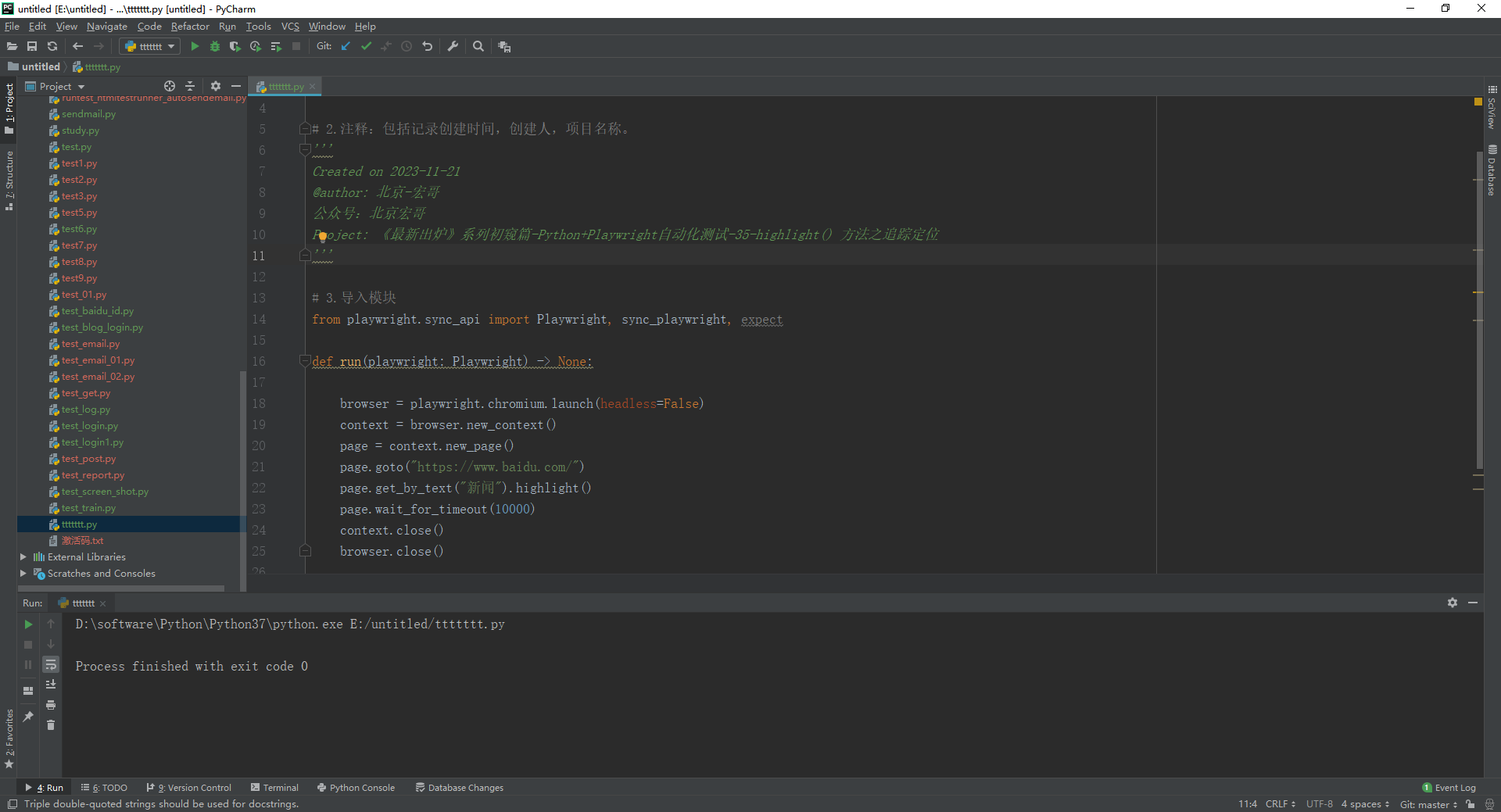
1.运行代码,右键Run'Test',控制台输出,如下图所示:
2.运行代码后电脑端的浏览器的动作。如下图所示:
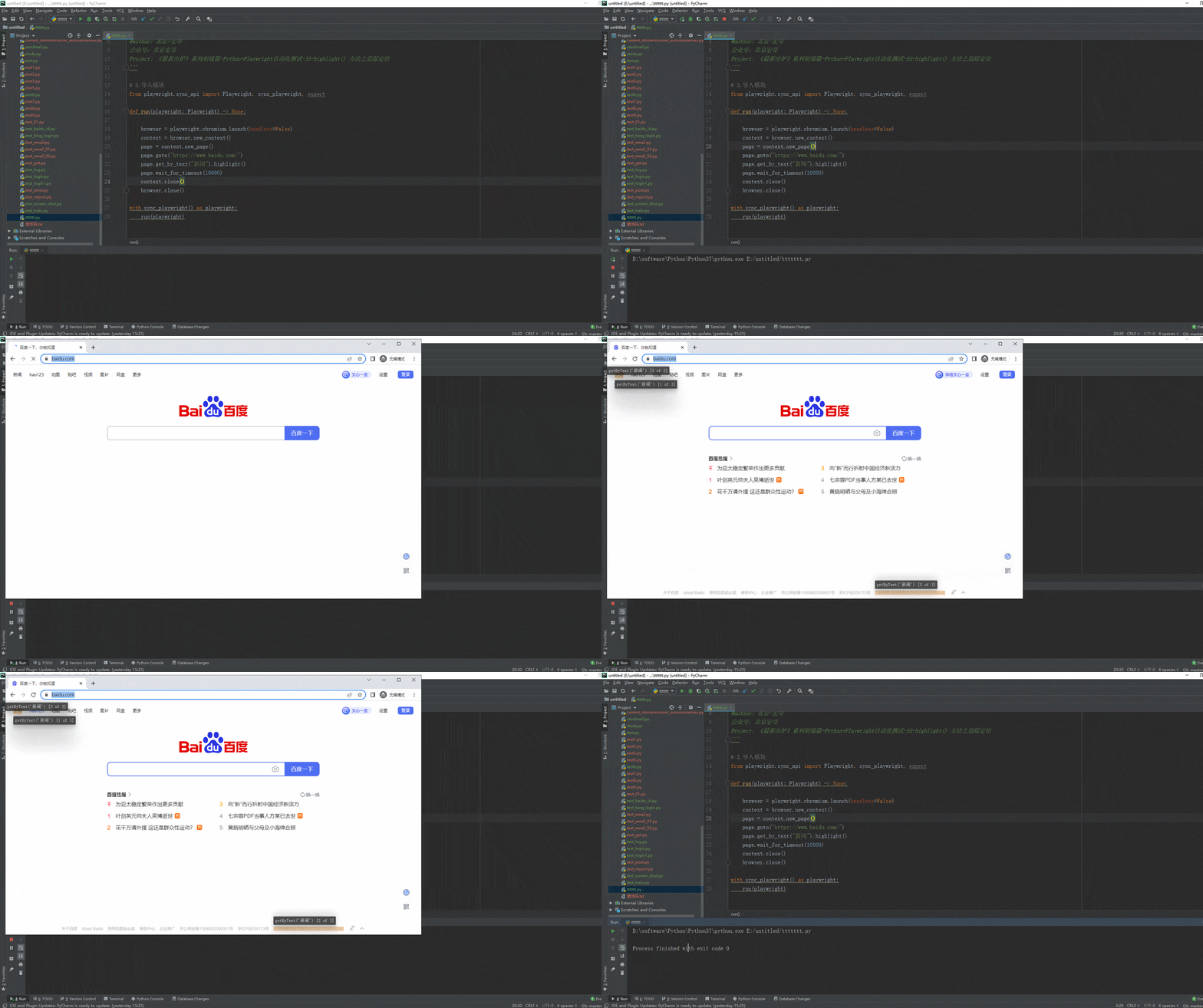
宏哥讲解和分享的以上方法对于我们调试元素定位,是不是炒鸡方便?
4.3元素匹配器 - nth
将定位器返回到第n个元素。下标是从0开始的。nth(0)表示选择第一个元素。语法如下:
banana = page.get_by_role("listitem").nth(2)
4.3.1nth实战演示
依旧使用上面的例子对新闻进行定位点击,经过前边的定位调试,我们确定要定位第一个新闻。
4.3.1.1代码设计

4.3.1.2参考代码
# coding=utf-8

# 1.先设置编码,utf-8可支持中英文,如上,一般放在第一行

# 2.注释:包括记录创建时间,创建人,项目名称。

'''

Created on 2023-11-21

@author: 北京-宏哥

公众号:北京宏哥

Project: 《最新出炉》系列初窥篇-Python+Playwright自动化测试-35-highlight() 方法之追踪定位

'''

# 3.导入模块

from playwright.sync_api import Playwright, sync_playwright, expect

def run(playwright: Playwright) -> None:

    browser = playwright.chromium.launch(headless=False)

    context = browser.new_context()

    page = context.new_page()

    page.goto("https://www.baidu.com/")

    news = page.get_by_text("新闻").nth(0).click()

    page.wait_for_timeout(1000)

    context.close()

    browser.close()

with sync_playwright() as playwright:

    run(playwright)
4.3.1.3运行代码
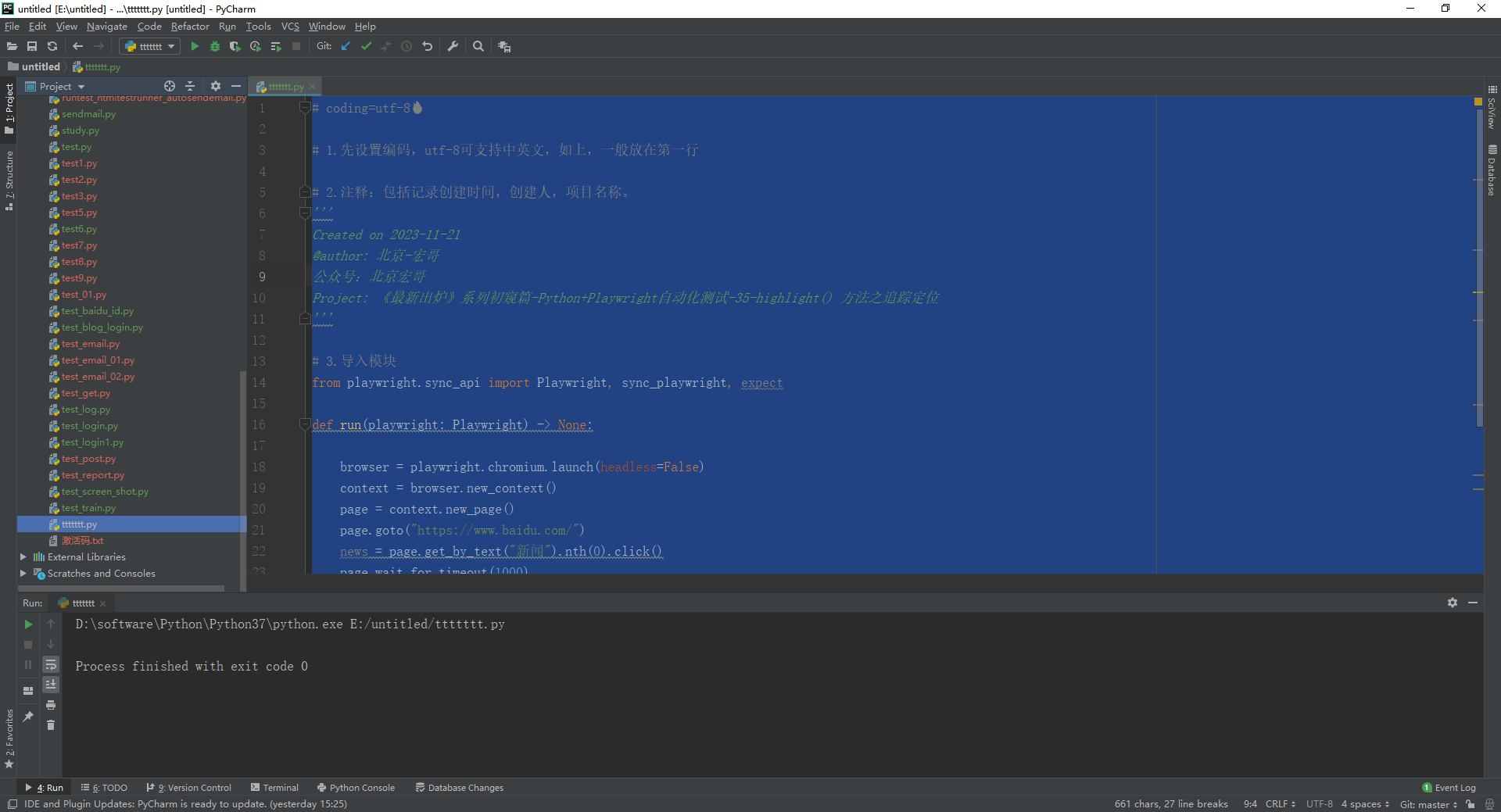
1.运行代码,右键Run'Test',控制台输出,如下图所示:
2.运行代码后电脑端的浏览器的动作。如下图所示:

5.小结
今天主要讲解和介绍了在代码调试阶段使用highlight()方法使得元素高亮显示,帮助我们定位调试代码是否有问题,灵活使用高亮显示,可以提高我们的工作效率!好了,时间不早了,今天就分享到这里,感谢大家耐心的阅读!!!
6.扩展
6.1元素匹配 - first&last
和nth同理,first就是匹配第一个,last就是匹配最后一个。
first等同于nth(0)
last等同于nth(-1)
使用方法和nth一样
6.2代码示列
def nth_news(self):

    # 定位第二个新闻,并且高亮该元素

    self.page.get_by_text("新闻").nth(1).click()

    # 使用first定位第一个

    self.page.get_by_text("新闻").first.click()

    # 使用last定位最后一个

    self.page.get_by_text("新闻").last.click()
《最新出炉》系列初窥篇-Python+Playwright自动化测试-39-highlight() 方法之追踪定位的更多相关文章
- Python+Appium自动化测试(4)-使用weditor进行元素定位
一,weditor的安装与使用 首选需要在电脑上配置好Python环境 下载安装命令如下,加上镜像下载速度更快: pip install weditor -i https://pypi.tuna.ts ...
- Python+Appium自动化测试(7)-截图方法
一,selenium模块的两种截图方法 get_screenshot_as_file(filename) 参数filename为截图文件保存的绝对路径,如: driver.get_screenshot ...
- Flutter 即学即用系列博客——04 Flutter UI 初窥
前面三篇可以算是一个小小的里程碑. 主要是介绍了 Flutter 环境的搭建.如何创建 Flutter 项目以及如何在旧有 Android 项目引入 Flutter. 这一篇我们来学习下 Flutte ...
- 转来的——python webdriver自动化测试初步印象——转来的
python webdriver自动化测试初步印象 以下示例演示启动firefox,浏览google.com,搜索Cheese,等待搜索结果,然后打印出搜索结果页的标题 from selenium i ...
- Spark系列-初体验(数据准备篇)
Spark系列-初体验(数据准备篇) Spark系列-核心概念 在Spark体验开始前需要准备环境和数据,环境的准备可以自己按照Spark官方文档安装.笔者选择使用CDH集群安装,可以参考笔者之前的文 ...
- Python系列之入门篇——HDFS
Python系列之入门篇--HDFS 简介 HDFS (Hadoop Distributed File System) Hadoop分布式文件系统,具有高容错性,适合部署在廉价的机器上.Python ...
- Python系列之入门篇——MYSQL
Python系列之入门篇--MYSQL 简介 python提供了两种mysql api, 一是MySQL-python(不支持python3),二是PyMYSQL(支持python2和python3) ...
- python爬虫 scrapy2_初窥Scrapy
sklearn实战-乳腺癌细胞数据挖掘 https://study.163.com/course/introduction.htm?courseId=1005269003&utm_campai ...
- WWDC15 Session笔记 - Xcode 7 UI 测试初窥
https://onevcat.com/2015/09/ui-testing/ WWDC15 Session笔记 - Xcode 7 UI 测试初窥 Unit Test 在 iOS 开发中已经有足够多 ...
- Scrapy001-框架初窥
Scrapy001-框架初窥 @(Spider)[POSTS] 1.Scrapy简介 Scrapy是一个应用于抓取.提取.处理.存储等网站数据的框架(类似Django). 应用: 数据挖掘 信息处理 ...
随机推荐
- C++标准库字符串流sstream
sstream与strstream 在C++有两种字符串流,一种在<strstream>中定义,另一种在<sstream>中定义,两者的区别如下: strstream里包含st ...
- Dreamweaver基础教程:学习HTML
目录 HTML简介 HTML实例 HTML 标签 HTML元素 HTML 属性 HTML网页结构 <!DOCTYPE> 声明 HTML 基础 HTML 标题 HTML 段落 HTML 链接 ...
- kettle多个表一起迁移-通过配置文件配置需要同步的字段,非全字段同步
kettle多个表一起迁移-通过配置文件配置需要同步的字段,非全字段同步 欢迎关注博主公众号「Java大师」, 专注于分享Java领域干货文章, 关注回复「999」获取本例源文件, 免费领取全网最热的 ...
- LoggerMessageAttribute 高性能的日志记录
.NET 6 引入了 LoggerMessageAttribute 类型. 使用时,它会以source-generators的方式生成高性能的日志记录 API. source-generators可在 ...
- windows通过cmd重启网卡
ipconfig/release ipconfig/renew
- Python 查找PDF中的指定文本并高亮显示
在处理大量PDF文档时,有时我们需要快速找到特定的文本信息.本文将提供以下三个Python示例来帮助你在PDF文件中快速查找并高亮指定的文本. 查找并高亮PDF中所有的指定文本 查找并高亮PDF某个区 ...
- MySQL(单表查询、多表查询、Navicat软件使用、查询练习、pymysql模块)
一 单表操作 表准备和注意事项 create table employee( id int not null unique auto_increment, name varchar(20) not n ...
- 记录--vue3函数式弹窗
这里给大家分享我在网上总结出来的一些知识,希望对大家有所帮助 前言 最近接到一个需求,需要在一些敏感操作进行前要求输入账号和密码,然后将输入的账号和密码加到接口请求的header里面.如果每个页面都去 ...
- 使用JMeter从JSON响应的URL参数中提取特定值
在使用Apache JMeter进行API测试时,我们经常需要从JSON格式的响应中提取特定字段的值.这可以通过使用JMeter内置的JSON提取器和正则表达式提取器来完成.以下是一个具体的例子,展示 ...
- Java13版本特性【一文了解】
「MoreThanJava」 宣扬的是 「学习,不止 CODE」,本系列 Java 基础教程是自己在结合各方面的知识之后,对 Java 基础的一个总回顾,旨在 「帮助新朋友快速高质量的学习」. 当然 ...