
VMware 虚拟镜像转 Hyper-V(Win10/2016)
VMware 虚拟镜像转 Hyper-V(Win10/2016)
参考:
http://www.askme4tech.com/how-convert-vmware-virtual-machine-hyper-v
https://stackoverflow.com/questions/37481737/error-when-converting-vmware-virtual-disk-to-hyperv
原理:
使用微软提供的转换工具,将vmdk转换为vhdx。
如果转换工具提示错误提示,说明不支持vmdk的某个配置,用工具修改后,可以完成转换。
下载:
1. Microsoft Virtual Machine Converter 3.0
https://www.microsoft.com/en-us/download/details.aspx?id=42497
下载 mvmc_setup.msi 即可。
2. dsfok tools
http://members.ozemail.com.au/~nulifetv/freezip/freeware/dsfok.zip
3. notepad2(或者notepad++)
https://xhmikosr.github.io/notepad2-mod/
安装:mvmc_setup.msi
解压:dsfok和notepad2
步骤:
假设vmdk路径是:E:\CentOS7_vm\CentOS7_vm-disk1-cl1.vmdk
转换后路径是:E:\Hyper-V\Virtual Hard Disks\
dsfok路径是:E:\dsfok
Notepad2路径是:E:\notepad2
1. 如果你有多个快照,建议在VMWare Workstation导出为ovf后,再导入进来,然后还能通过升级命令,克隆为较低的VMWare版本。
2. 用管理员身份打开PowerShell,然后输入下面命令转换
PS> Import-Module "C:\Program Files\Microsoft Virtual Machine Converter\MvmcCmdlet.psd1"
PS> ConvertTo-MvmcVirtualHardDisk -SourceLiteralPath "E:\CentOS7_vm\CentOS7_vm-disk1-cl1.vmdk" -DestinationLiteralPath "E:\Hyper-V\Virtual Hard Disks\" -VhdType DynamicHardDisk -VhdFormat Vhdx
如果成功转换,跳动第5步;如果出现如下错误提示,进行下一步。
ConvertTo-MvmcVirtualHardDisk : The entry 4 is not a supported disk database entry for
the descriptor.
At line:1 char:1
+ ConvertTo-MvmcVirtualHardDisk -SourceLiteralPath "E:\CentOS7_vm\CentO ...
+ ~~~~~~~~~~~~~~~~~~~~~~~~~~~~~~~~~~~~~~~~~~~~~~~~~~~~~~~~~~~~~~~~~~~~~
+ CategoryInfo : WriteError: (Microsoft.Accel...nversionService:DriveConv
ersionService) [ConvertTo-MvmcVirtualHardDisk], VmdkDescriptorParseException
+ FullyQualifiedErrorId : DiskConversion,Microsoft.Accelerators.Mvmc.Cmdlet.Comman
ds.ConvertToMvmcVirtualHardDiskCommand
ConvertTo-MvmcVirtualHardDisk : One or more errors occurred.
At line:1 char:1
+ ConvertTo-MvmcVirtualHardDisk -SourceLiteralPath "E:\CentOS7_vm\CentO ...
+ ~~~~~~~~~~~~~~~~~~~~~~~~~~~~~~~~~~~~~~~~~~~~~~~~~~~~~~~~~~~~~~~~~~~~~
+ CategoryInfo : WriteError: (Microsoft.Accel...nversionService:DriveConv
ersionService) [ConvertTo-MvmcVirtualHardDisk], AggregateException
+ FullyQualifiedErrorId : DiskConversion,Microsoft.Accelerators.Mvmc.Cmdlet.Comman
ds.ConvertToMvmcVirtualHardDiskCommand
3. 在CMD窗口里运行:
E:\> e:\dsfok\dsfo "E:\CentOS7_vm\CentOS7_vm-disk1-cl1.vmdk" 512 1024 descriptor1.txt
OK, 1024 bytes, 0.016s, MD5 = 14834e920b6019bb8e05823a67c4162c
E:\> e:\notepad2\notepad2.exe descriptor1.txt
将第20行的ddb.toolsInstallType = "4"前添加一个井号#
将最后一行的NUL删除一个,保证仍然是1024字节(状态栏是1.00KB)
保存后关闭notepad2
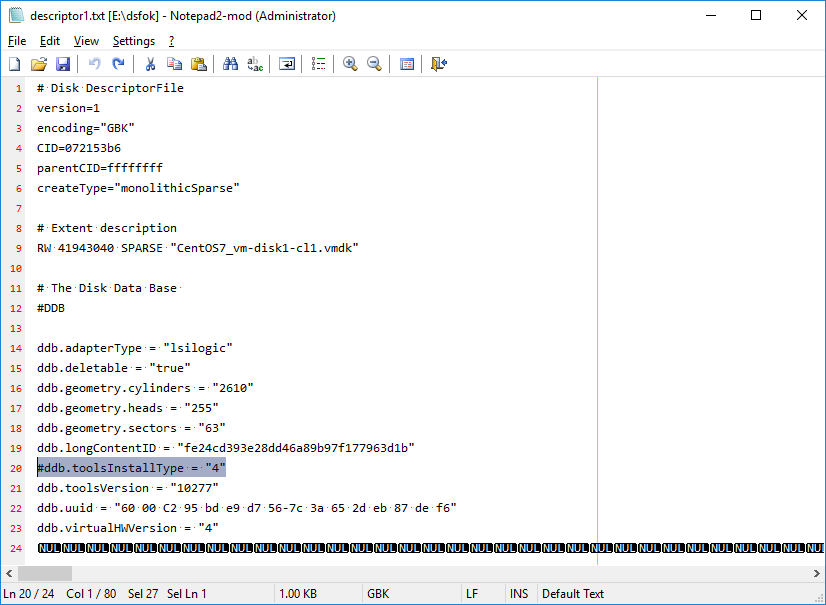
E:\> dsfi "E:\CentOS7_vm\CentOS7_vm-disk1-cl1.vmdk" 512 1024 descriptor1.txt
OK, written 1024 bytes at offset 512
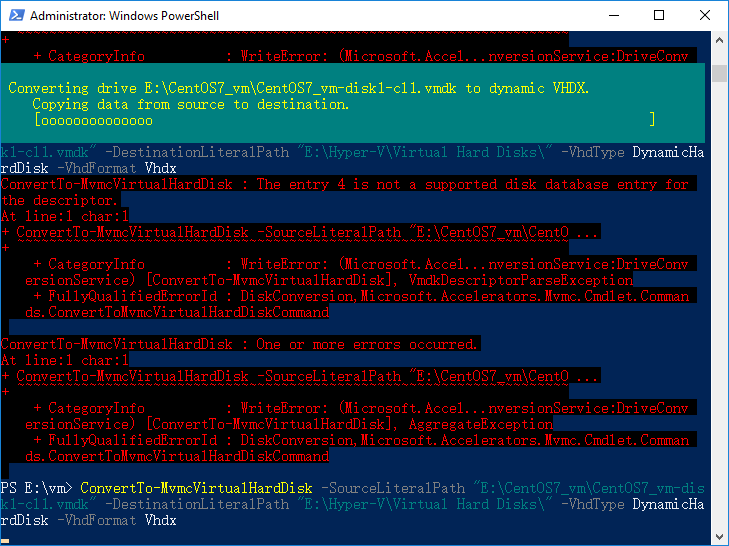
4. 再次回到PowerShell运行转换命令
PS> ConvertTo-MvmcVirtualHardDisk -SourceLiteralPath "E:\CentOS7_vm\CentOS7_vm-disk1-cl1.vmdk" -DestinationLiteralPath "E:\Hyper-V\Virtual Hard Disks\" -VhdType DynamicHardDisk -VhdFormat Vhdx
等待转换完成。
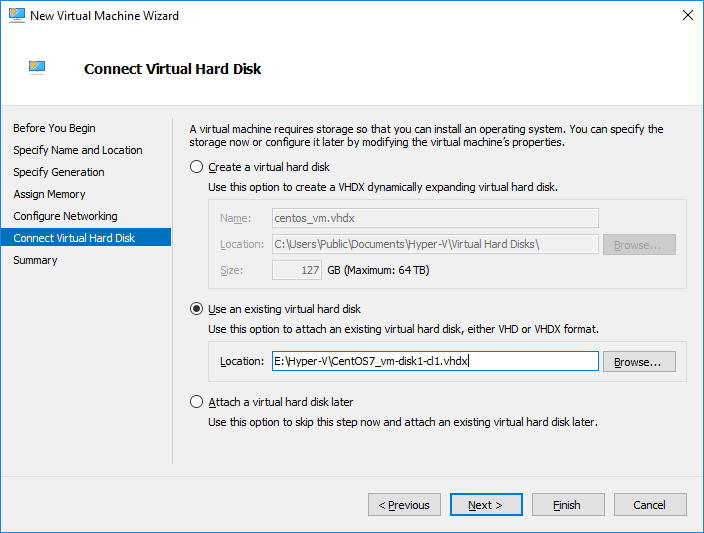
5. 打开Hyper-V管理器,创建一个新的虚拟机,然后将磁盘选择已存在,浏览到vhdx
6. 启动虚拟机,修复系统
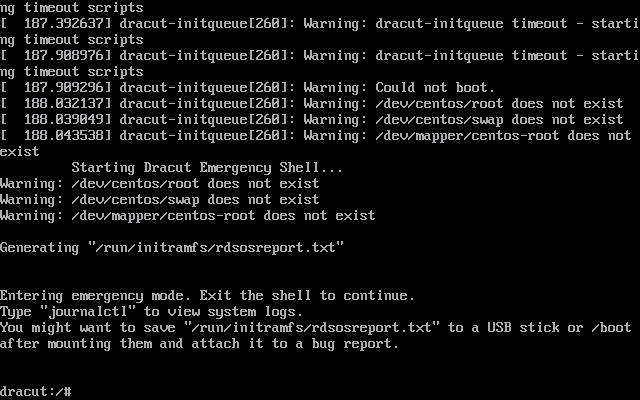
转换过程就算是完成了。
其他
关于centos进入dracut的问题,大概是linux内核驱动导致,是可以在grub中进入0-rescue的,然后删除内核重新更新内核即可恢复。
VMware 虚拟镜像转 Hyper-V(Win10/2016)的更多相关文章
- HYPER -V 独立安装的 2016版本 中文版 下载好慢啊
HYPER -V 独立安装的 2016版本 中文版 下载好慢啊
- Hyper V NAT 网络设置 固定IP / DHCP
Hyper V 默认的Default Switch同时支持了NAT网络以及DHCP,虚拟机能够访问外网. 但使用过程中发现这个IP网段经常变化,而且Hyper V没有提供管理其NAT网络与DHCP的图 ...
- VMware虚拟CentOS 6.5在NAT模式下配置静态IP地址及Xshell远程控制配置
VMware虚拟CentOS 6.5在NAT模式下配置静态IP地址及Xshell远程控制配置 标签: LinuxXshellCentOS 2016-10-15 04:58 127人阅读 评论(0) 收 ...
- windows server 2008 r2 企业版 hyper v做虚拟化的相关问题处理
windows server 2008 r2 企业版 hyper v做虚拟化的相关问题处理 今天在dell r710 上用windows server 2008 r2企业版hyper v 做虚拟化,添 ...
- 在VM虚拟机上安装Microsoft Dynamics CRM 2016 步骤图解及安装注意事项
安装Dynamics CRM 2016环境配置要求: 系统版本:Windows Server 2012 R2(必须) SQL 版本: SQLServer2014SP1-FullSlipstream-x ...
- Genymotion 解决虚拟镜像下载速度特别慢的问题
Genymotion号称Android模拟器中运行最快的,但是服务器在国外,Android镜像下载起来那个速度就不想说了. Add new device后下载速度太慢了,容易失败 解决方法如下: ...
- 设置Hyper V
1.打开服务器管理器 2.添加角色和功能 3.安装类型 -> 基于角色或基于功能的安装 4.服务器选择 -> 下一步 5.服务器角色 勾选"Hyper V"
- VMware 虚拟上网的的三种模式 ——bridged、host-only、NAT 模式
恐怕这是今年在上海的最后的一篇博客了,同事们上班都不工作了,我也没有什么事情要做.为什么要写这篇博客呢,原因是我回家要带上自己的笔记本,里面装了一个虚拟机.平时自己的学习和工作都是在虚拟机里进行的.回 ...
- 转-深入理解VMware虚拟网络
原文出处:http://wangchunhai.blog.51cto.com/225186/381225 VMware Workstation是一款非常不错的虚拟机软件,许多爱好者用VMware Wo ...
随机推荐
- Spring 框架的 applicationContext.xml 配置文件
<?xml version="1.0" encoding="UTF-8"?> <beans xmlns="http://www.sp ...
- Java 集合框架之 JDK 1.5 新特性
forEach 循环 多用于元素迭代. 适用范围: - 数组 - 实现 Iterable 接口的集合类 格式: for(类型 变量 : Collection 集合 | 数组) { } 传统 for 和 ...
- module使用
官方文档:http://modules.sourceforge.net/ 加载 module load 卸载 module unload 查看已加载 module list 查看可用 module a ...
- for and range()
pyhon 中 for 循环可以遍历任何序列的项目,如一个字典或者一个字符. for 循环格式一般如下: for <variable-变量> in <sequence-序列>: ...
- 重读C库之宏定义
1.如何编写头文件.h? //file--func1.h #ifndef __FUNC1_H //__func1_h //可小写可大写 #define __FUNC1_H //__func1_h .. ...
- 003-linux安装软件的几种方法
一.rpm包安装方式步骤 1.找到相应的软件包,比如soft.version.rpm,下载到本机某个目录: 2.打开一个终端,su -成root用户: 3.cd soft.version.rpm所在的 ...
- STL sort “invalid operator <”
跟踪了下,是比较函数(下面的_Pred)的问题: template<class _Pr, class _Ty1, class _Ty2> inline bool _Debug_lt_pre ...
- 使用反射实现 webdriver page 类
这个类的目的是为了简化page类的实例化,只需要定义public page成员变量 然后再 启动driver后 通过反射实例化page 后面可以直接点出page实例 package crazy.sel ...
- 一个很牛的计算pi的c程序!
C语言是面向过程的一种高级程序设计语言,它在世界范围内使用很广泛,而且很流行.很多大型的应用软件,基本上是用C语言所编写的.在对操作系统以及系统使用程序.需要对硬件进行操作的场合,C语言较其他的高级语 ...
- 关于Python字符编码encode和decode
(注:本文部分内容摘自互联网,由于作者水平有限,不足之处,还望留言指正.) 记得几天前,部门的一个小姑娘问我,怎么她Python打印出来的中文信息都乱码了?我走过去,略思一二,瞬间给她搞定,其实这是字 ...