
MySQL免安装版安装配置、修改密码
一:MySQL的下载安装
1.1 下载
我下载的是 ZIP Archive 版的,win7 64位的机器支持使用,而且相对而言,简单、干净。
首先,进入MySQL的官方网址,依次点击Downloads → Community → MySQL Community Server → 拉到下面。
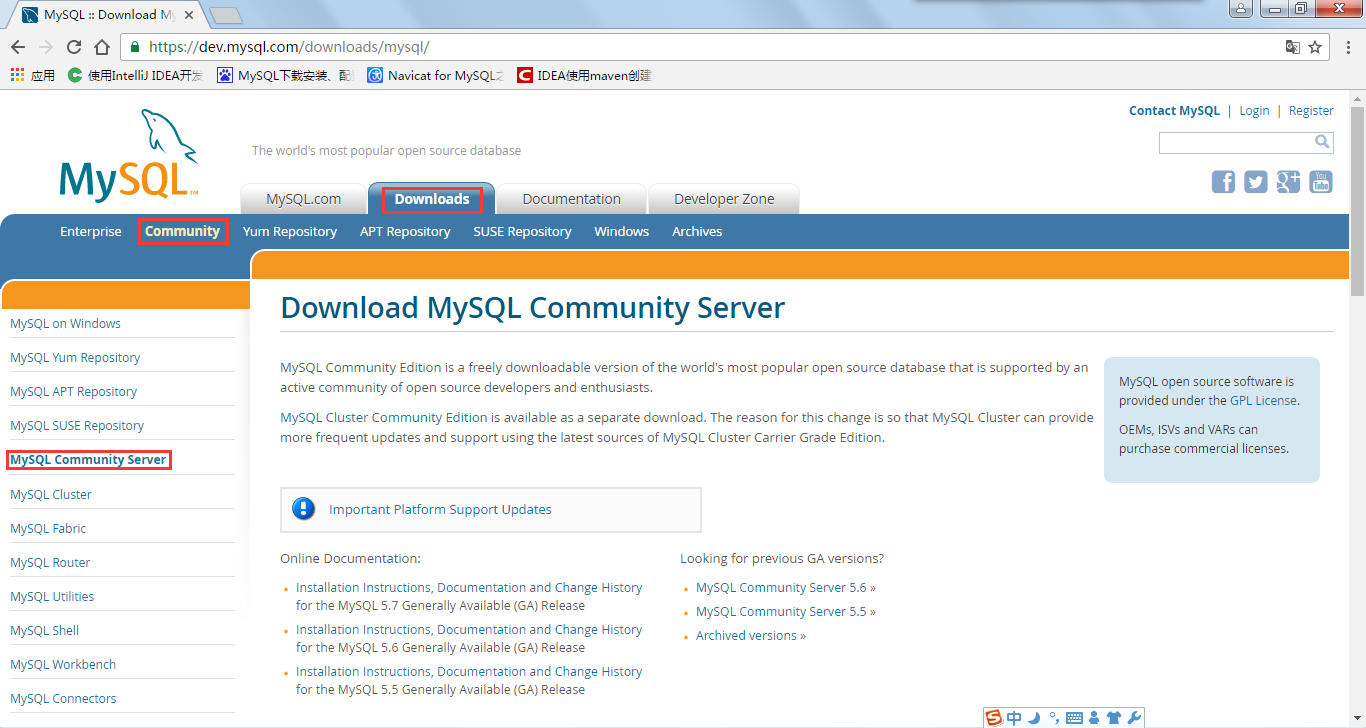
选择Windows (x86, 64-bit),ZIP Archive 版的下载。

在这里可以选择注册一个Oracle Web帐户,当然也可跳过注册点击No thanks, just start my download直接下载

1.2 解压
下载完成后将它解压,放到你想要放的位置,建议放在C:盘以外的地方。

现在安装(解压)完成,接下来进行配置。
1.3 配置文件
理论上现在这样就可以直接安装服务了,但是因为是默认配置,我们使用的时候会出现很多问题。比如里面的汉字全是乱码之类的,建议先配置一下默认文件。
在D:\mysql的目录下(目录根据自己的安放置决定),新建一个my.ini。复制下面的代码保存就可以了。my.ini会替换掉下面的my-default.ini文件。.ini文件是window里面的配置文件。
代码:(把里面D:\mysql改成你自己的安装路径,保存)
[mysqld]

#设置3306端口

port = 3306

# 设置mysql的安装目录

basedir=D:\mysql\

# 设置mysql数据库的数据的存放目录

datadir=D:\mysql\data

# 允许最大连接数

max_connections=200


# 允许连接失败的次数。这是为了防止有人从该主机试图攻击数据库系统

max_connect_errors=10


# 服务端使用的字符集默认为8比特编码的latin1字符集

character-set-server=utf8

# 创建新表时将使用的默认存储引擎

default-storage-engine=INNODB

# 默认使用“mysql_native_password”插件认证

default_authentication_plugin=mysql_native_password

[mysql]

# 设置mysql客户端默认字符集

default-character-set=utf8
1.4 初始化服务
开始 → 搜索栏里面输入cmd → 右键cmd.exe选择以管理员的身份运行(亦可以在C:\Windows\System32目录下找到这个cmd.exe,右键,以管理员身份运行。)
以管理员身份打开cmd窗口后,将目录切换到你解压文件的bin目录。
执行命令:mysqld --initialize --console 执行完成后,会打印 root 用户的初始默认密码,如下:
C:\Users\Administrator>cd D:\MySQL\bin

D:\MySQL\bin>mysqld --initialize --console

2018-04-28T15:57:17.087519Z 0 [System] [MY-013169] [Server] D:\MySQL\bin\mysqld.exe (mysqld 5.7.22) initializing of server in progress
as process 4984

2018-04-28T15:57:24.859249Z 5 [Note] [MY-010454] [Server] A temporary password is generated for root@localhost: rI5rvf5x5G,E

2018-04-28T15:57:27.106660Z 0 [System] [MY-013170] [Server] D:\MySQL\bin\mysqld.exe (mysqld 5.7.22) initializing of server has completed

D:\MySQL\bin>
注意!执行输出结果里面有一段: [Note] [MY-010454] [Server] A temporary password is generated for root@localhost: rI5rvf5x5G,E 其中root@localhost:后的“rI5rvf5x5G,E”就是初始密码(不含首位空格)。在没有更改密码前,需要记住这个密码,后续登录需要用到。
要是关快了,或者没记住,那也没事,删掉初始化的 datadir 目录,再执行一遍初始化命令,又会重新生成的。当然,也可以使用安全工具,强制改密码,用什么方法,自己随意。
1.5 安装服务
输入命令 mysqld install [服务名],后面的服务名可以不写,默认的名字为 mysql。如果你的电脑上需要安装多个MySQL服务,就可以用不同的名字区分了,比如 mysql5 和 mysql8。,如下图(我已安装)。然后启动MySQL服务,输入 net start mysql 。

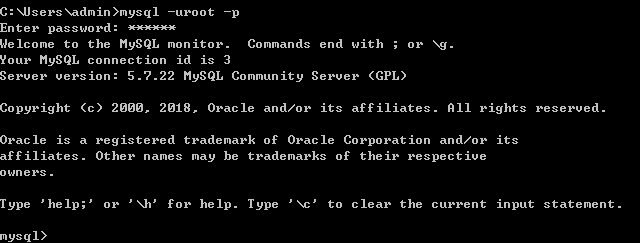
依旧在D:\mysql\bin目录下进行,输入mysql -uroot -p ,输入密码。在就旧版本是默认没有密码的,但是在新版的中会生成随即一个,在D:\mysql\data中xxx.err(xxx为计算机用户名)中可以找到。输入密码,显示如下表示已经打开mysql。
1.6 环境变量
每次打开mysql 都要输入那么多指令切换目录很讨厌,接下来我们设置一下环境变量:右键我的电脑->属性->高级系统设置->环境变量->path->编辑,将你的mysql软件下的bin目录的全路径放里面,建议放在最前面,然后加上一个英文分号即可(;)。如:D:\mysql\bin;

二:修改密码和密码认证插件
登录MySQL后,执行命令:
SET PASSWORD=PASSWORD('[修改的密码]');
就可以更改密码,但是MySQL8.0.4开始,这样默认是不行的。因为之前,MySQL的密码认证插件是“mysql_native_password”,而现在使用的是“caching_sha2_password”。
因为当前有很多数据库工具和链接包都不支持“caching_sha2_password”,为了方便,我暂时还是改回了“mysql_native_password”认证插件。
在MySQL中执行命令:
ALTER USER 'root'@'localhost' IDENTIFIED WITH mysql_native_password BY '新密码';
修改密码验证插件,同时修改密码。
如果想默认使用“mysql_native_password”插件认证,可以在配置文件中配置default_authentication_plugin项。
[mysqld]

# 默认使用“mysql_native_password”插件认证

default_authentication_plugin=mysql_native_password
三:图形化工具
建议使用cmd窗口来操作mysql,习惯了之后你会发现它是如此的方便快捷。当然想要使用也可以。
推荐几个图形化的管理工具:
1、phpMyAdmin
2、MySQLDumper
3、Navicat for MySQL
4、MySQL GUI Tools
5、MySQL ODBC Connector
个人常用的是Navicat for MySQL,可以参考我的博客Navicat for MySQL下载、安装与破解。
MySQL免安装版安装配置、修改密码的更多相关文章
- mysql-5.7.18 免安装版安装配置(Windows)
mysql-5.7.18 免安装版安装配置(Windows) 一.在Mysql官网下载Mysql-5.7.18的ZIP文件 下载链接为:https://dev.mysql.com/downloads/ ...
- MySQL解压版安装配置详解
MySQL解压版安装起来比较简单,步骤相对较少.下面我们就来详细介绍一下如何在windows操作系统上安装解压班的MySQL. 1.下载解压版MySQL,地址:http://downloads.mys ...
- MySQLMySql免安装版安装配置
MySql免安装版安装配置,附MySQL服务无法启动解决方案 mysql 5.6.17 绿色版(免安装)安装配置教程 [mysql] # 设置mysql客户端默认字符集 default-charact ...
- win10-MySql免安装版-安装/多实例
一.MySql免安装版安装: 1.MySql分为两个版本: 安装板的msi格式文件,直接点击下一步,下一步就可以安装 免安装版的zip格式,直接解压配置安装即可,[解压-初始化创建data目录-创建用 ...
- mysql源码版安装
mysql源码版安装 创建配置文件 创建 my.ini,注意修改,如下的 设置mysql的安装目录和设置mysql数据库的数据的存放目录,设置自己本机的上的对应路径 [mysql] # 设置mysql ...
- MySQL踩坑及MySQL解压版安装
MySQL默认当前时间: MySQL5.5版本以下是不支持:datetime default now() 的,只能写成 timestamp default now() ; 而MySQL5.6以上是支持 ...
- mysql数据库免安装版的配置过程
1,从mysql官方网站下载免安装版本与自己电脑位数相同的mysql版本. 链接:https://www.mysql.com/ 2,将包解压到自定义的目录下 (例:D:\mysql-5.7.23-wi ...
- MySql免安装版安装配置,附MySQL服务无法启动解决方案
文首提要: 我下载的MySQL版本是:mysql-5.7.17-winx64.zip Archive版:系统:Windows7 64位. 一.解压文件 下载好My ...
- 安装MYSql Windows7下MySQL5.5.20免安装版的配置
MySQL Windows安装包说明: 1.mysql-5.5.20-win32.msi:Windows 安装包,图形化的下一步下一步的安装. 2.mysql-5.5.20.zip,这个是window ...
随机推荐
- 【Head First Servlets and JSP】笔记1
1.把Java放到HTML中,JSP应运而生. 2.Servlet本身并没有main()方法,所以必须要有其他Java程序去调用它,这个Java程序就是Web容器(Container).Tomcat就 ...
- SQuirrel-GUI工具安装手册-基于phoenix驱动
背景描述: SQuirrel sql client 官方地址:http://www.squirrelsql.org/index.php?page=screenshots 一个图形界面的管理工具 安装手 ...
- Spring_自动装配
Beans-autowire.xml <?xml version="1.0" encoding="UTF-8"?><beans xmlns=& ...
- JavaEE之注解
1注解:Annotation注解,是一种代码级别的说明.它是JDK1.5及以后版本引入的一个特性,与类.接口.枚举是在同一个层次,给计算机,JVM提供解读信息的. 2注解的作用:编译检查:代码分析,编 ...
- Google maps api demo 2
demo /** * @fileoverview Sample showing capturing a KML file click * and displaying the contents in ...
- Pandas日期功能
日期功能扩展了时间序列,在财务数据分析中起主要作用.在处理日期数据的同时,我们经常会遇到以下情况 - 生成日期序列 将日期序列转换为不同的频率 创建一个日期范围 通过指定周期和频率,使用date.ra ...
- lucene学习-1 - 准备工具
需要准备的内容: jdk 1.7 eclipse Kepler lucene 4.10.2 luke 4.10.2 以及一些txt文档 其他的不需多说,只简要介绍下luke. 以下内容来自百度百科: ...
- Android源码下载和编译过程
这是我在编译android源码时整理记录的编译步骤和错误解决方法,期间参考了一些网上的博客和教程. 第一步: 安装ubuntu12.04,分配一盘空间50G,2G内存.如果分配1G内存编译时将报错.( ...
- GO学习笔记:函数作为值、类型
在Go中函数也是一种变量,我们可以通过type来定义它,它的类型就是所有拥有相同的参数,相同的返回值的一种类型: type typeName func(input1 inputType1 , inpu ...
- JAVA定时任务Timer
故事起因 因业务需要,写了一个定时任务Timer,任务将在每天的凌晨2点执行,代码顺利码完,一切就绪,开始测试.运行程序,为了节省时间,将系统时间调整为第二天凌晨1点59分,看着秒针滴答滴答的转动,期 ...