
Angular系列----AngularJS入门教程00:引导程序(转载)
我们现在开始准备编写AngularJS应用——phonecat。这一步骤(步骤0),您将会熟悉重要的源代码文件,学习启动包含AngularJS种子项目的开发环境,并在浏览器端运行应用。
进入angular-phonecat目录,运行如下命令:
git checkout -f step-0该命令将重置phonecat项目的工作目录,建议您在每一学习步骤运行此命令,将命令中的数字改成您学习步骤对应的数字,该命令将清除您在工作目录内做的任何更改。
运行以下命令:
node scripts/web-server.js来启动服务器,启动后命令行终端将会提示
Http Server running at http://localhost:8000,请不要关闭该终端,关闭该终端即关闭了服务器。在浏览器中输入http://localhost:8000/app/index.html来访问我们的phonecat应用。
现在,在浏览器中您应该已经看到了我们的初始应用,很简单,但说明我们的项目已经可以运行了。
应用中显示的“Nothing here yet!”是由如下HTML代码构建而成,代码中包含了AngularJS的关键元素,正是我们需要学习的。
app/index.html
<!doctype html>

<html lang="en" ng-app>

<head>

    <meta charset="utf-8">

    <title>My HTML File</title>

    <link rel="stylesheet" href="css/app.css">

    <link rel="stylesheet" href="css/bootstrap.css">

    <script src="lib/angular/angular.js"></script>

</head>

<body>

<p>Nothing here {{'yet' + '!'}}</p>

</body>

</html>
代码在做什么呢?
ng-app指令:
<html lang="en" ng-app>ng-app指令标记了AngularJS脚本的作用域,在<html>中添加ng-app属性即说明整个<html>都是AngularJS脚本作用域。开发者也可以在局部使用ng-app指令,如<div ng-app>,则AngularJS脚本仅在该<div>中运行。
AngularJS脚本标签:
<script src="lib/angular/angular.js"></script>这行代码载入angular.js脚本,当浏览器将整个HTML页面载入完毕后将会执行该angular.js脚本,angular.js脚本运行后将会寻找含有ng-app指令的HTML标签,该标签即定义了AngularJS应用的作用域。
双大括号绑定的表达式:
<p>Nothing here {{'yet' + '!'}}</p>这行代码演示了AngularJS模板的核心功能——绑定,这个绑定由双大括号{{}}和表达式'yet' + '!'组成。
这个绑定告诉AngularJS需要运算其中的表达式并将结果插入DOM中,接下来的步骤我们将看到,DOM可以随着表达式运算结果的改变而实时更新。
AngularJS表达式Angular expression是一种类似于JavaScript的代码片段,AngularJS表达式仅在AngularJS的作用域中运行,而不是在整个DOM中运行。
引导AngularJS应用
通过ngApp指令来自动引导AngularJS应用是一种简洁的方式,适合大多数情况。在高级开发中,例如使用脚本装载应用,您也可以使用bootstrap手动引导AngularJS应用。
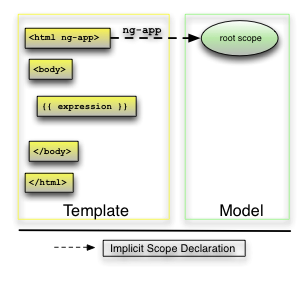
AngularJS应用引导过程有3个重要点:
- 注入器(injector)将用于创建此应用程序的依赖注入(dependency injection);
- 注入器将会创建根作用域作为我们应用模型的范围;
- AngularJS将会链接根作用域中的DOM,从用ngApp标记的HTML标签开始,逐步处理DOM中指令和绑定。
一旦AngularJS应用引导完毕,它将继续侦听浏览器的HTML触发事件,如鼠标点击事件、按键事件、HTTP传入响应等改变DOM模型的事件。这类事件一旦发生,AngularJS将会自动检测变化,并作出相应的处理及更新。
上面这个应用的结构非常简单。该模板包仅含一个指令和一个静态绑定,其中的模型也是空的。下一步我们尝试稍复杂的应用!
我工作目录中这些文件是干什么的?
上面的应用来自于AngularJS种子项目,我们通常可以使用AngularJS种子项目来创建新项目。种子项目包括最新的AngularJS代码库、测试库、脚本和一个简单的应用程序示例,它包含了开发一个典型的web应用程序所需的基本配置。
对于本教程,我们对AngularJS种子项目进行了下列更改:
- 删除示例应用程序;
- 添加手机图像到app/img/phones/;
- 添加手机数据文件(JSON)到app/phones/;
- 添加Twitter Bootstrap文件到app/css/ 和app/img/。
练习
试试把关于数学运算的新表达式添加到index.html:
<p>1 + 2 = {{ 1 + 2 }}</p>总结
现在让我们转到步骤1,将一些内容添加到web应用程序。
Angular系列----AngularJS入门教程00:引导程序(转载)的更多相关文章
- Angular系列---- AngularJS入门教程03:AngularJS 模板(转载)
是时候给这些网页来点动态特性了——用AngularJS!我们这里为后面要加入的控制器添加了一个测试. 一个应用的代码架构有很多种.对于AngularJS应用,我们鼓励使用模型-视图-控制器(MVC)模 ...
- Angular系列----AngularJS入门教程01:AngularJS模板 (转载)
是时候给这些网页来点动态特性了——用AngularJS!我们这里为后面要加入的控制器添加了一个测试. 一个应用的代码架构有很多种.对于AngularJS应用,我们鼓励使用模型-视图-控制器(MVC)模 ...
- Angular系列------AngularJS入门教程:导言和准备(转载)
学习AngularJS的一个好方法是逐步完成本教程,它将引导您构建一个完整的AngularJS web应用程序. 该web应用是一个Android设备清单的目录列表,您可以筛选列表以便查看您感兴趣的设 ...
- Angular系列----AngularJS入门教程05:双向绑定(转载)
在这一步你会增加一个让用户控制手机列表显示顺序的特性.动态排序可以这样实现,添加一个新的模型属性,把它和迭代器集成起来,然后让数据绑定完成剩下的事情. 请重置工作目录: git checkout -f ...
- Angular系列----AngularJS入门教程04:迭代器过滤(转载)
我们在上一步做了很多基础性的训练,所以现在我们可以来做一些简单的事情喽.我们要加入全文检索功能(没错,这个真的非常简单!).同时,我们也会写一个端到端测试,因为一个好的端到端测试可以帮上很大忙.它监视 ...
- Angular系列----AngularJS入门教程02:静态模板(转载)
为了说明angularJS如何增强了标准HTML,我们先将创建一个静态HTML页面模板,然后把这个静态HTML页面模板转换成能动态显示的AngularJS模板. 在本步骤中,我们往HTML页面中添加两 ...
- [转载]AngularJS入门教程00:引导程序
我们现在开始准备编写AngularJS应用——phonecat.这一步骤(步骤0),您将会熟悉重要的源代码文件,学习启动包含AngularJS种子项目的开发环境,并在浏览器端运行应用. 进入angul ...
- 【转载】图灵AngularJS入门教程
摘自图灵的AngularJS入门教程:http://www.ituring.com.cn/article/13471 感觉非常不错,所以推荐到首页一下! (一)Hello World! 开始学习Ang ...
- AngularJS入门教程:日期格式化
AngularJS入门教程:日期格式化[转载] 本地化日期格式化: ({{ today | date:'medium' }})Nov 24, 2015 2:19:24 PM ({{ today | d ...
随机推荐
- 利用Android Studio、MAT对Android进行内存泄漏检测
利用Android Studio.MAT对Android进行内存泄漏检测 Android开发中难免会遇到各种内存泄漏,如果不及时发现处理,会导致出现内存越用越大,可能会因为内存泄漏导致出现各种奇怪的c ...
- Lotus开发之Lotus Notes中域的验证
一:介绍 Lotus中的域主要有以下的类型:文本,日期/时间,对话框列表,复选框,单选按钮,RTF等等.Lotus中域的验证方式有很多种公式,lotusscript,javascript等 ...
- python字符串格式化方法 format函数的使用
python从2.6开始支持format,新的更加容易读懂的字符串格式化方法, 从原来的% 模式变成新的可读性更强的 花括号声明{}.用于渲染前的参数引用声明, 花括号里可以用数字代表引用参数的序 ...
- java模拟开锁
java模拟开锁 service qq:928900200 Introduction to Computer Science II: CSCI142Fall 2014Lab #1Instructor: ...
- 修改windows系統下xampp中apache端口被其他程式占用的問題
windows 7安裝後啟動xampp, 提示port 443 被其他程式占用. 網上查找解決方案: http://stackoverflow.com/questions/21182512/how-t ...
- volley二次封装
产品中使用Volley框架已有多时,本身已有良好封装的Volley确实给程序开发带来了很多便利与快捷.但随着产品功能的不断增加,服务器接口的不断复杂化,直接使用Volley原生的JSONObjectR ...
- saiku执行过程代码跟踪
使用了很久的saiku,决定跟踪一下代码,看看它的执行核心过程: 一.入口controller代码 1.1.页面打开之后,会发送一个ajax请求 Request URL: http://l-tdata ...
- apk签名
参考:http://stackoverflow.com/questions/13578134/how-to-automate-keystore-generation-using-the-java-ke ...
- 用qt代码怎样编写图片保存格式[qt4.6]
用qt代码怎样编写图片保存格式 qt提供了多个保存图片的接口,比较常用的接口如下 bool QPixmap::save ( const QString & fileName, const ch ...
- 数轴上从左到右有n个点a[0],a[1]…,a[n-1],给定一根长度为L的绳子,求绳子最多能覆盖其中的几个点。要求算法复杂度为o(n)。
#include <iostream> using namespace std; int maxCover(int* a, int n, int l) { ; ; ; while(end ...