
从yum提示空间不足到根分区扩容
记录一次安装软件的报错
——1261065212@qq.com
1.系统版本(VMware 虚拟机)
|
[root@ansible-admin ~]# cat /etc/redhat-release CentOS Linux release 7.3.1611 (Core) |
2.当执行yum安装软件时报如下错
Error: Error writing to file /var/cache/yum/x86_64/7/epel/gen/filelists_db.sqlite: [Errno 28] No space left on device
是由于磁盘空间不够,清除了部分无用日志之后再次安装
|
#yum install gitlab-ce -y ……………………………… Transaction Summary ===================================================================================================================== Install 1 Package Total download size: 378 M Installed size: 378 M Is this ok [y/d/N]: y Downloading packages: Error downloading packages: gitlab-ce-9.5.2-ce.0.el7.x86_64: Insufficient space in download directory /var/cache/yum/x86_64/7/gitlab-ce/packages * free 312 M * needed 378 M |
3.提示空间不足,剩余空间只有312M,查看磁盘使用空间发现根分区确实只剩313M了
|
[root@ansible-admin ~]# df -h Filesystem Size Used Avail Use% Mounted on /dev/mapper/cl-root 6.2G 5.9G 313M 96% / #扩容的对象 devtmpfs 482M 0 482M 0% /dev tmpfs 493M 0 493M 0% /dev/shm tmpfs 493M 50M 443M 11% /run tmpfs 493M 0 493M 0% /sys/fs/cgroup /dev/sda1 1014M 139M 876M 14% /boot tmpfs 99M 0 99M 0% /run/user/0 /dev/sr0 680M 680M 0 100% /mnt [root@ansible-admin boot]# df -h /var (/var目录确实为312M) Filesystem Size Used Avail Use% Mounted on /dev/mapper/cl-root 6.2G 5.9G 312M 96% / |
4.于是开始扩容根分区
(1)添加磁盘
虚拟机——设置——添加——硬盘——下一步——选择磁盘类型——下一步——填写磁盘大小——完成
(2)查看磁盘
|
[root@ansible-admin boot]# fdisk -l Disk /dev/sda: 8589 MB, 8589934592 bytes, 16777216 sectors Units = sectors of 1 * 512 = 512 bytes Sector size (logical/physical): 512 bytes / 512 bytes I/O size (minimum/optimal): 512 bytes / 512 bytes Disk label type: dos Disk identifier: 0x000b9a5e Device Boot Start End Blocks Id System /dev/sda1 * 2048 2099199 1048576 83 Linux /dev/sda2 2099200 16777215 7339008 8e Linux LVM Disk /dev/sdb: 21.5 GB, 21474836480 bytes, 41943040 sectors #添加的新磁盘 Units = sectors of 1 * 512 = 512 bytes Sector size (logical/physical): 512 bytes / 512 bytes I/O size (minimum/optimal): 512 bytes / 512 bytes Disk label type: dos Disk identifier: 0x4fddc909 Device Boot Start End Blocks Id System Disk /dev/mapper/cl-root: 6652 MB, 6652166144 bytes, 12992512 sectors Units = sectors of 1 * 512 = 512 bytes Sector size (logical/physical): 512 bytes / 512 bytes I/O size (minimum/optimal): 512 bytes / 512 bytes Disk /dev/mapper/cl-swap: 859 MB, 859832320 bytes, 1679360 sectors Units = sectors of 1 * 512 = 512 bytes Sector size (logical/physical): 512 bytes / 512 bytes I/O size (minimum/optimal): 512 bytes / 512 bytes |
(3)为新磁盘创建分区
|
创建分区: [root@ansible-admin boot]# fdisk /dev/sdb Welcome to fdisk (util-linux 2.23.2). Changes will remain in memory only, until you decide to write them. Be careful before using the write command. Command (m for help): n #新建分区 Partition type: p primary (0 primary, 0 extended, 4 free) e extended Select (default p): p #选择分区类型 Partition number (1-4, default 1): #默认为1(因为是新磁盘第一次创建分区) First sector (2048-41943039, default 2048): Using default value 2048 Last sector, +sectors or +size{K,M,G} (2048-41943039, default 41943039): #这里我只创建一个分区所以默认是使用所有空间 Using default value 41943039 Partition 1 of type Linux and of size 20 GiB is set Command (m for help): w #保存分区结果 The partition table has been altered! Calling ioctl() to re-read partition table. Syncing disks. 让系统重新读取分区表: [root@ansible-admin boot]# partprobe Warning: Unable to open /dev/sr0 read-write (Read-only file system). /dev/sr0 has been opened read-only. |
(4)扩容
由于sda已经为LVM所以可以直接为其扩容,无需再创建新的LVM
创建物理卷(PV):
使用pvcreate命令创建物理卷,pvdisplay查看物理卷信息:
|
创建物理卷: [root@ansible-admin boot]# pvcreate /dev/sdb1 Physical volume "/dev/sdb1" successfully created. 查看物理卷信息: [root@ansible-admin boot]# pvdisplay --- Physical volume --- PV Name /dev/sda2 VG Name cl #原有盘上的PV PV Size 7.00 GiB / not usable 3.00 MiB Allocatable yes (but full) PE Size 4.00 MiB Total PE 1791 Free PE 0 Allocated PE 1791 PV UUID beyPTU-i2Ny-ltMw-0tfr-Me0b-Sz0Z-ybS4cy "/dev/sdb1" is a new physical volume of "20.00 GiB" --- NEW Physical volume --- PV Name /dev/sdb1 VG Name #新建的PV的VG name是空的,下一步就是把PV加入VG PV Size 20.00 GiB Allocatable NO PE Size 0 Total PE 0 Free PE 0 Allocated PE 0 PV UUID 5N1q14-vf7Y-U1dm-1tkf-ZxAQ-16lE-pW2M5F |
查看原VG的情况
|
[root@ansible-admin boot]# vgdisplay --- Volume group --- VG Name cl #注意记录此名字,扩容时将新的pv加入指定的名字 System ID Format lvm2 Metadata Areas 1 Metadata Sequence No 3 VG Access read/write VG Status resizable MAX LV 0 Cur LV 2 Open LV 2 Max PV 0 Cur PV 1 Act PV 1 VG Size 7.00 GiB PE Size 4.00 MiB Total PE 1791 Alloc PE / Size 1791 / 7.00 GiB Free PE / Size 0 / 0 #发现空闲空间为0(以G计算) VG UUID l4mGeJ-090j-NZ1U-UOhI-c56R-0mtM-xiBm9h |
扩展卷组,将/dev/sdb物理卷添加到cl卷组中

再查看VG情况,可以看到VG大小变化,空余空间
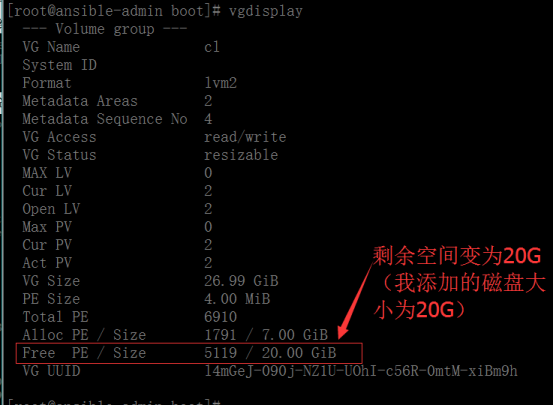
将新的VG空间划入LV(扩容lv_root)
直接扩展10G给/root分区,不用umount,也不需要重启(扩张多大可根据添加的磁盘大小自由支配)
|
[root@ansible-admin boot]# lvextend -L +10G /dev/mapper/cl-root Size of logical volume cl/root changed from 6.20 GiB (1586 extents) to 16.20 GiB (4146 extents). Logical volume cl/root successfully resized. |
也可以使用命令
# lvextend -l +50%FREE /dev/mapper/cl-root(表示将剩余空间的50%划入LV)
使用xfs_growfs命令在线调整xfs格式文件系统大小(CentOS6使用resize2fs)
#xfs_growfs /dev/cl/root (因为CentOS7默认文件系统类型为xfs)
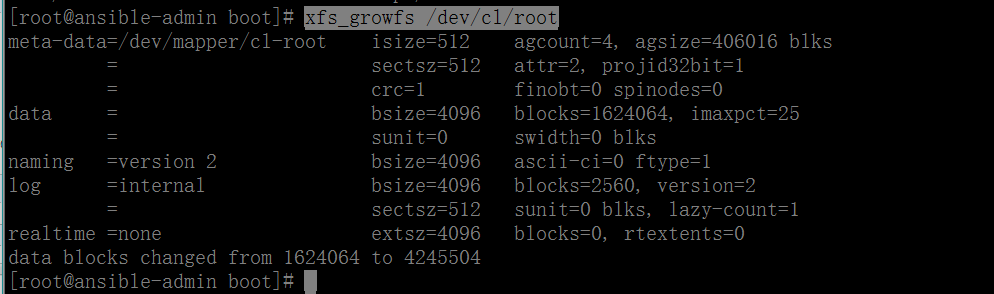
最后我们看到逻辑卷分区已经动态扩容到了11G:
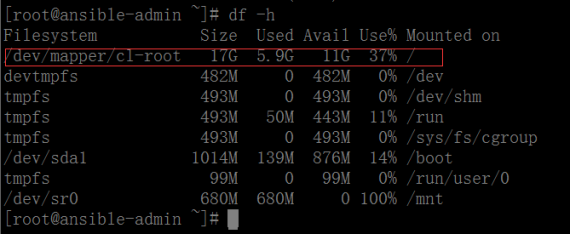
至此一次CentOS7 根分区扩容顺利完成
若为非商业用途,转发请注明出处。
从yum提示空间不足到根分区扩容的更多相关文章
- Linux 分区扩容(根分区扩容,SWAP 分区扩容,挂载新分区为目录)
请访问原文链接:https://sysin.org/blog/linux-partition-expansion/,查看最新版.原创作品,转载请保留出处. 作者:gc(at)sysin.org,主页: ...
- linux根分区扩容
Linux 根分区扩容 1.fdisk –l (红线部分为新添加的硬盘) 2.磁盘格式化 3. mkfs.ext3 -T largefile /dev/sde(格式化上面的分区) 4. vgdisp ...
- 如何为根分区扩容(centos7为例)
linux系统所有的文件都是存放在根分区中的,如果根分区容量即将耗尽,我们就需要给根分区扩容,我们可以使用lsblk命令来查看,系统的根分区实际是逻辑卷,所以想要扩展根分区只要将逻辑卷扩容就可以了.此 ...
- LVM 管理减少swap分区空间增加到根分区
简介 LVM是 Logical Volume Manager(逻辑卷管理)的简写,它是Linux环境下对磁盘分区进行管理的一种机制,它由Heinz Mauelshagen在Linux 2.4内核上实现 ...
- CentOS7,非LVM根分区扩容步骤:
1.查看现有的分区大小 非LVM分区,目前磁盘大小为40G,根分区总容量为40G,(是自定义分区安装的) 2.关机增加磁盘大小至100G 如果你们是vmwaer虚拟软件安装的那如下入扩容: 3.查看磁 ...
- centos7 根分区扩容
系统安装时候使用的默认分区,根分区只分了50G,使用的是LVM 想把home分区分出来660G给根分区 先查了点资料开搞 由于xfs分区只支持增大,不支持缩小,所以home目前是xfs格式无法进行缩小 ...
- 如何在Virtualbox中对Ubuntu系统根分区扩容
转载: 参见博客: https://blog.csdn.net/LEON1741/article/details/56494797 前在Virtualbox中安装了一个Ubun ...
- Linux 根分区扩容
扩容分区之前,首先要保证当前有闲置空间 1. 查看当前现有分区情况 df -lah 可以看出当前根分区只剩 6.4 G 可用 2. 查看当前磁盘情况 fdisk -l 可以看出有 30G的未分配空间 ...
- 实战 | Linux根分区扩容
一个执着于技术的公众号 一个执着于技术的公众号 前言 Linux系统作为服务器操作系统,经常遇到一个问题就是服务器分区磁盘空间不足需要扩容的情况.本文以linux系统最常见的发行版centos7系统为 ...
随机推荐
- Struts2简诉
Struts2框架是基于MVC模式的开源,MVC模式是一种开发方式,主要作用是对组件之间进行隔离,M代表业务逻辑层,V代表视图层,C代表控制层.有利于代码的后期维:Struts2框架的源码主要来于We ...
- springmvc精讲
转自http://www.cnblogs.com/baiduligang/p/4247164.html
- sql ————视图
视图与表的区别: 区别:1.视图是已经编译好的sql语句.而表不是 2.视图没有实际的物理记录.而表有. 3.表是内容,视图是窗口 4.表只用物理空间而视图不占用物理空间,视图只是逻辑概念的存在,表可 ...
- 1分钟选好最合适你的JavaScript框架
欢迎大家持续关注葡萄城控件技术团队博客,更多更好的原创文章尽在这里~~ Javascript框架(以下简称框架)也被称为Javascript库,是一组包含丰富功能和函数的JavaScript代码集, ...
- PHP中通过sqlsrv调用存储过程——成绩排名去除重复字段的数据行
培训考试项目中,需要实现考试成绩排名:排名参考项为分数(score降序).参加日期(attendtime升序).第几次参加考试(frequency升序):并且,每个用户只保留一条数据(pid). 考试 ...
- Solr(二)Centos7 下solr-5.5.4核的创建
solr核的创建 一 拷贝jar包 创建核需要一下两个Jar包,没有的话创建核会失败. (1)solr-dataimporthandler-5.3.1jar (2)solr-dataimporthan ...
- 【Lab】提取result的bits和Y-PSNR数据并整理到Excel
[Lab]提取result的bits和Y-PSNR数据并整理到Excel 更新:使用openpyxl库直接将数据写入Excel中 注意:openpyxl是第三方库,如果没有安装.请命令行里键入pip ...
- 一份关于webpack2和模块打包的新手指南
webpack已成为现代Web开发中最重要的工具之一.它是一个用于JavaScript的模块打包工具,但是它也可以转换所有的前端资源,例如HTML和CSS,甚至是图片.它可以让你更好地控制应用程序所产 ...
- NOIP 2001 提高组 题解
NOIP 2001 提高组 题解 No 1. 一元三次方程求解 https://vijos.org/p/1116 看见有人认真推导了求解公式,然后猥琐暴力过的同学们在一边偷笑~~~ 数据小 暴力枚举即 ...
- DHCP服务的部署和配置
DHCP介绍: DHCP(动态主机配置协议)是一个局域网网络协议,使用UDP协议工作,主要用途:给局域网络或网络服务供应商自动分配IP地址, DHCP有3个端口,其中UDP67和UDP68为正常的DH ...