
Ubuntu & GitLab CI & Docker & ASP.NET Core 2.0 自动化发布和部署(2)
上一篇:Ubuntu & GitLab CI & Docker & ASP.NET Core 2.0 自动化发布和部署(1)
服务器版本 Ubuntu 16.04 LTS。
本篇博文目的:项目中添加Dockerfile文件,使用 CI 脚本构建自定义镜像,推送到 Docker 私有仓库,然后在服务器上拉取镜像并创建相应容器,最后启动容器,完成发布和部署。
实现上面目的,大概有三种实现方式:
- GitLab Runner 不运行在 Docker 容器中:Executor 选择
shell(本地运行),然后在本服务器上安装 .NET Core 和 Docker 环境,.gitlab-ci.yml中执行dotnet编译发布和docker构建发布脚本,将构建的镜像推送到 Docker 私有仓库,然后 SSH 连接到服务器,拉取镜像并创建相应容器,最后启动容器,完成发布和部署。 - GitLab Runner 运行在 Docker 容器中:Executor 选择
shell(GitLab Runner 容器中运行),然后进入 GitLab Runner 容器,在上面安装 .NET Core 和 Docker 环境,.gitlab-ci.yml中执行dotnet编译发布和docker构建发布脚本,后面同上操作。 - GitLab Runner 运行在 Docker 容器中:Executor 选择
docker(指定镜像容器中运行),需要自定义构建一个包含 .NET Core 和 Docker 环境的镜像,构建脚本执行在自定义镜像容器中,.gitlab-ci.yml中执行dotnet编译发布和docker构建发布脚本,后面同上操作。
上面三种方式,最简单的是第一种,第二种和第三种比较类似,实现稍微复杂点,我也没有配置成功,下面分别说下。
1. GitLab Runner 运行在 Docker 容器中
第二种和第三种实现方式,放在一块说,如果 Executor 选择shell,然后我们需要在 GitLab Runner 容器中配置编译环境,但这样会产生一个问题,就是如果我们是升级 GitLab Runner 的时候,需要重新配置编译环境,实际情况是,我进入容器docker exec -it gitlab-runner bash,并没有安装成功 .NET Core 和 Docker 环境(各种服务器中没出现的问题,而且速度非常慢),其实,还有一种方式,就是在.gitlab-ci.yml中执行安装 .NET Core 和 Docker 环境的脚本(检查是否安装),不过,编写是有些问题,这个我没进行尝试。
如果 Executor 选择docker,其实,这样会嵌套很多容器,首先服务器上运行 GitLab Runner 容器,然后在此容器内,运行另外一个构建容器,然后在此容器内,执行构建和发布操作,因为 GitLab Runner 在每次构建的时候,会创建和运行一个新的构建容器,所以,我们不能直接在这个容器中,配置 .NET Core 和 Docker 环境,也不能在.gitlab-ci.yml中执行安装,因为每次都会覆盖之前的操作,唯一的解决方式,就是自定义构建一个包含 .NET Core 和 Docker 环境的镜像文件,然后每次构建使用它进行创建对应容器,执行构建和发布脚本即可。
这里说下,自定义构建一个包含 .NET Core 和 Docker 环境的镜像文件,两种方式:
docker build -t 139.219.65.81:5000/xishuai-gitlab-ci-build .:在Dockerfile文件编写安装环境脚本。docker commit microsoft-aspnetcore 139.219.65.81:5000/xishuai-gitlab-ci-build:使用一个容器,然后在容器中安装环境,最后基于这个容器,创建一个自定义镜像文件
第一种方式,我没有进行尝试,第二种方式尝试了下,我使用microsoft/aspnetcore镜像作为基础镜像(800M 左右),然后在其创建的容器中安装 Docker 环境,速度非常慢,而且有时候报各种奇怪的错误,如果安装成功了,左右构建的自定义镜像文件,也非常的大。
这两种方式,我最后都没有采用,最后使用的是下面最简单的方式。
2. GitLab Runner 不运行在 Docker 容器中(Executor 选择 Shell)
如果我们不使用 Docker 安装和运行 GitLab Runner,就得手动进行安装和配置下 GitLab Runner。
安装命令:
$ sudo wget -O /usr/local/bin/gitlab-runner https://gitlab-ci-multi-runner-downloads.s3.amazonaws.com/latest/binaries/gitlab-ci-multi-runner-linux-amd64
然后进行给予其权限:
$ sudo chmod +x /usr/local/bin/gitlab-runner
接着就可以进行注册 GitLab Runner 了,命令:
$ sudo gitlab-runner register
示例配置:
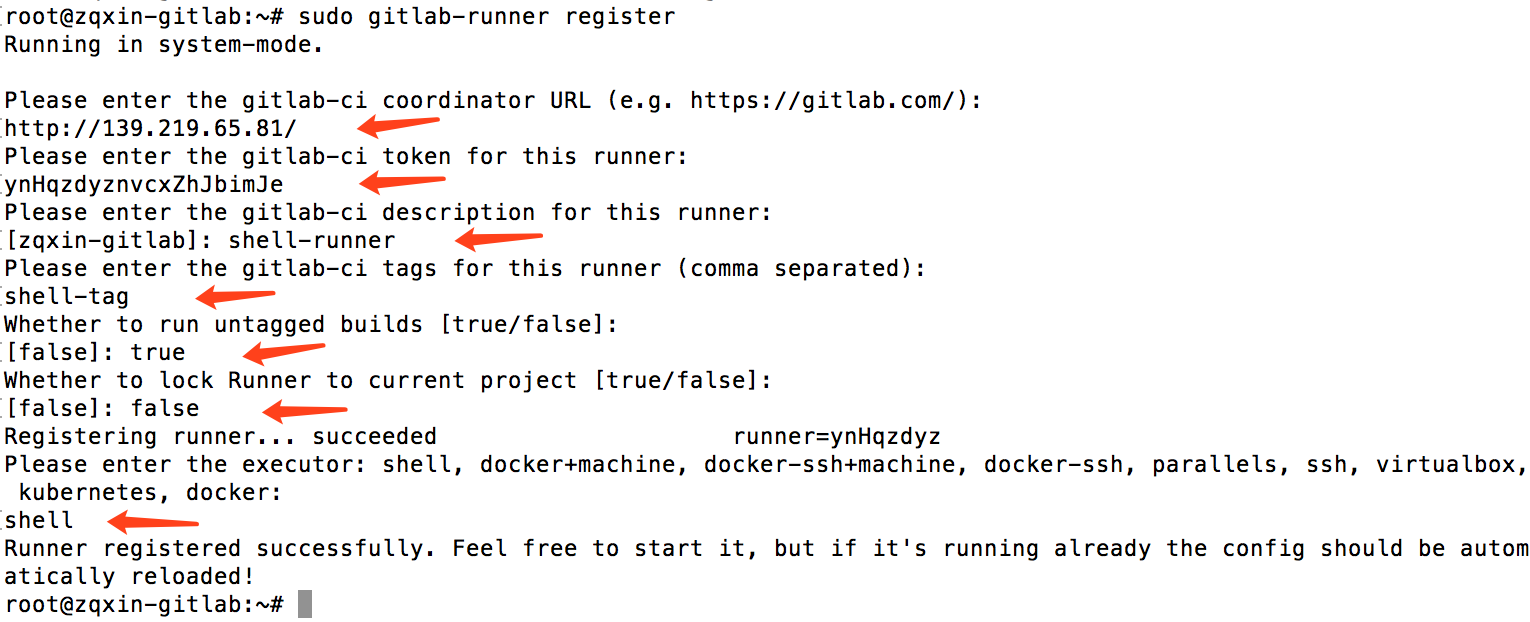
配置好之后,我们需要添加一个用于跑 GitLab Runner 的gitlab-runner用户,命令:
$ sudo useradd --comment 'GitLab Runner' --create-home gitlab-runner --shell /bin/bash
然后指定 GitLab Runner 执行的用户和工作目录,命令:
$ sudo gitlab-runner install --user=gitlab-runner --working-directory=/home/gitlab-runner
配置好之后,我们可以从配置文件中,查看相关配置信息:
$ cat /etc/systemd/system/gitlab-runner.service

[Unit]

Description=GitLab Runner

After=syslog.target network.target

ConditionFileIsExecutable=/usr/bin/gitlab-ci-multi-runner

[Service]

StartLimitInterval=5

StartLimitBurst=10

ExecStart=/usr/bin/gitlab-ci-multi-runner "run" "--working-directory" "/home/gitlab-runner" "--config" "/etc/gitlab-runner/config.toml" "--service" "gitlab-runner" "--syslog" "--user" "gitlab-runner"

Restart=always

RestartSec=120

[Install]

WantedBy=multi-user.target
上面工作完成之后,就可以启动 GitLab Runner 了,命令:
$ sudo gitlab-runner start
然后,我们就可以在项目中看到 GitLab Runner 了,示例:
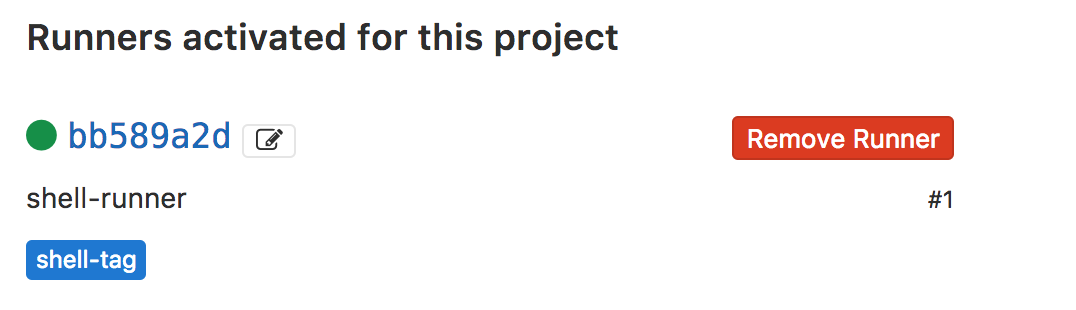
另外,我们还需要做一些其他工作,来保证 GitLab Runner 可以正常运行。
两台服务器需要配置的环境:
- GitLab Runner 服务器:.NET Core 2.0、Docker、Docker 私有仓库(或者其他服务器)、SSH
- 测试服务器:Docker
首先,我们需要创建一个 Docker 私有仓库,用于存放程序生成的镜像,这个最好是配置在一个单独的服务器,配置详见:Ubuntu Docker Registry 搭建私有仓库
通过下面两个连接,查看 Docker 私有仓库中的镜像:
然后,我们需要把 GitLab Runner 服务器中的gitlab-runner账户,添加到docker用户组中,命令:
$ sudo usermod -aG docker gitlab-runner
否则会报如下错误:

然后,我们在 GitLab Runner 服务器中,切换到gitlab-runner用户下,配置 SSH,命令:
$ su gitlab-runner

$ ssh-keygen -t rsa -P ''

$ ssh-copy-id root@139.219.69.172
139.219.69.172是测试服务器的 IP 地址,如果不进行这样配置,SSH 连接的时候,会报如下错误:

原因是,GitLab Runner 在执行脚本的时候,会切换到gitlab-runner用户下,我们在root账户下配置 SSH,是无效的。
以上工作完成之后,GitLab Runner 执行编译脚本,基本上执行是没有问题了,我们在示例项目中添加.gitlab-ci.yml配置文件,示例:
stages:

  - build

  - deploy_dev

build_job:

  stage: build

  only:

    - master

  script:

    - dotnet restore

    - dotnet build

deploy_dev_job:

  stage: deploy_dev

  environment:

    name: development

  only:

    - master

  script:

    # 发布程序并部署运行

    - dotnet publish -c Release --output bin/publish

    - docker build -t $GITLAB_SERVER:5000/hwapp .

    - docker push $GITLAB_SERVER:5000/hwapp

    - ssh root@$DEPLOY_SERVER_DEV "docker pull $GITLAB_SERVER:5000/hwapp && docker run -d -p 5001:5001 $GITLAB_SERVER:5000/hwapp"
build_job执行效果:
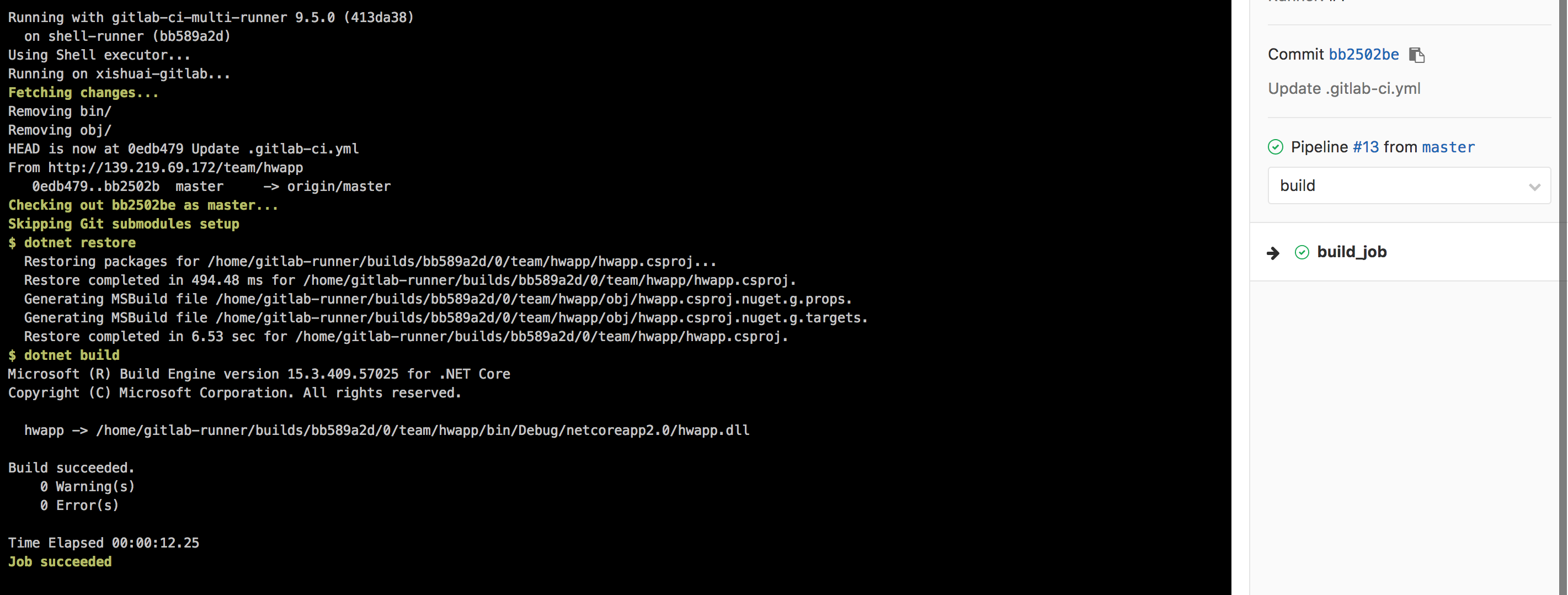
deploy_dev_job执行效果:
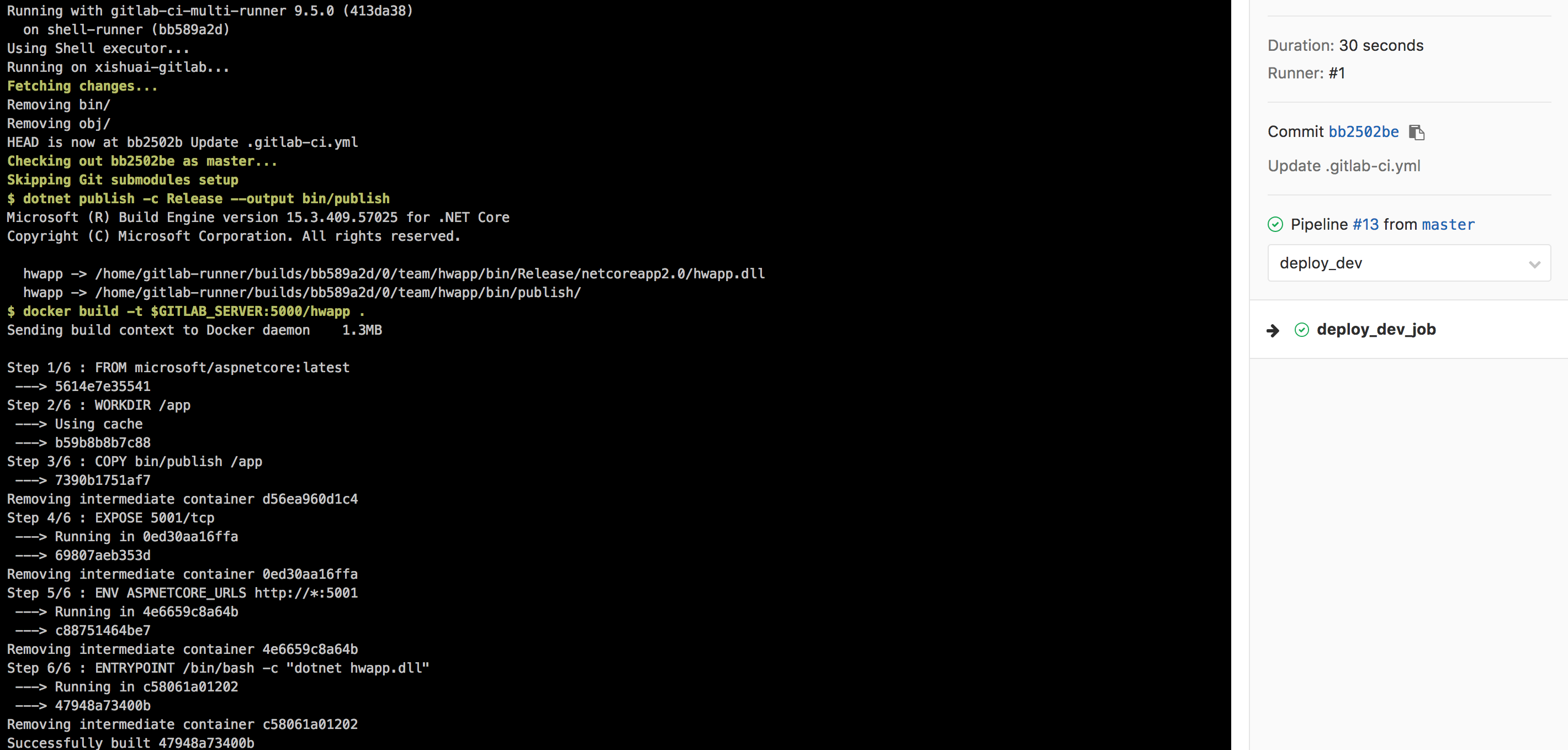
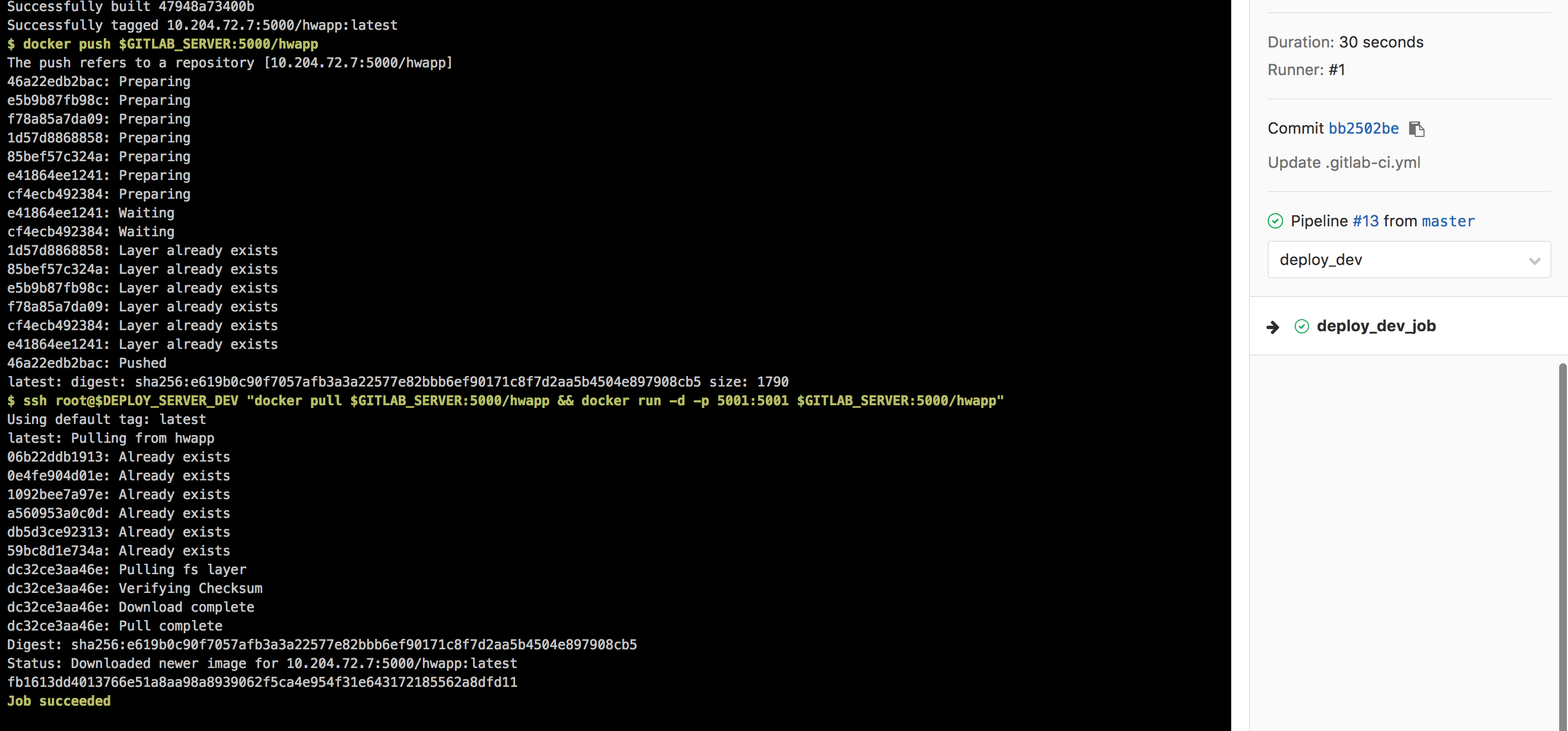
然后,我们在测试服务器上,就可以看到创建和运行的容器了:

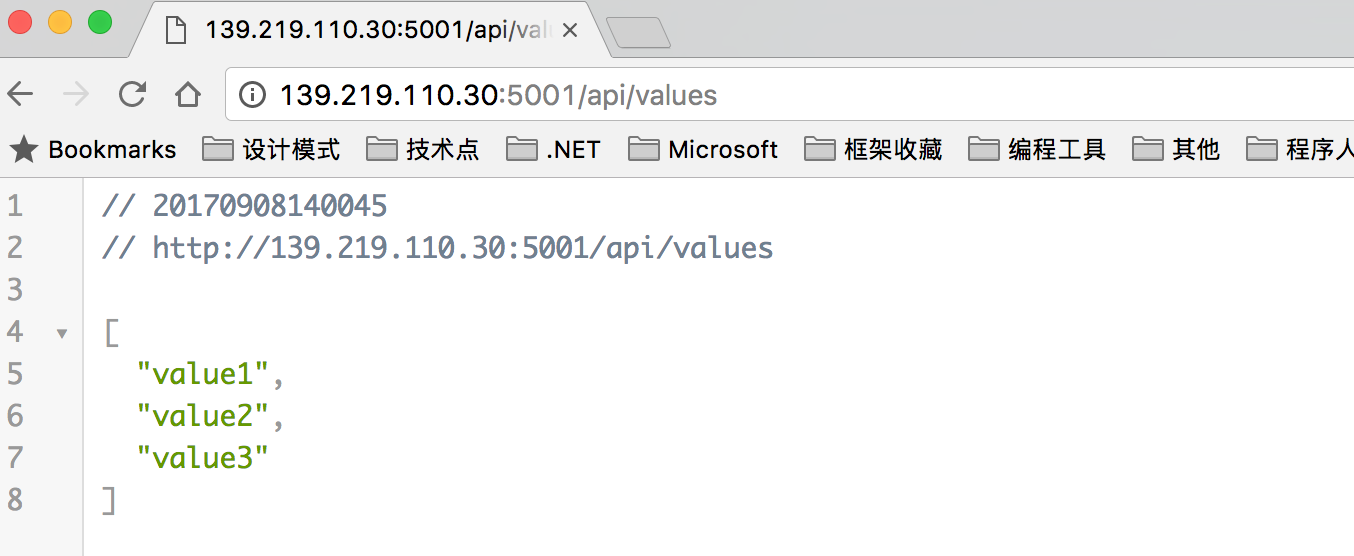
浏览器打开http://139.219.110.30:5001/api/values,查看效果:
参考资料:
- Manual installation and configuration on GNU/Linux
- Registering Runners
- Using SSH keys
- GitLab CI 自动部署 netcore web api 到 Docker
Ubuntu & GitLab CI & Docker & ASP.NET Core 2.0 自动化发布和部署(2)的更多相关文章
- Ubuntu & GitLab CI & Docker & ASP.NET Core 2.0 自动化发布和部署(1)
相关博文: Ubuntu 简单安装和配置 GitLab Ubuntu 简单安装 Docker Ubuntu Docker 简单安装 GitLab Ubuntu Docker 安装和配置 GitLab ...
- Centos7 & Docker & Jenkins & ASP.NET Core 2.0 自动化发布和部署
写在前面 Docker一直很火热,一直想把原本的Jenkins自动部署工具搬到Docker上面,无奈今年一直忙于各种事情,迟迟未实施这个事情,正好迎来了dotnet core 2.0 的正式发布,升级 ...
- [亲测]ASP.NET Core 2.0怎么发布/部署到Ubuntu Linux服务器并配置Nginx反向代理实现域名访问
前言 ASP.NET Core 2.0 怎么发布到Ubuntu服务器?又如何在服务器上配置使用ASP.NET Core网站绑定到指定的域名,让外网用户可以访问呢? 步骤 第1步:准备工作 一台Liun ...
- [亲测]七步学会ASP.NET Core 2.0怎么发布/部署到Ubuntu Linux服务器并配置Nginx反向代理实现域名访问
前言 ASP.NET Core 2.0 怎么发布到Ubuntu服务器?又如何在服务器上配置使用ASP.NET Core网站绑定到指定的域名,让外网用户可以访问呢? 步骤 第1步:准备工作 一台Liun ...
- ASP.NET Core 2.0 MVC 发布部署--------- Ubuntun 16.04 X64 具体操作
.Net Core 部署到Ubuntu 16.04 中的步骤 1.安装工具 1.apache 2..Net Core(dotnet-sdk-2.0) 3.Supervisor(进程管理工具,目的是服务 ...
- 无法下载apk等格式的文件的解决方案---ASP .NET Core 2.0 MVC 发布到IIS上以后无法下载apk等格式的文件的解决方案
ASP .NET Core MVC 发布到 IIS 上以后 无法下载apk等格式的文件 使用.NET Core MVC创建了一个站点,其他文件可以下载,但是后来又需求,就把手机端的apk合适的文件上 ...
- ASP .NET Core 2.0 MVC 发布到 IIS 上以后 无法下载apk等格式的文件
ASP .NET Core MVC 发布到 IIS 上以后 无法下载apk等格式的文件 使用.NET Core MVC创建了一个站点,其他文件可以下载,但是后来又需求,就把手机端的apk合适的文件上 ...
- ASP.NET Core 2.0 MVC 发布部署--------- ASP.NET Core 发布的具体操作
ASP.NET Core 发布的具体操作 下面使用C# 编写的ASP.NET Core Web项目示例说明发布的全过程. 1.创建项目 选择“文件” > “新建” > “项目”. 在“添加 ...
- ASP.NET Core 2.0 MVC 发布部署--------- CentOS7 X64 具体操作
.Net Core 部署到 CentOS7 64 位系统中的步骤 1.安装工具 1.apache 2..Net Core(dotnet-sdk-2.0) 3.Supervisor(进程管理工具,目的是 ...
随机推荐
- angular JS中使用jquery datatable添加checkbox点击事件
'use strict'; app.controller('DataTableCtrl', function ($scope, $compile) { $scope.selected = []; $s ...
- 一次花费了一两个小时的mysql问题排查
晚上把博客迁了个服务器,新建用户的时候遇到问题了. 关于mysql的问题. 前置操作 建了两个用户,一个laravel,一个blog用户以及他们的同名数据库. 建好之后,命令行下面连接mysql服务, ...
- 实例化bean
从bean.xml中<bean>标签内容可以看出bean其实是一个管理对象的东西,我们只需要修改xml配置文件,就可以改变对象之间的依赖关系,不需要去修改任何源代码.我觉得学习好sprin ...
- CentOS 6 下无法wget https链接的解决方法
CentOS6下最高版本的wget是1.11,但非常遗憾的是这个版本有bug,是没办法用来下载https链接的东西的,所以有些人为了避免这种情况会帮脚本加上不检查ssl的参数--no-check-ce ...
- Java 字符排序问题
Java 字符排序问题 未专注于排序算法,而是写了一个MyString类,实现了comparable的接口,然后用Arrays的sort方法来实现排序.我觉得这道题的难度在于如果比较两个.因为大小写的 ...
- 6-最基础的服务-es6写法
创建server.js 'use strict'; //http模块 var http = require('http'); //封装的方法 var handlers = require('./han ...
- Nodejs package.json文件介绍
每个npm的安装包里面都会包含一个package.json,通常这个文件会在包的根目录下. 这个文件很类似于.net项目中的.csproj+AssemblyInfo.cs+App.config文件,主 ...
- 黑科技:纯CSS定制文本省略
作者:weilong,腾讯 web前端开发 工程师 商业转载请联系腾讯WeTest获得授权,非商业转载请注明出处. WeTest导读 拿到设计MM的设计稿,Oh NO,点点点后面又双叒叕加内容了,弹丸 ...
- 一步一步学J2SE-ConcurrentHashMap原理
ConcurrentHshMap的数据结构是由一个Segment数组和多个HashEntry数组组成,在Segement数组中包含了HashEntry数组.数据结构如下图所示: Segement数组的 ...
- PHP中单引号、双引号和转义字符
在PHP语言总,单引号与双引号的作用不尽相同. PHP单引号及双引号均可以修饰字符串类型的数据,如果修饰的字符串中含有变量(例$name):最大的区别是:双引号会替换变量的值,而单引号会把它当做字符串 ...