
小白的.Net Core 2.0 ConsoleApp入门(keng)指南(一)
一、准备工作
准备工作很简单,甚至可以不用Visual Studio,一只.NET CORE和Runtime即可(你有考虑过世界第一IDE的感受吗)
下载:https://www.microsoft.com/net/download/windows
一路Next 嘟嘟嘟 安装....
二、生成一个ConsoleApp项目
没有了VS怎么生产项目文件呢?其实很简单,只需要一只CMD即可.
1).召唤出cmd(Win+R 输入cmd).
2).打开一只cmd并输入以下命令即可(此处的“e”为项目名称)
 dotnet new console -o e

 cd e
完成之后你将会看到Program.cs和e.csproj,这说明生成已成功
三、运行
用任意一只文本工具打开Program.cs你会看到以下自动生成的代码
 using System;

 namespace e

 {

     class Program

     {

         static void Main(string[] args)

         {

             Console.WriteLine("Hello World!");

         }

     }

 }
这里我们就用最简单的Hello World来做示例
在cmd窗口里输入:
dotnet run
简单吧~
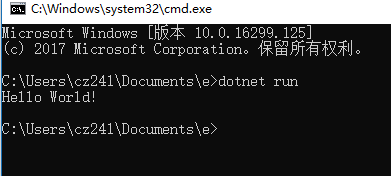
此时就可以看到我们的第一个.NET CORE程序啦!
四、发布
.Net Core的发布有两种模式:
他们分别为
- Portable applications(便携应用,需要安装Runtime,体积小,Hello World大约5kb)
- Self-contained application(自宿主应用,自带Runtime,体积较大,Hello World大约65MB)<<看到65M心疼了?不用着急,你可以在发布完成之后对其进行"瘦身"详细请看:https://www.cnblogs.com/yunei/p/7436368.html(作者:宇内流云)
1).发布便携应用:
超级简单,你只需要在cmd中输入
dotnet publish -c release
即可,发布后的文件于:\bin\release\netcoreapp2.0\publish\
2).发布自宿主应用:
此处需要设置运行环境,支持的平台也添加了不少,主流有win,linux,osx等,此处就以win和linux来做示例(由于太穷了,用不起osx,有兴趣的小伙伴可以试一试)
1).打开项目文件e.csproj.此时已自动生成了一些代码
<Project Sdk="Microsoft.NET.Sdk">

  <PropertyGroup>

    <OutputType>Exe</OutputType>

    <TargetFramework>netcoreapp2.0</TargetFramework>

  </PropertyGroup>

</Project>
我们需要在其PropertyGroup键出添加项<RuntimeIdentifiers>linux-x64;win-x64;osx-x64</RuntimeIdentifiers>,即:
<Project Sdk="Microsoft.NET.Sdk">

  <PropertyGroup>

    <OutputType>Exe</OutputType>

    <TargetFramework>netcoreapp2.0</TargetFramework>

    <RuntimeIdentifiers>linux-x64;win-x64;osx-x64</RuntimeIdentifiers>

  </PropertyGroup>

</Project>
在cmd中输入(代码中的linux-x64可替换成上面添加中的项 如:win-x64 或osx-x64):
dotnet publish -r:linux-x64 -c release
发布完成后的文件于bin\release\netcoreapp2.0\linux-x64\publish中
五、运行
1.便携应用:
Windows
直接点击exe运行,哈哈
Linux及OSX
1).需要安装.net core Runtime 下载: https://www.microsoft.com/net/download/windows(注意看准版本号和系统)
2).在命令提示符中输入 dotnet 你的文件名 例如:dotnet e (此处以 Ubuntu 16.04 x64以示例)
 PS:若无法运行请允许文件作为程序运行
2.自宿主应用:
Windows
直接点击exe运行,哈哈
Linux及OSX
1).如图 允许作为程序执行文件
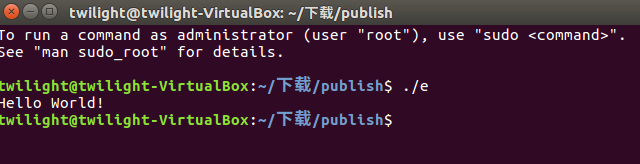
2).在命令提示符中输入 ./你的文件名 例如: ./e
运行成功!(平台:linux-x64 系统:Ubuntu16.04 x64)
这篇文章就结束啦,希望大家多多支持我
如有疑问请联系我的企鹅号 2728578956 (验证码:25432)
小白的.Net Core 2.0 ConsoleApp入门(keng)指南(一)的更多相关文章
- Entity Framework Core 2.0 使用入门
一.前言 Entity Framework(后面简称EF)作为微软家的ORM,自然而然从.NET Framework延续到了.NET Core.以前我也嫌弃EF太重而不去使用它,但是EF Core(E ...
- [.Net Core 3.0从入门到精通]1.笔记简介及.Net Core3.0介绍
文章目的:.Net Core 3.0学习笔记整理与分享. 面向人群:有一定基础的C#开发人员或学习人员(C#语法一定要掌握). 笔者水平:中级C#开发攻城狮(水平有限,写的不对的地方希望大家指正). ...
- ASP.NET Core 3.0 迁移避坑指南
一.前言 .NET Core 3.0将会在 .NET Conf 大会上正式发布,截止今日发布了9个预览版,改动也是不少,由于没有持续关注,今天将前面开源的动态WebApi项目迁移到.NET Core ...
- Entity Framework Core 2.0 使用代码进行自动迁移
一.前言 我们在使用EF进行开发的时候,肯定会遇到将迁移更新到生产数据库这个问题,前面写了一篇文章介绍了Entity Framework Core 2.0的入门使用,这里面介绍了使用命令生成迁移所需的 ...
- .net core 2.0小白笔记(一):开发运行环境搭建
小白一枚,有任何不妥之处敬请指教 这里不讨论什么设计模式,什么架构,什么什么,就是入门,简单的入门,虽然能跨平台,但是这里还是在win的环境下进行,不扯的那么远 其实官网文档写的挺不错的了,就是偶尔有 ...
- ASP.NET Core 1.0 入门——了解一个空项目
var appInsights=window.appInsights||function(config){ function r(config){t[config]=function(){var i= ...
- ASP.NET Core 1.0 入门——Application Startup
var appInsights=window.appInsights||function(config){ function r(config){t[config]=function(){var i= ...
- .Net Core 2.0 的 ConsoleApp 搭建 Quartz(xml配置)windows服务
零.创建一个.Net Core 2.0 的ConsoleApp 应用,建完就是这个样子了. 添加Log4Net 的引用,(不想看可以不看,个人习惯)Install-Package log4net添加C ...
- .Net Core 3.0 IdentityServer4 快速入门
.Net Core 3.0 IdentityServer4 快速入门 一.简介 IdentityServer4是用于ASP.NET Core的OpenID Connect和OAuth 2.0框架. 将 ...
随机推荐
- python中的slice用法
同事在网上做题碰到的 >>> items = [0,1,2,3,4,5,6,7,8,9] >>> a = _____(2,4) >>> items ...
- NEST 中的协变
Convariant search results version 5.x NEST 直接支持返回协变结果集合.这意味着,可以将搜索结果的类型指定为一个接口或者基类,但是其真实类型仍然是接口或基类的一 ...
- mvc中传入字典的模型项的类型问题
刚项目一直报这个错,找了一会发现忘了给他模型项了,我把这个小问题纪录下来,希望你们别犯这个小错
- Django_自带的admin管理页面
Django的admin管理页面非常的好用,接下来就简单的说一下: 首先当你在pycharm中启动django服务端程序之后,在浏览器中输入地址就可以访问 当你输入默认的admin页面,,会弹出来下边 ...
- 基于Windows下python环境变量配置
方法和Java环境变量配置是一样的,不懂的请移步这里 虽然这样说,还是唠唠叨叨几句吧QAQ 默认情况下,在windows下安装python之后,系统并不会自动添加相应的环境变量.此时不能在命令行直接使 ...
- [国嵌笔记][006][Linux文本编辑器]
Linux中常见的文本编辑器有Vi和Emacs Vim有3中工作模式:命令行模式.插入模式.底行模式 1.键入i进入插入模式 2.键入[Esc]退回到命令行模式 3.键入:进入底行模式,再键入wq保存 ...
- [国嵌攻略][054][NandFlash驱动设计_写]
Nand Flash支持按页写和随机写两种方式,在下面实现的是按页写.闪存在写数据时,只能写入1,不能写入0,所以写函数必须和擦除函数一起使用,并且擦除函数是按块擦除. /************** ...
- javascript数据类型及转换
此篇数据类型和转换只限于ECMA规范,规范用了比较大的篇幅讲数据类型和类型转换,理解了这个最基本的概念对表达式.语句.执行环境.对象及继承都有非常大的帮助,遂整理如下: 数据类型和值 类型转换 表达式 ...
- 云计算之路-阿里云上:节点 CPU 波动引发 docker swarm 集群故障
非常抱歉,今天 10:05-10:20 左右,我们用阿里云服务器搭建的 docker swarm 集群又出现故障,又是因为突然的节点 CPU 波动. 受这次故障影响的站点有 闪存,博问,班级,园子,短 ...
- 关于iconfont字体图标的使用
今天用iconfont遇到了字体图标的使用问题.关于使用字体图标的方式在这里有介绍三种方式(css和js的引入和平时一样) 首先你要分清是用单个字体图标icon,还是多个字体图标icon 关于使用代码 ...