
git 配置 https和ssh 免密码登录 常用操作命令
git 配置 https和ssh 免密码登录
一. 区分https clone 和 ssh clone
不同的克隆方式导致校验方式不同,对应的免秘方式也不一样。

https通过记住账号密码免登,ssh通过校验生成的密钥免登。 通常都用ssh校验。
二.https免密配置方法
设置配置 .git/config
git config --global credential.helper store
[credential]

    helper = store
输入一次账号密码后第二次就会记住账号密码。
三.ssh免密配置方法
配置信息
git init
git config --global user.name '用户名'

git config --global user.email '用户邮箱'
执行生成公钥和私钥的命令:
ssh-keygen -t rsa
按回车3下 一般都是直接不写为空 直接回车
执行查看公钥的命令:
cat ~/.ssh/id_rsa.pub
文件windows位置:
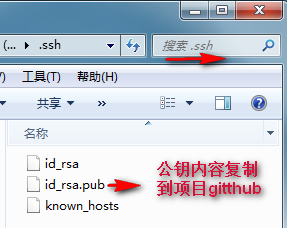
github添加 你的ssh操作步骤:
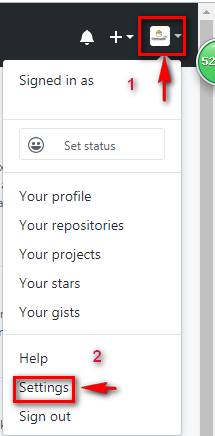

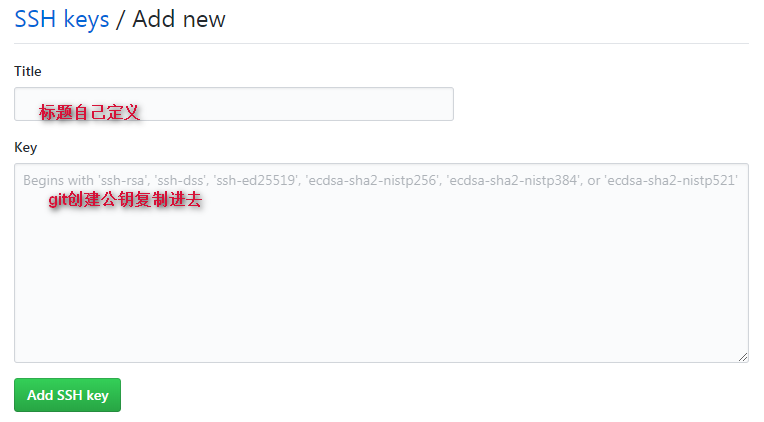
clone项目搞定:
git clone git@github.com:'项目url'
git常用操作命令
提交步骤:
git status                查看状态

git add .                 添加所有的修改文件

git status                查看状态

git commit -m '备注信息'   添加备注

git push origin 分支名     提交到分支上
分支合并master:
git checkout master             切到master分支

git pull origin master          拉取master

git merge origin 需合并分支名     合并分支

git status                      查看状态

git push origin master          推送master
--git本地项目代码上传至远程仓库操作 :
初始化:

git init
本地第一次安装git,先配置基本的信息:

git config--global user.name '用户名'

git config --global user.email '用户邮箱'
本地仓库与远程仓库关联:
git remote add origin '项目url'

更新项目,确保没有和远程仓库的代码有冲突:
git pull --rebase origin master

把项目复制到,本地git目录下准备上传。

操作提交master步骤:
git add .
git status
git commit -m '备注信息'
git push origin master -f     第一次使用,强制提交master分支.(以后提交最好不要使用!)
--文件目录操作命令
mkdir *   创建一个空目录 *指目录名

pwd       显示当前目录的路径。

cat *     查看*文件内容

git rm *  删除**文件
--git初始化操作
git init                   把当前的目录变成git仓库,生成隐藏.git文件。

git remote add origin url  把本地仓库的内容推送到GitHub仓库。

git clone git@url/test.git 从远程库克隆

git add *                  把x文件添加到暂存区去。

git commit –m "*"          提交文件 –m 后面的是注释。
--git 克隆分支
git clone xxx.git                最简单直接的命令

git clone xxx.git "指定目录"      clone到指定目录

git clone -b branchname xxx.git  clone时创建新的分支替代默认Origin HEAD(master)
--查看命令
git status        查看仓库状态

git diff  *       查看X文件修改了那些内容

git log           查看历史记录

git reflog        查看历史记录的版本号id(记录你的每一次命令,不论是否提交)

git log --pretty=oneline 如果信息量太多可以进行比较好的列表显示
--版本回退
git reset –hard HEAD^       回退到上一个版本

git reset --hard HEAD~第几个 如果想回退到第3个版本,使用git reset –hard HEAD~3

git reset --hard 057d       回退到某一个具体的版本号
--撤销修改
git checkout file-name 恢复某个已修改的文件(撤销未提交的修改):

git revert HEAD        还原最近一次提交的修改:

git revert commit-id   还原指定版本的修改
--分支管理
git branch                   查看本地所有的分支

git branch -a                查看远程所有的分支

git branch name              创建分支

git branch –d dev            删除dev分支

git push origin --delete dev 删除远程的dev分支

git branch -m dev develop    重命名分支

git checkout –b dev          创建dev分支 并切换到dev分支上

git merge dev                在当前分支上合并dev分支代

git push origin zyf-dev      把当前新疆的zyf-dev分支推送到远程库(远程仓库没有给分支则会新建立该分支)

git checkout — *                     把XX文件在工作区的修改全部撤销。

git checkout master                  切换回master分支

git push --set-upstream origin dev   提交修改并创建远程分支dev
--tag相关操作
git tag         列出所有的tag

git tag name    打轻量标签 name

git tag -d name 删除本地的tag

git push origin --delete tag name  删除远程的tag

git show name        查看tag信息

git push origin name 将tag提交到远程
--隐藏的文件
git stash       把当前的工作隐藏起来 等以后恢复现场后继续工作

git stash list  查看所有被隐藏的文件列表

git stash apply 恢复被隐藏的文件,但是内容不删除

git stash drop  删除文件

git stash pop   恢复文件的同时 也删除文件
--查看远程库信息(git remote的用法)
git remote       查看远程库的信息

git remote –v    查看远程库的详细信息

git remote add  name url          添加远程仓库

git remote rename oldname newname 重命名仓库

git remote rm                     删除仓库
--将远程分支拉取到本地
方法一:git checkout -b 本地分支名x origin/远程分支名x

方式二:git fetch origin 远程分支名x:本地分支名x
--git pull操作
git pull命令的作用是,取回远程主机某个分支的更新,再与本地的指定分支合并,基本的格式如下。

$ git pull <远程主机名> <远程分支名>:<本地分支名>

取回origin主机的next分支,与本地的master分支合并,需要写成下面这样

$ git pull origin next:master

如果远程分支是与当前分支合并,则冒号后面的部分可以省略。

$ git pull origin next

上面命令表示,取回origin/next分支,再与当前分支合并。实质上,这等同于先做git fetch,再做git merge。

$ git fetch origin

$ git merge origin/next

在某些场合,Git会自动在本地分支与远程分支之间,建立一种追踪关系(tracking)。比如,在git clone的时候,

所有本地分支默认与远程主机的同名分支,建立追踪关系,也就是说,本地的master分支自动”追踪”origin/master分支。

Git也允许手动建立追踪关系。

git branch --set-upstream master origin/next

上面命令指定master分支追踪origin/next分支。如果当前分支与远程分支存在追踪关系,git pull就可以省略远程分支名。

$ git pull origin
git 配置 https和ssh 免密码登录 常用操作命令的更多相关文章
- jenkins发布项目到远程主机上,配置linux使用SSH免密码登录
一.首先要配置两台linux如何使用SSH免密码登录,这样脚本执行scp命令以及远程执行脚本都不需要输入密码: A为本地主机(即用于控制其他主机的机器,jenkins服务器) ; B为远程主机(即被控 ...
- 如何配置ssh免密码登录
[TOC] 如果你在管理一堆unix机器,每次登录都要输入密码是挺烦的事情,一方面为了安全我们一般不会将所有机器的密码都设置成一样,另一方面就算一样每次都输入一遍也很麻烦. 这种情况下我们一般是用ss ...
- Xshell配置ssh免密码登录-密钥公钥(Public key)与私钥(Private Key)登录【已成功实例】
本文转自https://blog.csdn.net/qjc_501165091/article/details/51278696 ssh登录提供两种认证方式:口令(密码)认证方式和密钥认证方式.其中口 ...
- ssh免密码登录配置方法
每次输密码很麻烦,免密登录设置方法按照<ssh免密码登录配置方法>即可,简单来说: 1.终端上执行ssh-keygen -t rsa,生成密钥对(存放在/home/usera/.ssh). ...
- SSH免密码登录和Git免密操作
SSH免密码登录和Git免密操作 每次打完包后都需要把包传到对应的服务器上从而让测试人员下载安装,但是每次ssh或scp时都需要重新输入密码:使用git代码托管平台只要修改了密码就需要输入密码.本文主 ...
- 解决:centos配置ssh免密码登录后仍要输入密码
转自https://www.jb51.net/article/121180.htm 第一步:在本机中创建秘钥 1.执行命令:ssh-keygen -t rsa 2.之后一路回车就行啦:会在-(home ...
- 配置Ssh免密码登录
配置Ssh免密码登录 一个master节点,两个client节点(client1.client2) 1.所有节点创建hadoop用户,并设置密码 以root账号登录: useradd hadoop p ...
- Linux 配置ssh 免密码登录
在平常应用中,我们经常会登录到其他主机,比如说服务器,每次都需要用户名和密码. 我们可以通过ssh免密码登录服务器而不需要输入密码. 现在有一台ubuntu的阿里云服务器,称之为 server. 公 ...
- SSH免密码登录配置
ssh免密码登录Permission denied (publickey,gssapi-keyex,gssapi-with-mic) 的解决方案 1.在hadoop目录 新建.ssh目录 使用:ssh ...
随机推荐
- 字符集详解 ASCII码、Unicode、UTF-8 (转)
认识字符集 对于计算机而言,它仅认识两个0和1,不管是在内存中还是外部存储设备上,我们所看到的文字.图片.视频等等“数据”在计算机中都是已二进制形式存在的.不同字符对应二进制数的规则,就是字符的编码. ...
- CSP-S全国模拟赛第四场 【nan?】
本来想抢三题的 rk1 ?[无耻 最后发现 T2 好像还是慢了些,只搞了个 rk2 子段与子段 第一题随便分析一下,发现一段区间中某个元素的贡献次数就是 \((x+1)·(y+1)\) x 是他左边的 ...
- python 抓取拉勾网 攻略
废话不多说,直接上代码,将数据存入Mongdb import requests import pymongo import time import random mycon = pymongo.Mon ...
- mysql导入导出数据,备份,恢复数据
MYSQL 实现导入数据 .备份和恢复数据库 1.使用msql命令导入数据 # mysql -uroot -p 需要选择一个数据库 < runoob.sql #mysql -u username ...
- 在 sessionStorage存储json对象
目的:A页面存的东西要从B页面拿到 因为sessionStorage.setItem("key","value")内存储的都是字符串,所以,如果以对象的形式存到 ...
- 使用CXF开发WebService程序的总结(三):创建webservice客户端
1.创建一个maven子工程 ws_client,继承父工程 1.1 修改父工程pom配置 <modules> <module>ws_server</module> ...
- webpack4导入jQuery的新方案
本文的目的 拒绝全局导入jQuery!! 拒绝script导入jQuery!! 找到一种只在当前js组件中引入jQuery,并且使用webpack切割打包的方案! 测试环境 以下测试在webpack3 ...
- 【leetcode389】389. Find the Difference
异或 找不同 —.— public class Solution { public char findTheDifference(String s, String t) { char temp = 0 ...
- 【leetcode】 463. Island Perimeter
题目: 以二维数组形式表示坐标岛屿,求边长. 例子: [[0,1,0,0], [1,1,1,0], [0,1,0,0], [1,1,0,0]] Answer: 16 Explanation: The ...
- python-scp-上传文件到服务器
python中使用scp,将文件上传到服务器 def ssh_scp_put(ip, username, password, local_file, remote_path): "" ...