
Android_(传感器)指南针
Android方向传感器
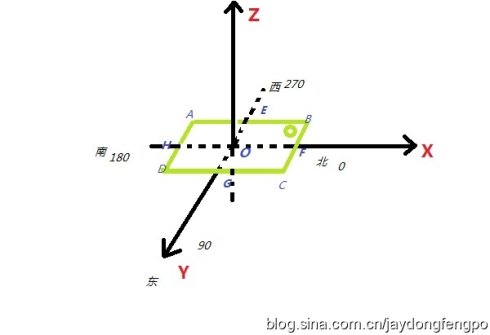
传感器中的X:如上图所示,规定X正半轴为北,手机头部指向OF方向,此时X的值为0,如果手机头部指向OG方向,此时X值为90,指向OH方向,X值为180,指向OE,X值为270

传感器中的Y:现在我们将手机沿着BC轴慢慢向上抬起,即手机头部不动,尾部慢慢向上翘起来,直到AD跑到BC右边并落在XOY平面上,Y的值将从0~180之间变动,如果手机沿着AD轴慢慢向上抬起,即手机尾部不懂,直到BC跑到AD左边并且落在XOY平面上,Y的值将从0~-180之间变动,这就是方向传感器中Y的含义。

传感器中的Z:现在我们将手机沿着AB轴慢慢向上抬起,即手机左边框不动,右边框慢慢向上翘起来,直到CD跑到AB右边并落在XOY平面上,Z的值将从0~180之间变动,如果手机沿着CD轴慢慢向上抬起,即手机右边框不动,直到AB跑到CD左边并且落在XOY平面上,Z的值将从0~-180之间变动,这就是方向传感器中发Z的含义。

了解了方向传感器中X,Y,Z的含义之后下面我们就开始学习如何使用

首先我们创建一个传感器管理器和一个传感器监听器,管理器用来管理传感器以及创建各种各样的传感器,监听器用来监视传感器的变化并且进行相应的操作

private SensorManager sensorManager;

private MySensorEventListener mySensorEventListener;

mySensorEventListener= new MySensorEventListener();//这个监听器当然是我们自己定义的,在方向感应器感应到手机方向有变化的时候,我们可以采取相应的操作,这里紧紧是将x,y,z的值打印出来

private final class MySensorEventListener implements  SensorEventListener{

@Override

//可以得到传感器实时测量出来的变化值

public void onSensorChanged(SensorEvent event) {

//方向传感器

if(event.sensor.getType()==Sensor.TYPE_ORIENTATION){

//x表示手机指向的方位,0表示北,90表示东,180表示南,270表示西

float x = event.values[SensorManager.DATA_X];

float y = event.values[SensorManager.DATA_Y];

float z = event.values[SensorManager.DATA_Z];

//tv_orientation是界面上的一个TextView标签,不再赘述

tv_orientation.setText("Orientation:"+x+","+y+","+z);

}

}

我们在onResume方法中创建一个方向传感器,并向系统注册监听器

protected void onResume() {

    Sensor sensor_orientation=sensorManager.getDefaultSensor(Sensor.TYPE_ORIENTATION);

    sensorManager.registerListener(mySensorEventListener,sensor_orientation, SensorManager.SENSOR_DELAY_UI);

super.onResume();

}

最后我们在onPause()中注销所有传感器的监听,释放方向感应器资源!

protected void onPause() {

//注销所有传感器的监听

sensorManager.unregisterListener(mySensorEventListener);

super.onPause();

}

到此,有关方向传感器的介绍完毕!
Android:方向传感器
感谢东风破的博客:传送门
利用Android传感器传回来第一个参数值就是代表手机绕z轴旋转在角度,可以通过Android本身传感器开发出指南针
运行截图:

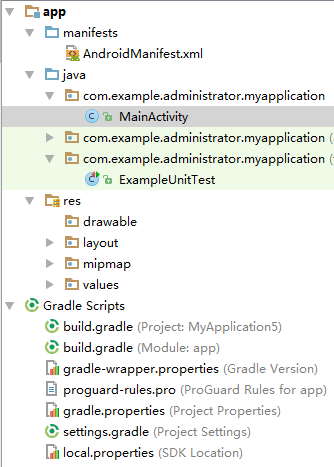
程序结构
package com.example.administrator.myapplication;

import android.content.Context;

import android.graphics.Canvas;

import android.graphics.Color;

import android.graphics.Paint;

import android.graphics.Path;

import android.hardware.Sensor;

import android.hardware.SensorListener;

import android.hardware.SensorManager;

import android.support.v7.app.AppCompatActivity;

import android.os.Bundle;

import android.util.Config;

import android.util.Log;

import android.view.View;

import java.util.List;

public class MainActivity extends AppCompatActivity {

    private static final String TAG ="指南针";

    private SensorManager mSensorManager;

    private SampleView mView;

    private float[] mValues;

    private final SensorListener mListener = new SensorListener() {

        @Override

        public void onSensorChanged(int i, float[] floats) {

            if(Config.DEBUG)

                Log.d("TAG","sensorChanged("+floats[0]+","+floats[1]+","+floats[2]+")");

            mValues = floats;

            if(mView!=null)

            {

                mView.invalidate();

            }

        }

        @Override

        public void onAccuracyChanged(int i, int i1) {

        }

    };

    protected void onCreate(Bundle savedInstanceState) {

        super.onCreate(savedInstanceState);

       mSensorManager = (SensorManager)getSystemService(Context.SENSOR_SERVICE);

        List<Sensor>sensors = mSensorManager.getSensorList(Sensor.TYPE_ALL);

        mView = new SampleView(this);

        setContentView(mView);

    }

    @Override

    protected void onResume()

    {

        super.onResume();

        mSensorManager.registerListener(mListener,SensorManager.SENSOR_ORIENTATION,SensorManager.SENSOR_DELAY_GAME);

    }

    @Override

    protected void onStop()

    {

        mSensorManager.unregisterListener(mListener);

        super.onStop();

    }

   private class SampleView extends View{

       private Paint mPaint = new Paint();

       private Path mPath = new Path();

       private boolean mAnimate;

       private long mNextTime;

       public SampleView(Context context)

       {

           super(context);

           mPath.lineTo(-20,60);

           mPath.lineTo(0,50);

           mPath.lineTo(20,60);

           mPath.close();

       }

       protected void onDraw(Canvas canvas)

       {

           Paint paint = mPaint;

           canvas.drawColor(Color.WHITE);

           paint.setAntiAlias(true);

           paint.setColor(Color.BLUE);

           paint.setStyle(Paint.Style.FILL);

           int w = canvas.getWidth();

           int h = canvas.getHeight();

           int cx = w/2;

           int cy = h/2;

           canvas.translate(cx,cy);

           if(mValues!=null)

           {

               canvas.rotate(-mValues[0]);

           }

           canvas.drawPath(mPath,mPaint);

       }

       @Override

       protected void onAttachedToWindow()

       {

           mAnimate = true;

           super.onAttachedToWindow();

       }

       protected void onDetachedFromWindow()

       {

           mAnimate = false;

           super.onDetachedFromWindow();

       }

   }

}
MainActivity
一、方位传感器
注册注册方位角传感器,获取其中的极方位角方(mValues)
    private final SensorListener mListener = new SensorListener() {

        @Override

        public void onSensorChanged(int i, float[] floats) {

            mValues = floats;

            if(mView!=null)

            {

                mView.invalidate();

            }

        }

        @Override

        public void onAccuracyChanged(int i, int i1) {

        }

    };
二、指南针
1、绘制指南针
      public SampleView(Context context)

       {

           super(context);

           mPath.lineTo(-20,60);

           mPath.lineTo(0,50);

           mPath.lineTo(20,60);

           mPath.close();

       }
canvas.translate(cx,cy)方法
平移,将画布的坐标原点向左右方向移动cx,向上下方向移动cy.canvas的默认位置是在(0,0).
2、调整指南针方向
每当方位角度栽移动时,通过控制整个话不反方向移动同样在角度,来实现看起来椒整个指南针都在移动
canvas.rotate(x)方法
旋转角度,以弧度计
   private class SampleView extends View{

       private Paint mPaint = new Paint();

       private Path mPath = new Path();

       private boolean mAnimate;

       private long mNextTime;

       public SampleView(Context context)

       {

           super(context);

           mPath.lineTo(-20,60);

           mPath.lineTo(0,50);

           mPath.lineTo(20,60);

           mPath.close();

       }

       protected void onDraw(Canvas canvas)

       {

           Paint paint = mPaint;

           canvas.drawColor(Color.WHITE);

           paint.setAntiAlias(true);

           paint.setColor(Color.BLUE);

           paint.setStyle(Paint.Style.FILL);

           int w = canvas.getWidth();

           int h = canvas.getHeight();

           int cx = w/2;

           int cy = h/2;

           canvas.translate(cx,cy);

           if(mValues!=null)

           {

               canvas.rotate(-mValues[0]);

           }

           canvas.drawPath(mPath,mPaint);

       }

       @Override

       protected void onAttachedToWindow()

       {

           mAnimate = true;

           super.onAttachedToWindow();

       }

       protected void onDetachedFromWindow()

       {

           mAnimate = false;

           super.onDetachedFromWindow();

       }

   }
Android_(传感器)指南针的更多相关文章
- Android_传感器光学
上一篇写了一个小案例方向传感器,与这光学传感器原理大致类似,但其实代码的主要区别得到的类型不一样在这里我一一列举出来: * Sensor.TYPE_ORIENTATION:方向传感器. * Senso ...
- Android_(传感器)获取手机中的传感器
传感器是一种检测装置,能够感受被测量的信息,并能将检测和感受到的信息按一定规律变换成电信号或其它所需形式的信息输出 Android操作系统中内置了很多的传感器(物理装置),能够探测.感受外界的信号.物 ...
- android 传感器使用 Compass指南针的实现功能
以下是指南针通过方向传感器而旋转实现. CompassDemo.java: package com.example.activity; import android.app.Activity; imp ...
- Android学习笔记-传感器开发之利用传感器和Tween开发简易指南针
本次我们学习Android传感器的开发,前面已经介绍过了,tween的使用,所以,我们可以结合传感器与tween动画,开发简易的指南针. 首先先介绍一下传感器的相关知识, 在Android应用程序中使 ...
- Android_方向传感器
Android方向传感器小案例,主要代码如下: package com.hb.direction; import android.app.Activity; import android.conten ...
- Android_通过传感器抓小偷
package com.beyond.phonestolen; import android.hardware.Sensor; import android.hardware.SensorEvent; ...
- Android指南针之加速度传感器地磁传感器-android学习之旅(67)
由于andorid不推荐用传统的方向传感器,推荐用加速度传感器和地磁传感器来构造得到方向传感器的数据,其实主要是z轴的旋转角度 具体代码示例 代码如下 public class MainActivit ...
- iOS开发之──传感器使用 (转载)
在实际的应用开发中,会用到传感器,下面首先介绍一下iphone4的传感器,然后对一些传感器的开发的API作一简单介绍. AD:WOT2015 互联网运维与开发者大会 热销抢票 在实际的应用开发中,会用 ...
- iOS指南针
前言: 这个小项目使用到了CoreLocation框架里面的设备朝向功能,对CoreLocation感兴趣的可以翻一下之前的文章 在另一个博客站有朋友发现一个尴尬的问题(图片的东西2个方向是不对的), ...
随机推荐
- Win32汇编-创建窗体代码
1.一个最简单的窗体的创建 ;>>>>>>>>>>>>>>>>>>>>>& ...
- tomcat启动报ClassNotFound
排除本来就缺少该类的原因,经过自己经验和网上查的资料,解决方式如下: jar包冲突(关闭其他项目) eclipse的java版本不对,点击项目,右键properties在project facets, ...
- O008、LVM类型的Storage Pool
参考https://www.cnblogs.com/CloudMan6/p/5277927.html LVM类型的Storage Pool 不仅一个文件可以分配给客户机作为虚拟磁盘,宿主机上 ...
- 取出input内的空格
onkeyup='this.value=this.value.replace(' ','')'
- Delphi 变量的作用域
- EfficientNet学习笔记
EfficientNet是谷歌大脑在2019年提出的,论文地址是:https://arxiv.org/pdf/1905.11946.pdf 这篇文章主要想解决的一个问题是,如何平衡网络的深度.宽度和分 ...
- PAT Basic 1009 说反话 (20 分)
给定一句英语,要求你编写程序,将句中所有单词的顺序颠倒输出. 输入格式: 测试输入包含一个测试用例,在一行内给出总长度不超过 80 的字符串.字符串由若干单词和若干空格组成,其中单词是由英文字母(大小 ...
- 阿里云(ecs服务器)使用3-安装mysql数据库以及远程部署
1.安装 1.下载rpm包,下载地址 http://dev.mysql.com/downloads/mysql/,选择Linux-Generic版本 .新建 /usr/local/mysql 文件夹, ...
- Android图像处理之图形特效处理
一.Android变形矩阵——Matricx: 跟Android图像的色彩处理基本一样,只是将ColorMatrix换成了Matrix,ColorMatrix是4*5的矩阵,Matrix是3*3的.每 ...
- Spring-data-jpa操作数据库环境配置
application.xml文件 <?xml version="1.0" encoding="UTF-8"?><beans xmlns=&q ...