
go语言系列--golang在windows上的安装和开发环境goland的配置
在windows上安装golang软件
golang中国网址为:https://studygolang.com/dl
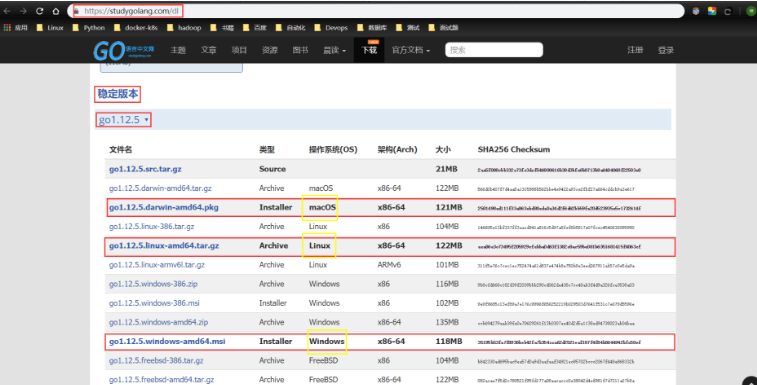
我的学习选择版本:1.12.5
golang 1.12.5版本更新的内容:golang 1.12.5 版本于 2019-5-6 发布。修改编译器、链接库,go 命令(command),运行时和 os 包。
我的学习平台:windows
windows版安装
Go语言的Windows 安装包一般格式为 MSI格式,可以直接安装到系统,Go语言的Windows 安装包般命名如下:
go1.12.5.windows-amd64.msi
- 1.12.5表示Go安装包的版本;
- Windows表示这是一个Windows安装包;
- amd64表示匹配的CPU版本,这里匹配的是64位CPU;
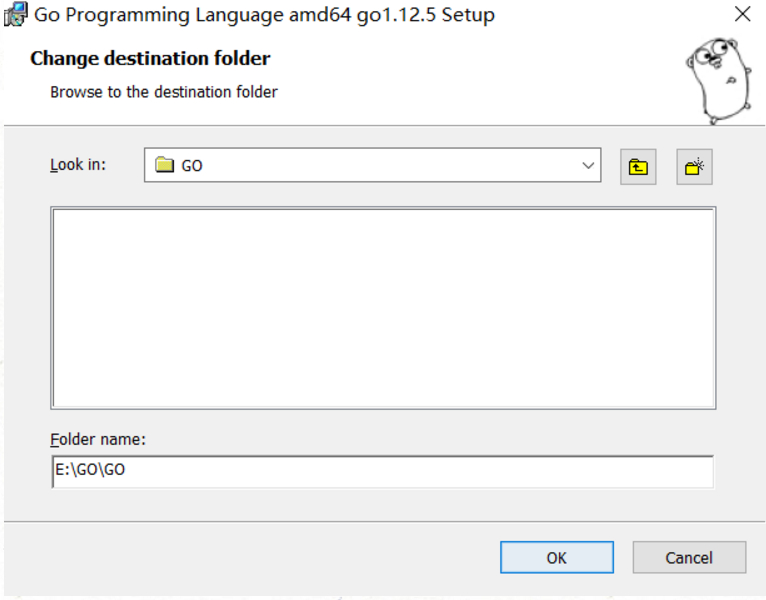
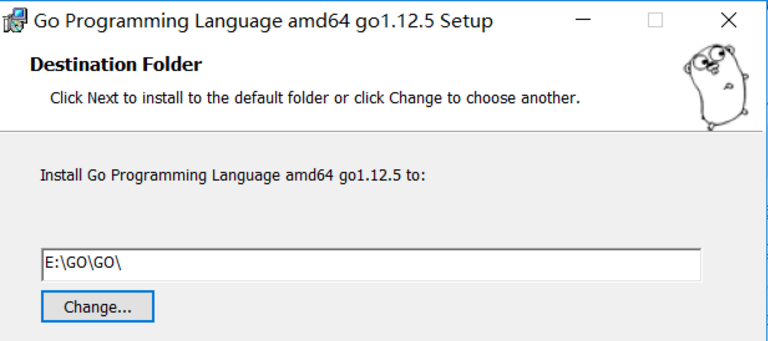
安装路径设置:
我个人不太建议将软件安装到C盘中!!!
windows上go的环境变量设置
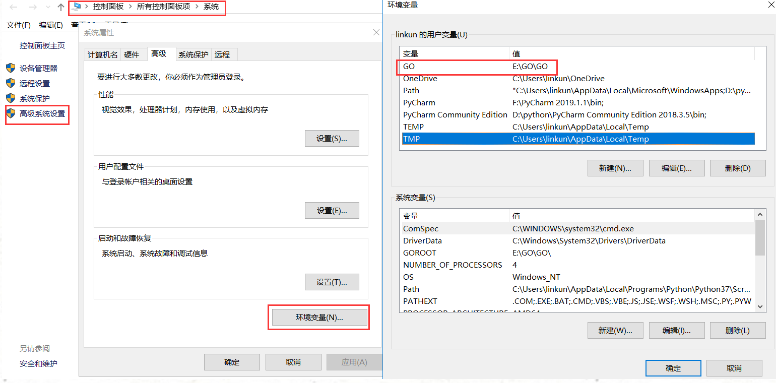
测试环境变量设置是否成功
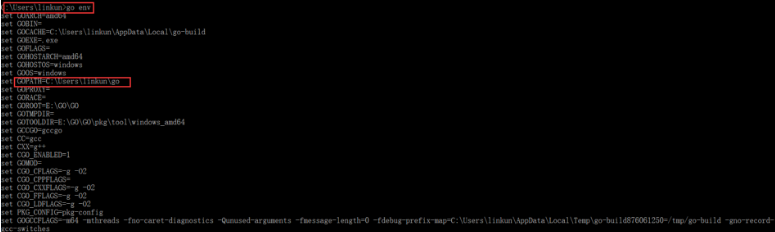
至此go在windows上安装成功
开发环境的配置
goland官网下载地址:https://wwww.jebrains.com/go/down 需要翻墙,不过我提供了网盘下载

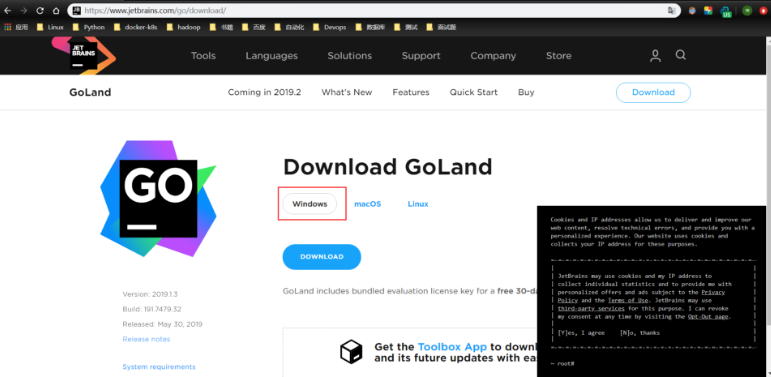
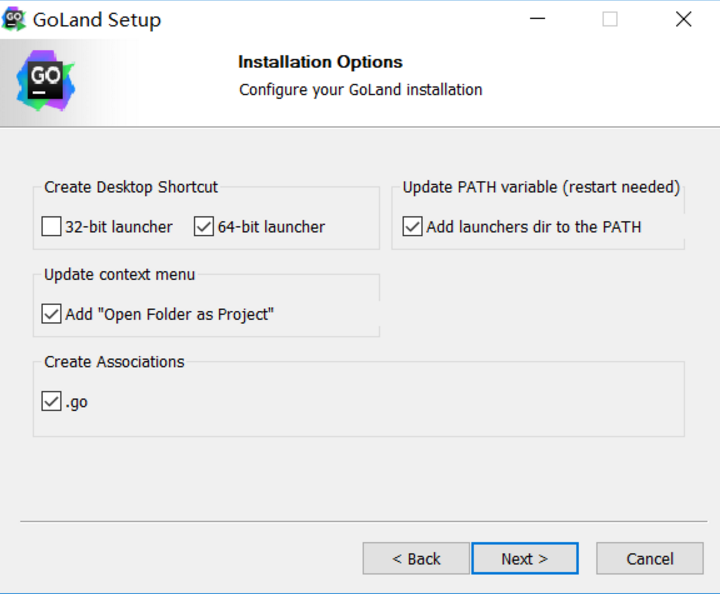
安装设置
破解开发环境
通过我提供的百度云地址下载破解补丁
并将把JetbrainsCrack-release-enc.jar 放置到 goland安装目录的\bin目录下,如下
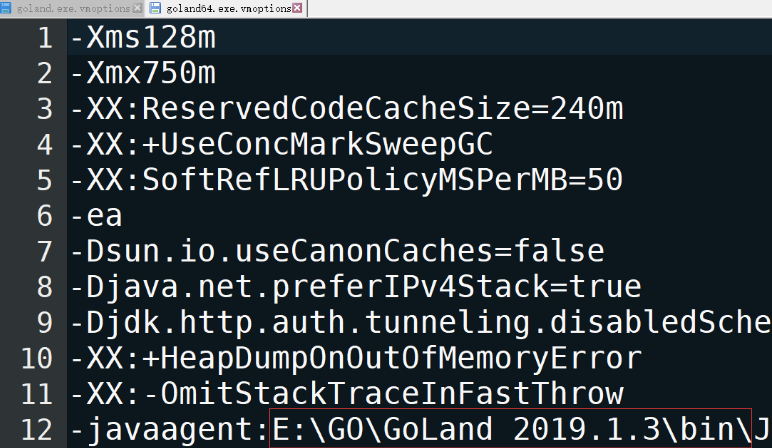
-javaagent:E:\GO\GoLand 2019.1.3\bin\JetbrainsCrack-release-enc.jar
注意这里的文件路径是上图指的破解文件的路径,你把golang的文件安装在哪里,路径就是什么,要自己改。
保存文件后,打开golang。点击菜单栏中的 “Help” -> “Register …”然后获取最新的激活码复制进去
56ZS5PQ1RF-eyJsaWNlbnNlSWQiOiI1NlpTNVBRMVJGIiwibGljZW5zZWVOYW1lIjoi5q2j54mI5o6I5p2DIC4iLCJhc3NpZ25lZU5hbWUiOiIiLCJhc3NpZ25lZUVtYWlsIjoiIiwibGljZW5zZVJlc3RyaWN0aW9uIjoiRm9yIGVkdWNhdGlvbmFsIHVzZSBvbmx5IiwiY2hlY2tDb25jdXJyZW50VXNlIjpmYWxzZSwicHJvZHVjdHMiOlt7ImNvZGUiOiJJSSIsInBhaWRVcFRvIjoiMjAyMC0wMy0xMCJ9LHsiY29kZSI6IkFDIiwicGFpZFVwVG8iOiIyMDIwLTAzLTEwIn0seyJjb2RlIjoiRFBOIiwicGFpZFVwVG8iOiIyMDIwLTAzLTEwIn0seyJjb2RlIjoiUFMiLCJwYWlkVXBUbyI6IjIwMjAtMDMtMTAifSx7ImNvZGUiOiJHTyIsInBhaWRVcFRvIjoiMjAyMC0wMy0xMCJ9LHsiY29kZSI6IkRNIiwicGFpZFVwVG8iOiIyMDIwLTAzLTEwIn0seyJjb2RlIjoiQ0wiLCJwYWlkVXBUbyI6IjIwMjAtMDMtMTAifSx7ImNvZGUiOiJSUzAiLCJwYWlkVXBUbyI6IjIwMjAtMDMtMTAifSx7ImNvZGUiOiJSQyIsInBhaWRVcFRvIjoiMjAyMC0wMy0xMCJ9LHsiY29kZSI6IlJEIiwicGFpZFVwVG8iOiIyMDIwLTAzLTEwIn0seyJjb2RlIjoiUEMiLCJwYWlkVXBUbyI6IjIwMjAtMDMtMTAifSx7ImNvZGUiOiJSTSIsInBhaWRVcFRvIjoiMjAyMC0wMy0xMCJ9LHsiY29kZSI6IldTIiwicGFpZFVwVG8iOiIyMDIwLTAzLTEwIn0seyJjb2RlIjoiREIiLCJwYWlkVXBUbyI6IjIwMjAtMDMtMTAifSx7ImNvZGUiOiJEQyIsInBhaWRVcFRvIjoiMjAyMC0wMy0xMCJ9LHsiY29kZSI6IlJTVSIsInBhaWRVcFRvIjoiMjAyMC0wMy0xMCJ9XSwiaGFzaCI6IjEyMjkxNDk4LzAiLCJncmFjZVBlcmlvZERheXMiOjAsImF1dG9Qcm9sb25nYXRlZCI6ZmFsc2UsImlzQXV0b1Byb2xvbmdhdGVkIjpmYWxzZX0=-SYSsDcgL1WJmHnsiGaHUWbaZLPIe2oI3QiIneDtaIbh/SZOqu63G7RGudSjf3ssPb1zxroMti/bK9II1ugHz/nTjw31Uah7D0HqeaCO7Zc0q9BeHysiWmBZ+8bABs5vr25GgIa5pO7CJhL7RitXQbWpAajrMBAeZ2En3wCgNwT6D6hNmiMlhXsWgwkw2OKnyHZ2dl8yEL+oV5SW14t7bdjYGKQrYjSd4+2zc4FnaX88yLnGNO9B3U6G+BuM37pxS5MjHrkHqMTK8W3I66mIj6IB6dYXD5nvKKO1OZREBAr6LV0BqRYSbuJKFhZ8nd6YDG20GvW6leimv0rHVBFmA0w==-MIIElTCCAn2gAwIBAgIBCTANBgkqhkiG9w0BAQsFADAYMRYwFAYDVQQDDA1KZXRQcm9maWxlIENBMB4XDTE4MTEwMTEyMjk0NloXDTIwMTEwMjEyMjk0NlowaDELMAkGA1UEBhMCQ1oxDjAMBgNVBAgMBU51c2xlMQ8wDQYDVQQHDAZQcmFndWUxGTAXBgNVBAoMEEpldEJyYWlucyBzLnIuby4xHTAbBgNVBAMMFHByb2QzeS1mcm9tLTIwMTgxMTAxMIIBIjANBgkqhkiG9w0BAQEFAAOCAQ8AMIIBCgKCAQEAxcQkq+zdxlR2mmRYBPzGbUNdMN6OaXiXzxIWtMEkrJMO/5oUfQJbLLuMSMK0QHFmaI37WShyxZcfRCidwXjot4zmNBKnlyHodDij/78TmVqFl8nOeD5+07B8VEaIu7c3E1N+e1doC6wht4I4+IEmtsPAdoaj5WCQVQbrI8KeT8M9VcBIWX7fD0fhexfg3ZRt0xqwMcXGNp3DdJHiO0rCdU+Itv7EmtnSVq9jBG1usMSFvMowR25mju2JcPFp1+I4ZI+FqgR8gyG8oiNDyNEoAbsR3lOpI7grUYSvkB/xVy/VoklPCK2h0f0GJxFjnye8NT1PAywoyl7RmiAVRE/EKwIDAQABo4GZMIGWMAkGA1UdEwQCMAAwHQYDVR0OBBYEFGEpG9oZGcfLMGNBkY7SgHiMGgTcMEgGA1UdIwRBMD+AFKOetkhnQhI2Qb1t4Lm0oFKLl/GzoRykGjAYMRYwFAYDVQQDDA1KZXRQcm9maWxlIENBggkA0myxg7KDeeEwEwYDVR0lBAwwCgYIKwYBBQUHAwEwCwYDVR0PBAQDAgWgMA0GCSqGSIb3DQEBCwUAA4ICAQAF8uc+YJOHHwOFcPzmbjcxNDuGoOUIP+2h1R75Lecswb7ru2LWWSUMtXVKQzChLNPn/72W0k+oI056tgiwuG7M49LXp4zQVlQnFmWU1wwGvVhq5R63Rpjx1zjGUhcXgayu7+9zMUW596Lbomsg8qVve6euqsrFicYkIIuUu4zYPndJwfe0YkS5nY72SHnNdbPhEnN8wcB2Kz+OIG0lih3yz5EqFhld03bGp222ZQCIghCTVL6QBNadGsiN/lWLl4JdR3lJkZzlpFdiHijoVRdWeSWqM4y0t23c92HXKrgppoSV18XMxrWVdoSM3nuMHwxGhFyde05OdDtLpCv+jlWf5REAHHA201pAU6bJSZINyHDUTB+Beo28rRXSwSh3OUIvYwKNVeoBY+KwOJ7WnuTCUq1meE6GkKc4D/cXmgpOyW/1SmBz3XjVIi/zprZ0zf3qH5mkphtg6ksjKgKjmx1cXfZAAX6wcDBNaCL+Ortep1Dh8xDUbqbBVNBL4jbiL3i3xsfNiyJgaZ5sX7i8tmStEpLbPwvHcByuf59qJhV/bZOl8KqJBETCDJcY6O2aqhTUy+9x93ThKs1GKrRPePrWPluud7ttlgtRveit/pcBrnQcXOl1rHq7ByB8CFAxNotRUYL9IF5n3wJOgkPojMy6jetQA5Ogc8Sm7RG6vg1yow==
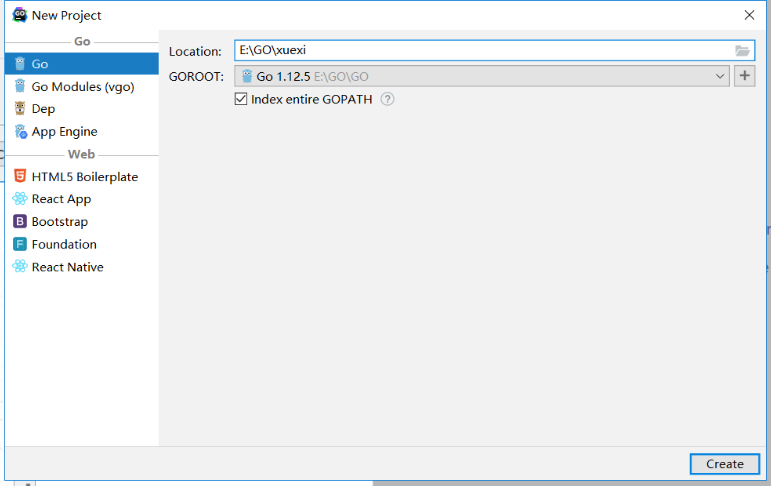
新建一个项目:
测试hello world

至此整个开发环境安装完成
goland常用快捷键
文件相关快捷键:

CTRL+E,打开最近浏览过的文件。

CTRL+SHIFT+E,打开最近更改的文件。

CTRL+N,可以快速打开struct结构体。

CTRL+SHIFT+N,可以快速打开文件。

代码格式化:

CTRL+ALT+T,可以把代码包在一个块内,例如if{…}else{…}。

CTRL+ALT+L,格式化代码。

CTRL+空格,代码提示。

CTRL+/,单行注释。CTRL+SHIFT+/,进行多行注释。

CTRL+B,快速打开光标处的结构体或方法(跳转到定义处)。

CTRL+“+/-”,可以将当前方法进行展开或折叠。

查找和定位

CTRL+R,替换文本。

CTRL+F,查找文本。

CTRL+SHIFT+F,进行全局查找。

CTRL+G,快速定位到某行。

代码编辑

ALT+Q,可以看到当前方法的声明。

CTRL+Backspace,按单词进行删除。

SHIFT+ENTER,可以向下插入新行,即使光标在当前行的中间。

CTRL+X,删除当前光标所在行。

CTRL+D,复制当前光标所在行。

ALT+SHIFT+UP/DOWN,可以将光标所在行的代码上下移动。

CTRL+SHIFT+U,可以将选中内容进行大小写转化。
我的goland设置
后期根据需求持续设置
1. 将tab改为4个空格
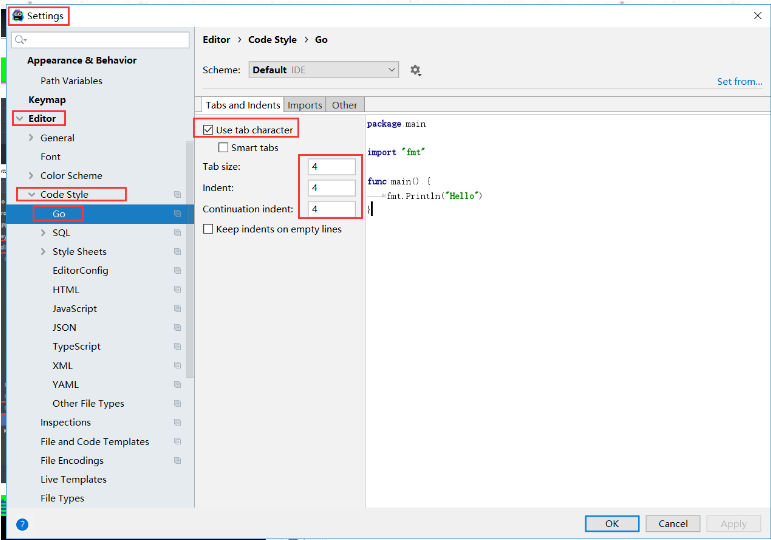
2. goland取消import自动导入

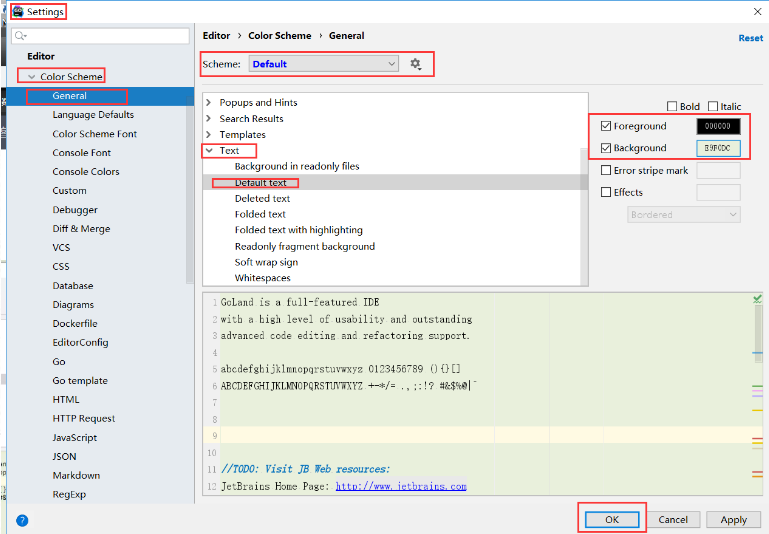
3. goland编辑器护眼背景颜色设置
go语言系列--golang在windows上的安装和开发环境goland的配置的更多相关文章
- 在Windows上手动安装php开发环境
安装MySQL 使用官方提供提供的安装包一键安装即可. 打开 mysql,选择Windows,MSI Installer点击下载.附:最新版mysql5.7.18下载地址 点击installer安装, ...
- Windows下单机安装Spark开发环境
机器:windows 10 64位. 因Spark支持java.python等语言,所以尝试安装了两种语言环境下的spark开发环境. 1.Java下Spark开发环境搭建 1.1.jdk安装 安装o ...
- Mac OS X 上的安装Lisp开发环境
到网站:https://common-lisp.net/project/lispbox/ 下载lispbox 解压下载下来的包,找到Emacs 测试: 我们也可以使用homebrew来安装lisp的解 ...
- Mac OS X 上的安装haskell开发环境
到haskell官方下载haskell的工具包: https://downloads.haskell.org/~platform/2014.2.0.0/Haskell%20Platform%20201 ...
- Mac OS X 上的安装Lua开发环境
测试Lua环境是否已经安装: adeMacBook-Pro:perl_dev apple$ lua -bash: lua: command not found 如果没有的话就到lua官方去下载:(网址 ...
- WAMP Server助你在Windows上快速搭建PHP集成环境
WAMP Server助你在Windows上快速搭建PHP集成环境 原文地址 我想只要爬过几天网的同学都会知道PHP吧,异次元的新版本就是基于PHP的WordPress程序制造出来的,还有国内绝大部分 ...
- 史上最全Windows版本搭建安装React Native环境配置
史上最全Windows版本搭建安装React Native环境配置 配置过React Native 环境的都知道,在Windows React Native环境配置有很多坑要跳,为了帮助新手快速无误的 ...
- 史上最详细Windows版本搭建安装React Native环境配置 转载,比官网的靠谱亲测可用
史上最详细Windows版本搭建安装React Native环境配置 2016/01/29 | React Native技术文章 | Sky丶清| 95条评论 | 33530 views ...
- jinkins在windows上的安装 配置C#编译
首先jinkins在windows上的安装就不说,安装只需要下载相应安装包就可以了,后有些时候经常需要修改端口号.修改如下: 然后重启jenkins服务 首次运行界面 个人建议插件按需安装. 建立一个 ...
随机推荐
- [转帖]软件的变革与 AOT
软件的变革与 AOT https://www.colabug.com/851475.html 文章写的很牛B .. 前言 AOT 即 Ahead of Time Compilation,即运行前编,与 ...
- Linux学习笔记(14)linux在6.x和7.x系列的安装与基本使用区别
关键词,centos7 centos6.x安装与使用:https://www.cnblogs.com/gered/p/9440551.html centos7.x安装与使用(本文)转自:https:/ ...
- Git介绍、安装、命令和实战
一.Git介绍 Git是一个开源的分布式版本控制系统,可以有效.高速地处理从很小到非常大的项目版本管理. 二.Git安装(Mac系统) 在Git官网下载安装包双击直接安装 在终端输入git来检测Git ...
- P1057传球游戏
这是一道动态规划的水题,难度为提高-. 题意为:n个人围成一个环传球,每一次都可以往左或右传,传m次,问有几种最后传到小明手里的方案数.然后因为一个状态有两个变量,所以我们用dp[][]来存储[传球次 ...
- 猎豹wifi的坑
最近想看看外面的风景,装了Cisco的VPN,但总是连不了外网,国内的网站连接速度比较慢. 运维人员看了很长时间都没发现原因,route print查看之后,说: 在连接外网之前,多走了层路由... ...
- node(koa2)跨域与获取cookie
欲做一个node 的网关服务,通过 cookie 做信息传递,选择框架 koa2,这里简单记录跨域处理以及 cookie 获取. 首先:解决跨域问题,使用 koa2-cros 来处理,跨域问题后端处理 ...
- JS 的 Element元素对象
在 HTML DOM 中, 元素对象代表着一个 HTML 元素. 元素对象 的 子节点可以是, 可以是元素节点,文本节点,注释节点. NodeList 对象 代表了节点列表,类似于 HTML元素的子节 ...
- javaScript运动框架之匀速运动
运动框架 1.在开始运动时,关闭已有定时器 2.把运动和停止隔开(if/else) 匀速运动的停止条件 运动终止条件:距离足够近 Demo代码 <!DOCTYPE html> <ht ...
- 使用CXF开发WebService程序的总结(四):基于bean的客户端和服务端代码的编写
1. 在原服务端项目 ws_server中添加两个bean 1.1 添加两个类 User 和 Clazz package com.lonely.pojo; public class User { ...
- Delphi简介