
UWP&WP8.1 基础控件——Image
Image是UWP和WP8.1中系统自带的图片展示器。
具有较强的性能,使用也是非常的简单。
使用方式分为在XAML中,在C#代码中。
XAML中:

在XAML中使用方式非常简单。
常用XAML
Source :图片的地址
X:Name:当前控件的名称。
Tag:携带标签内容
Tapped :单击当前控件时
C# 代码中
            //实例化一个Image

            Image my_img = new Image();
在C#中新建一个IMAGE则是非常简单的。新建IAMGE之后添加到面板空间就可以了。
   //添加

            this.Content = my_img;
在c#中Image使用较难的时Source的添加。
image的Source的类型是ImageSouce类型。
第一种方法是直接添加到Source,第二种是使用BItmapImage添加。
先说第一种直接添加
            //实例化一个Image

            Image my_img = new Image();

            //控制透明度1~0

            my_img.Opacity = 0.5;

            //使用BitMaPImage

            my_img.Source = new BitmapImage(new Uri("ms-appx:///A23.jpg", UriKind.RelativeOrAbsolute));

            //添加

            this.Content = my_img;
其实这种方法也是使用BItMAPiMAGE 的,但是相对简单,NEW一下使用uri的绝对值就可以了。
这种方法在当前程序包内有需要使用的图片时可以使用。
第二种BitmapImage
这种方法需要从文件方式打开图片的时候使用。
          //Openfile 代表你要打开的文件。

            var iFile =await   StorageFile.GetFileFromPathAsync("OpenFile");

            //实例化BitmapImage

            BitmapImage bit = new BitmapImage();

            //异步加载源,异步打开文件的随机访问流

            await bit.SetSourceAsync(await iFile.OpenAsync(FileAccessMode.ReadWrite));

              //实例化一个Image

            Image my_img = new Image();

            //控制透明度1~0

            my_img.Opacity = 0.5;

            //使用BitMaPImage加载

            my_img.Source = bit;

            //添加

            this.Content = my_img;
基础的Image基本这么多了。
进阶Image适用方法。
问:在有屏幕触摸的情况下如何放大或者缩小图片?
答:我会两种方式。
一种是将图片加载到WebIView中,使用WEBview 自带的可以随意放大缩小图片。不过这其中涉及到HTML语言的使用。
而且使用WEBview加载本地图片也有周多不变。考虑到加载图片可以使用http://www.cnblogs.com/T-ARF/p/6430787.html这篇文章中WEBVIEW使用附加属性的方式来加载图片。会简单许多。
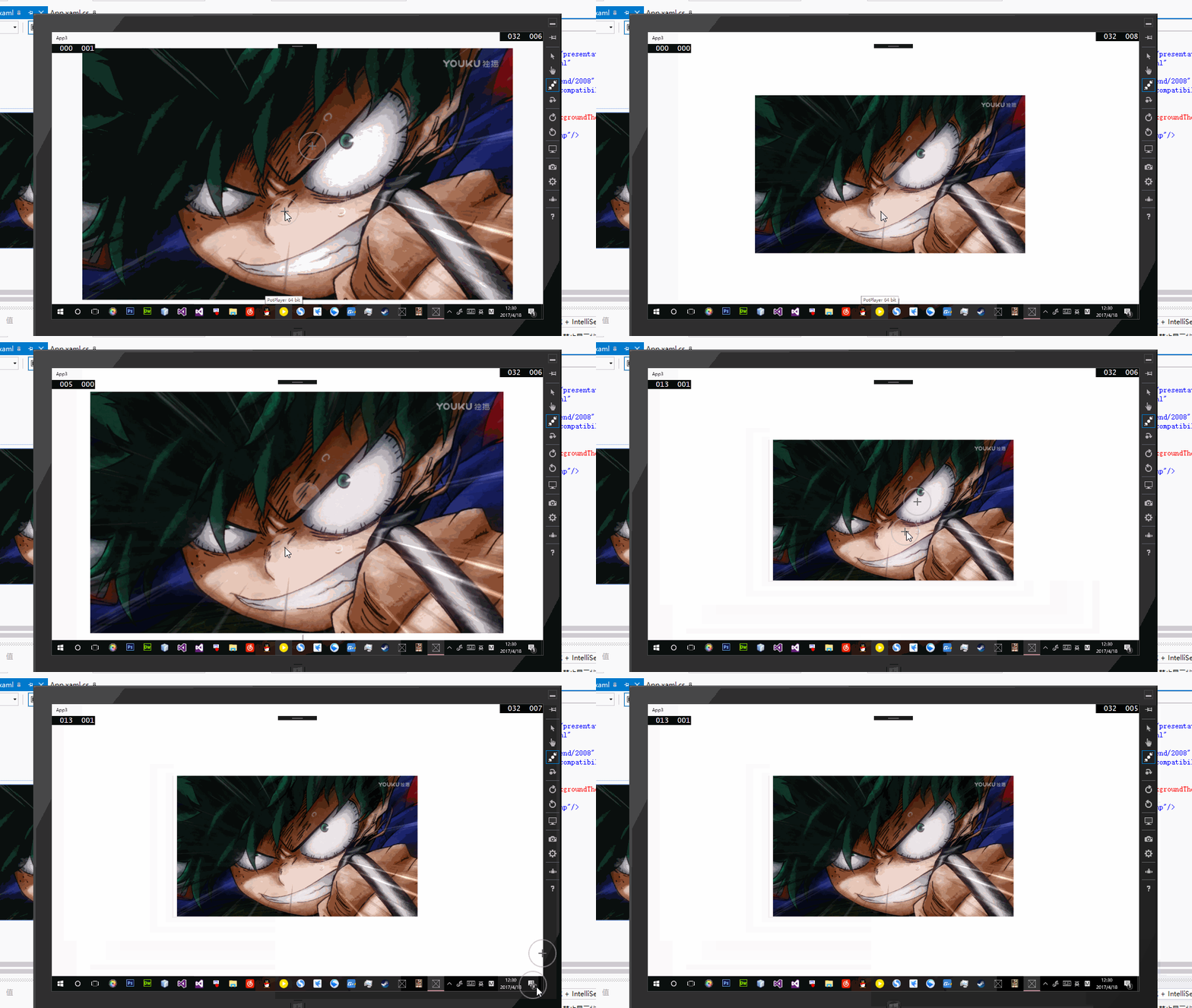
第二种是使用scrollViewer
这个是直接在XAML使用
       <ScrollViewer ZoomMode="Enabled" >

            <Image Source="搜狗截图17年04月16日2032_1.bmp"/>

        </ScrollViewer>
效果 使用模拟器模拟触摸
UWP&WP8.1 基础控件——Image的更多相关文章
- UWP&WP8.1 基础控件—TextBlock和TextBox
TextBlock:文本展示控件,有着强大的功能 TextBox:文本输入控件. 这两个控件是最为常用的基础控件. TextBlock 基础用法: 打开一个UWP项目,在XAML设计页面你可以从工具箱 ...
- UWP&WP8.1 基础控件——Border
border 是边框控件 border是UWP和WP8.1最常用的控件之一. border字面意义是用来添加边框的. 基础用法 <border BorderThickness="1&q ...
- UWP&WP8.1 基础控件——Grid
Grid是一个面板控件 Grid是UWP和WPF,WP8.1中最重要的一个控件,相当相当重要. 他是一个面板控件,是用来添加其他控件 但是呢 用法确实简单的很. 大概就这个样子. 你用工具箱拖, ...
- UWP&WP8.1 基础控件—Button
Button作为最常用的控件,没有特别难的用法,是一个非常简单,可以很快就掌握的控件. Button 基础用法: 同样,在UWP项目中,可以从工具箱中拖拽到面板中进行使用.也可以使用XAML语法进行编 ...
- Win10 UWP开发系列——开源控件库:UWPCommunityToolkit
在开发应用的过程中,不可避免的会使用第三方类库.之前用过一个WinRTXamlToolkit.UWP,现在微软官方发布了一个新的开源控件库—— UWPCommunityToolkit 项目代码托管在G ...
- React Native环境搭建以及几个基础控件的使用
之前写了几篇博客,但是没有从最基础的开始写,现在想了想感觉不太合适,所以现在把基础的一些东西给补上,也算是我从零开始学习RN的经验吧! 一.环境搭建 首先声明一下,本人现在用的编辑器是SublimeT ...
- Cocos2d-JS项目之二:studio基础控件的使用
在studio里把几个基础控件往场景文件一拖,然后导出json格式的资源文件 逻辑代码如下: var HelloWorldLayer = cc.Layer.extend({ sprite:null, ...
- [iOS基础控件 - 5.5] 代理设计模式 (基于”APP列表"练习)
A.概述 在"[iOS基础控件 - 4.4] APP列表 进一步封装,初见MVC模式”上进一步改进,给“下载”按钮加上效果.功能 1.按钮点击后,显示为“已下载”,并且不 ...
- Delphi一共封装(超类化)了8种Windows基础控件和17种复杂控件
超类化源码: procedure TWinControl.CreateSubClass(var Params: TCreateParams; ControlClassName: PChar); con ...
随机推荐
- poj 3463 Sightseeing——次短路计数
题目:http://poj.org/problem?id=3463 当然要给一个点记最短路和次短路的长度和方案. 但往优先队列里放的结构体和vis竟然也要区分0/1,就像把一个点拆成两个点了一样. 不 ...
- Visualforce Page超链接
Salesforce开发者文档:https://developer.salesforce.com/docs/atlas.en-us.pages.meta/pages/pages_quick_start ...
- 第四篇 PHP的成长路线
学PHP开发这么久,进步不大,个人进行了分析.认为是我自己没有设定目标,就是对于自己要学成什么样没有清晰的认识. 今天特别了解了一下PHP的成长参考路线,以便自己以后迷失方向.PHP主要应该基于MYS ...
- 聊聊“现在学习MFC有用吗?”
我用MFC做了4年多,后来转到WPF也做了快5年.对于二者,不敢说精通,但应该算入门.结合自己经历,如果不考虑项目需求,我认为新手学习WPF或许更好点.有3点: 1)大家都知道最近几年Motorola ...
- java继承初级
总结:重写方法,方法体内容不同. 还有子类都不能加public.它表示公共,一个程序只能有一个公共类 package com.sa; public class Ac { public void rea ...
- install命令和cp命令的区别
基本上,在Makefile里会用到install,其他地方会用cp命令. 它们完成同样的任务——拷贝文件,它们之间的区别主要如下: 1.最重要的一点,如果目标文件存在,cp会先清空文件后往里写入新文件 ...
- AngularJS:Bootstrap
ylbtech-AngularJS:Bootstrap 1.返回顶部 1. AngularJS Bootstrap AngularJS 的首选样式表是 Twitter Bootstrap, Twitt ...
- Oracle 高可用作业测试
1.RAC 是一种: A 分布式数据库B 内存共享多节点数据库C 能够保护数据安全的架构 2.RAC 和CRS 的区别是: A 前者表示一种架构,后者是一套软件B 前者表示一套软件,后者是一种架构 C ...
- LAMP 2.6 Apache 禁止指定user_agent
user_agent 我把它叫做浏览器标识, 目前主流的浏览器有 IE. chrome. Firefox. 360. iphone上的 Safari.Android 手机上的.百度搜索引擎.googl ...
- C#高级参数ref的使用
ref关键字用于将方法内的变量改变后带出方法外.具体我们通过例子来说明: 例子中,将变量n1和n2交换了.如果没有加ref参数,由于没有swadDemo()方法没有返回值,调用后,n1和n2是不会交换 ...