
2017.8.9在虚拟机中安装linux系统
0 安装前提
已经安装好VM,并且配置好,具体过程参看随笔:2017.8.5 VMware的介绍与安装
需要知道的概念:VMWare,虚拟机,真实机,分区和挂载,网络连接的三种方式,等等。
1 安装过程
1.1 开机与关机
在安装并配置好虚拟机之后,还没有真正安装linux系统,此时的虚拟机相当于一个空壳。
首先打开电源,启动虚拟机。注意:在通电时不能强制关闭虚拟机(即此时虚拟机是运行状态,但是直接点了VM的X,关闭窗口),否则虚拟机会崩溃。要么关机要么挂起,挂起后恢复比关机后启动要更块。
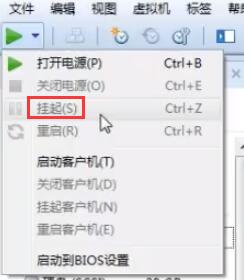
启动后,以迅雷不及掩耳之势按下F2键,进入BIOS系统。BIOS就是系统自带的主板界面。要记得点中虚拟机再按F2,否则是在操作真实机,实际没有点击成功。
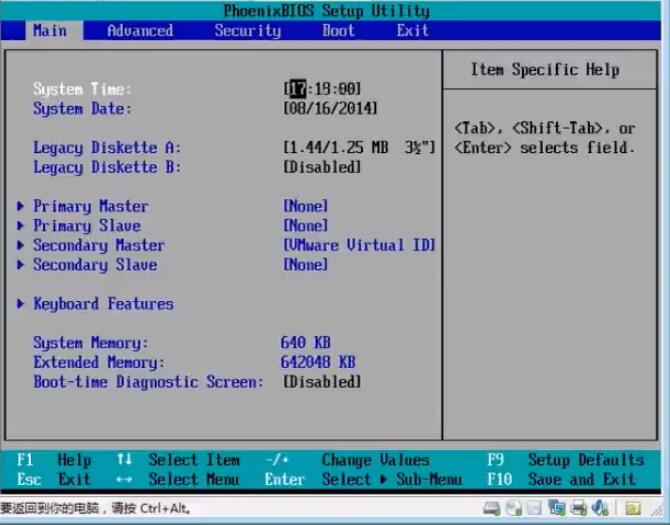
选择启动项设定(boot),可以看见默认的启动顺序。
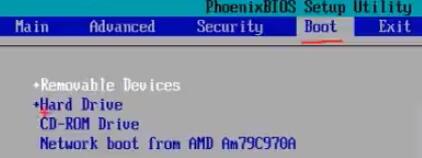
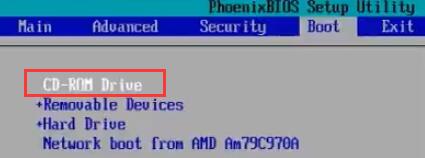
将其改为从光盘启动(我们之前下载好的镜像文件放在这里)。
但是这里要注意的是,下次开机时,要改回默认值,即原本的启动,因为就这一次用到了光盘启动。设回默认值后,以后就不用再进来改动了。因为虚拟机很智能,当第一次启动时,虚拟机会判断此时并没有安装的系统,所以默认会从光盘启动,然后安装好之后,它就会自动又从硬盘启动。
选中Exit项,选择保存并退出,进入安装页面。
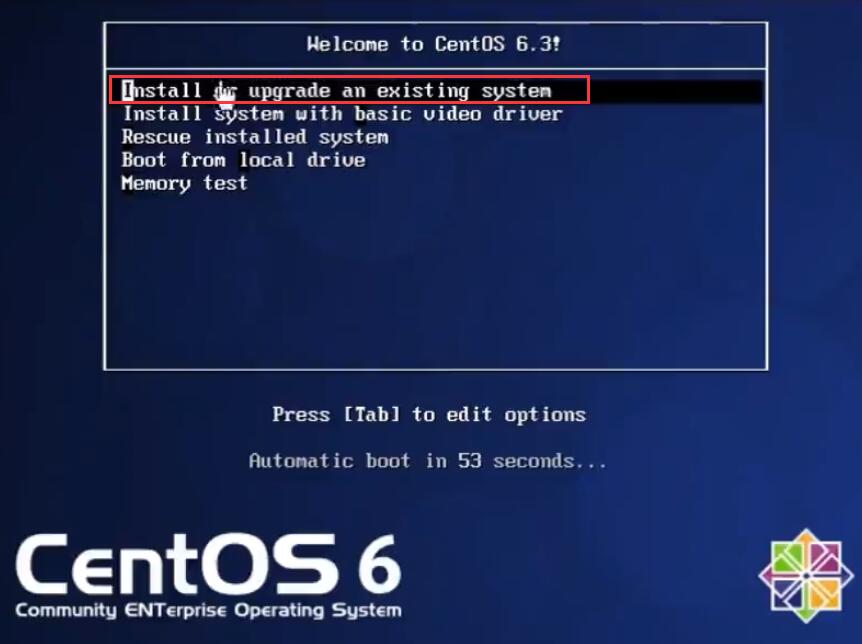
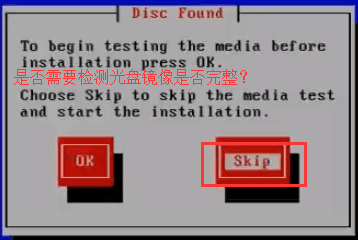
1.2 基本设置
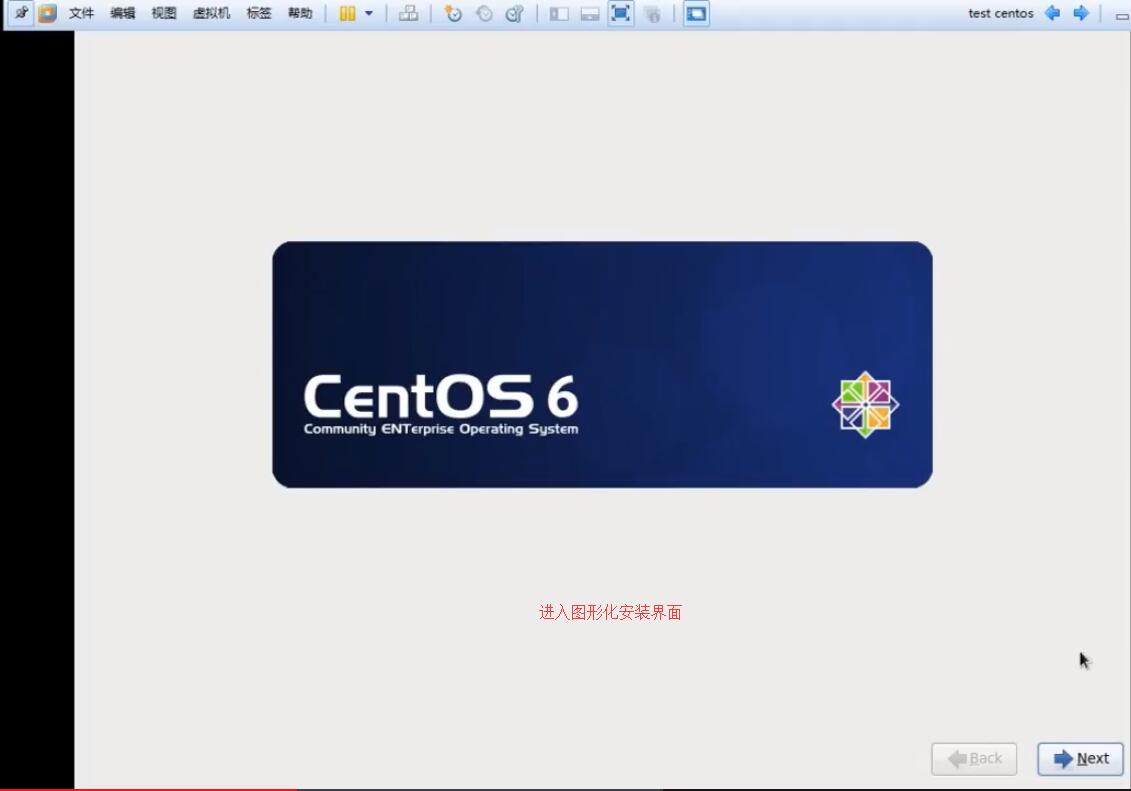
选择语言和键盘语言。


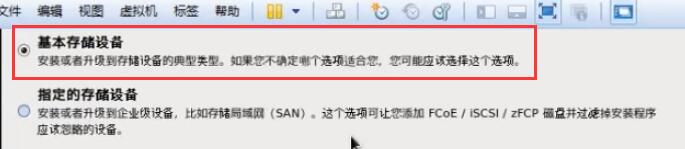
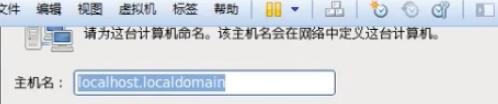
只有windows在局域网内不能拥有相同的主机名,linux没有这个限制,所以使用默认就可以了。
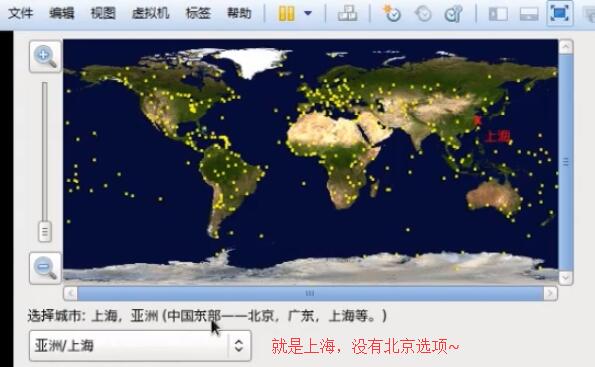
包含了北京时区等,只有上海选项(魔都威武)。
这里勾选表示:如果有网络,就联网更新时间。

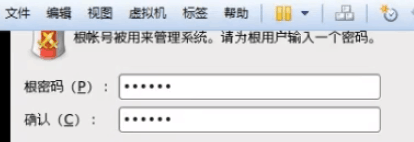
设置root用户的密码,后面安装成功就用此密码登录。
1.3 分区与布局
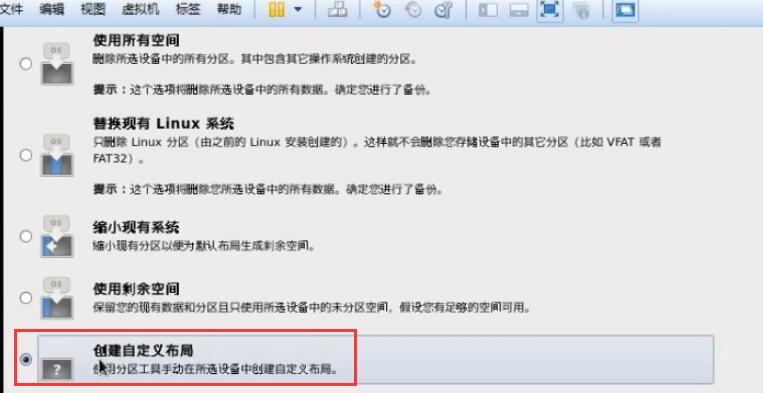
选择自定义布局后,默认的结构如下:
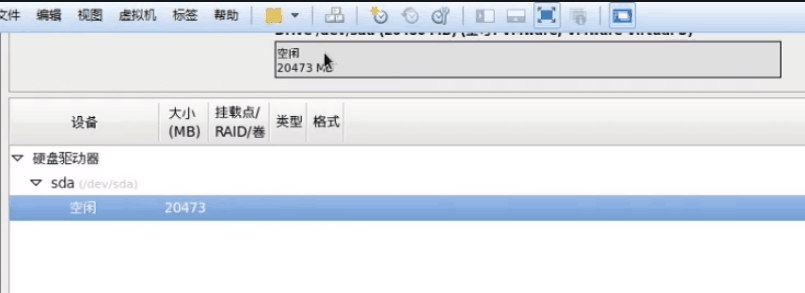
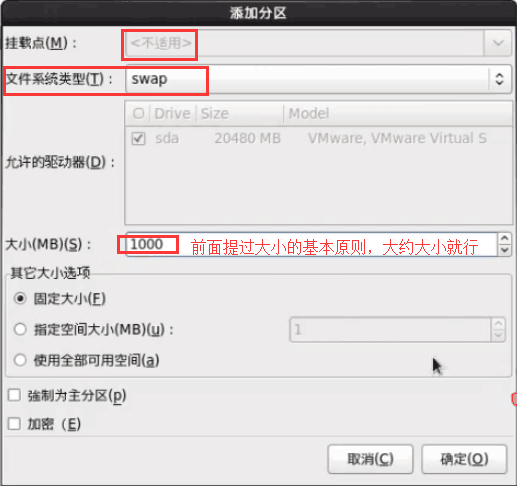
创建/home,/boot等分区。

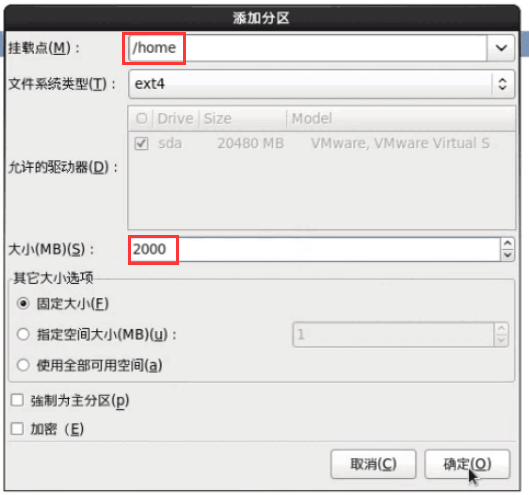
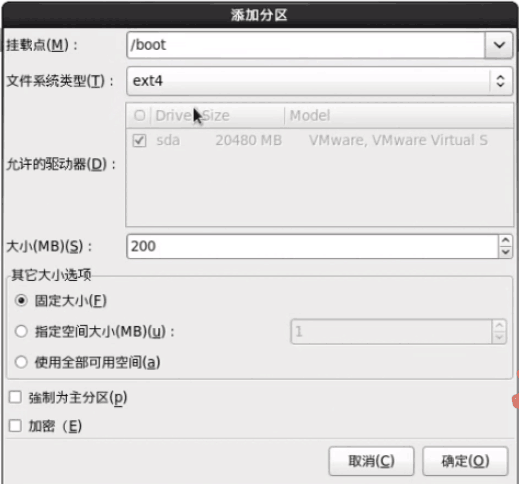
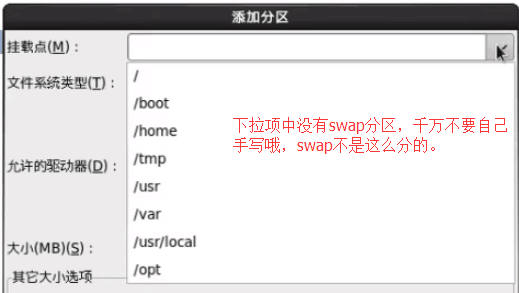 ,
,
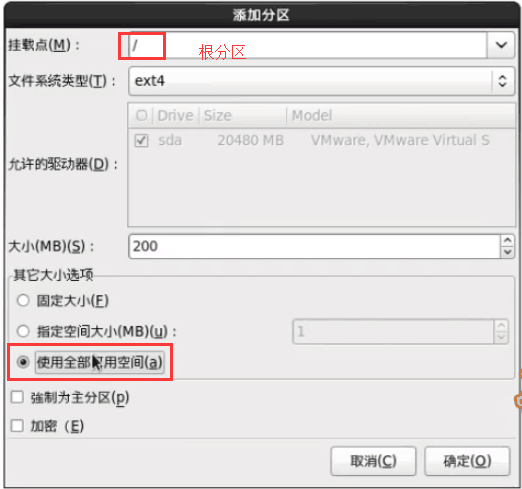
最后是根分区,因为要使用剩下的全部空间。
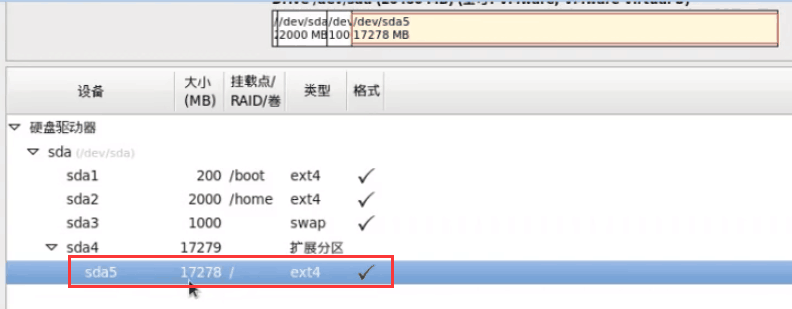
根分区自动变成了sda5,因为系统不确定用户是否会需要第5个分区,所以当分第4个分区时,会自动把第4个分区变为扩展分区,然后把刚刚准备分的分区放到这个扩展分区里,变成逻辑分区。
设置好分区后,点击确定,跳出如下信息,点确定。
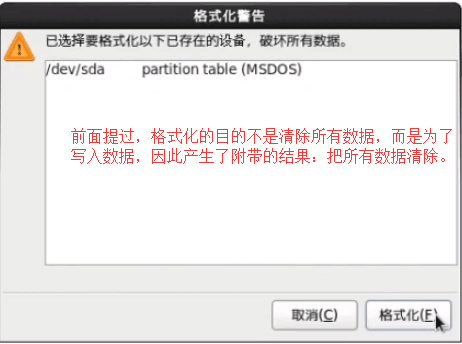
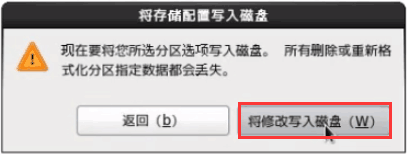
1.4 安装方式
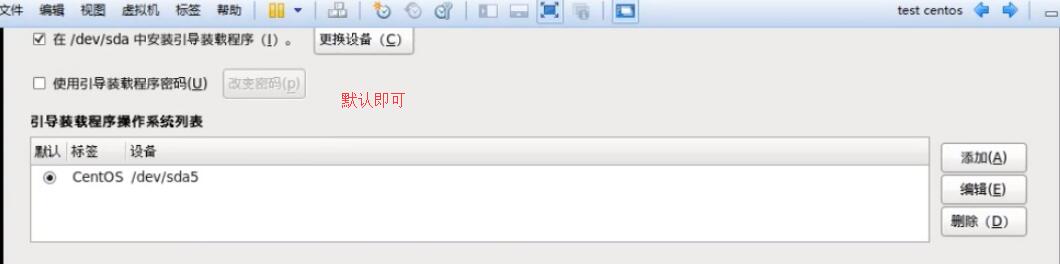
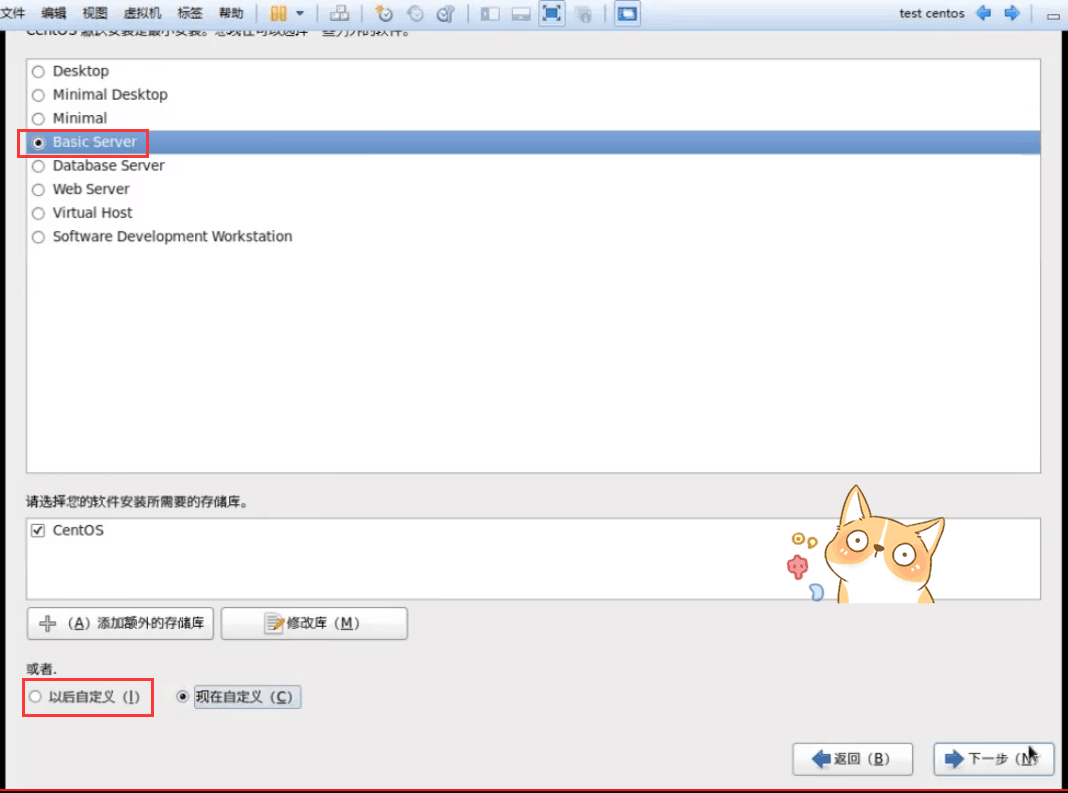
在服务器上安装,不需要图形化界面,因此Desktop和Minimal Desktop不选。Minimal适合比较熟悉linux的人,只有最核心的东西,Basic Server适合刚学linux的人,最核心的东西和基本的软件,并且勾选下面的以后自定义(即采用默认的先)。后面的选项暂时用不到,所以选择Basic Server。
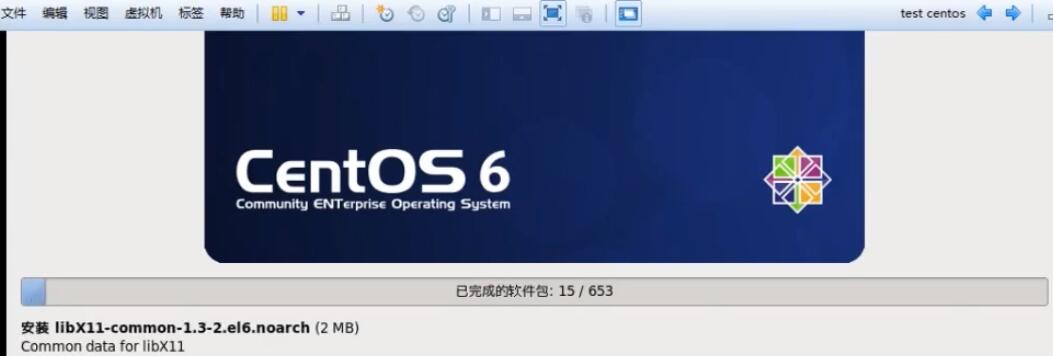
安装完成后点击重新引导,进入linux的页面。

登录后查看现在有的文件,有三个。
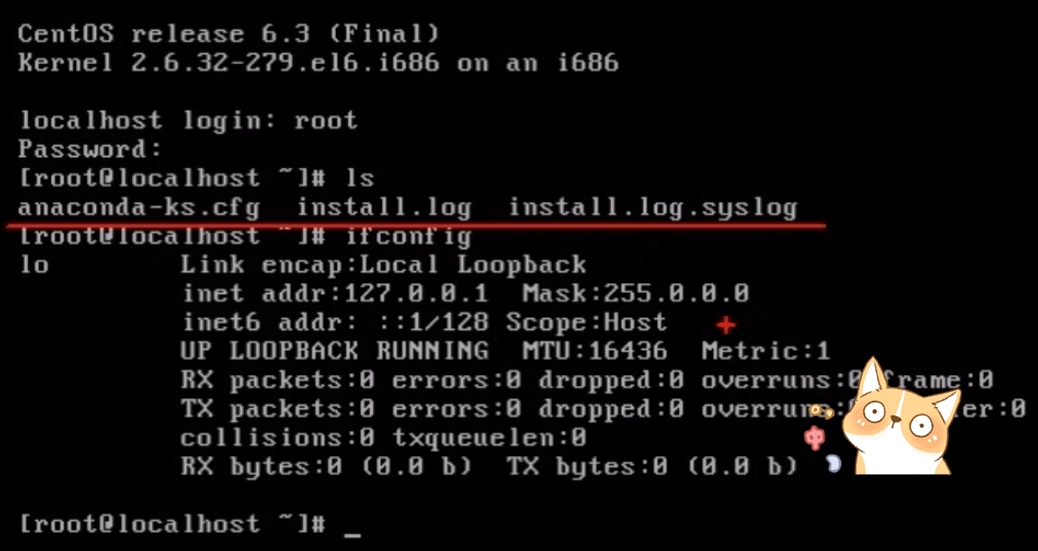
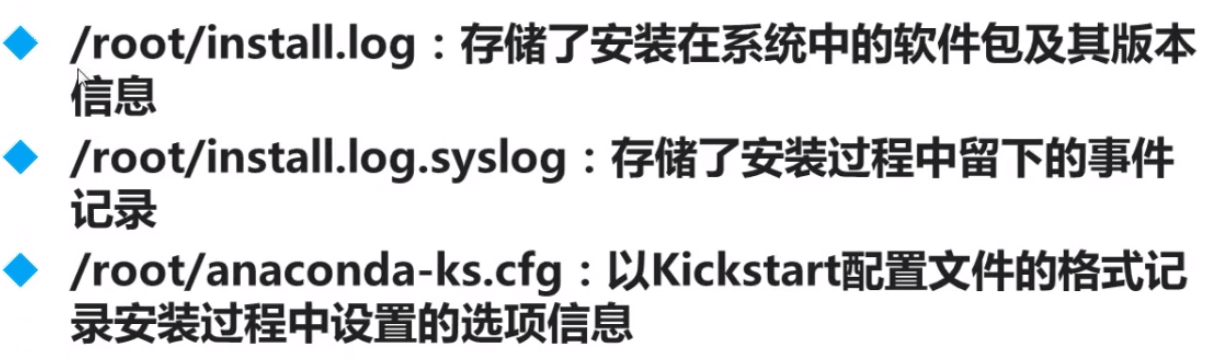
这三个文件的含义如下。其中重点说明anacoda-ks.cfg文件记录了安装中的选项信息,方便批量安装。
2 存在的问题
安装完后,我本机的网络挂了!!!
2017.8.9在虚拟机中安装linux系统的更多相关文章
- Linux之最最最最基础(包括在虚拟机中安装linux系统)
这里是以CentOS 6.5 64bit为例(学习用这个,Kali神马的有兴趣自己研究(这个系统是玩渗透用的)) 一 ---->配置Vmware Workstation 自定义--选择 ...
- 虚拟机中安装linux系统步骤
参考:http://blog.csdn.net/u013111221/article/details/50856934 后面参考:http://blog.csdn.net/chenweitang123 ...
- Linux入门到放弃之一《在VMware虚拟机中安装Linux系统(RedHat)》
1.启动VMware: 2.新建虚拟机: 3.自定义配置(1安装客户机操作系统点击"稍后安装操作系统"2选择客户机操作系统为Linux,版本为Red Hat Enterprise ...
- 在虚拟机中安装Linux系统CentOS7详细教程!!!超详细!!!!一看就会!!!手把手教学!!!
一.CentOS的下载 CentOS是免费版,推荐在官网上直接下载.https://www.centos.org/download/ DVD ISO:普通光盘完整安装版镜像,可离线安装到计算机硬盘上, ...
- 虚拟机中安装Linux系统
本教程的运行环境:Windows 10 , 虚拟机 VirtualBox,Ubuntu 16.04 1.准备 下载 VirtualBox 下载OVA镜像64位 http://releases.ubun ...
- 虚拟机的安装and虚拟机中安装Linux操作系统
安装虚拟机并安装Linux系统,我们首先需要下载: (1)VMware安装包 (2)Linux 镜像iso 文件 下载VM安装包后准备安装虚拟机: 直接点击下一步 接受条款下一步 这里默认是c盘,建议 ...
- 配置SecureCRT连接本地虚拟机中的Linux系统
转自:http://www.pythoner.com/196.html 由于平时公司开发时都是使用SecureCRT连接的Linux服务器,所以也想使用SecureCRT在自己电脑上连接本地虚拟机中的 ...
- 虚拟机virtualBox安装linux系统 xshell远程连接linux
虚拟机virtualBox安装linux系统 xshell远程连接linux 虚拟机概念: 通过软件, 使用虚拟化技术虚拟出电脑的硬件环境, 充当真实的电脑使用. 常见的虚拟软件: virtualBo ...
- 如何在虚拟机中安装Win7系统
在虚拟机里安装系统,可以很方便我们对系统的各项功能进行测试,而又不会影响本机系统,本节就介绍如何在虚拟机中安装Win7系统 . 工具/原料 vm9虚拟机 电脑一台 方法/步骤 1 在百度上搜索win7 ...
随机推荐
- poj 1390 区间dp
Blocks Time Limit: 5000MS Memory Limit: 65536K Total Submissions: 5035 Accepted: 2065 Descriptio ...
- freemarker的简单入门程序
本文主要介绍了freemarker的常用标签<#list> <#import> <#assign> <#if> <#else> &l ...
- ClientScript.RegisterClientScriptBlock 不执行
ClientScript.RegisterClientScriptBlock 不执行 页面中 form标签必须加入 runat=server
- JavaEE中Filter实现用户登录拦截
实现思路是编写过滤器,如果用户登录之后session中会存一个user.如果未登录就为null,就可以通过过滤器将用户重定向到登陆页面,让用户进行登陆,当然过滤器得判断用户访问的如果是登陆请求需要放行 ...
- 第2章 掌握C++
参考: https://blog.csdn.net/u014162133/article/details/46573873 1.C++主要特点: 封装性(Encapsulation):把数据与操作数据 ...
- scrapy爬取段子
scrapy.py 1.cmd运行scrapy shell http://www.baidu.com response.xpath('//div[@aa="bb"]') 找到需要匹 ...
- python--bs4
- 打印PE目录数据信息
printf("数据目录信息:\n"); PIMAGE_DATA_DIRECTORY MyDataDir; MyDataDir = PIMAGE_DATA_DIRECTORY((& ...
- Codeforces Gym100952 D. Time to go back-杨辉三角处理组合数 (2015 HIAST Collegiate Programming Contest)
D. Time to go back time limit per test 1 second memory limit per test 256 megabytes input standard ...
- Codeforces 1027F. Session in BSU
题目直通车:Codeforces 1027F. Session in BSU 思路: 对第一门考试,使用前一个时间,做标记,表示该时间已经用过,并让第一个时间指向第二个时间,表示,若之后的考试时间和当 ...