
初识Git->GitHub
这不是一篇教程,这是学习过程的一个记录,初次使用GitHub的小白请移步文章末尾的参考链接,
- 先了解Git是什么东西
- Git的工作流程
- 操作Git
- 练习使用
- 边用边学
#----------------------------基本文件操作------------------------#
git init #初始化本地仓库,一般只要执行一次就可以了
"""
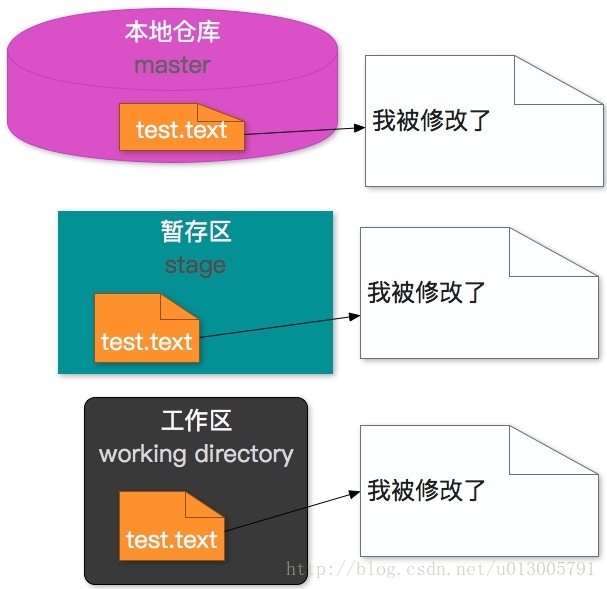
    #1.未跟踪的文件,就是直接建立的文件,工作区,如:mkdir filename
    #2.未提交文件,暂存区,经过下面的add的添加
    #3.入档文件,本地仓库(就是记录在点按之中,下一步直接提交到github),经过commit文件的提交
    #4.上传文件,通过push之后上传到网络之上
"""
git add --name #添加文件到本地索引,
git commit -m --name #添加到本地仓库,同时name的名字是str格式,加以说明
git checkout -- test.text #利用暂存区覆盖工作区
git rm --cached test.text #脱离Git的控制,也就是删除暂存和入档状态
#------------------------------分支操作--=-----------------------#
git branch --name   #建立分支
git branch          #查看本地分支信息,带*的为当前操作分支
git branch -a       #查看远程分支情况
git checkout --name #修改操作分支
git branch -D --name #删除分支
git merge --branch_name #合并某分支到当前分支
git push origin :--branch_name #删除远程的分支
#------------------------------关联/操作远程项目------------------#
git clone --adress #克隆网上的项目
git remote add origin <address> #关联一个github远程库
git remote rm origin #删除链接的远程库
git remote -v #查看关联的项目
git push origin --TensorFlow #上传到Tensorflow这个
git remote rm origin #删除关联库
git tag 1.0.0 1b2e1d63ff #在软件发布时创建标签,是被推荐的,可以执行如下命令以创建一个叫做 1.0.0 的标签.1b2e1d63ff 是你想要标记的提交 ID 的前 10 位字符
git pull #把代码更新到本地,这是在建立链接之后
git log #查看ID
git log --pretty=oneline #ID查看的更清晰
#-------------------------------HEAD-------------------------#
git rev-parse HEAD #获取最新的头指针
git reset HEAD test.text #用当前版本覆盖暂存区
'''回到上一个版本有两种方式'''
git reset --hard HEAD~1 #HEAD~number,代表上几次版本
git reset --hard 65b88a34150e77b3ba6122238fd1e6b4609f0e85 #后面的ID代表版本号
git log --pretty=oneline #查看版本号
#-------------------------------Tag--------------------------#
'''
    tag的目的是为修改的文件打上版本信息,因为Git直接控制版本没有版本的信息,查看起来不太方便
'''
git reset --hard HEAD~1  #首先回到某个版本,如果是当前版本提交不需要这一步骤
git tag 1.0.0 ab2e1d63ff #打标签
git pull origin 1.0.0 #推送到服务器

'''提交修改文件到远程
-----   1. git init #建立本地项目
-----   2. git remote add origin <address> #连接网络项目
-----   3. git clone --adress #克隆网上的项目
-----   4. #添加/修改项目,使用其他软件都可以
-----   5. git add --filename #添加到暂存区
-----   6. git commit -m readname #添加到本地仓库
-----   7. git push origin master #上传到网络
''' 
参考:
初识Git->GitHub的更多相关文章
- git 入门教程之初识git
初识 git git 是一个开源的分布式版本控制系统,用于敏捷高效地处理任何或小或大的项目. 背景 我们都知道,Linus 在1991年创建了开源的linux系统,随着不断发展壮大,目前已发展成为最大 ...
- git &github 快速入门
本节内容 github介绍 安装 仓库创建& 提交代码 代码回滚 工作区和暂存区 撤销修改 删除操作 远程仓库 分支管理 多人协作 github使用 忽略特殊文件.gitignore 1.gi ...
- git+github上传与管理
1.首先下载并安装git,方便管理github上的代码 https://git-scm.com/downloads 2.然后点击安装好的git bash(注册好自己的github) git confi ...
- git/github学习笔记
郑重提示,本文来自这里,如果喜欢,请关注原作者. 1. git 版本控制系统 相比CVS\SVN优势: - 支持离线开发,离线Repository- 强大的分支功能,适合多个独立开发者协作- 速度块 ...
- Git/GitHub 初用体验与总结
Git,一个神奇而又陌生的东西,居然到现在才去了解它,就像有一位仁兄说的,现在不会用Git真的都不好意思说自己搞IT的. 简单的讲,这Git是目前最先进的分布式版本控制系统,和他相对应的就是众所周知的 ...
- git github简单知识
Git 常用命令 git init here -- 创建本地仓库(repository),将会在文件夹下创建一个 .git 文件夹,.git 文件夹里存储了所有的版本信息.标记等内容 git remo ...
- Git/Github + TortoiseGit 使用教程
前言 Git是一个开源的分布式版本控制系统,用以有效.高速的处理从很小到非常大的项目版本管理. 在github上有很多优秀的项目,一个伟大的学习宝库.本文分享使用tortoisegit对github/ ...
- Git+GitHub 使用小结
1.Git安装完成后需要做的配置 $ git config --global user.name "Your Name" $ git confi ...
- Git & Github 一页简明笔记
由于小组工程需要使用git&github的版本控制来协作,但我对其使用并不熟悉,特此写篇一页的笔记放在手边,备随时查阅. 相信这种一页的简明笔记,对大家也是有帮助的.我的笔记总结自廖雪峰的Gi ...
- git/github初级运用自如(zz)
----//git/github环境配置 一 . github上创建立一个项目 用户登录后系统,在github首页,点击页面右下角“New Repository” 填写项目信息: project n ...
随机推荐
- JDBCTM中Statement接口提供的execute、executeQuery和executeUpdate之间的区别
Statement 接口提供了三种执行 SQL 语句的方法:executeQuery.executeUpdate 和 execute.使用哪一个方法由 SQL 语句所产生的内容决定. 方法execut ...
- NPM,bower的安装目录
npm安装成功的话(需设置系统环境变量,见http://www.cnblogs.com/liaocheng/p/4531898.html有介绍) npm的安装目录 安装nodejs时,如果没有设置以下 ...
- 基于C++的成功-失败法演示
确定搜索区间的一维搜索算法 求多元函数 f(x) 的最优解通常采用迭代的方法: 在可行域内任取一点 x0作为初始点,从 x0 出发,按照一定的方法,一次找到 x1,x2,x3,…,xn,…, 使得某个 ...
- Python中serial的使用
一.概述 pyserial模块封装了对串口的访问. 二.特性 在支持的平台上有统一的接口. 通过python属性访问串口设置. 支持不同的字节大小.停止位.校验位和流控 ...
- 天融信防火墙NGFW4000,无法进入web管理和community属性查看
1.system config save //配置保存 2.system config reset //清除配置(恢复出厂设置) 3.pf service add name webui area a ...
- 523. Continuous Subarray Sum
class Solution { public: bool checkSubarraySum(vector<int>& nums, int k) { unordered_map&l ...
- 学习笔记CB011:lucene搜索引擎库、IKAnalyzer中文切词工具、检索服务、查询索引、导流、word2vec
影视剧字幕聊天语料库特点,把影视剧说话内容一句一句以回车换行罗列三千多万条中国话,相邻第二句很可能是第一句最好回答.一个问句有很多种回答,可以根据相关程度以及历史聊天记录所有回答排序,找到最优,是一个 ...
- LeetCode - Robot Room Cleaner
Given a robot cleaner in a room modeled as a grid. Each cell in the grid can be empty or blocked. Th ...
- Dubbo-Admin 2.6.0使用
一.下载源码 下载2.6.0的源码 https://github.com/apache/incubator-dubbo/releases/tag/dubbo-2.6.0 二.使用Eclipse打开du ...
- Java开发中判断集合类为空的方法-转载
避免写两个判断 org.springframework.util.CollectionUtils 方法: public static boolean isEmpty(Collection collec ...