
Chrome开发者工具Debug入门
译者按: 手把手教你摆脱console.log,掌握高级的debug方法。
为了保证可读性,本文采用意译而非直译。另外,本文版权归原作者所有,翻译仅用于学习。
作为一个刚入门的开发者,找到BUG的根源并修复通常要花费不少功夫。往往会尝试在代码中随机用console.log打印变量值来寻找问题。
这篇文章教会你正确的Debug姿势。你将会学会使用谷歌开发者工具(Chrome Developer Tools)来设置断点并单步执行代码。相比于打印日志,这样会高效得多。
本文针对一种特定类型的问题来演示如何使用谷歌开发者工具Debug,该方法同样适用于其它通用问题。
第一步:复现BUG
Debugging的第一步往往是复现bug。“复现BUG”是指找到一个行为序列可以100%触发bug。你需要复现bug很多遍,因此,尽量消除不必要的步骤。
参照下面的流程来复现这篇文章将要修复的一个bug:
- 这里有一个我们要使用到的网页。在新的标签打开它:打开Demo
- 在
Number 1的输入框输入5 - 在
Number 2的输入框输入1 - 点击
Add Number 1 and Number 2按钮 - 在下方会输出
5 + 1 = 51
应该输出为6, 而不是51。
Fundebug的JavaScript错误监控插件能够捕获各种前端BUG,并且记录用户行为,可以帮助你及时发现和复现BUG。
第二步:使用断点来暂停代码执行
谷歌开发者工具可以让你终端代码执行,并查看此时所有的变量值。用来中断执行的工具叫做breakpoint。如下操作:
- 回到Demo页面,打开开发者工具(Mac: Command + Option + I, Window, Linux: Control + Shift + I)。
- 点击
Source标签 - 点击
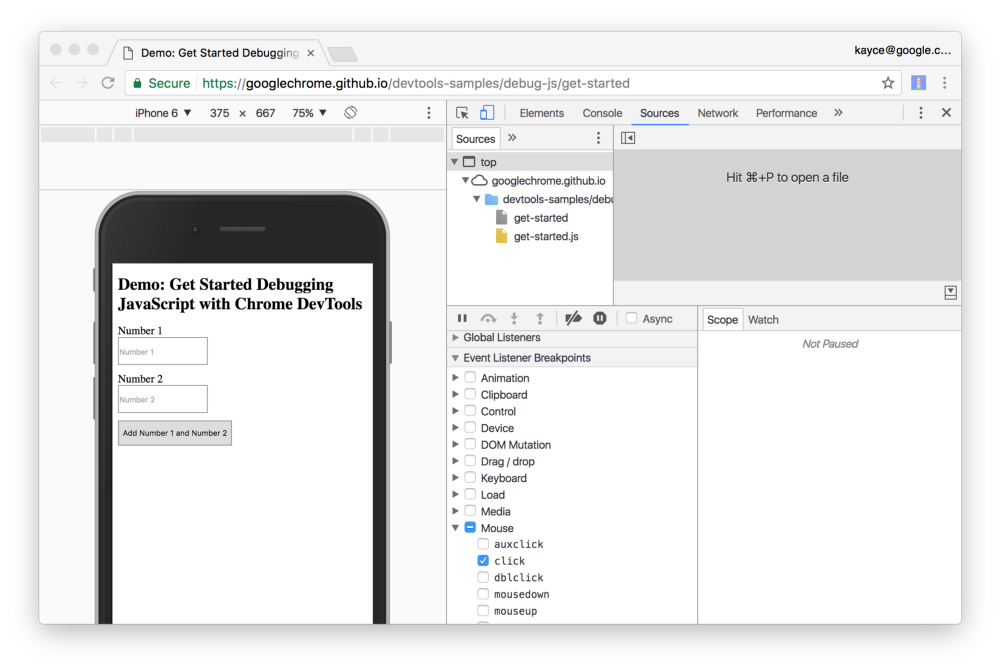
Event Listener Breakpoints,将里面的内容展开。开发者工具会展开一列,其中包含Animation,Clipboard - 将鼠标移到
Mouse前面, 点击三角展开里面的内容 - 选中
click
- 回到demo,点击
Add Number 1 and Number 2。开发者工具会将Demo的执行暂停,并且在Source部分高亮如下代码:
|
function onClick() {
|
为什么?
当你在Event Listener Breakpoints选择了Mouse click, 那么所有的点击事件都会被设置断点。因此,任何一个节点被点击,并且该节点有定义点击事件,那么开发者工具(DevTools)会自动在该点击事件Handler的第一行处暂停。
第三步:单步执行调试代码
一个常见的bug是:脚本的执行顺序错误。单步调试让你一步一步跟着代码的执行逻辑走,一次移动一行代码,那么你就会清楚代码是按照哪个的顺序执行的。我们来试一下:
- 在开发者工具的
Source面板,点击第三个(Step into next function call),
 Step into next function call
该按钮引导你单步执行定义的点击事件,一次一行。点击后,第15行代码高亮:

- 现在点击第二个(Step over next function call)按钮
 Step over next function call
该按钮会跳过当前要执行的函数inutsAreEmpty,而不是进入该函数。同时直接跳到第19行,因为当前输入框不为空。
这就是单步调试代码的基本思路。如果你仔细阅读get-started.js,会发现bug可能就隐藏在updateLabel函数的某个地方。除了使用单步调试以外,你还可以使用另一种断点。
第四步:设置另一个断点
如果你想在某一行设置断点,可以使用行断点(line-of-code breakpoint)。
找到
updateLabel函数的最后一行,label.textContent = addend1 + ' + ' + addend2 + ' = ' + sum;
在代码的左边,你可以看到显示的行号32。点击32,开发者工具会在行号出显示一个蓝色的标记。该标记表示行断点设置成功。代码总会在执行到这一行的时候中断。
- 点击第一个
Resume script execution按钮
 Resume script execution button
代码会持续执行到第32行。
在左侧,
Local部分已经将addend1,addend2和sum的值都显示出来了。你就会发现它们都是字符串,字符串相加就是将它们拼接起来,然而我们想要的是数字求和。
第五步:检查变量值
另一个常见的情况就是变量或则函数的返回值和期望值不一样。很多开发者都使用console.log来查看值的变化,但是使用console.log很麻烦而且非常低效。首先,你需要手动添加很多console.log,其次,在你还不清楚哪个变量会引发bug之前,你需要把很多变量值打印出来。
谷歌开发者工具一个很好的功能就是观察表达式(Watch Expressions),可以一直监控变量值的变化。观察表达式不仅可以用于观察变量值,你可以用来监控任意表达式。我们来试一试:
- 在开发者面板下的
Source面板,点击Watch,展开里面的内容(初次展开为空)。 - 点击右侧的+号(
Add Expression)
 Add Expression button
- 输入
typeof sum - 敲击回车键。开发者面板会显示
typeof sum: "string"。
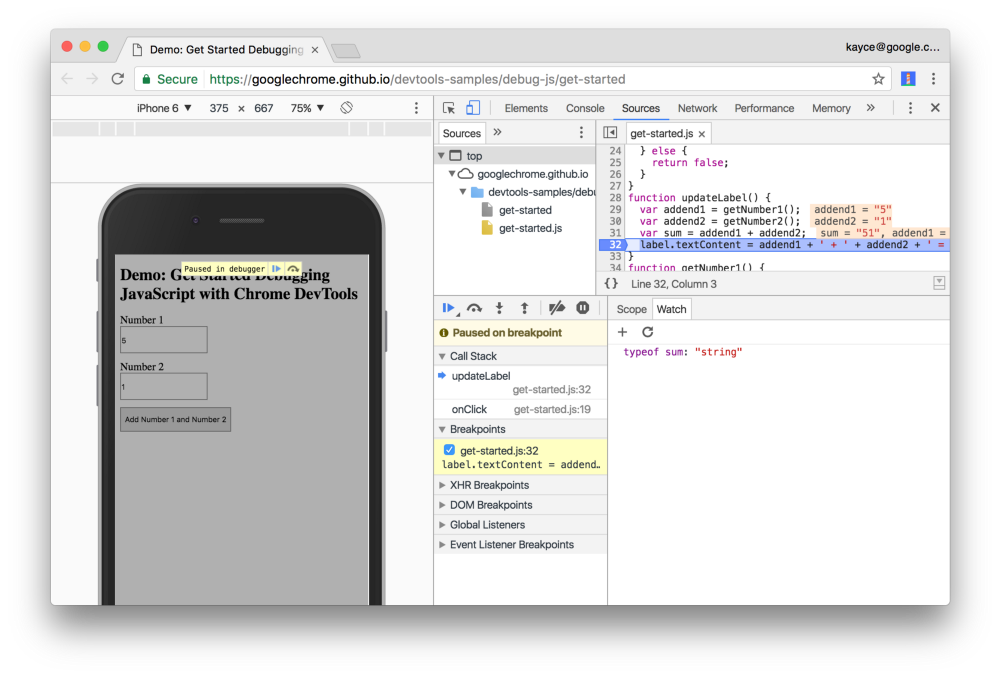
正如我们推测:sum的类型是字符串。
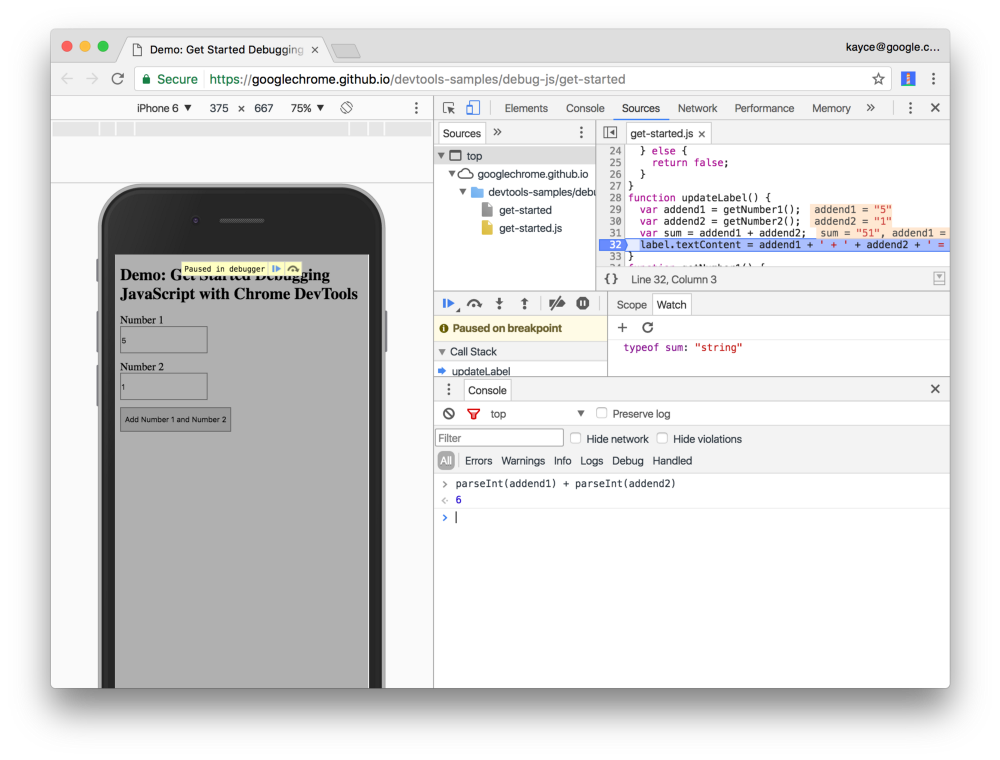
console.log的另一个替代品是直接使用Console。我么可以使用Console来执行任意的JavaScript表达式。开发者通常使用Console来重写变量值来debug。我们可以使用Console来验证可能的解决方案。
- 如果
Console没有显示出来,敲击ESC键来打开。它会在开发者面板的最下方打开。 - 在
Console中输入parseInt(addend1) + parseInt(addend2) - 敲击回车键,输出6。
第六步:修复BUG
我们已经找到了潜在的修复方案,无需离开开发者面板,我们可以直接在开发者面板编辑源代码。
- 在开发者工具的
Source面板,将源代码中var sum = addend1 + addend2替换为var sum = parseInt(addend1) + parseInt(addend2);。 - 保存改动(Mac: Command + S, Window, Linux: Control + S)。
- 点击第五个
Deactivate breakpoints按钮
 Deactivate breakpoints button
该按钮取消所有设置的断点。
- 点击第一个
Resume script execution按钮
Resume script execution button输入不同的值试一试,看看是否可以正常执行。
本文脱胎于Kayce Basques的一篇文章Get Started with Debugging JavaScript in Chrome DevTools。

版权声明:

转载时请注明作者Fundebug以及本文地址:

https://blog.fundebug.com/2017/10/25/learn-how-to-debug-js-with-chrome-devtools/
Chrome开发者工具Debug入门的更多相关文章
- Chrome开发者工具 debug 调试
Chrome 的开发者工具分为 8 个大模块,每个模块及其主要功能为: Element 标签页: 用于查看和编辑当前页面中的 HTML 和 CSS 元素. Network 标签页:用于查看 HTTP ...
- HTTP入门(二):用Chrome开发者工具查看 HTTP 请求与响应
HTTP入门(二):用Chrome开发者工具查看 HTTP 请求与响应 本文简单总结HTTP的请求与响应. 本文主要目的是对学习内容进行总结以及方便日后查阅. 详细教程和原理可以参考HTTP文档(MD ...
- Google Chrome开发者工具
Google Chrome开发者工具 是内嵌到浏览器的开发工具,打开方式有两种:第一“按F12”,第二:shift+ctrl+i(火狐.360等浏览器也可以这么用) Console介绍 Console ...
- 【chrome】 chrome 开发者工具
1. 常用控制台工具 console.log console.info console.error console.warn console.assert console.count conso ...
- 前端开发必备之Chrome开发者工具(一)
本文介绍的 Chrome 开发者工具基于 Chrome 65版本,如果你的 Chrome 开发者工具没有下文提到的那些内容,请检查下 Chrome 的版本 简介 Chrome 开发者工具是一套内置于 ...
- 使用 Chrome 开发者工具进行 JavaScript 问题定位与调试
转自:https://www.ibm.com/developerworks/cn/web/1410_wangcy_chromejs/ 引言 Google Chrome 是由 Goole 公司开发的一款 ...
- 前端开发必备之Chrome开发者工具(上篇)
本文介绍的 Chrome 开发者工具基于 Chrome 65版本,如果你的 Chrome 开发者工具没有下文提到的那些内容,请检查下 Chrome 的版本 简介 Chrome 开发者工具是一套内置于 ...
- [转帖]CHROME开发者工具的小技巧
CHROME开发者工具的小技巧 https://coolshell.cn/articles/17634.html 需要仔细学习看一看呢. 2017年01月19日 陈皓 评论 58 条评论 64,08 ...
- Chrome开发者工具调试详解
chrome开发者工具最常用的四个功能模块:元素(ELements).控制台(Console).源代码(Sources),网络(Network). 元素(Elements):用于查看或修改HTML元素 ...
随机推荐
- 【UOJ117】 欧拉回路(欧拉回路)
传送门 UOJ Solution 无解 t=1,无向图,当且仅当\(\exists i \ \ in_i \ne out_i\) t=2,有向图,当且仅当\(\exists i \ \ in_i是奇数 ...
- git学习笔记 看廖大神视频小记
1.创建一个空目录 $ mkdir gittemp $cd gittemp $pwd //x显示当前目录 2.$ git init 把这个目录变成git可以管理的仓库 多的一个隐藏的.git 目录 可 ...
- 一分钟理解 HTTPS 到底解决了什么问题
本文原作者“虞大胆的叽叽喳喳”,原文链接:jianshu.com/p/8861da5734ba,感谢原作者. 1.引言 很多人一提到 HTTPS,第一反应就是安全,对于普通用户来说这就足够了: 但对于 ...
- Javascript高级编程学习笔记(74)—— 表单(2)表单提交及重置
表单提交 表单的很大一部分作用就是帮助用户完成和服务器的交互 所以表单提交是表单中比较重要的部分 虽然现如今的大部分应用场景都使用 AJAX 的异步请求来代替表单,但是仍有部分操作需要使用表单来完成, ...
- 微信小程序我的界面
前言 感谢! 承蒙关照~ 微信小程序我的界面 界面效果: 界面结构: 小程序代码: 我们先看me.json代码 { "navigationBarTitleText": " ...
- 阿里___MQTT中协议QoS的实现
项目中用到了MQTT,由于MQTT中支持QoS,服务质量保证,在阿里面试的时候,问到如何设计QoS,一时糊涂,没有完全回答出来. 特点 MQTT - MQ Telemetry Transport ...
- Anaconda+MINGW+theano+keras安装
前言:这几天算是被这东西困扰的十分难受,博客园和csdn各种逛,找教程,大家说法不一,很多方法也不一定适用,有些方法有待进一步完善.这里我借鉴了许多大神们的方法,以及自己的一些心得,希望对你们有一些帮 ...
- [EXP]Microsoft Windows - DfMarshal Unsafe Unmarshaling Privilege Escalation
Windows: DfMarshal Unsafe Unmarshaling Elevation of Privilege (Master) Platform: Windows (not tested ...
- 浅谈工作单元 在整个 ABP 框架当中的应用
ABP在其内部实现了工作单元模式,统一地进行事务与连接管理. 其核心就是通过 Castle 的 Dynamic Proxy 进行动态代理,在组件注册的时候进行拦截器注入,拦截到实现了 Unit Of ...
- Redux 实现过程的推演
这是一篇浅入浅出的 Redux 实现过程的推演笔记!正常来说应该是要从源码下手开始解析,这里是逆向推演,假如有需求是要这么一个东西,那么该如何从零开始实现? 通过该笔记,更多的是希望自己能够多熟悉从无 ...