
Android PopupWindow使用方法小结
前几天要用到PopupWindow,一时竟想不起来怎么用,赶紧上网查了查,自己写了个demo,并在此记录一下PopupWindow的用法。
使用场景
PopupWindow,顾名思义,就是弹窗,在很多场景下都可以见到它。例如ActionBar/Toolbar的选项弹窗,一组选项的容器,或者列表等集合的窗口等等。
基本用法
使用PopupWindow很简单,可以总结为三个步骤:
- 创建PopupWindow对象实例;
- 设置背景、注册事件监听器和添加动画;
- 显示PopupWindow。
其中,第二步是可选的(不过基本上都要进行第二步的设置)。下面是一个简单的例子:
     // 用于PopupWindow的View

     View contentView=LayoutInflater.from(context).inflate(layoutRes, null, false);

     // 创建PopupWindow对象,其中:

     // 第一个参数是用于PopupWindow中的View,第二个参数是PopupWindow的宽度,

     // 第三个参数是PopupWindow的高度,第四个参数指定PopupWindow能否获得焦点

     PopupWindow window=new PopupWindow(contentView, 100, 100, true);

     // 设置PopupWindow的背景

     window.setBackgroundDrawable(new ColorDrawable(Color.TRANSPARENT));

     // 设置PopupWindow是否能响应外部点击事件

     window.setOutsideTouchable(true);

     // 设置PopupWindow是否能响应点击事件

     window.setTouchable(true);

     // 显示PopupWindow,其中:

     // 第一个参数是PopupWindow的锚点,第二和第三个参数分别是PopupWindow相对锚点的x、y偏移

     window.showAsDropDown(anchor, xoff, yoff);

     // 或者也可以调用此方法显示PopupWindow,其中:

     // 第一个参数是PopupWindow的父View,第二个参数是PopupWindow相对父View的位置,

     // 第三和第四个参数分别是PopupWindow相对父View的x、y偏移

     // window.showAtLocation(parent, gravity, x, y);
每个方法的作用都写在注解里了,相信大家都能看懂。不过这里要注意这两行:
     window.setBackgroundDrawable(new ColorDrawable(Color.TRANSPARENT));

     window.setOutsideTouchable(true);
只有同时设置PopupWindow的背景和可以响应外部点击事件,它才能“真正”响应外部点击事件。也就是说,当你点击PopupWindow的外部或者按下“Back”键时,PopupWindow才会消失。
使用showAsDropDown方法显示PopupWindow
通常情况下,调用showAsDropDown方法后PopupWindow将会在锚点的左下方显示(drop down)。但是,有时想让PopupWindow在锚点的上方显示,或者在锚点的中间位置显示,此时就需要用到showAsDropDown方法的xoff和yoff参数了。
这里我们的目的不仅包括上面提到的两种情况(锚点上方或锚点中部),而是囊括了水平和垂直方向各5种显示方式:
- 水平方向:
- ALIGN_LEFT:在锚点内部的左边;
- ALIGN_RIGHT:在锚点内部的右边;
- CENTER_HORI:在锚点水平中部;
- TO_RIGHT:在锚点外部的右边;
- TO_LEFT:在锚点外部的左边。
- 垂直方向:
- ALIGN_ABOVE:在锚点内部的上方;
- ALIGN_BOTTOM:在锚点内部的下方;
- CENTER_VERT:在锚点垂直中部;
- TO_BOTTOM:在锚点外部的下方;
- TO_ABOVE:在锚点外部的上方。
下面来看张图:

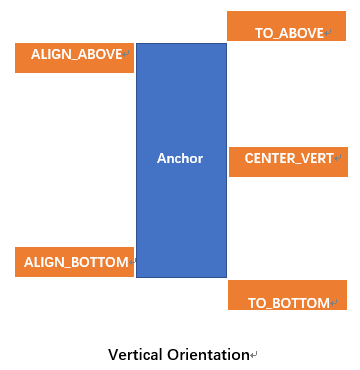
我们先定义一个类对PopupWindow进行简单的封装:
 public abstract class CommonPopupWindow {

     protected Context context;

     protected View contentView;

     protected PopupWindow mInstance;

     public CommonPopupWindow(Context c, int layoutRes, int w, int h) {

         context=c;

         contentView=LayoutInflater.from(c).inflate(layoutRes, null, false);

         initView();

         initEvent();

         mInstance=new PopupWindow(contentView, w, h, true);

         initWindow();

     }

     public View getContentView() { return contentView; }

     public PopupWindow getPopupWindow() { return mInstance; }

     protected abstract void initView();

     protected abstract void initEvent();

     protected void initWindow() {

         mInstance.setBackgroundDrawable(new ColorDrawable(Color.TRANSPARENT));

         mInstance.setOutsideTouchable(true);

         mInstance.setTouchable(true);

     }

     public void showBashOfAnchor(View anchor, LayoutGravity layoutGravity, int xmerge, int ymerge) {

         int[] offset=layoutGravity.getOffset(anchor, mInstance);

         mInstance.showAsDropDown(anchor, offset[0]+xmerge, offset[1]+ymerge);

     }

     public void showAsDropDown(View anchor, int xoff, int yoff) {

         mInstance.showAsDropDown(anchor, xoff, yoff);

     }

     public void showAtLocation(View parent, int gravity, int x, int y) {

         mInstance.showAtLocation(parent, gravity, x, y);

     }

 }
这里我们要实现的就是“showBashOfAnchor”方法,其中有一个“LayoutGravity”类型的参数,这就是控制PopupWindow相对锚点位置的对象。下面来定义“LayoutGravity”:
 public static class LayoutGravity {

     private int layoutGravity;

     // waring, don't change the order of these constants!

     public static final int ALIGN_LEFT=0x1;

     public static final int ALIGN_ABOVE=0x2;

     public static final int ALIGN_RIGHT=0x4;

     public static final int ALIGN_BOTTOM=0x8;

     public static final int TO_LEFT=0x10;

     public static final int TO_ABOVE=0x20;

     public static final int TO_RIGHT=0x40;

     public static final int TO_BOTTOM=0x80;

     public static final int CENTER_HORI=0x100;

     public static final int CENTER_VERT=0x200;

     public LayoutGravity(int gravity) {

         layoutGravity=gravity;

     }

     public int getLayoutGravity() { return layoutGravity; }

     public void setLayoutGravity(int gravity) { layoutGravity=gravity; }

     public void setHoriGravity(int gravity) {

         layoutGravity&=(0x2+0x8+0x20+0x80+0x200);

         layoutGravity|=gravity;

     }

     public void setVertGravity(int gravity) {

         layoutGravity&=(0x1+0x4+0x10+0x40+0x100);

         layoutGravity|=gravity;

     }

     public boolean isParamFit(int param) {

         return (layoutGravity & param) > 0;

     }

     public int getHoriParam() {

         for(int i=0x1; i<=0x100; i=i<<2)

             if(isParamFit(i))

                 return i;

         return ALIGN_LEFT;

     }

     public int getVertParam() {

         for(int i=0x2; i<=0x200; i=i<<2)

             if(isParamFit(i))

                 return i;

         return TO_BOTTOM;

     }

     public int[] getOffset(View anchor, PopupWindow window) {

         int anchWidth=anchor.getWidth();

         int anchHeight=anchor.getHeight();

         int winWidth=window.getWidth();

         int winHeight=window.getHeight();

         View view=window.getContentView();

         if(winWidth<=0)

             winWidth=view.getWidth();

         if(winHeight<=0)

             winHeight=view.getHeight();

         int xoff=0;

         int yoff=0;

         switch (getHoriParam()) {

             case ALIGN_LEFT:

                 xoff=0; break;

             case ALIGN_RIGHT:

                 xoff=anchWidth-winWidth; break;

             case TO_LEFT:

                 xoff=-winWidth; break;

             case TO_RIGHT:

                 xoff=anchWidth; break;

             case CENTER_HORI:

                 xoff=(anchWidth-winWidth)/2; break;

             default:break;

         }

         switch (getVertParam()) {

             case ALIGN_ABOVE:

                 yoff=-anchHeight; break;

             case ALIGN_BOTTOM:

                 yoff=-winHeight; break;

             case TO_ABOVE:

                 yoff=-anchHeight-winHeight; break;

             case TO_BOTTOM:

                 yoff=0; break;

             case CENTER_VERT:

                 yoff=(-winHeight-anchHeight)/2; break;

             default:break;

         }

         return new int[]{ xoff, yoff };

     }

 }
这里的主要方法就是“getOffset”,它会根据水平和垂直方向的gravity决定PopupWindow相对锚点的位置。
使用“LayoutGravity”时,可以通过“setHoriGravity”和“setVertGravity”方法设置水平和垂直方向的gravity,或者新建一个“LayoutGravity”对象。
下面是一个demo:
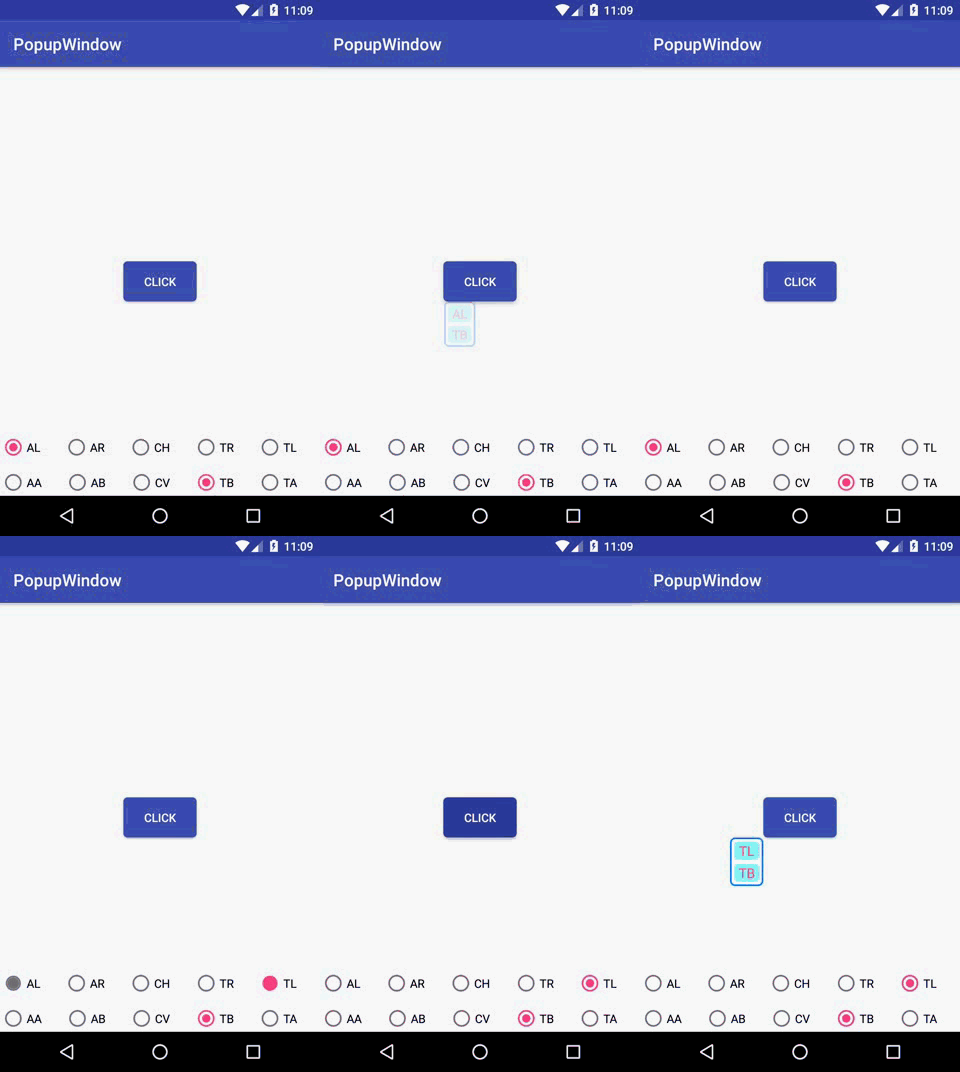
使用setAnimationStyle方法添加动画
上面我们提到了为PopupWindow设置背景和注册事件监听器,现在我们再来为PopupWindow添加动画。
这里的动画是指PopupWindow出现和消失时的动画。默认是直接弹出和消失,这样难免让用户有一种突兀的感觉;如果PopupWindow能够“滑入”屏幕和“滑出”屏幕(或者其他方式),用户体验会更好。
为PopupWindow添加动画可以调用`setAnimationStyle`方法,该方法只有一个参数,就是指定动画的样式,因此我们需要定义动画资源和样式资源。
下面是一个“滑入滑出”动画:
 <!-- res/anim/translate_in.xml -->

 <?xml version="1.0" encoding="utf-8"?>

 <set xmlns:android="http://schemas.android.com/apk/res/android">

     <translate

         android:fromXDelta="0"

         android:toXDelta="0"

         android:fromYDelta="100%"

         android:toYDelta="0"

         android:duration="200" >

     </translate>

 </set>
 <!-- res/anim/translate_out.xml -->

 <?xml version="1.0" encoding="utf-8"?>

 <set xmlns:android="http://schemas.android.com/apk/res/android">

     <translate

         android:fromXDelta="0"

         android:toXDelta="0"

         android:fromYDelta="0"

         android:toYDelta="100%"

         android:duration="200" >

     </translate>

 </set>
然后定义“滑动”动画样式:
 <!-- res/values/styles.xml -->

     <style name="animTranslate">

         <item name="android:windowEnterAnimation">@anim/translate_in</item>

         <item name="android:windowExitAnimation">@anim/translate_out</item>

     </style>
现在我们就可以为PopupWindow添加“滑动”动画了:
window.setAnimationStyle(R.style.animTranslate);
我们来看下效果:

PS:这里由于动画的时间太短(200ms),另外转GIF的时候可能截取的频率有点低,导致滑动效果不是很明显,建议自己运行demo查看
现在PopupWindow的出现/消失已经不是那么突兀了。不过,当弹窗出现后,发现弹窗和背景不是很容易区分,如果此时弹窗的背景能“变暗”就好了。
没问题,我们可以在弹窗出现后让背景变暗,并在弹窗消失后让背景还原:
     window.setOnDismissListener(new PopupWindow.OnDismissListener() {

         @Override

         public void onDismiss() {

             WindowManager.LayoutParams lp=getWindow().getAttributes();

             lp.alpha=1.0f;

             getWindow().clearFlags(WindowManager.LayoutParams.FLAG_DIM_BEHIND);

             getWindow().setAttributes(lp);

         }

     });

     window.showAtLocation(activityPopup, Gravity.BOTTOM, 0, 0);

     WindowManager.LayoutParams lp=getWindow().getAttributes();

     lp.alpha=0.3f;

     getWindow().addFlags(WindowManager.LayoutParams.FLAG_DIM_BEHIND);

     getWindow().setAttributes(lp);
现在再来看下效果:

现在PopupWindow就比较明显了。
另外,我们还实现了透明度、缩放和旋转三种动画样式,实现方式和上述大同小异,这里就不再赘述。
源代码
上述所有代码(包括未给出的)都已上传到GitHub:
https://github.com/jzyhywxz/PopupWindow
Android PopupWindow使用方法小结的更多相关文章
- Android root检测方法小结
转载目的,之前主要应用这里的原理解决了,手机被某个APP检测为root过的手机的问题,记录后续可能参考. 出于安全原因,我们的应用程序不建议在已经root的设备上运行,所以需要检测是否设备已经root ...
- Android ViewPager使用方法小结
android-support-v4.jar 是谷歌提供给我们的一个兼容低版本安卓设备的软件包,里面包囊了只有在 Android 3.0 以上可用的API.而 ViewPager 就是其中之一.利用它 ...
- android代码格式化方法小结
转载:http://blog.csdn.net/androidzhaoxiaogang/article/details/7692526 Download the android-formatting. ...
- 【转】TextView长按复制实现方法小结
有这么一个需求,用户在浏览文本信息时希望长按信息就能弹出复制的选项方便保存或者在别的页面使用这些信息.类似的, 就像长按WebView或者EditText的内容就自动弹出复制选项. 这里面主要是2个特 ...
- Android横竖屏切换小结
Android横竖屏切换小结 (老样子,图片啥的详细文档,可以下载后观看 http://files.cnblogs.com/franksunny/635350788930000000.pdf) And ...
- Android PopupWindow Dialog 关于 is your activity running 崩溃详解
Android PopupWindow Dialog 关于 is your activity running 崩溃详解 [TOC] 起因 对于 PopupWindow Dialog 需要 Activi ...
- Android PopupWindow的使用和分析
Android PopupWindow的使用和分析 PopupWindow使用 PopupWindow这个类用来实现一个弹出框,可以使用任意布局的View作为其内容,这个弹出框是悬浮在当前activi ...
- 十、Android学习第九天——小结(转)
(转自:http://wenku.baidu.com/view/af39b3164431b90d6c85c72f.html) 十.Android学习第九天——小结 通过这段时间的学习,今晚上来做个小小 ...
- android popupwindow低版本报空指针
在项目中使用Popupwindow pop=new Popupwindow();在2.3版本报 异常信息: Exception: null 堆栈信息: android.widget.PopupWind ...
随机推荐
- Java设计模式之JDK动态代理原理
动态代理核心源码实现public Object getProxy() { //jdk 动态代理的使用方式 return Proxy.newProxyInstance( this.getClass(). ...
- freemarker使用map替换字符串中的值
package demo01; import java.io.IOException;import java.io.OutputStreamWriter;import java.io.StringRe ...
- 08.Web服务器-5.深入理解HTTP协议(大图)
- flask日期和时间
本文翻译自The Flask Mega-Tutorial Part XII: Dates and Times 这是Flask Mega-Tutorial系列的第十二部分,我将告诉你如何以适配所有用户的 ...
- java反射,简单demo
直接上码 //获取方法.属性.构造函数时加 Declared 表示获取本类全部的,不分修饰符:不加 Declared 表示获取从父类继承的和本类公共的 //获取 First 类的无参构造函数 Cons ...
- netty 拆包和粘包 (三)
在tcp编程底层都有拆包和粘包的机制 拆包 当发送数据量过大时数据量会分多次发送 以前面helloWord代码为例 package com.liqiang.nettyTest2; public c ...
- 外网联接内网mssql
參考地址:http://www.nat123.com/Pages_8_266.jsp 方法例如以下: 1.注冊一个账号,同一时候进入nat123官网加入dns域名解析 点击确认保存,刚刚加入的域名解析 ...
- php学习随记3
<? php #正則表達式 #就是一种描写叙述字符串结构的语法规则 #是一个特定的格式化模式 #1. 行定位符 /* 1) ^行首 2)$行尾 tm eqaul Tomorrow Moon ^t ...
- MEAN框架介绍
近期在Angular社区的原型开发人员间.一种全Javascript的开发架构MEAN正突然流行起来.其首字母分别代表的是:(M)ongoDB--NoSQL的文档数据库,使用JSON风格来存储数据,甚 ...
- 第14章3节《MonkeyRunner源代码剖析》 HierarchyViewer实现原理-HierarchyViewer实例化
既然要使用HierarchyViewer来获取控件信息,那么首先我们看下在脚本中.我们是怎么获得HierarchyViewer的,看以下一段脚本代码: 1 device = MonkeyRunner. ...