
《进击吧!Blazor!》第一章 5.组件开发
《进击吧!Blazor!》是本人与张善友老师合作的Blazor零基础入门系列视频,此系列能让一个从未接触过Blazor的程序员掌握开发Blazor应用的能力。
视频地址:https://space.bilibili.com/483888821/channel/detail?cid=151273
本系列文章是基于《进击吧!Blazor!》直播内容编写,升级.Net5,改进问题,讲解更全面。因为篇幅有限,文章中省略了部分代码,完整示例代码:https://github.com/TimChen44/Blazor-ToDo
作者:陈超超
Ant Design Blazor 项目贡献者,拥有十多年从业经验,长期基于.Net技术栈进行架构与开发产品的工作,现就职于正泰集团。
邮箱:timchen@live.com
欢迎各位读者有任何问题联系我,我们共同进步。
这次分享我么要聊聊Blazor的精髓,也是我个人认为Blazor框架体系中最优秀的特性——组件。
组件
组件(Component)是对数据和方法的简单封装。几乎所有UI相关的框架都有组件(控件)的概念。
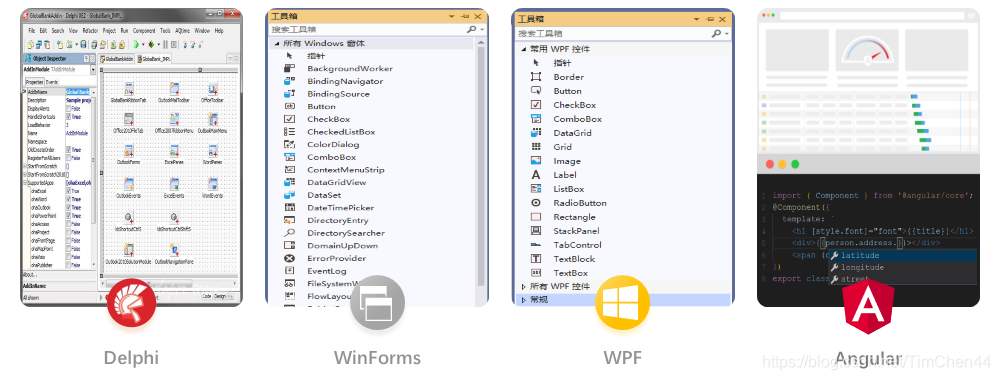
早期的Delphi组件叫做VCL(Visual Component Library),它采用自身嵌套的方式组合成所需的用户界面,并提供属性,方法,事件与组件外部进行交互,自身有着独立的生命周期,在必要的时候进行销毁。
之后.Net的WinForms和WPF组件相对于Delphi虽然设计实现上完全不同,但是对组件的定义和用途上几乎一致。
现在Web前端框架Angular中也采用了组件的概念,整体理念依旧相似。
有些框架根据是否可见将组件分为,组件(Component)不可见,控件(Control)可见,比如Delphi,WinForms
纵观这些框架的组件设计,可以提炼出组件包含以下特性。

Blazor应用也是使用组件构建的。组件是自包含的用户界面 (UI) 块,例如页、对话框或窗体。 组件包含插入数据或响应 UI 事件所需的 HTML 标记和处理逻辑。 组件非常灵活且轻量。 可在项目之间嵌套、重复使用和共享。
1.参数(属性)
提供组件外部向组件内部传递数据的方式。
在Blazor中我们称组件的属性(Property)叫参数(Parameter),参数本身就是一个属性,但是为了让Blazor框架能区分两者,所以我们在属性上增加 [Parameter]特性来声明属性为组件的参数。
[Parameter]

public string Text { get; set; }
组件参数
组件参数可以接收来在razor页面中给与的值,支持简单类型,也可以支持复杂类型。
<!--组件代码-->

<h1>Blazor is @Text!</h1>

@code {

    [Parameter]

    public string Text { get; set; }

}
<!--组件使用-->

<Component Title="Superior">
上例就是将Superior通过参数传入组件,组件中就会输出Blazor is Superior!
路由参数
组件可以接收来自 @page 指令所提供的路由模板的路由参数。 路由器使用路由参数来填充相应的组件参数。参数类型受限于路由规则,只支持几个基本类型。
<!--页面代码-->

@page "/RouteParameter/{text}"

<h1>Blazor is @Text!</h1>

@code {

    [Parameter]

    public string Text { get; set; }

}
当使用/RouteParameter/Superior地址进行路由时,跳转到上例中的页面,并且页面输出Blazor is Superior!
级联参数
在某些情况下,使用组件参数将数据从祖先组件流向子代组件不太方便,尤其是在有多个组件层时。 级联值和参数提供了一种方便的方法,使祖先组件为其所有子代组件提供值,从而解决了此问题。
祖先组件中使用CascadingValue设定需要向下传递的级联值,子代组件中使用 [CascadingParameter] 特性来声明级联参数用于接收级联值。
本文后续会有详细的Demo来讲解此特性,此处暂不展开了。
2.事件
事件是一种由组件内部发起,由组件外部处理的一种机制。
对于原始的Html元素与Razor组件在事件的使用上有一些细微差别,下面分开介绍。
Html 元素
对HTML 元素的事件采用@on{EVENT}格式(例如 @onclick)处理事件,Razor 组件将此属性的值视为事件处理程序。
<h1>Blazor is @Text!</h1>

<button @onclick="OnClick">Button</button>

@code

{

    private string Text { get; set; }

    void OnClick(MouseEventArgs e)

    {

        Text = "Superior";

    }

}
点击Button按钮后就触发@onclick事件,然后设置Text的值,最后组件输出Blazor is Superior!
每一个事件都会返回一个参数,@onclick事件返回MouseEventArgs参数,更多详见事件参数类型
Razor 组件
跨组件公开事件,可以使用 EventCallback。父组件可向子组件的 EventCallback 分配回调方法,由子组件完成调用。
<!--子组件-->

<button @onclick="OnBtnClick">Button</button>

@code {

    [Parameter]

    public EventCallback<string> OnClick { get; set; }

    void OnBtnClick(MouseEventArgs e)

    {

        if (OnClick.HasDelegate)

            OnClick.InvokeAsync("Superior");

    }

}
<!--父组件-->

<h1>Blazor is @Text!</h1>

<Component OnClick="OnClick"></Component>

@code

{

    private string Text { get; set; }

    void OnClick(string e)

    {

        Text = e;

    }

}
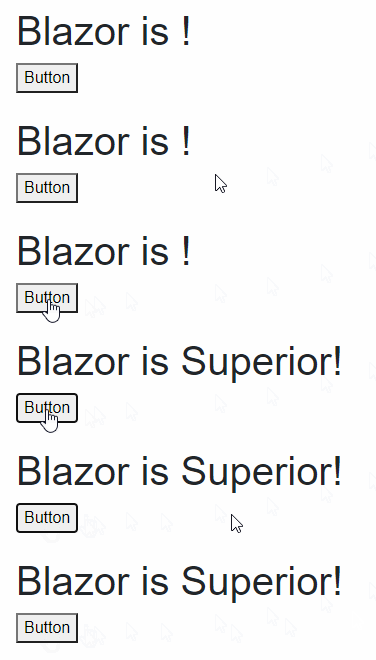
EventCallback<string> OnClick 定义了一个名为OnClick的事件,EventCallback的泛型参数就是事件的参数类型。
OnClick.InvokeAsync("Superior") 调用这个事件,让注册的方法执行,注意事件调用前通过OnClick.HasDelegate判断事件是否有被注册,如果没有任何方法注册此事件,那么调用会发生异常。
OnClick="OnClick" 将OnClick方法注册给事件。
3.方法
组件对外暴露的方法,提供外部组件调用。
<!--组件代码-->

<h1>Blazor is @Text!</h1>

@code

{

    private string Text { get; set; }

    public void SetText(string text)

    {

        Text = text;

        StateHasChanged();

    }

}
<!--组件使用-->

<Component @ref="@component"></Component>

<button @onclick="OnClick">Button</button>

@code

{

    private Component component;

    void OnClick(MouseEventArgs e)

    {

        component.SetText("Superior");

    }

}
当点击Button按钮触发@onclick事件,通过Component组件的SetText方法设置组件的Text值,组件就输出Blazor is Superior!
@ref 想要获得某个组件的实例,可以使用@ref特性,在这里他会把Component组件的实例填充到component变量中。此处注意,@ref的应用只有在组件完成呈现后才完成。
4.数据绑定
参数只提供了外部组件向组件单向赋值,数据绑定就是双向赋值。
对于原始的Html元素与Razor组件在数据绑定的使用上有一些细微差别,下面分开介绍。
Html 元素
使用通过名为 @bind 的 Html 元素特性提供了数据绑定功能。
<h4>Blazor is @Text!</h4>

<input @bind="Text" />

@code

{

    private string Text;

}
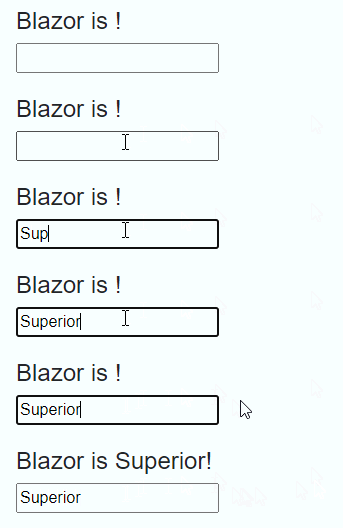
把Text变量绑定到input组件,当input中完成输入且离开焦点后输出Blazor is Superior!。
如果我们想要输入时立即显示输入的内容,我们可以通过带有 event 参数的 @bind:event 属性将绑定指向 oninput 事件。
<h4>Blazor is @Text!</h4>

<input @bind="Text" @bind:event="oninput"/>

@code

{

    private string Text;

}
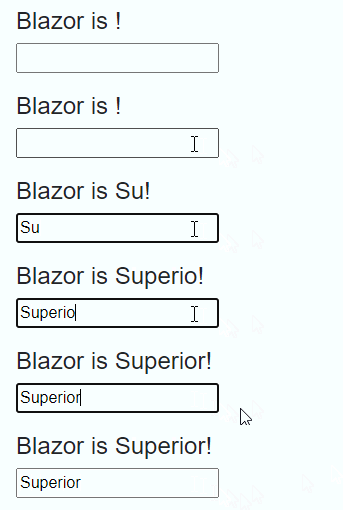
Html元素绑定实现原理
Html元素本身并不支持双向属性绑定机制,当我们使用@bind后,Blazor帮我们生成了value="@Text"实现向Html元素赋值,再生成@onchange事件实现Html元素向绑定变量赋值。
<input value="@Text"

    @onchange="@((ChangeEventArgs __e) => Text = __e.Value.ToString())" />

@code {

    private string Text { get; set; }

}
5.嵌套
组件嵌套就是允许一个组件成为另一组件的容器,通过父与子的层层嵌套实现各种复杂的界面,在这过程中我们也能提炼出相似的组件,加以重复使用和共享。
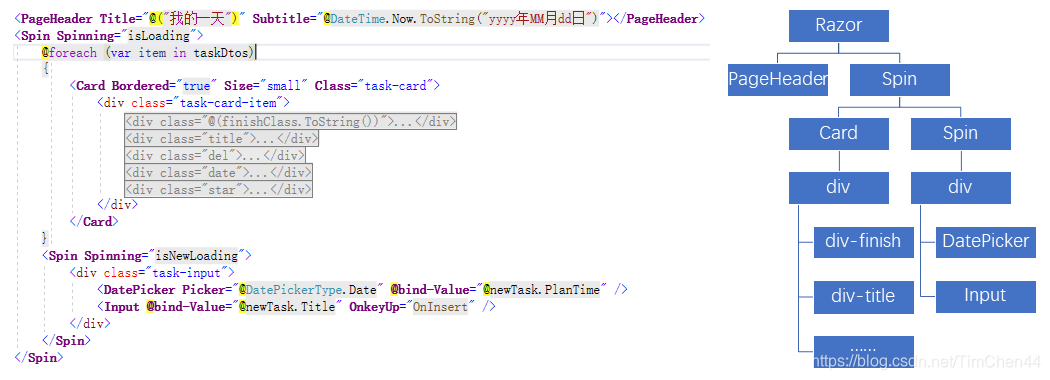
下面是“我的一天”界面的代码以及他们组件的嵌套结构
子内容
组件可以设置自己的某一个位置插入其他组件的内容。
<!--组件代码-->

<h1>Blazor is @ChildContent</h1>

@code{

    [Parameter] public RenderFragment ChildContent { get; set; }

}
<!--组件使用-->

<Component>

    <strong>Superior!</strong>

</Component>

Component具有一个类型为 RenderFragment 的 ChildContent 属性,RenderFragment表示要呈现的 UI 段。
ChildContent 的值是从父组件接收的UI段。
在组件中需要呈现ChildContent内容的地方放置@ChildContent标记。
ChildContent属性命名为固定名字,下例是完整写法,上面是简略写法。
<Component>

    <ChildContent>

        <strong>Superior!</strong>

    </ChildContent>

</Component>
模板
可以通过指定一个或多个 RenderFragment 类型的组件参数来接收多个UI段。
<!--组件代码-->

<h1>@Title is @Quality</h1>

@code{

    [Parameter] public RenderFragment Title { get; set; }

    [Parameter] public RenderFragment Quality { get; set; }

}
<!--组件使用-->

<Component>

    <Title>

        <strong>Blazor</strong>

    </Title>

    <Quality>

        <strong>Superior!</strong>

    </Quality>

</Component>
模板参数
可以定义 RenderFragment<TValue> 类型的组件参数来定义支持参数的模板。
<!--组件代码-->

@foreach (var item in Items)

{

    <h4>@Title(item) is Superior!</h4>

}

@code{

    [Parameter] public RenderFragment<string> Title { get; set; }

    [Parameter] public IReadOnlyList<string> Items { get; set; }

}
<!--组件使用-->

<Component Items="items">

    <Title Context="item">

        <strong>@item</strong>

    </Title>

</Component>

@code{

    List<string> items = new List<string> { ".Net", "C#", "Blazor" };

}
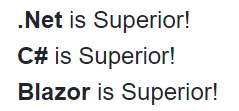
组件使用时通过IReadOnlyList<string> Items属性将内容传入组件,组件内部使用@foreach (var item in Items)将集合循环呈现,@Title(item)确定了插入位置,且给模板传入item的值,再外部通过Context="item"接收参数,最终实现模板的呈现。
6.生命周期
Blazor 框架包括同步和异步生命周期方法。一般情况下同步方法会先与异步方法执行。
我们可以重写生命周期方法的,以在组件初始化和呈现期间对组件执行其他操作。
组件初始化

组件状态改变

组件销毁

ToDo应用组件化改造
任务信息
重要任务不论是否是今天,我们都需要便捷的查看,所以我们需要做一个“重要任务”的页面。
这个页面显示内容和“我的一天”非常相似,所以我们可以抽象出一个TaskItem.razor组件,组件的Html以及样式基本是从ToDay.razor组件迁移过来。
<Card Bordered="true" Size="small" Class="task-card">

    <div class="task-card-item">

        @{

            var finishClass = new ClassMapper().Add("finish").If("unfinish", () => Item.IsFinish == false);

        }

        <div class="@(finishClass.ToString())" @onclick="OnFinishClick">

            <Icon Type="check" Theme="outline" />

        </div>

        <div class="title" @onclick="OnCardClick">

            @if (TitleTemplate != null)

            {

                @TitleTemplate

            }

            else

            {

                <AntDesign.Text Strong> @Item.Title</AntDesign.Text>

                <br />

                <AntDesign.Text Type="@TextElementType.Secondary">

                    @Item.Description

                </AntDesign.Text>

            }

        </div>

        <div class="del" @onclick="OnDelClick">

            <Icon Type="rest" Theme="outline" />

        </div>

        <div class="date">

            @Item.PlanTime.ToShortDateString()

            <br />

            @{

                int? days = (int?)Item.Deadline?.Subtract(DateTime.Now.Date).TotalDays;

            }

            <span style="color:@(days switch { _ when days > 3 => "#ccc", _ when days > 0 => "#ffd800", _ => "#ff0000" })">

                @Item.Deadline?.ToShortDateString()

            </span>

        </div>

        @if (ShowStar)

        {

            <div class="star" @onclick="OnStarClick">

                <Icon Type="star" Theme="@(Item.IsImportant ? "fill" : "outline")" />

            </div>

        }

    </div>

</Card>
public partial class TaskItem

{

    //任务内容

    [Parameter] public TaskDto Item { get; set; }

    //完成图标事件

    [Parameter] public EventCallback<TaskDto> OnFinish { get; set; }

    public async void OnFinishClick()

    {

        if (OnFinish.HasDelegate)

            await OnFinish.InvokeAsync(Item);

    }

    //条目点击事件

    [Parameter] public EventCallback<TaskDto> OnCard { get; set; }

    public async void OnCardClick()

    {

        if (OnCard.HasDelegate)

            await OnCard.InvokeAsync(Item);

    }

    //删除图标事件

    [Parameter] public EventCallback<TaskDto> OnDel { get; set; }

    public async void OnDelClick()

    {

        if (OnDel.HasDelegate)

            await OnDel.InvokeAsync(Item);

    }

    //重要图标事件

    [Parameter] public EventCallback<TaskDto> OnStar { get; set; }

    public async void OnStarClick()

    {

        if (OnStar.HasDelegate)

            await OnStar.InvokeAsync(Item);

    }

    //是否相似重要图标

    [Parameter] public bool ShowStar { get; set; } = true;

    //支持标题模板

    [Parameter] public RenderFragment TitleTemplate { get; set; }

}
@if (TitleTemplate != null) 如果外部传入了模板,那么就是显示模板,否则就使用默认格式显示。
新建任务
在“重要任务”和“我的一天”中均有添加任务的功能,我们也将他们抽象成NewTask.razor组件。
<Divider Text="新任务"></Divider>

@if (newTask != null)

{

    <Spin Spinning="isNewLoading">

        <div class="task-input">

            <DatePicker Picker="@DatePickerType.Date" @bind-Value="@newTask.PlanTime" />

            <Input @bind-Value="@newTask.Title" OnkeyUp="OnInsertKey" />

            @if(ChildContent!=null )

            {

                @ChildContent(newTask)

            }

        </div>

    </Spin>

}
public partial class NewTask

{

    [Inject] public MessageService MsgSrv { get; set; }

    [Inject] public HttpClient Http { get; set; }

    [Parameter] public EventCallback<TaskDto> OnInserted { get; set; }

    [Parameter] public Func<TaskDto> NewTaskFunc { get; set; }

    [Parameter] public RenderFragment<TaskDto> ChildContent { get; set; }

    //新的任务

    TaskDto newTask { get; set; }

    private bool isNewLoading { get; set; }

    protected override void OnInitialized()

    {

        newTask = NewTaskFunc?.Invoke();

        base.OnInitialized();

    }

    async void OnInsertKey(KeyboardEventArgs e)

    {

        if (e.Code == "Enter")

        {

            if (string.IsNullOrWhiteSpace(newTask.Title))

            {

                MsgSrv.Error($"标题必须填写");

                return;

            }

            isNewLoading = true;

            var result = await Http.PostAsJsonAsync<TaskDto>($"api/Task/SaveTask", newTask);

            if (result.IsSuccessStatusCode)

            {

                newTask.TaskId = await result.Content.ReadFromJsonAsync<Guid>();

                await Task.Delay(1000);

                if (OnInserted.HasDelegate) await OnInserted.InvokeAsync(newTask);

                newTask = NewTaskFunc?.Invoke();

            }

            else

            {

                MsgSrv.Error($"请求发生错误 {result.StatusCode}");

            }

            isNewLoading = false;

            StateHasChanged();

        }

    }

}
EventCallback<TaskDto> OnInserted 不同场景下插入后需要做的事情可能不同,所以通过这个事件由外部进行处理。
Func<TaskDto> NewTaskFunc 不同场景下对TaskDto初始化要求不同,所以用这个函数来调用初始化。
RenderFragment<TaskDto> ChildContent 使用模板实现额外的表单进行扩展输入内容。
重要任务
创建Star.razor文件作为重要任务的页面文件,代码如下
@page "/star"

<PageHeader Title="@("重要的任务")" Subtitle="@($"数量:{taskDtos?.Count}")"></PageHeader>

<Spin Spinning="@isLoading">

    @foreach (var item in taskDtos)

    {

        <TaskItem  Item="item" OnFinish="OnFinish" OnCard="OnCardClick" OnDel="OnDel" OnStar="OnStar" ShowStar="false">

        </TaskItem>

    }

    <NewTask OnInserted="OnInsert" NewTaskFunc="() => new TaskDto() { PlanTime = DateTime.Now.Date, IsImportant = true  }"></NewTask>

</Spin>
public partial class Star

{

    // 1、	列出当天的所有代办工作

    [Inject] public HttpClient Http { get; set; }

    bool isLoading = true;

    private List<TaskDto> taskDtos = new List<TaskDto>();

    protected async override Task OnInitializedAsync()

    {

        isLoading = true;

        taskDtos = await Http.GetFromJsonAsync<List<TaskDto>>("api/Task/GetStarTask");

        isLoading = false;

        await base.OnInitializedAsync();

    }

    //2、	添加代办

    public MessageService MsgSrv { get; set; }

    async void OnInsert(TaskDto item)

    {

        taskDtos.Add(item);

    }

    //3、	编辑抽屉

    [Inject] public TaskDetailServices TaskSrv { get; set; }

    async void OnCardClick(TaskDto task)

    {

        TaskSrv.EditTask(task, taskDtos);

        await InvokeAsync(StateHasChanged);

    }

    //4、	修改重要程度

    private async void OnStar(TaskDto task)

    {

        var req = new SetImportantReq()

        {

            TaskId = task.TaskId,

            IsImportant = !task.IsImportant,

        };

        var result = await Http.PostAsJsonAsync<SetImportantReq>("api/Task/SetImportant", req);

        if (result.IsSuccessStatusCode)

        {

            task.IsImportant = req.IsImportant;

            StateHasChanged();

        }

    }

    //5、	修改完成与否

    private async void OnFinish(TaskDto task)

    {

        var req = new SetFinishReq()

        {

            TaskId = task.TaskId,

            IsFinish = !task.IsFinish,

        };

        var result = await Http.PostAsJsonAsync<SetFinishReq>("api/Task/SetFinish", req);

        if (result.IsSuccessStatusCode)

        {

            task.IsFinish = req.IsFinish;

            StateHasChanged();

        }

    }

    //6、	删除代办

    [Inject] public ConfirmService ConfirmSrv { get; set; }

    public async Task OnDel(TaskDto task)

    {

        if (await ConfirmSrv.Show($"是否删除任务 {task.Title}", "删除", ConfirmButtons.YesNo, ConfirmIcon.Info) == ConfirmResult.Yes)

        {

            taskDtos.Remove(task);

        }

    }

}
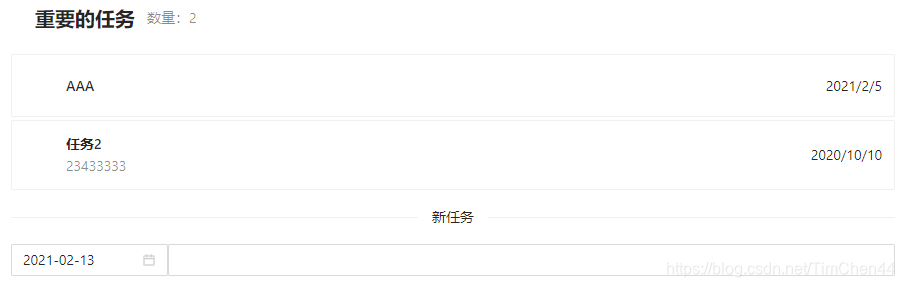
TaskItem
OnFinish="OnFinish" OnCard="OnCardClick" OnDel="OnDel" OnStar="OnStar" 绑定不同的操作函数
此处完全可以使用上一节介绍服务将这些方法提取到一个独立的服务中,这里我就偷懒不改了。
ShowStar="false" 不显示重要图标
NewTask
NewTaskFunc="() => new TaskDto() { PlanTime = DateTime.Now.Date, IsImportant = true }" 重要初始化时默认将IsImportant设置成true
我的一天
我们将“我的一天”也进行适当改造
@page "/today"

<PageHeader Title="@("我的一天")" Subtitle="@DateTime.Now.ToString("yyyy年MM月dd日")"></PageHeader>

<Spin Spinning="@isLoading">

    @foreach (var item in taskDtos)

    {

        <TaskItem @key="item.TaskId" Item="item" OnFinish="OnFinish" OnCard="OnCardClick" OnDel="OnDel" OnStar="OnStar">

            <TitleTemplate>

                <AntDesign.Text Strong Style="@(item.IsFinish?"text-decoration: line-through;color:silver;":"")"> @item.Title</AntDesign.Text>

                <br />

                <AntDesign.Text Type="@TextElementType.Secondary">

                    @item.Description

                </AntDesign.Text>

            </TitleTemplate>

        </TaskItem>

    }

    <NewTask OnInserted="OnInsert" NewTaskFunc="()=>  new TaskDto() {PlanTime=DateTime.Now.Date }">

        <ChildContent Context="newTask">

            <RadioGroup @bind-Value="newTask.IsImportant">

                <Radio RadioButton Value="true">重要</Radio>

                <Radio RadioButton Value="false">普通</Radio>

            </RadioGroup>

        </ChildContent>

    </NewTask>

</Spin>
C#代码因为变化很小,所以不再此处贴出
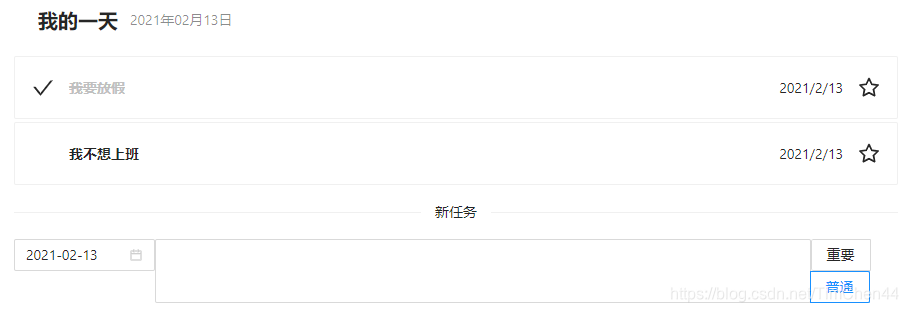
TaskItem
TitleTemplate 通过模板重写了标题的显示方式,支持当完成后标题增加删除线
NewTask
ChildContent 重写了子内容,提供了重要度的选择。
次回预告
自己的待办当然只有自己能看了啦,所以登录,权限啥的都给安排上,请关注下一节——安全
学习资料
更多关于Blazor学习资料:https://aka.ms/LearnBlazor
《进击吧!Blazor!》第一章 5.组件开发的更多相关文章
- 第一章 搭建Qt开发环境
第一章 搭建Qt开发环境 1.到http://download.qt-project.org/archive/上下载Qt的源码包.我下载的是qt-everywhere-opensource-src-4 ...
- 编写高质量代码:改善Java程序的151个建议(第一章:JAVA开发中通用的方法和准则)
编写高质量代码:改善Java程序的151个建议(第一章:JAVA开发中通用的方法和准则) 目录 建议1: 不要在常量和变量中出现易混淆的字母 建议2: 莫让常量蜕变成变量 建议3: 三元操作符的类型务 ...
- 【全面解禁!真正的Expression Blend实战开发技巧】第一章 真正的开发中的最佳的做法
原文:[全面解禁!真正的Expression Blend实战开发技巧]第一章 真正的开发中的最佳的做法 从设计者到开发者 设计师创建一个应用程序的布局然后让开发者去实现. 从开发者到设计者 开发者创建 ...
- 第一章 UI实战开发 UIWindow UIView
@import url(http://i.cnblogs.com/Load.ashx?type=style&file=SyntaxHighlighter.css);@import url(/c ...
- 第一章 企业项目开发--maven+springmvc+spring+mybatis+velocity整合
说明:本系列文章主要是对自己在一家大型互联网公司实习的过程中对所学知识的总结!参与的是实际中使用的上线项目. 代码的github地址:https://github.com/zhaojigang/ssm ...
- Ruby on Rails Tutorial 第一章 之 搭建开发环境
云端开发环境,Cloud9(https://ide.c9.io/).这个开发环境预先安装好了Rails开发所需要的大多数软件,包括Ruby.RubyGems和Git,需要自己安装Rails. 1.安装 ...
- 第一章03 java 开发环境搭建
1. 首先,搭配java开发环境,安装(jdk:java 开发工具包) 2.安装下载:输入www.oracle.com.cn/indek.html (cn代表中文) 3.测试安装是否成功 (1)wi ...
- 第一章 mac下开发环境的配置
mac系统与Linux系统差不多,但是与windows系统版本非常不同. 1.jdk 安装与卸载:https://docs.oracle.com/javase/8/docs/technotes/gui ...
- 【学习笔记】第一章 python安全开发简介
1.1为什么黑客喜欢用python? python为我们提供了非常完善的基础代码库,覆盖了网络.文件.GUI.数据库.文本等大量内容,被形象的称为“”内置电池“”,用python开发,许多功能不必从零 ...
随机推荐
- [HDU4734] F(x)(数位dp+优化)
>传送门<题意:对于一个有n位(这n位从高位到低位分别是An,An-1,An-2 ... A2,A1)的十进制数,我们定义它的权值F(x)=An*2n-1 + An-1*2n-2 + .. ...
- hdu4126Genghis Khan the Conqueror (最小生成树+树形dp)
Time Limit: 10000/5000 MS (Java/Others) Memory Limit: 327680/327680 K (Java/Others) Total Submiss ...
- A. Little Pony and Expected Maximum
Twilight Sparkle was playing Ludo with her friends Rainbow Dash, Apple Jack and Flutter Shy. But she ...
- hdu4501——小明系列故事——买年货(多维背包)
题解: 思路:将v1,v2,k都当作一种体积,开三维dp数组,每种物品只能取一次 代码中的for循环是倒着进行的,知道01背包和完全背包的肯定明白,倒着进行的就代表每种物品只选择一次 代码: 1 #i ...
- Baby-step giant-step算法
写在前面: 学习笔记,方便复习,学习资料来自网络,注明出处 我们都在努力奔跑,我们都是追梦人 结论 In group theory, a branch of mathematics, the baby ...
- UVA 10480 Sabotage (最大流) 最小割边
题目 题意: 编写一个程序,给定一个网络规范和破坏每个连接的成本,确定要切断哪个连接,以便将首都和最大的城市分离到尽可能低的成本. 分割-------------------------------- ...
- 国产网络测试仪MiniSMB - 双击就可以直接编辑数据报文字段(如IP地址)
国产网络测试仪MiniSMB(www.minismb.com)是复刻smartbits的IP网络性能测试工具,是一款专门用于测试智能路由器,网络交换机的性能和稳定性的软硬件相结合的工具.可以通过此以太 ...
- 网络安全知识--PHP代码审计/Web For Pantesters 的 XSS
用到 ** WEB FOR Pentester** 注意区分单引号双引号. 常见代码 审计工具 wamp,dwva,zvuldrill,burpsuite,seay源代码审计系统... 1 xss W ...
- bochs 调试 com 文件 magicbreak
参考 https://blog.csdn.net/housansan/article/details/41833581 在网上看到2中解决此问题的方法:1.使用dos下的debug32工具单步跟踪pm ...
- Lightoj 1038 - Race to 1 Again【期望+dp】
题目:戳这里 题意:一个数字n不断迭代地除以自身的因子得到1.求这个过程中操作除法次数的期望. 解题思路: 求概率基本都是从一个最基础的状态开始延伸推出公式,得出答案.因为每个数都有个共同的最终状态1 ...