
基于虚拟机安装Linux并利用LVM创建磁盘分区
主要步骤:将磁盘设置为LVM类型,并在这四个分区上创建物理卷、卷组和逻辑卷,最后将逻辑卷挂载。电脑使用Windows10 企业版 LTSC 操作系统。虚拟机使用VMware15.5 pro 。
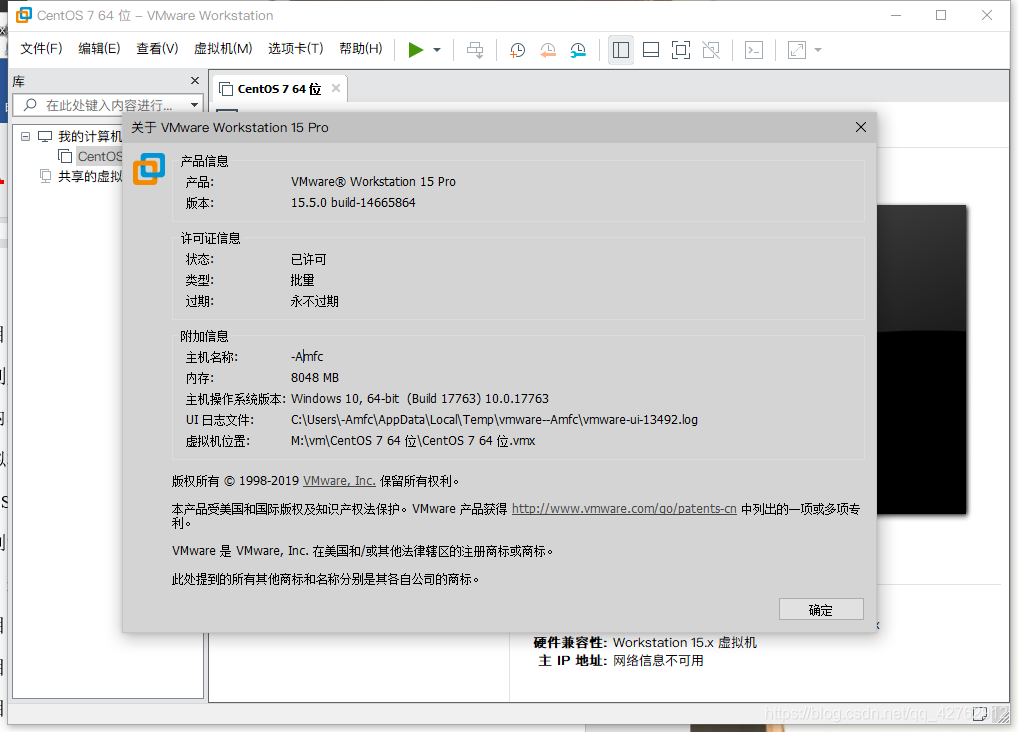
1、安装好我们的虚拟环境VMware(选择VMware15.5.0 pro)
2、选择Linux镜像文件(这里选择CentOS 7的版本)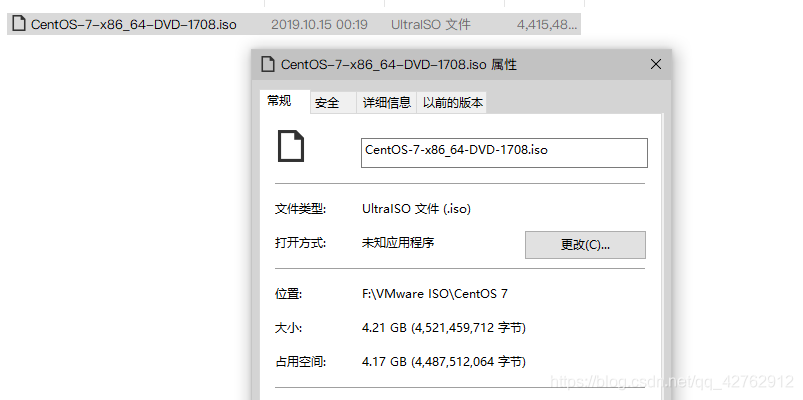
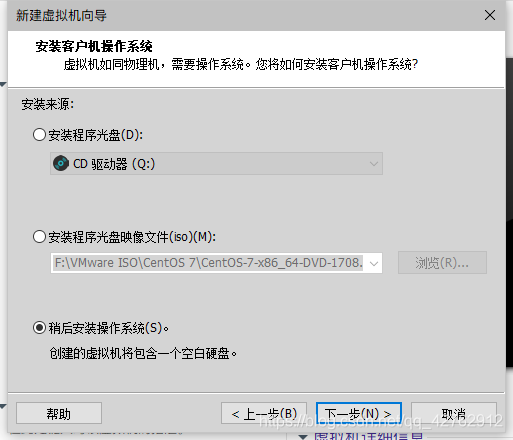
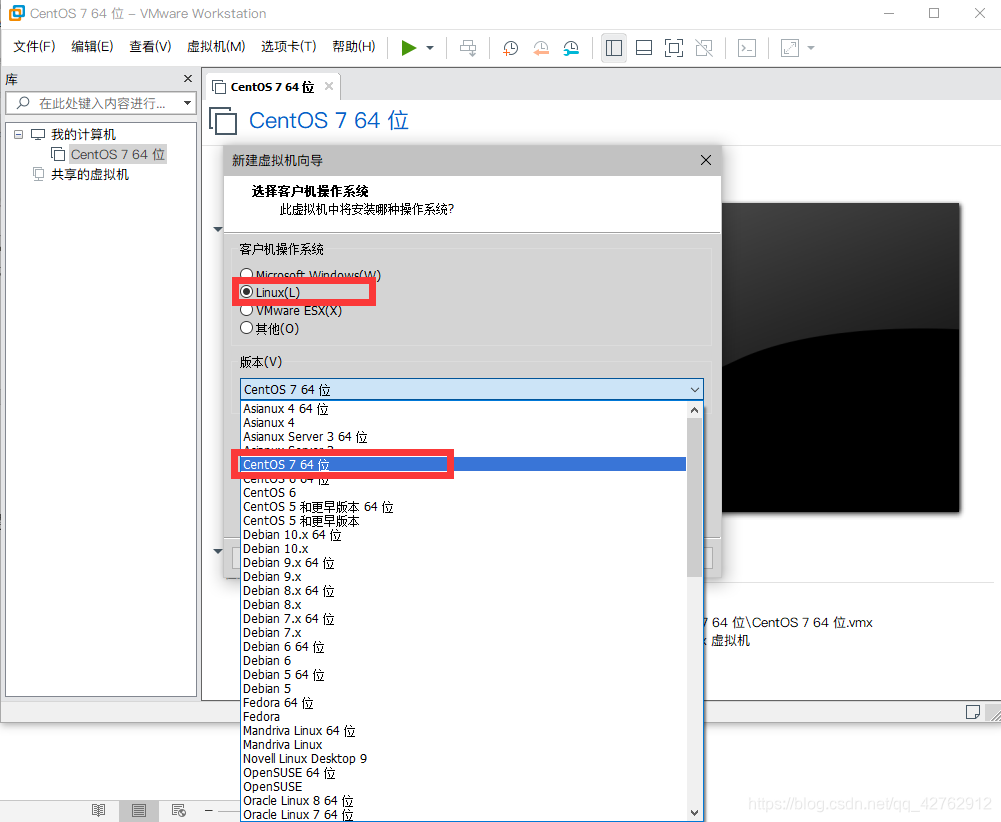
3、在VMware中添加虚拟机;按照VMware创建虚拟机的引导操作。在选择操作系统安装镜像时,“安装来源”选择“稍后安装操作系统”即可;在选择操作系统分类时,选择“Linux”版本选择“CentOS7 64位”即可
4、设置虚拟机镜像文件。在创建的该虚拟机右击打开设置,如下图:
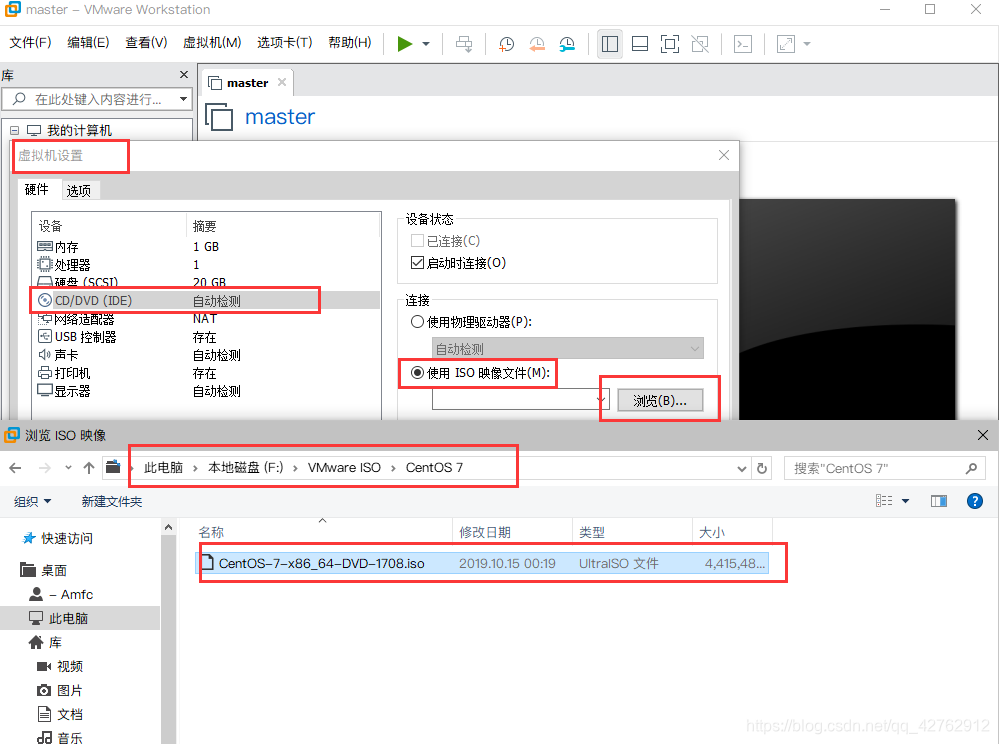
5、开启此虚拟机,安装linux操作系统。进入linux安装向导大家根据自己所需安装即可
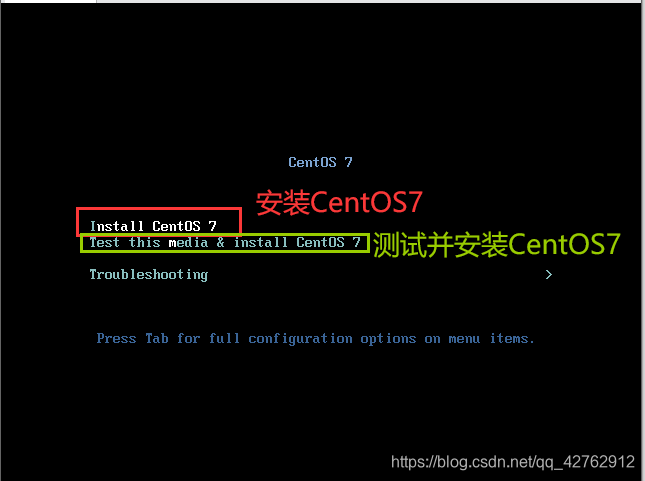
6、耐心等待安装完成之后重启此虚拟机即可进入linux
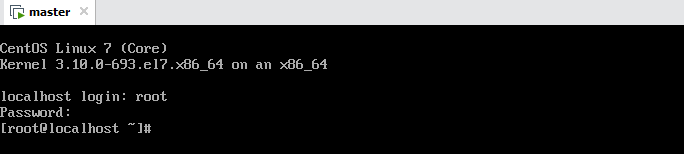
7、增加一块容量为5GB的SCSI接口的硬盘
步骤1:关闭虚拟机并打开此虚拟机的设置,点击“添加”—打开“添加硬件向导”—“硬盘”—点击“下一步”—选择“SCSI”硬盘类型—点击“下一步”—“创建新的虚拟磁盘”—“下一步”—填写“5”到磁盘大小,并选择“将硬盘存储为单个文件”(也可选择多个文件)。
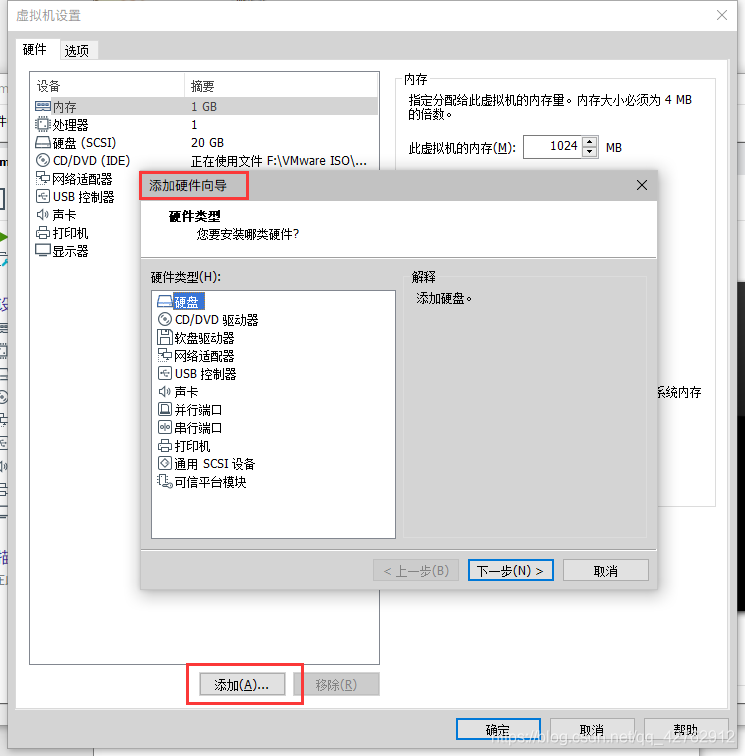
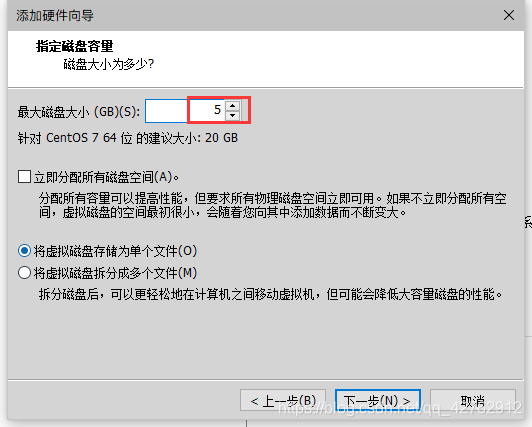
步骤2:保存文件并打开虚拟机。
8、在linux中查看磁盘是否安装完成
fdisk -l
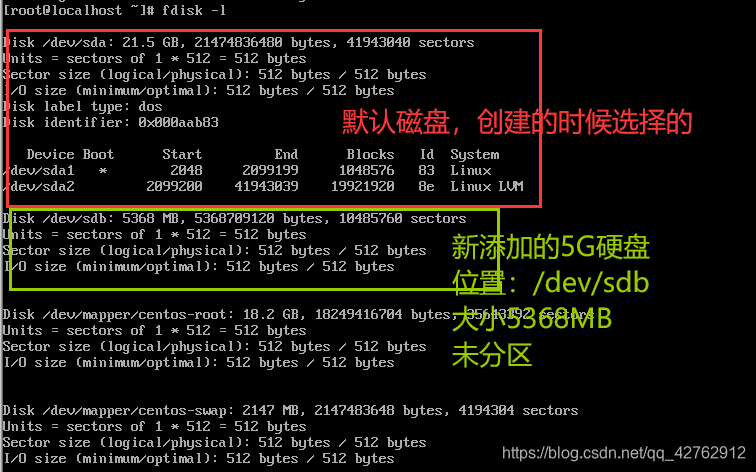
9、把新建的5G磁盘分成4区(磁盘位置/dev/sdb)
fdisk /dev/sdb

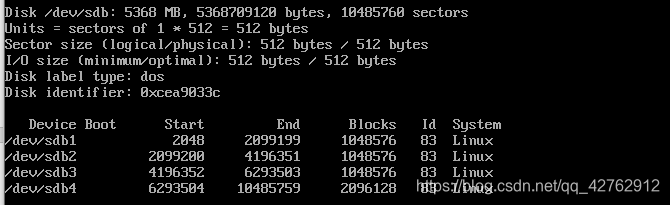
第4个分区可参照前3个去分
10、查看/dev/sdb 磁盘分区情况
fdisk -l
正题开始!
11、 设置/dev/sdb(1-4)磁盘为LVM类型
pvcreate /dev/sdb{1,2,3,4}

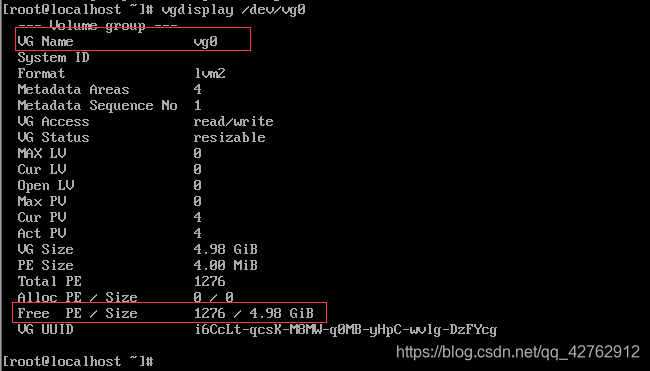
12、 把硬盘加入到卷组中,并查看卷组的状态(卷组名:vg0)
vgcreate vg0 /dev/sdb{1,2,3,4} 加入到vg0卷组中
vgdisplay /dev/vg0 查看卷组的状态
13、切约为1G大小到逻辑卷设备(逻辑卷名为lv0)并查看看lv0逻辑卷的状态
lvcreate -n lv0 -L 1G vg0 切1G的vg0 容量到lv0里
lvdisplay /dev/vg0/lv0 查看lv0的状态

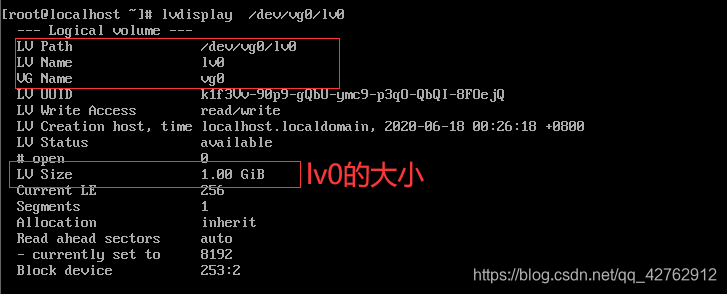
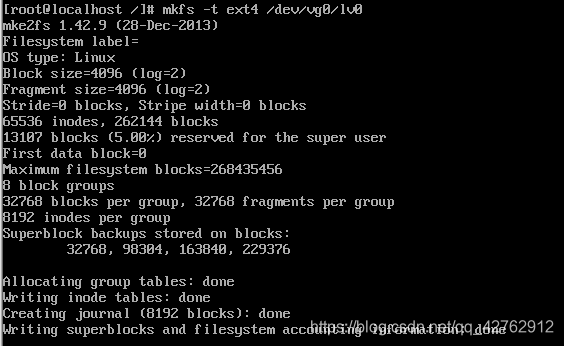
14、把生成好的逻辑卷进行格式化成ext4,然后进行挂载(挂载文件夹在/mnt/data,可以用mkdir新建)并查看是否挂载成功
mkfs -t ext4 /dev/vg0/lv0 格式化成ext4
mount /dev/vg0/lv0 /mnt/data 挂载
df -hT 查看挂载是否成功

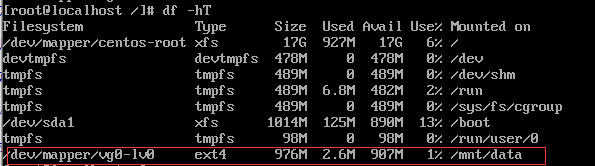
15、 设置开机自动挂载并查看开始是否挂载成功
共有2中方法,1:vi修改etc下的fstab文件;2:用echo重定向修改fstab文件(这用第二种方法)
echo "/dev/vg0/lv0 /mnt/data ext4 defaults 0 0 " >> /etc/fstab 重定向
reboot 或者 shutdown -r now 重新启动
df -hT 查看挂载情况

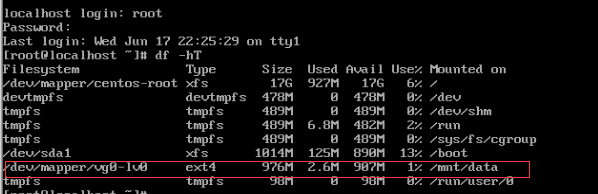
16、扩容逻辑卷lv0至3G容量,并验证扩容是否成功
lvextend -L 3G /dev/vg0/lv0 扩容
resize2fs /dev/vg0/lv0 重置lv0的容量,(否则扩容之后lv0还是回显示只有之前1G的容量)
df -hT 验证lv0的容量是否为3G

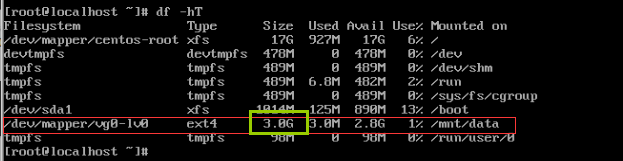
17、扩容vg0卷组,并查看是否扩容成功。
umount /mnt/data 卸载设备与挂载点的关联
pvcreate vg0 /dev/sdc 使得sdc磁盘支持LVM技术
vgextend vg0 /dev/sdc 扩容vg0,使vg0添加sdc磁盘的容量
vgdisplay /dev/vg0 查看是否扩容成功

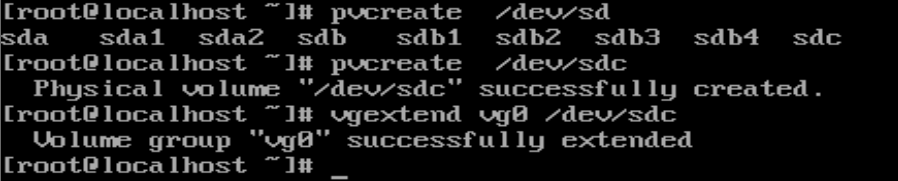

到此我们结束了。还有一些物理卷,逻辑卷和卷组的检查
pvdisplay /dev/sdb{1,2,3,4} /dev/sdc 物理卷的检查
lvdisplay /dev/vg0/lv0 逻辑卷的检查
vgdisplay /dev/vg0 卷组的检查
结尾了。给大家总结一下这章可能遇到的问题和一些解决方法。
1、查看磁盘信息:fdisk -l
2、常用分区详解fdisk /磁盘位置:
n:新建分区—p:新建主引导分区,e:扩展分区
p:查看分区信息
t:修改磁盘类型
m:帮助菜单
w:保存磁盘配置并退出
q:退出不修改
d:删除分区
3、在linux的shell语句中,特别注意空格字符,英文字符的拼写
4、卷组扩容的时候一定要卸载卷组的设备,再进行扩容操作。
5、pv=物理卷;vg=卷组;lv=逻辑卷
6、mount:挂载磁盘,umount:卸载挂载
7、lvextend:扩展逻辑卷的空间,
参数-L指定逻辑卷的大小,单位为“k”字节也可-L 1G/100M 等
参数-l 指定逻辑卷的大小,单位为“LE”数
8、df:显示磁盘相关信息常用参数如下:
-a或-all:包含全部的文件系统;
-h:以可读性较高的方式来显示信息;
-H:与-h参数相同,但在计算时是以1000 B为换算单位
-T:显示文件系统的类型
基于虚拟机安装Linux并利用LVM创建磁盘分区的更多相关文章
- linux中利用fstab实现磁盘分区自动挂载
如何格式化磁盘.给磁盘分区以及挂载,参考我的另一篇博客: https://www.cnblogs.com/mediocreWorld/p/11123786.html 博客中有一个格式化分区的命令: m ...
- VBox&vmware虚拟机安装Linux及Linux基础入门学习
VBox&vmware虚拟机安装Linux及Linux基础入门学习 通过VMware workstation安装Linux 在安装虚拟机之前,我特意上网搜索了一下目前常使用的虚拟机软件,了解了 ...
- 虚拟机安装Linux系统图文教程
虚拟机安装Linux系统图文教程 | 浏览:523 | 更新:2014-09-16 15:31 1 2 3 4 5 6 7 分步阅读 Linux系统的安装 工具/原料 VMware 9.0 虚拟机 L ...
- Win10系统XWware虚拟机安装Linux系统(Ubuntu)最新版教程
XWware虚拟机安装Linux系统(Ubuntu)教程 一.下载并安装VMware虚拟机 借助VMware Workstation Pro, 我们可以在同一台Windows或Linux PC上同时运 ...
- 在虚拟机安装 Linux Server (ubuntu-14.04-server)
在虚拟机安装 Linux Server (ubuntu-14.04-server) 过程 从下载開始到成功安装历时约1小时 还算快的啦 可能国庆假期间网速快点吧 1. 下载安装文件 watermar ...
- windows下使用虚拟机安装linux操作系统
前言:虚拟机是开发者的好帮手,它可以帮助我们在同一台电脑上创建不同的环境,这样你就可以在不影响原有的环境下,使用另外一套新的环境去完成你的开发工作.相信不少在windows下开发的同学对此深有体会,本 ...
- VMware虚拟机安装Linux系统
许多新手连 Windows 的安装都不太熟悉,更别提 Linux 的安装了:即使安装成功了,也有可能破坏现有的 Windows 系统,比如导致硬盘数据丢失.Windows 无法开机等.所以一直以来,安 ...
- VMware虚拟机安装Linux
我们都知道,Linux的学习如果依靠大量的物理真机,是不切实际的,会非常的麻烦. 今天来和分享一下VMware虚拟机安装Linux操作系统的方法 (centos 7) 1. 我们要先把VMware虚 ...
- Linux系统使用lvm扩展根分区
Linux系统使用lvm扩展根分区 背景:买的云主机虚拟机封装镜像是40G的系统盘,后期适用不规范或者其他需求需要扩展系统盘,而非挂载在一个盘至新建目录. 1.原本目录磁盘等信息: 2.使用vgdis ...
随机推荐
- Allegro PCB 转 PADS Layout 之后的修修补补
操作系统:Windows 10 x64 工具:PADS Layout VX.2.3 参考:Allegro转PADS以及后续修改 我们可以看到转换后的PCB文件,乱糟糟的,所以还需要我们手动修改一下. ...
- JavaFX ComboBox的选中事项
参考1:https://blog.csdn.net/mexel310/article/details/37909205 参考2:https://blog.csdn.net/maosijunzi/art ...
- 硬盘安装Linux
准备材料:U盘.Linux镜像.UltraISO 1.下载安装UltraISO, 2.打开系统镜像 打开后我们就可以在左边侧栏看到镜像的内容 3.插入U盘,点击:启动->写入光盘映像->选 ...
- 学习Jmeter,这一篇就够了
Jmeter在软件测试中的常用功能,看完你应该就会了 1.Jmeter的下载安装 1.1 Jmeter的官方网址是:http://jmeter.apache.org/:下载最新的包到本地进行解压,路 ...
- EntityFramwork基础用法
一.EntityFramework(简称"EF")是什么? 在.NET3.5之前,我们经常编写ADO.NET代码或通过封装好的数据库访问层来与数据库进行交互,进行CRUD操作.这种 ...
- OpenSSL编程模型
相关头文件: #include <openssl/ssl.h>#include <openssl/err.h> 客户端程序编写流程: 服务端编写流程: 产生私钥:# opens ...
- MeteoInfoLab脚本示例:水汽通量散度计算
用ncep数据计算水汽通量散度的脚本.需要air, uwnd, vwnd和rhum变量.数据是4维数据,需要固定时间维和高度维,数据中纬度维的数据是反向的,因此读取时需要特殊的设置(::-1).脚本中 ...
- day38 Pyhton 并发编程
# 网络编程 # arp协议 : # 1.这是一个通过ip找mac地址的协议 # 2.由于有了socket,用户在使用网络的时候,只需要关心对方用户的ip地址就可以了 # 3.如果用户即将和这个ip进 ...
- 【思维】Luogu P3941 入阵曲
题目大意 洛谷链接 给出一个矩阵和 \(K\) ,问有多少子矩阵中的元素和能整除 \(K\). 数据范围 \(2\leq n,m\leq 400\),\(0\leq K\leq 10^6\). 思路 ...
- go 解析path
使用库 https://github.com/antchfx/htmlquery package main import ( "fmt" "github.com/antc ...