
DJANGO-天天生鲜项目从0到1-015-部署-uWSGI+Nginx
本项目基于B站UP主‘神奇的老黄’的教学视频‘天天生鲜Django项目’,视频讲的非常好,推荐新手观看学习
https://www.bilibili.com/video/BV1vt41147K8?p=1
使用uWSGI做为web服务器
- django自带的web服务器是通过python manager.py runserver实现,但是在正式部署时,不会使用这种方式运行项目,而是使用uWSGI
- WSGI,全称 Web Server Gateway Interface,或者 Python Web Server Gateway Interface ,是为 Python 语言定义的 Web 服务器和 Web 应用程序或框架之间的一种简单而通用的接口。
- 很多框架都自带了 WSGI server ,比如 Flask,webpy,Django、CherryPy等等。当然性能都不好,自带的 web server 更多的是测试用途,发布时则使用生产环境的 WSGI server或者是联合 nginx 做 uwsgi
- uwsgi和WSGI一样是一种通信协议。
- uWSGI是实现了uwsgi和WSGI两种协议的Web服务器。
uWSGI安装
pip install uwsgi
django配置uWSGI
在项目根目录新建一个uwsgi.ini文件,内容如下:
[uwsgi]

#使用nginx连接时使用

#socket=localhost:8080

#直接做web服务器使用 python manager.py runserver ip:port

http=192.168.183.129:8080

#项目目录

chdir=/home/gong/study/projects/dailyfresh

#项目中wsgi.py文件的目录,相对于项目目录

wsgi-file=dailyfresh/wsgi.py

#指定启动的工作进程数

processes=4

#指定进程中的线程数

threads=2

master=True

#保存启动之后主进程的pid

pidfile=uwsgi.pid

#设置uwsgi后台运行(守护进程)

daemonize=uwsgi.log

#设置虚拟环境信息

virtualenv=/home/gong/.conda/envs/dailyfresh
启动uWSGI
启动:uwsgi –-ini 配置文件路径 例如:
uwsgi –-ini uwsgi.ini
停止:uwsgi --stop uwsgi.pid路径 例如:
uwsgi –-stop uwsgi.pid
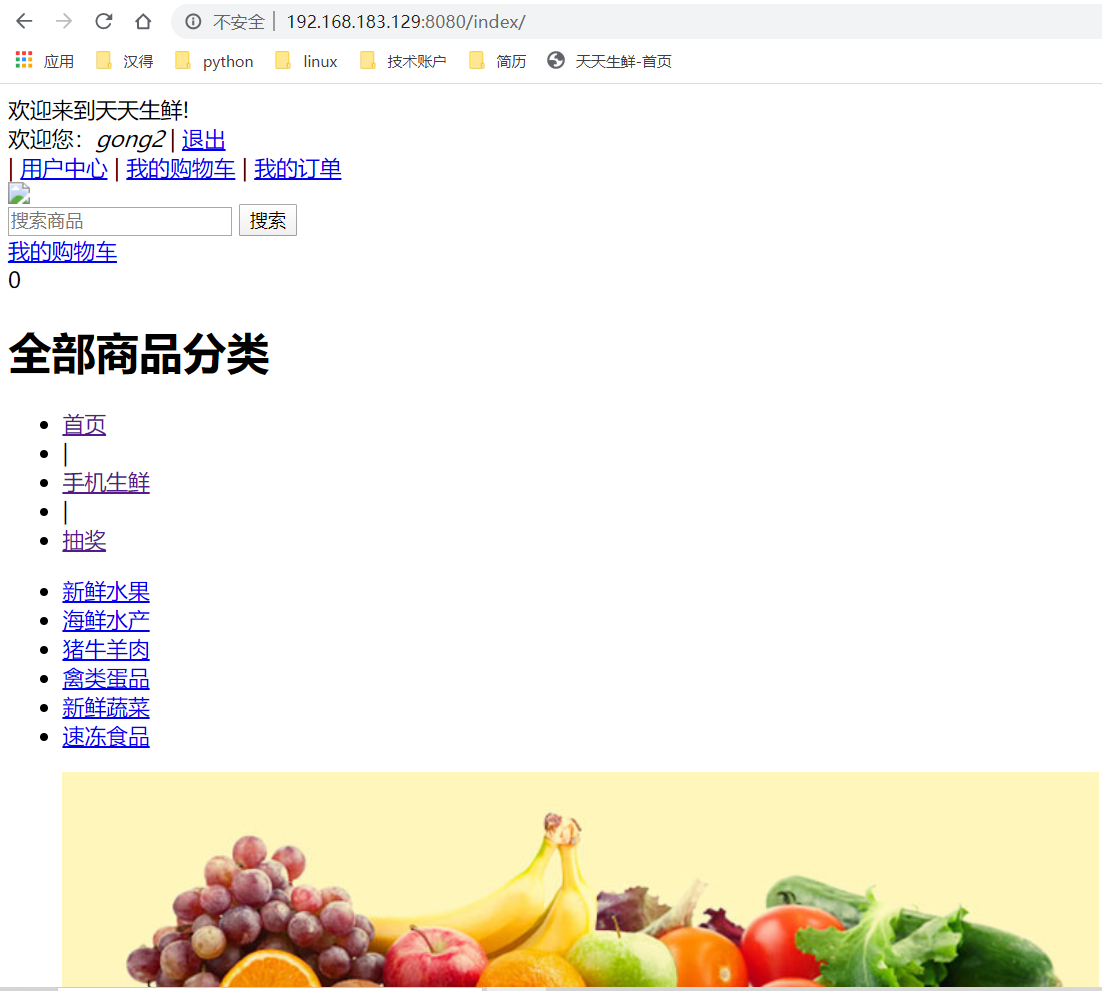
启动后发现css样式都没有生效,但是一些图片却是有效的,因为css等静态文件是以/static开头的,django自带的web服务器运行时能够读取到这个项目路径下的static文件,而uWSGI并不能直接读取到,而能显示出来的图片是通过Nginx读取的FastDFS中的文件,因此可以正常显示。这里我们就需要再使用Nginx来读取/static的静态文件,注意这里说的静态文件不是指之前的首页静态页面,是项目路径下的static文件,还包括一些django自带的静态文件。
使用Nginx
因为用户浏览器直接访问uWSGI的话不能正常显示项目目录中的静态文件,因此需要在uWSGI前再添加一台Nginx,让用户访问这台Nginx,这台Nginx处理两件事,一是将正常的访问请求转交给uWSGI,二是处理请求中静态文件
Nginx转交请求给uWSGI
1. 配置uwsgi
将uwsgi.ini中的http改成使用socket,由于Nginx和uWSGI在同一台机器上面,因此这里ip可以直接写成localhost(回环IP),若Nginx和uWSGI不在同一台机器上,那么这里的IP写成uWSGI本机的IP,端口号可以任意给成未使用的端口号
#使用nginx连接时使用

socket=localhost:8080

#直接做web服务器使用 python manager.py runserver ip:port

#http=192.168.183.129:8080
2. 配置Nginx
若用户在浏览器只输入IP或者域名时,不继续输入端口,那么默认访问的就是80端口,因此我们需要在80端口配置,以下配置都在80端口下配置
# 浏览器输入网址默认端口

    server {

        listen       80;

        server_name  localhost;

        #charset koi8-r;

        location / {

            # 包含uwsgi的请求参数

            include uwsgi_params;

            # 转交请求给uwsgi,必须和uwsgi的ini配置文件中IP和PORT一致

            # uwsgi_pass localhost:8080;

            uwsgi_pass dailyfresh;

            }

    ....

    }
Nginx处理静态文件
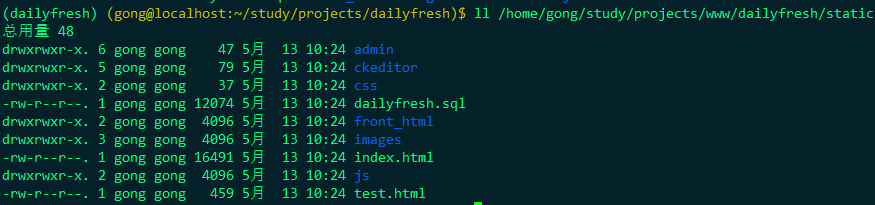
1. django收集静态文件
这里的静态文件除了/static目录下自定义的静态文件外,还有django自身的一些静态文件
编辑setting.py文件,新增参数STATIC_ROOT,这个参数说明收集静态文件后存放的路径,如:
# 收集的静态文件路径

STATIC_ROOT = '/home/gong/study/projects/www/dailyfresh/static'
运行命令,把项目中所使用的静态文件收集到STATIC_ROOT指定的目录下。
python manager.py collectstatic
2. 配置Nginx提供静态文件
即浏览器访问到/static时,会在下面的路径去找url中访问的资源
        # 指定静态文件访问的目录

        location /static {

            alias /home/gong/study/projects/www/dailyfresh/static/;

        }
这台Nginx除了做以上两件事外,还能将请求转交给其他地址,实现访问之前的静态首页,还能实现负载均衡
Nginx转交请求给其他地址
通过配置实现如果用户直接访问IP地址,则给用户返回之前生成的静态首页,如果用户访问的是ip/index,则返回动态的首页
配置静态首页
# 静态首页服务器

server {

listen       9999;

server_name  localhost;

        location /static {

                alias /home/gong/study/projects/dailyfresh/static;

        }

        location / {

                root /home/gong/study/projects/dailyfresh/static;

                index index.html index.htm;

        }

}
等号严格匹配,若直接访问网址时,则通过proxy_pass访问Nginx配置的静态首页
        # 等号严格匹配,直接访问网址时,则访问静态首页

        location = / {

                # 传递请求给静态首页的nginx

                proxy_pass http://localhost:9999;

        }
Nginx负载均衡
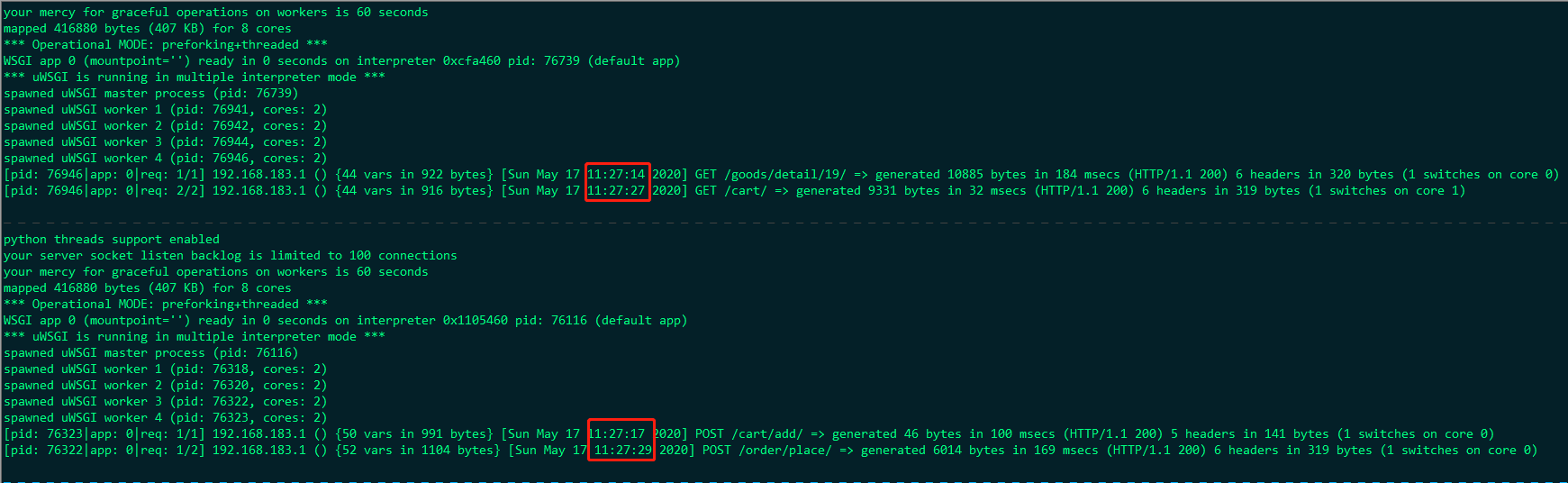
使用uWSGI服务器时,可以实现同一个项目,运行多个服务器,即实现多开,但是它们处理的时候还是同一时间只会处理一个。
1. 配置uwsgi2.ini
在项目根目录再新建一个名为uwsgi2.ini的文件,内容除了端口号不一样外,其他和uwsgi.ini文件一样
[uwsgi]

#使用nginx连接时使用

socket=localhost:8081

#直接做web服务器使用 python manager.py runserver ip:port

#http=192.168.183.129:8081

#项目目录

chdir=/home/gong/study/projects/dailyfresh

#项目中wsgi.py文件的目录,相对于项目目录

wsgi-file=dailyfresh/wsgi.py

#指定启动的工作进程数

processes=4

#指定进程中的线程数

threads=2

master=True

#保存启动之后主进程的pid

pidfile=uwsgi2.pid

#设置uwsgi后台运行(守护进程)

daemonize=uwsgi2.log

#设置虚拟环境信息

virtualenv=/home/gong/.conda/envs/dailyfresh
然后运行启动命令
uwsgi --ini uwsgi2.ini
这样就能同时开启两台uWSGI服务器
2. ngnix 配置负载均衡
编辑/conf/nginx.conf文件,在server配置的前面(http块下,和server同级)增加upstream配置项。其中的server即对应uwsgi.ini和uwsgi2.ini中的socket值
upstream dailyfresh {

         server localhost:8080;

         server localhost:8081;

}
然后在80端口下配置的uwsgi_pass改成 uwsgi_pass dailyfresh;
        location / {

            # 包含uwsgi的请求参数

            include uwsgi_params;

            # 转交请求给uwsgi,必须和uwsgi的ini配置文件中IP和PORT一致

            # uwsgi_pass localhost:8080;

            uwsgi_pass dailyfresh;

        }
这样用户在浏览器访问网站时,Nginx会将访问的请求平均分配给这两台uWSGI执行,即使是同一个用户的不同访问请求,也能分配给两台服务器
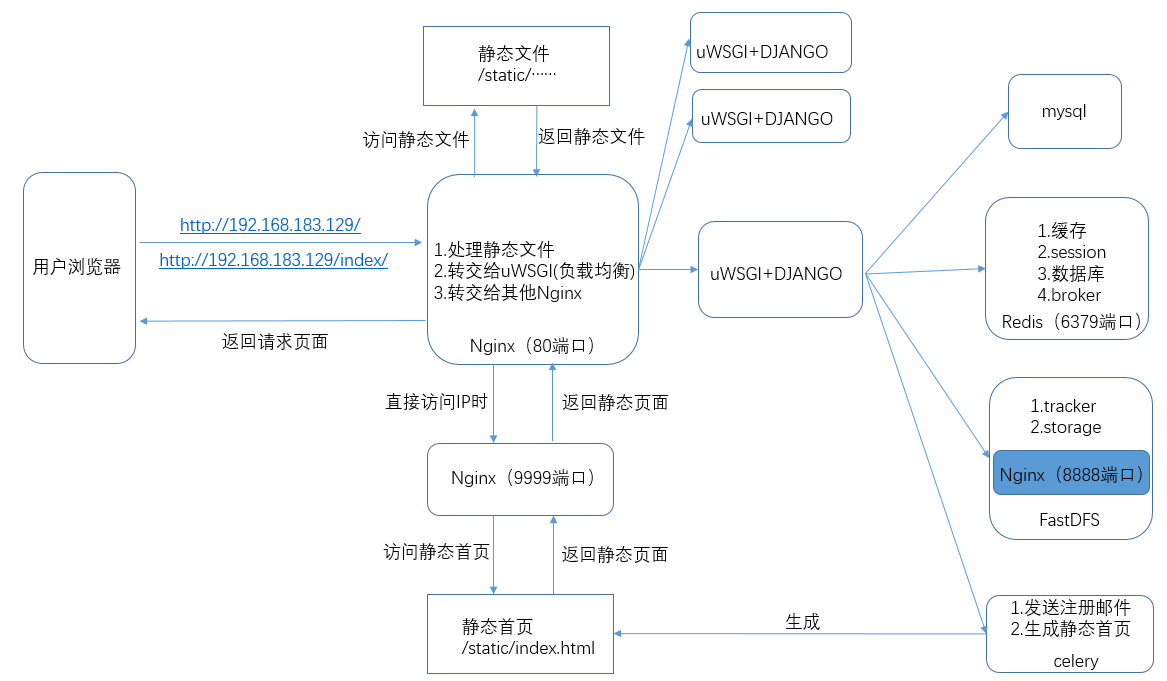
最终项目部署图
DJANGO-天天生鲜项目从0到1-015-部署-uWSGI+Nginx的更多相关文章
- django天天生鲜项目
.后台admin管理天天生鲜商品信息 models里 from django.db import modelsfrom tinymce.models import HTMLField #需要pip安装 ...
- DJANGO-天天生鲜项目从0到1-007-首页静态化与缓存
本项目基于B站UP主‘神奇的老黄’的教学视频‘天天生鲜Django项目’,视频讲的非常好,推荐新手观看学习 https://www.bilibili.com/video/BV1vt41147K8?p= ...
- python 天天生鲜项目
python 天天生鲜项目 django版:https://github.com/Ivy-1996/fresh flask版:https://github.com/Ivy-1996/flask-fre ...
- Django 部署 uwsgi + nginx + supervisor
Django 部署 uwsgi + nginx + supervisor https://hacpai.com/article/1460607620615?p=1&m=0 zonghua • ...
- Django之天天生鲜项目
准备工作 1.配置settings.py内置文件 注意: AUTH_USER_MODEL配置参数要在第一次迁移数据库之前配置,否则可能django的认证系统工作不正常 2.创建应用 3.配置主路由 一 ...
- DJANGO-天天生鲜项目从0到1-012-订单-用户订单页面
本项目基于B站UP主‘神奇的老黄’的教学视频‘天天生鲜Django项目’,视频讲的非常好,推荐新手观看学习 https://www.bilibili.com/video/BV1vt41147K8?p= ...
- DJANGO-天天生鲜项目从0到1-011-订单-订单提交和创建
本项目基于B站UP主‘神奇的老黄’的教学视频‘天天生鲜Django项目’,视频讲的非常好,推荐新手观看学习 https://www.bilibili.com/video/BV1vt41147K8?p= ...
- DJANGO-天天生鲜项目从0到1-010-购物车-购物车操作页面(勾选+删改)
本项目基于B站UP主‘神奇的老黄’的教学视频‘天天生鲜Django项目’,视频讲的非常好,推荐新手观看学习 https://www.bilibili.com/video/BV1vt41147K8?p= ...
- DJANGO-天天生鲜项目从0到1-009-购物车-Ajax实现添加至购物车功能
本项目基于B站UP主‘神奇的老黄’的教学视频‘天天生鲜Django项目’,视频讲的非常好,推荐新手观看学习 https://www.bilibili.com/video/BV1vt41147K8?p= ...
- DJANGO-天天生鲜项目从0到1-009-搜索功能实现(django-haystack+whoosh+jieba)
本项目基于B站UP主‘神奇的老黄’的教学视频‘天天生鲜Django项目’,视频讲的非常好,推荐新手观看学习 https://www.bilibili.com/video/BV1vt41147K8?p= ...
随机推荐
- android屏幕适配的全攻略--支持不同的屏幕尺寸适配平板和手机
一. 核心概念与单位详解 1. 什么是屏幕尺寸.屏幕分辨率.屏幕像素密度? 屏幕分辨率越大,手机越清晰 dpi就是dot per inch dot意思是点,就是每英寸上面的像素点数 android原始 ...
- junit基本介绍视频笔记1
程序员每天工作的基本流程: 1.从svn检出代码: 2.运行单元测试,测试无误,进入下一步: 3.开始一天的代码编写工作: 4.代码提交到服务器之前进行单元测试: 5.单元测试通过提交到svn服务器. ...
- numpy模块&pandas模块
目录 numpy模块 pandas模块 numpy模块 import pandas as pd import numpy as np df=pd.Series(np.array(['a','b'])) ...
- 抓包工具-Charles基础使用
正在整理,等待编辑过后更新....... 竟然字少不能发不出去 那..... 现..... 在..... 够..... 了..... 吗?????? 不..... 够..... 我..... 在... ...
- C#操作SharePoint文档库文档
using (Stream file = spFile.OpenBinaryStream()) { //其余代码 }
- Kubernetes实战总结 - Ingress选型与应用
一.概述 Ingress 是对集群中服务的外部访问进行管理的 API 对象,可以提供负载均衡.SSL 终结和基于名称的虚拟托管. 典型的访问方式是 HTTP,用于将不同URL的访问请求转发到后端不同的 ...
- Windows 10 搭键开源IDS-Snort,简单过滤注入
关于Snort snort有三种工作模式:嗅探器.数据包记录器.网络入侵检测系统.嗅探器模式仅仅是从网络上读取数据包并作为连续不断的流显示在终端上.数据包记录器模式把数据包记录到硬盘上.网路入侵检测模 ...
- 协同合约HACKATHON 0X03;
协同合约HACKATHON 0X03; 使用Fetch.AI技术开发一个共享行程协同合约.超过100,000个FET代币奖励. 介 绍 拼车是对你的钱包和环境都非常有益的,因此UberPool™等共享 ...
- postman-7-前置请求脚本
前面讲了,tests初如何校验请求之后返回值是否正确 那前置脚本,就是处理,请求之前接口该如何处理,什么时候会用到呢? 比如:接口字段time,需要填入时间,而且这个是需要当前时间的,: 需要达到自动 ...
- Tomcat 架构原理解析到架构设计借鉴
Tomcat 发展这么多年,已经比较成熟稳定.在如今『追新求快』的时代,Tomcat 作为 Java Web 开发必备的工具似乎变成了『熟悉的陌生人』,难道说如今就没有必要深入学习它了么?学习它我们又 ...