
PyQt5+Caffe+Opencv搭建人脸识别登录界面
PyQt5+Caffe+Opencv搭建人脸识别登录界面(转载)
最近开始学习Qt,结合之前学习过的caffe一起搭建了一个人脸识别登录系统的程序,新手可能有理解不到位的情况,还请大家多多指教。
我的想法是用opencv自带的人脸检测算法检测出面部,利用caffe训练好的卷积神经网络来提取特征,通过计算当前检测到的人脸与已近注册的所有用户的面部特征之间的相似度,如果最大的相似度大于一个阈值,就可以确定当前检测到的人脸对应为这个相似度最大的用户了。
###Caffe人脸识别
因为不断有新的用户加入,然而添加新用户后重新调整CNN的网络结构太费时间,所以不能用CNN去判别一个用户属于哪一类。一个训练好的人脸识别网络拥有很强大的特征提取能力(例如这里用到的VGG face),我们finetune预训练的网络时会调整最后一层的分类数目,所以最后一层的目的是为了分类,倒数第二个全连接层(或者前面的)提取到的特征通过简单的计算距离也可以达到很高的准确率,因此可以用计算相似度的方式判断类别。
载入finetune后的VGG模型
代码就不详细解释了,我用的是拿1000个人脸微调后的VGGface,效果比用直接下载来的weight文件好一点,这里可以用原始的权重文件代替。
import caffe

model_def = 'VGG_FACE_deploy.prototxt'

model_weights = 'VGG_Face_finetune_1000_iter_900.caffemodel'

# create transformer for the input called 'data'

net = caffe.Net(model_def,   # defines the structure of the model

        model_weights, # contains the trained weights

        caffe.TEST)

transformer = caffe.io.Transformer({'data': net.blobs['data'].data.shape})

transformer.set_transpose('data', (2,0,1)) # move image channels to outermost dimension

transformer.set_mean('data', np.array([104, 117, 123]))      # subtract the dataset-mean value in each channel

transformer.set_raw_scale('data', 255)   # rescale from [0, 1] to [0, 255]

transformer.set_channel_swap('data', (2,1,0)) # swap channels from RGB to BGRxpor
计算余弦相似度
import numpy as np

# 计算余弦距离

def cal_cos(A,B):

  num = A.dot(B.T) #若为行向量则 A * B.T

  print(B.shape)

  if B.ndim == 1:

    denom = np.linalg.norm(A) * np.linalg.norm(B)

  else:

    denom = np.linalg.norm(A) * np.linalg.norm(B, axis=1)

  #print(num)

  cos = num / denom #余弦值

  sim = 0.5 + 0.5 * cos #归一化

  return sim

def cal_feature(image):

  #for i,img_name in enumerate(os.listdir(path)):

    #image = caffe.io.load_image(os.path.join(path,img_name))

  transformed_image = transformer.preprocess('data', image)

  net.blobs['data'].data[0,:,:,:] = transformed_image

  output = net.forward()

  return net.blobs['fc7'].data[0]
cal_feature函数返回fc7层的输出,也就是image通过网络提取到的特征;A的维度为[1, 4096],为需要检测的目标,B的维度为[n,4096],表示所有已注册的用户的特征,cal_cos返回n个相似度,值越大,越可能是同一个人。
###Opencv人脸检测
检测人脸位置的算法用了opencv自带的人脸检测器。
import cv2

face_cascade = cv2.CascadeClassifier('haarcascade_frontalface_default.xml')
PyQt界面
定义全局变量存储用户的信息,提取到的特征,我用文件的形式将这些信息保存到本地,下一次运行时提前载入。
import sys

import os

import pickle

global ALLFEATURE, NEWFEATURE, tempUsrName, ALLUSER, USRNAME

with open('USRNAME.pickle', 'rb') as f:

  USRNAME = pickle.load(f)

with open('ALLUSER.pickle', 'rb') as f:

  ALLUSER = pickle.load(f)

ALLFEATURE = np.load('usrfeature.npy')

NEWFEATURE = np.array([])

tempUsrName = {}
设计一个登录界面
用PyQt设计一个界面,实现用户注册,注册时录入照片,用户密码登录,人脸识别登录等功能。
创建一个TabWidget界面
tab1用来实现密码登录,注册,tab2用来实现人脸识别登录。
from PyQt5.QtWidgets import (QWidget, QMessageBox, QLabel, QDialog,

  QApplication, QPushButton, QDesktopWidget, QLineEdit, QTabWidget)

from PyQt5.QtGui import QIcon, QPixmap, QImage, QPalette, QBrush

from PyQt5.QtCore import Qt, QTimer

class TabWidget(QTabWidget):

  def __init__(self, parent=None):

    super(TabWidget, self).__init__(parent)

    self.setWindowTitle('Face Recognition')

    self.setWindowIcon(QIcon('camera.png'))

    self.resize(400, 260)

    self.center()

    self.mContent = passWordSign()

    self.mIndex = faceSign()

    self.addTab(self.mContent, QIcon('camera.png'), u"密码登录")

    self.addTab(self.mIndex, u"人脸识别")

    palette=QPalette()

    icon=QPixmap('background.jpg').scaled(400, 260)

    palette.setBrush(self.backgroundRole(), QBrush(icon)) #添加背景图片

    self.setPalette(palette)

  def center(self):

    qr = self.frameGeometry()

    cp = QDesktopWidget().availableGeometry().center()

    qr.moveCenter(cp)

    self.move(qr.topLeft())

  def closeEvent(self, event):

    reply = QMessageBox.question(self, 'Message',

      "Are you sure to quit?", QMessageBox.Yes |

      QMessageBox.No, QMessageBox.No)

    if reply == QMessageBox.Yes:

      event.accept()

    else:

      event.ignore()

if __name__ == '__main__':

  app = QApplication(sys.argv)

  t = TabWidget()

  t.show()

  #ex = Example()

sys.exit(app.exec_())
用户注册和密码登录
分别添加两个按钮和两个文本框,文本框用于用户名和密码输入,按钮分别对应事件注册和登录。addPicture用于注册时录入用户照片。
class passWordSign(QWidget):

  def __init__(self):

    super().__init__()

    self.initUI()

  def initUI(self):

    #self.setGeometry(0, 0, 450, 300)

    self.signUpButton = QPushButton(QIcon('camera.png'), 'Sign up', self)

    self.signUpButton.move(300, 200)

    self.signInButton = QPushButton(QIcon('camera.png'), 'Sign in', self)

    self.signInButton.move(200, 200)

    self.usrNameLine = QLineEdit( self )

    self.usrNameLine.setPlaceholderText('User Name')

    self.usrNameLine.setFixedSize(200, 30)

    self.usrNameLine.move(100, 50)

    self.passWordLine = QLineEdit(self)

    self.passWordLine.setEchoMode(QLineEdit.Password)

    self.passWordLine.setPlaceholderText('Pass Word')

    self.passWordLine.setFixedSize(200, 30)

    self.passWordLine.move(100, 120)

    self.signInButton.clicked.connect(self.signIn)

    self.signUpButton.clicked.connect(self.signUp)

    self.show()

  def signIn(self):

    global ALLFEATURE, NEWFEATURE, tempUsrName, ALLUSER, USRNAME

    if self.usrNameLine.text() not in ALLUSER:

      QMessageBox.information(self,"Information","用户不存在,请注册")

    elif ALLUSER[self.usrNameLine.text()] == self.passWordLine.text():

      QMessageBox.information(self,"Information","Welcome!")

    else:

      QMessageBox.information(self,"Information","密码错误!")

  def signUp(self):

    global ALLFEATURE, NEWFEATURE, tempUsrName, ALLUSER, USRNAME

    if self.usrNameLine.text() in ALLUSER:

      QMessageBox.information(self,"Information","用户已存在!")

    elif len(self.passWordLine.text()) < 3:

      QMessageBox.information(self,"Information","密码太短!")

    else:

      tempUsrName.clear()

      tempUsrName[self.usrNameLine.text()] = self.passWordLine.text()

      self.addPicture()

  def addPicture(self):

    dialog = Dialog(parent=self)

    dialog.show()
录入用户人脸
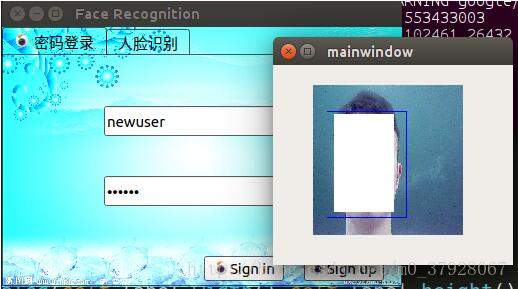
点击sign up按钮后弹出一个对话框,用一个label控件显示摄像头获取的照片。首先用opencv打开摄像头,用自带的人脸检测器检测到人脸self.face后,绘制一个蓝色的框,然后resize到固定的大小(对应网络的输入)。将opencv的图片格式转换为Qlabel可以显示的格式,用Qtimer定时器每隔一段时间刷新图片。检测鼠标点击事件mousePressEvent,点击鼠标后保存当前录入的用户注册信息和对应的特征。关闭摄像头,提示注册成功。
class Dialog(QDialog):

  def __init__(self, parent=None):

    QDialog.__init__(self, parent)

    self.resize(240, 200)

    self.label = QLabel(self)

    self.label.setFixedWidth(150)

    self.label.setFixedHeight(150)

    self.label.move(40, 20)

    pixMap = QPixmap("face.jpg").scaled(self.label.width(),self.label.height())

    self.label.setPixmap(pixMap)

    self.label.show()

    self.timer = QTimer()

    self.timer.start()

    self.timer.setInterval(100)

    self.cap = cv2.VideoCapture(0)

    self.timer.timeout.connect(self.capPicture)

  def mousePressEvent(self, event):

    global ALLFEATURE, NEWFEATURE, tempUsrName, ALLUSER, USRNAME

    self.cap.release()

    NEWFEATURE = cal_feature(self.face).reshape([1,-1])

    if NEWFEATURE.size > 0:

      for key, value in tempUsrName.items():

        ALLUSER[key] = value

        USRNAME.append(key)

        with open('ALLUSER.pickle', 'wb') as f:

          pickle.dump(ALLUSER, f)

        with open('USRNAME.pickle', 'wb') as f:

          pickle.dump(USRNAME, f)

        print(ALLFEATURE,NEWFEATURE)

        ALLFEATURE = np.concatenate((ALLFEATURE, NEWFEATURE), axis=0)

        np.save('usrfeature.npy', ALLFEATURE)

        QMessageBox.information(self,"Information","Success!")

  def capPicture(self):

    if (self.cap.isOpened()):

      # get a frame

      ret, img = self.cap.read()

      gray = cv2.cvtColor(img, cv2.COLOR_BGR2GRAY)

      faces = face_cascade.detectMultiScale(gray, 1.3, 5)

      for (x,y,w,h) in faces:

        img = cv2.rectangle(img,(x,y),(x+w,y+h),(255,0,0),2)

        roi_gray = gray[y:y+h, x:x+w]

        roi_color = img[y:y+h, x:x+w]

        self.face = cv2.resize(img[y:y+h, x:x+w],(224, 224), interpolation=cv2.INTER_CUBIC)

      height, width, bytesPerComponent = img.shape

      bytesPerLine = bytesPerComponent * width

      # 变换彩色空间顺序

      cv2.cvtColor(img, cv2.COLOR_BGR2RGB, img)

      # 转为QImage对象

      self.image = QImage(img.data, width, height, bytesPerLine, QImage.Format_RGB888)

      self.label.setPixmap(QPixmap.fromImage(self.image).scaled(self.label.width(),self.label.height()))
人脸识别登录
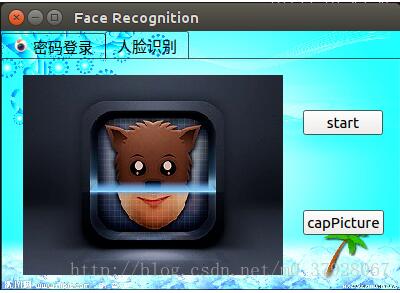
登录部分与之前类似,添加一个label控件用来显示图片,两个按钮用来开始检测和选定图片。当最大的相似度大于0.9时,显示登录成功。
class faceSign(QWidget):

  def __init__(self):

    super().__init__()

    self.initUI()

  def initUI(self):

    self.label = QLabel(self)

    self.label.setFixedWidth(260)

    self.label.setFixedHeight(200)

    self.label.move(20, 15)

    self.pixMap = QPixmap("face.jpg").scaled(self.label.width(),self.label.height())

    self.label.setPixmap(self.pixMap)

    self.label.show()

    self.startButton = QPushButton('start', self)

    self.startButton.move(300, 50)

    self.capPictureButton = QPushButton('capPicture', self)

    self.capPictureButton.move(300, 150)

    self.startButton.clicked.connect(self.start)

    self.capPictureButton.clicked.connect(self.cap)

    #self.cap = cv2.VideoCapture(0)

    #self.ret, self.img = self.cap.read()

    self.timer = QTimer()

    self.timer.start()

    self.timer.setInterval(100)

  def start(self,event):

    self.cap = cv2.VideoCapture(0)

    self.timer.timeout.connect(self.capPicture)

  def cap(self,event):

    global ALLFEATURE, NEWFEATURE, tempUsrName, ALLUSER, USRNAME

    self.cap.release()

    feature = cal_feature(self.face)

    #np.save('usrfeature.npy', ALLFEATURE)

    sim = cal_cos(feature,np.array(ALLFEATURE))

    m = np.argmax(sim)

    if max(sim)>0.9:

      print(sim, USRNAME)

      QMessageBox.information(self,"Information","Welcome," + USRNAME[m])

    else:

      QMessageBox.information(self,"Information","识别失败!")

    self.label.setPixmap(self.pixMap)

  def capPicture(self):

    if (self.cap.isOpened()):

      # get a frame

      ret, img = self.cap.read()

      gray = cv2.cvtColor(img, cv2.COLOR_BGR2GRAY)

      faces = face_cascade.detectMultiScale(gray, 1.3, 5)

      for (x,y,w,h) in faces:

        img = cv2.rectangle(img,(x,y),(x+w,y+h),(255,0,0),2)

        roi_gray = gray[y:y+h, x:x+w]

        roi_color = img[y:y+h, x:x+w]

        self.face = cv2.resize(img[y:y+h, x:x+w],(224, 224), interpolation=cv2.INTER_CUBIC)

      height, width, bytesPerComponent = img.shape

      bytesPerLine = bytesPerComponent * width

      # 变换彩色空间顺序

      cv2.cvtColor(img, cv2.COLOR_BGR2RGB, img)

      # 转为QImage对象

      self.image = QImage(img.data, width, height, bytesPerLine, QImage.Format_RGB888)

      self.label.setPixmap(QPixmap.fromImage(self.image).scaled(self.label.width(),self.label.height()))
###效果
密码登录,输入合法的密码后点击sign in,显示欢迎。
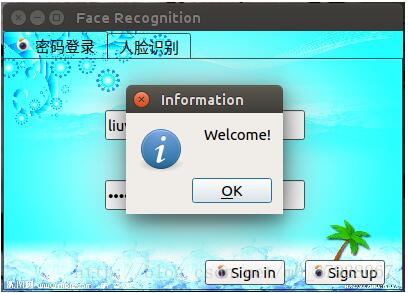
注册界面
识别界面
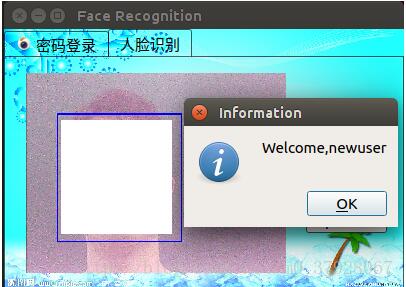
登录成功
点击capPicture按钮后,开始计算相似度,大于0.9提示登录成功,并显示用户名。
###缺点和不足
程序用pyinstaller打包后,亲测可以在别的linux电脑下运行。代码和文件可以参考我的Github(没有VGG face的权重),第一次写博客,非常感谢大家的意见。总结一下不足:
1.初始话caffe模型很费时间,所以程序打开时要等一两秒;
2.用户信息用文件的形式保存并不安全,可以用mysql保存到数据库,需要时调出;
3.人脸位置检测可以用faster rcnn代替,再加上对齐;
4.识别很耗费时间,因此不能实时检测,应该可以用多线程解决。
以上就是本文的全部内容,希望对大家的学习有所帮助,也希望大家多多支持谷谷点程序。
转载请注明:谷谷点程序 » PyQt5+Caffe+Opencv搭建人脸识别登录界面
原文链接:http://www.3qphp.com/python/pybase/4049.html
PyQt5+Caffe+Opencv搭建人脸识别登录界面的更多相关文章
- 转:基于开源项目OpenCV的人脸识别Demo版整理(不仅可以识别人脸,还可以识别眼睛鼻子嘴等)【模式识别中的翘楚】
文章来自于:http://blog.renren.com/share/246648717/8171467499 基于开源项目OpenCV的人脸识别Demo版整理(不仅可以识别人脸,还可以识别眼睛鼻子嘴 ...
- 使用OpenCV进行人脸识别
不断维护的地址:http://plzcoding.com/face-recognition-with-opencv/ 怎样使用OpenCV进行人脸识别 本文大部分来自OpenCV官网上的Face Re ...
- 基于 OpenCV 的人脸识别
基于 OpenCV 的人脸识别 一点背景知识 OpenCV 是一个开源的计算机视觉和机器学习库.它包含成千上万优化过的算法,为各种计算机视觉应用提供了一个通用工具包.根据这个项目的关于页面,OpenC ...
- 安排上了!PC人脸识别登录,出乎意料的简单
本文收录在个人博客:www.chengxy-nds.top,技术资源共享. 之前不是做了个开源项目嘛,在做完GitHub登录后,想着再显得有逼格一点,说要再加个人脸识别登录,就我这佛系的开发进度,过了 ...
- 千呼万唤,web人脸识别登录完整版来了,这样式我爱了
大家好,我是小富~ 在我最开始写文章的时候曾经写过一篇文章 基于 Java 实现的人脸识别功能,因为刚开始码字不知道写点什么,就简单弄了个人脸识别的Demo. 但让我没想到的是,在过去的一年里有好多好 ...
- opencv+opencv_contrib 人脸识别和检测 python开发环境快速搭建(30分钟)图文教程
很多朋友为了学习python.ML(机器学习).DL(深度学习).opencv等花费了大量时间配置安装环境(一个朋友花了4天时间才配置好)各种搜索.下载.安装配置,出问题等. 市面上的配置资料很多,选 ...
- iOS 使用百度的人脸识别登录验证,解决认证失败不跳转界面连续认证,认证相似度对比
在使用百度人脸识别出现的问题:小米6调用摄像机是黑白的一个情况,iOS上会出现识别准确性上的问题(多次代开认证,会通过) 人脸识别(活体验证): 1.芝麻认证 : 0.4元/次,需要企业企业认证.不能 ...
- apicloud地图、即时通讯、人脸识别登录、以及平时踩过得坑
apicloud技术浅谈 导语 apicloud 的学习也有一段时间了,这是我个人的一些经验,和踩过的坑,希望对大家能有一些帮助. apicloud的知识准备 apicloud 是一个用原生的思想搭建 ...
- 基于Python3.7和opencv的人脸识别(含数据收集,模型训练)
前言 第一次写博客,有点紧张和兴奋.废话不多说,直接进入正题.如果你渴望使你的电脑能够进行人脸识别:如果你不想了解什么c++.底层算法:如果你也不想买什么树莓派,安装什么几个G的opencv:如果你和 ...
随机推荐
- PHP fflush() 函数
定义和用法 fflush() 函数向打开的文件写入所有的缓冲输出. 如果成功则返回 TRUE,如果失败则返回 FALSE. 语法 fflush(file) 参数 描述 file 必需.规定要检查的打开 ...
- PHP import_request_variables() 函数
import_request_variables() 函数将 GET/POST/Cookie 变量导入到全局作用域中.该函数在最新版本的 PHP 中已经不支持.高佣联盟 www.cgewang.com ...
- PHP getName() 函数
实例 返回 XML 元素及其子元素的名称: <?php$xml=<<<XML高佣联盟 www.cgewang.com<?xml version="1.0&quo ...
- HDU 6787 Chess 2020百度之星 初赛三 T5 题解 dp
传送门:HDU 6787 Chess Problem Description 你现在有一个棋盘,上面有 n 个格子,格子从左往右,1,-,n 进行标号.你可以在棋盘上放置恰好 m 个传送器,并且对于每 ...
- 服务消费者(RestTemplate+Ribbon+feign)
负载均衡 spring cloud 体系中,我们知道服务之间的调用是通过http协议进行调用的.注册中心就是维护这些调用的服务的各个服务列表.在Spring中提供了RestTemplate,用于访 ...
- spring security 简介+实战
过滤器链: 依赖: security 功能列表: 一.登录验证.权限验证 1.1 httpbasic验证 1.2form验证 建立数据需要遵循RBAC模型 用户表要参考UserDetail创建 实例类 ...
- Linux集群配置离线ntp时间同步服务
集群中时间不同步有可能会让大数据的应用程序运行混乱,造成不可预知的问题,比如Hbase.mongodb副本集等,Hbase当时间差别过大时就会挂掉,mongodb如果副本时间过快,会出现时间栈帧溢出提 ...
- 解决Exception in thread "AWT-EventQueue-0" java.lang.UnsatisfiedLinkError: no jogl in java.library.path问题
首先要把jonl.jar和gluegen.jar导入到eclipse中,然后把解压后的4个.dll文件也导入到eclipse中 具体操作: jonl文件下载地址 链接:https://pan.baid ...
- MySQL--->存储引擎及图形化工具
本章目标: 掌握MySQL存储引擎的特点 掌握Navicat图形化工具的使用 了解其他的一些图形化管理工具 1.存储引擎种类: 2. 表级锁和行级锁: 3.常见的引擎: InnoDB 存储引擎 MyI ...
- 如何将ppt演示文稿上传到微信公众号?
如何将ppt演示文稿上传到微信公众号? 我们都知道创建一个微信公众号,在公众号中发布一些文章是非常简单的,但公众号添加附件下载的功能却被限制,如今可以使用小程序“微附件”进行在公众号中添加附件. 以下 ...