
【Go语言绘图】图片的旋转
在上一篇中,我们了解了gg库的基本使用,包括调整大小、调整圆形参数、设置颜色、保存图片、加载图片和裁剪。这一篇我们来学习一下图片的旋转。
加载图片
首先,我们先来一张黄图。
func TestRotateImage(t *testing.T) {

	width := 1000

	height := 1000

	dc := gg.NewContext(width, height)

	dc.DrawRectangle(0, 0, float64(width), float64(width))

	dc.SetRGB255(255, 255, 0)

	dc.Fill()

	dc.SavePNG("test.png")

}

然后加载好我们要旋转的图片,用的仍旧是我们上一篇中使用的图。

func TestRotateImage(t *testing.T) {

	im, err := gg.LoadImage("/Users/bytedance/Desktop/test.png")

	if err != nil {

		panic(err)

	}

	w := im.Bounds().Size().X

	h := im.Bounds().Size().Y

	width := 2 * w

	height := 2 * h

	dc := gg.NewContext(width, height)

	dc.DrawRectangle(0, 0, float64(width), float64(width))

	dc.SetRGB255(255, 255, 0)

	dc.Fill()

	dc.DrawImage(im, width/4, height/4)

	dc.SavePNG("test.png")

}
这里为了更好的看到旋转的效果,对之前的代码做了一些调整。把画布大小设置为2倍图片的长宽。
width := 2 * w

height := 2 * h

dc := gg.NewContext(width, height)
然后绘制了一个矩形,并且将它的颜色填充为黄色(因为图片比较白,用黑色背景更容易看到边界)。
dc.DrawRectangle(0, 0, float64(2*h), float64(2*w))

dc.SetRGB255(255, 255, 0)

dc.Fill()
顺便纠正一下上一篇中的遗漏的点,使用 setRGB() 方法来设置颜色确实需要使用转换函数来将RGB值进行映射,但还有另一个方法 SetRGB255() 可以直接设置RGB值,就不需要先进行一次转换了。
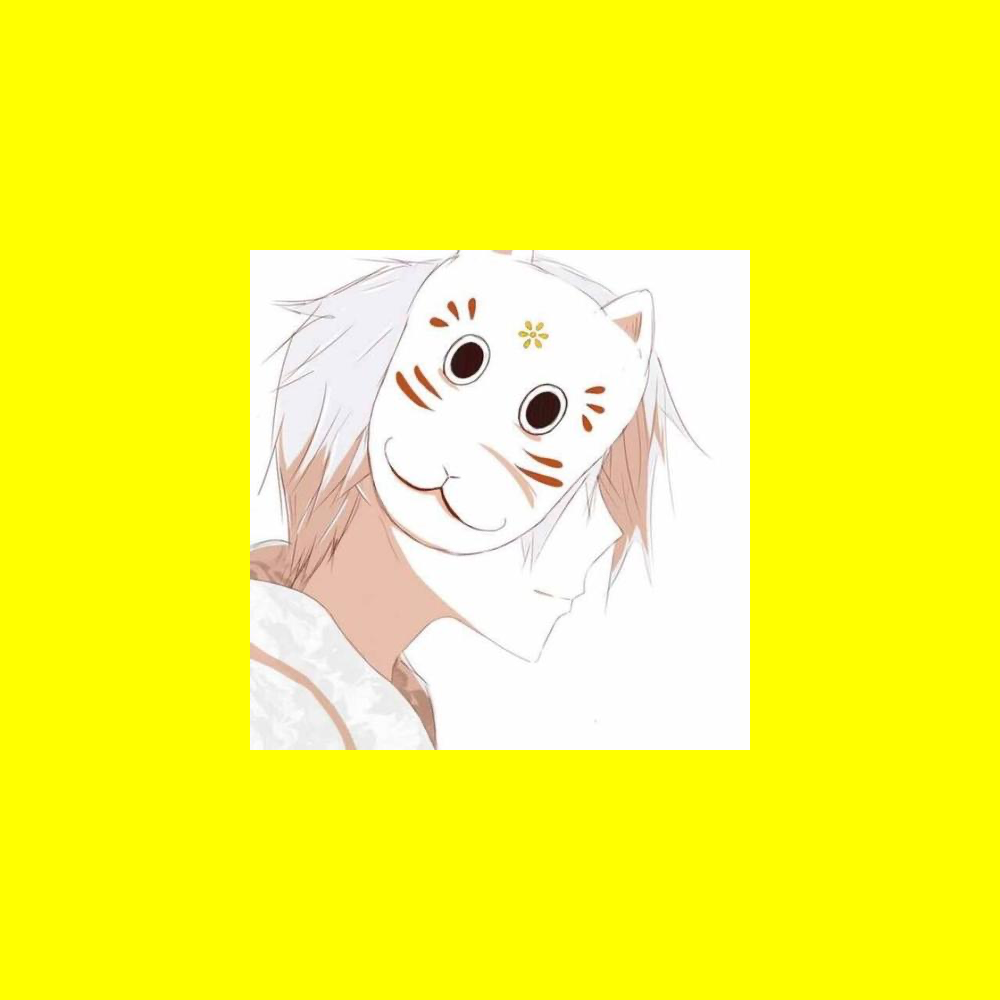
然后我们将图片加载到了正中心的位置,(w/4,h/4) 对应图片左上角在画布上的位置。
dc.DrawImage(im, width/4, height/4)
输出的图片如下:
旋转图片
图片加载好了,下面我们开始添加一个旋转操作。
func TestRotateImage(t *testing.T) {

	im, err := gg.LoadImage("/Users/bytedance/Desktop/test.png")

	if err != nil {

		panic(err)

	}

	w := im.Bounds().Size().X

	h := im.Bounds().Size().Y

	width := 2 * w

	height := 2 * h

	dc := gg.NewContext(width, height)

	dc.DrawRectangle(0, 0, float64(width), float64(width))

	dc.SetRGB255(255, 255, 0)

	dc.Fill()

	dc.Rotate(45)

	dc.DrawImage(im, width/4, height/4)

	dc.SavePNG("test.png")

}
其实只添加了一行代码,就是在加载图片前先调用了 Rotate() 方法。想象之中,我们会把图片旋转45度,但实际上是这样的:

好像不太符合预期,实际上,仔细研究一下就会发现,这里的旋转是围绕原点也就是整个画布的左上角进行旋转的,那我想要它围绕中心点旋转该怎么办呢?别慌,换一个方法就可以了。RotateAbout() 方法可以指定图片的旋转中心点,换这个来试试看:
func TestRotateImage(t *testing.T) {

	im, err := gg.LoadImage("/Users/bytedance/Desktop/test.png")

	if err != nil {

		panic(err)

	}

	w := im.Bounds().Size().X

	h := im.Bounds().Size().Y

	width := 2 * w

	height := 2 * h

	dc := gg.NewContext(width, height)

	dc.DrawRectangle(0, 0, float64(width), float64(width))

	dc.SetRGB255(255, 255, 0)

	dc.Fill()

	dc.RotateAbout(45, float64(width/2), float64(height/2))

	dc.DrawImage(im, width/4, height/4)

	dc.SavePNG("test.png")

}
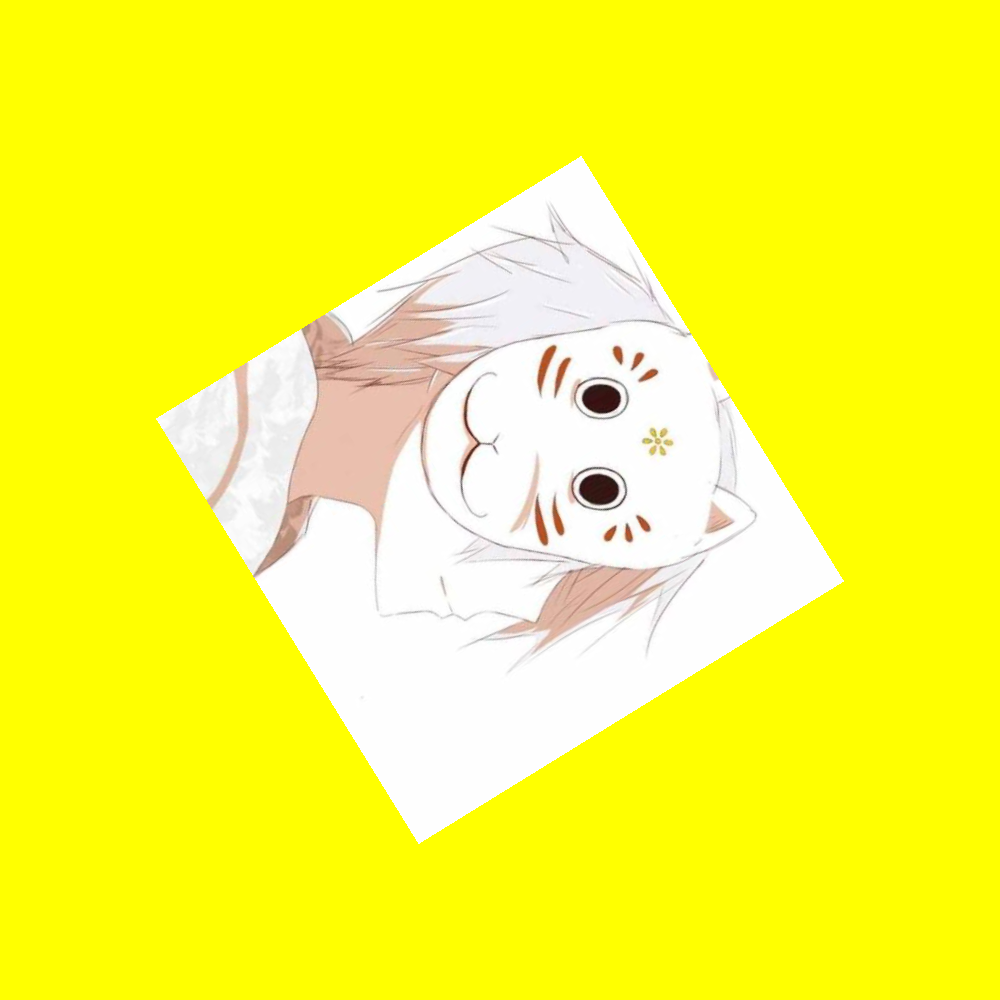
这下图片确实绕中心点旋转了,但转45度好像不应该是这样的,再来看看这个方法的说明:
// RotateAbout updates the current matrix with a clockwise rotation.

// Rotation occurs about the specified point. Angle is specified in radians.
可以看到,第一个参数的意思其实代表的是弧度,而不是角度,所以想要旋转45度当然不能这么传,我们换一个姿势再试试。
func TestRotateImage(t *testing.T) {

	im, err := gg.LoadImage("/Users/bytedance/Desktop/test.png")

	if err != nil {

		panic(err)

	}

	w := im.Bounds().Size().X

	h := im.Bounds().Size().Y

	width := 2 * w

	height := 2 * h

	dc := gg.NewContext(width, height)

	dc.DrawRectangle(0, 0, float64(width), float64(width))

	dc.SetRGB255(255, 255, 0)

	dc.Fill()

	dc.RotateAbout(gg.Radians(45), float64(width/2), float64(height/2))

	dc.DrawImage(im, width/4, height/4)

	dc.SavePNG("test.png")

}

这下终于得到了我们想要的图。
总结
图片旋转其实很简单,只需要在绘制前调用 Rotate() 或 RotateAbout() 方法即可。但需要注意几点:
- 旋转是顺时针旋转
Rotate方法是绕左上角旋转- 第一个参数都代表的是弧度而不是角度
这样旋转我们也能掌握了,图片处理功能又进了一步。喜欢本文的朋友欢迎点赞收藏加关注~

【Go语言绘图】图片的旋转的更多相关文章
- 【Go语言绘图】gg 库的基本使用
最近接了个比较大的需求,需要做很多图片处理的事情,比如图片的旋转裁截拼接,各种渐变处理,文字排列,一开始光是想想就头疼.但没有办法,既然已经需求已经到手上了,那就得把它做好才行,于是便开始被迫营业,无 ...
- css3相册图片3D旋转展示特效
查看效果:http://hovertree.com/texiao/css/14/ 本效果用css3的animation实现动画 定义和用法animation 属性是一个简写属性,用于设置六个动画属性: ...
- 网页特效:用CSS3制作3D图片立方体旋转特效
<!DOCTYPE html> <html> <head> <meta charset="utf-8" /> <title&g ...
- windows phone 摄像头得到图片是旋转90°
我上个随笔讲到,windows phone 拍出来的photo如果直接使用是反转了90°的. 研究了很久..终于发现问题.其实..这是使用习惯问题... CameraCaptureUI 得到的phot ...
- js图片左右旋转
图片显示 <p> <a href="images/example2.jpg" rel="lightbox-group" title=" ...
- 制作3D图片立方体旋转特效
<!DOCTYPE html><html><head><meta charset="utf-8" /><title>CS ...
- 类似百度音乐唱片播放时CD图片不停旋转的实现
类似百度音乐唱片播放时CD图片不停旋转的实现 效果图 1 html代码 2 <imgsrc="img/logo.png"class="img-responsive& ...
- iOS 图片裁剪 + 旋转
iOS 图片裁剪 + 旋转 之前分别介绍了图片裁剪和图片旋转方法 <iOS 图片裁剪方法> 地址:http://www.cnblogs.com/silence-cnblogs/p/6490 ...
- 运用C语言将图片转换成16进制的字符串(base64)
最近在写手机端的性能测试脚本的时候,发现手机在上传图片数据时,先将图片转换成一堆16进制的字符,将字符传输过去,服务器再将字符解码成图片 我们在loadrunner中测试时,就需要用C语言将图片编码. ...
随机推荐
- kali 系列学习10-渗透攻击MySQL数据库服务、PostgreSQL数据库服务、Tomcat服务和PDF文件
介绍使用MSFCONSOLE工具渗透攻击MySQL数据库服务.PostgreSQL数据库服务.Tomcat服务和PDF文件等. 6.4.1 渗透攻击MySQL数据库服务 MySQL是一个关系型数据库管 ...
- 用MindManager画思维导图的好处有哪些?
大家都听说过思维导图吧?有没有将这样一种图形思维工具真正运用到我们的日常生活中去呢?是否真的知道思维导图怎么用呢?今天小编就来给大家讲一讲,思维导图怎么用. 老规矩,先给大家讲一讲小编用的软件跟系统, ...
- selenium调用JS实现自动化
webdriver自带的api使用起来有局限性,比如下拉滚动条文本框输入,以及一些弹出框的操作,使用JS直接操作方便又灵活. 一:示例 from selenium import webdriver f ...
- 1. git简介
1.1 版本控制理解 版本控制 工程设计领域中使用版本控制管理工程蓝图的设计过程,在 IT 开发过程中也可以使用版本控制思想管理代码的版本迭代 集中式版本控制工具 CVS.SVN.VSS等 分布式版本 ...
- golang 自学系列(三)—— if,for,channel
golang 自学系列(三)-- if,for,channel 一般情况下,if 语句跟大多数语言的 if 判断语句一样,根据一个 boolean 表达式结果来执行两个分支逻辑. 但凡总是有例外,go ...
- SpringCloud 源码系列(2)—— 注册中心 Eureka(中)
五.服务注册 1.实例信息注册器初始化 服务注册的代码位置不容易发现,我们看 DiscoveryClient 初始化调度任务的这个方法,这段代码会去初始化一个实例信息复制器 InstanceInfoR ...
- Django----Serializer序列化
serializer的两大特征 1.校检数据 2.序列化 首先创建apps/Serializer.py 在序列化里面导包 from rest_framework import serializers ...
- 【2014广州市选day1】JZOJ2020年9月12日提高B组T4 字符串距离
[2014广州市选day1]JZOJ2020年9月12日提高B组T4 字符串距离 题目 Description 给出两个由小写字母组成的字符串 X 和Y ,我们需要算出两个字符串的距离,定义如下: 1 ...
- 网络拓扑实例10:MSTP+VRRP组合组网
组网图形 MSTP+VRRP组合简介 网络中部署VRRP负载分担时,多台设备同时承担业务,每个虚拟设备都包括一个Master设备和若干个Backup设备.如果为了接入备份需要同时部署冗余链路,则需要部 ...
- Java数据结构(十四)—— 平衡二叉树(AVL树)
平衡二叉树(AVL树) 二叉排序树问题分析 左子树全部为空,从形式上看更像一个单链表 插入速度没有影响 查询速度明显降低 解决方案:平衡二叉树 基本介绍 平衡二叉树也叫二叉搜索树,保证查询效率较高 它 ...