
从零开始学Electron笔记(五)
在之前的文章我们介绍了一下Electron的右键菜单的制作,接下来我们继续说一下Electron如何通过链接打开浏览器和嵌入网页。
现在有这样一个需求,我们要在我们的软件中加一个链接,然后点击该链接打开Chrome浏览器来打开此链接,那我们该如何实现呢?
先来看一下上一章之后我们的目录结构:
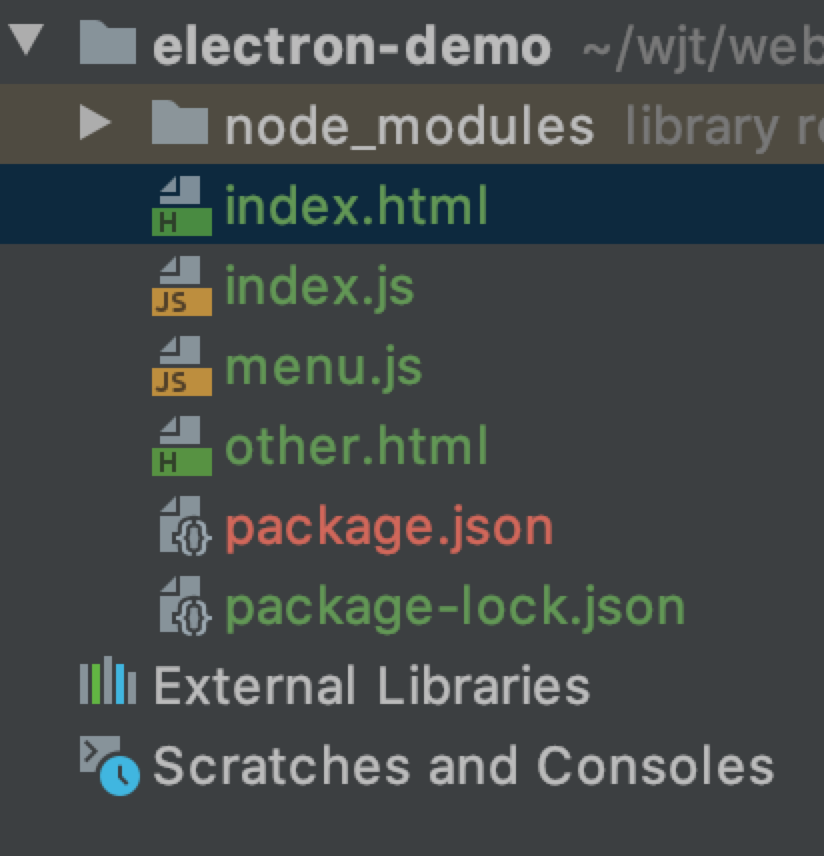
为了实现上面的需求,我们可以按照之前我们写前端代码一样写一个 a 标签来进行页面的跳转:
<!DOCTYPE html>

<html lang="en">

<head>

    <meta charset="UTF-8">

    <title>hello world</title>

</head>

<body>

<div>

    <a href="https://www.baidu.com" target="_self">点我跳转</a>

    <a href="https://www.baidu.com" target="_blank">点我跳转</a>

</div>

</body>

</html>
我们在 index.html 中写入上述代码,用来进行我们的网页跳转,结果如下:
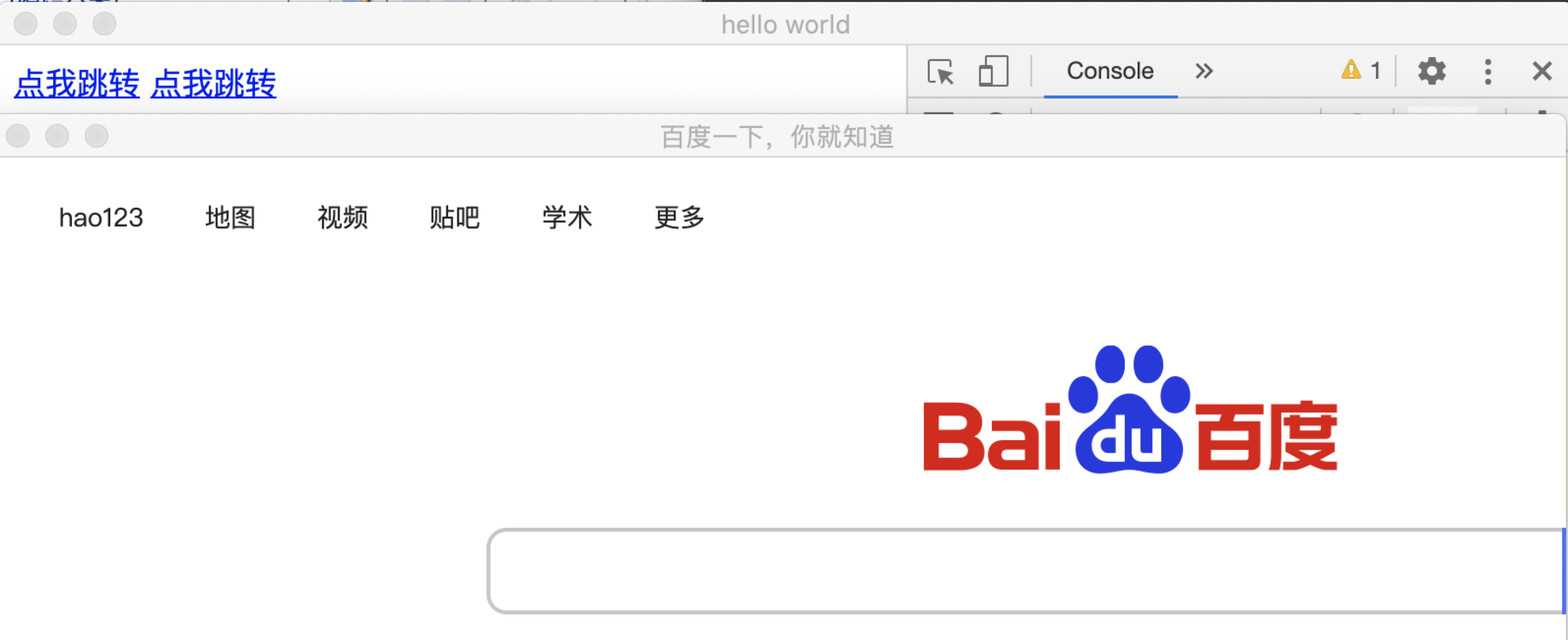
第一个跳转其实是在自己的窗口跳转到了百度首页,第二个跳转是又单独开了一个窗口跳转到来百度首页,都没有实现我们想要的通过谷歌浏览器跳转页面。
在Electron中为我们提供了跳转到第三方页面的模块 shell,
官方shell模块地址:https://www.electronjs.org/docs/api/shell
我们将index.html改成如下:
 <!DOCTYPE html>

 <html lang="en">

 <head>

     <meta charset="UTF-8">

     <title>hello world</title>

 </head>

 <body>

 <div>

     <a id="aLink" href="https://www.baidu.com">点我跳转</a>

 </div>

 <script>

     let {shell} = require('electron');

     let aLink = document.getElementById('aLink');

     aLink.onclick = function (e) {

         // 阻止默认事件

         e.preventDefault();

         let aHref = this.getAttribute('href');

         // 通过 shell 打开链接

         shell.openExternal(aHref)

     }

 </script>

 </body>

 </html>
在上面的代码中,我们通过引入shell模块,并根据 shell.openExternal() 方法就能在谷歌浏览器中打开我们的第三方浏览器来,还是比较简单的。
接下来我们再来看一下如何在我们的应用中嵌入第三方网页。
嵌入第三方网页我们可以使用iframe标签来进行嵌入:
<!DOCTYPE html>

<html lang="en">

<head>

    <meta charset="UTF-8">

    <title>hello world</title>

</head>

<body>

<div>

    <iframe src="https://www.baidu.com" frameborder="0" width="500" height="400"></iframe>

</div>

</body>

</html>
我们在index.html中通过iframe标签引入了百度首页,运行一下查看:
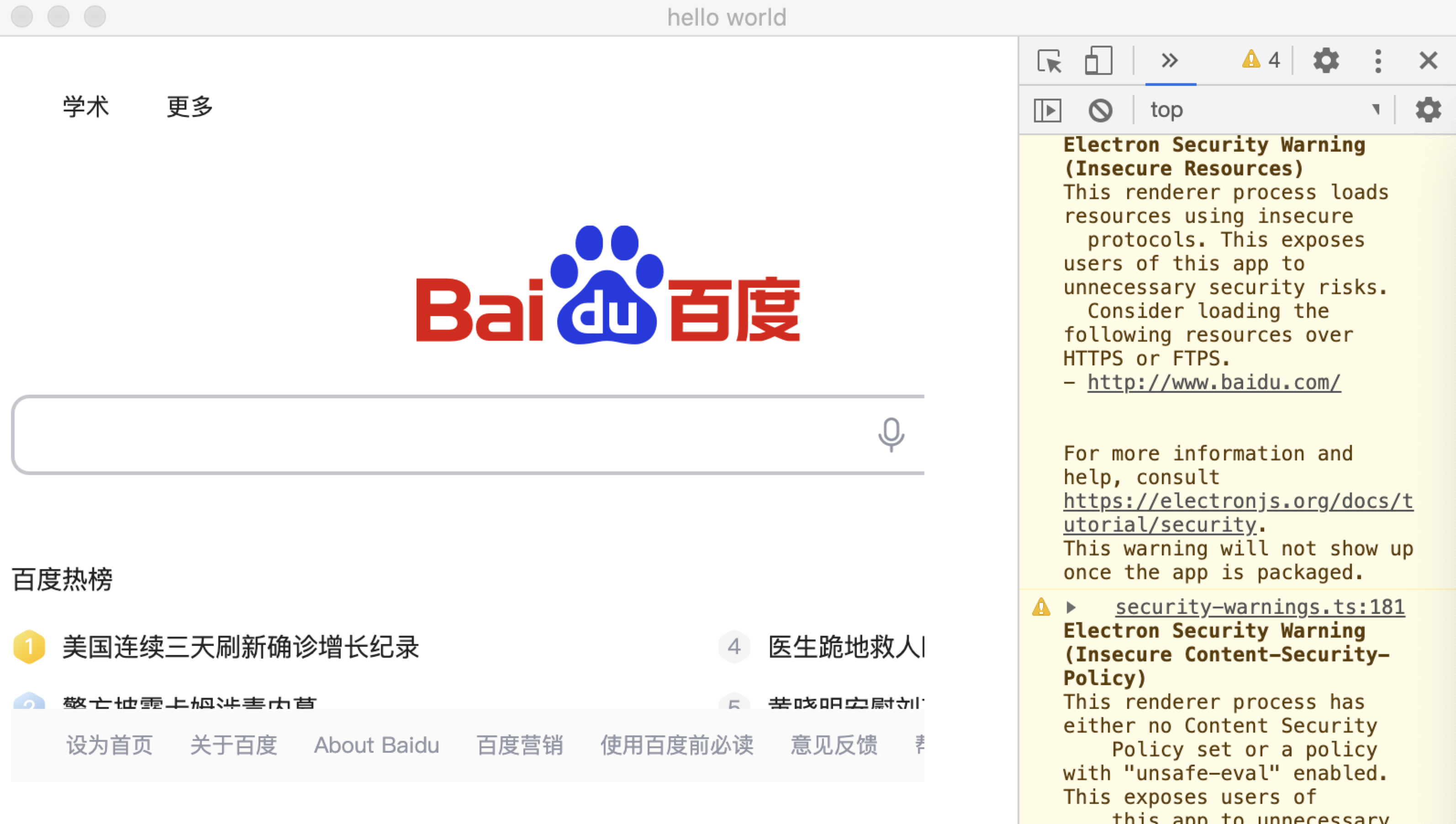
从运行结果看还是符合我们的预期的。
在Electron中其实也为我们提供了一个类似与<iframe>的标签 <webview>,
Electron关于 <webview> 官方文档 https://www.electronjs.org/docs/api/webview-tag
但是官方并不建议我们目前使用此标签,具体如下:
Electron的
webview标签基于 Chromium webview </0>,后者正在经历巨大的架构变化。 这将影响webview的稳定性,包括呈现、导航和事件路由。 我们目前建议不使用webview标签,并考虑其他替代方案,如iframe、Electron的BrowserView或完全避免嵌入内容的体系结构。
我试了一下此标签,代码如下:
 <!DOCTYPE html>

 <html lang="en">

 <head>

     <meta charset="UTF-8">

     <title>hello world</title>

 </head>

 <body>

 <div>

     <webview src="https://www.baidu.com" style="display:inline-flex; width:640px; height:480px"></webview>

 </div>

 </body>

 </html>
然而运行结果并没有显示出百度三方网站,也没有报错,看来如官方所说目前还不太稳定。于是尝试了推荐的 BrowserView 的方法。
BrowserView 官方地址:https://www.electronjs.org/docs/api/browser-view
BrowserView 存在于主进程, 被用来让 BrowserWindow 嵌入更多的 web 内容。 它就像一个子窗口,除了它的位置是相对于父窗口。 这意味着可以替代webview标签.
由于 BrowserView 存在于主进程中,所以我们需要将其写在index.js 中,如下:
 const {app, BrowserView, BrowserWindow} = require('electron')

 function createWindow() {

     // 创建浏览器窗口

     const win = new BrowserWindow({

         width: 800,

         height: 600,

         webPreferences: {

             nodeIntegration: true

         }

     })

     //引入 menu.js

     require('./menu');

     // 并且为你的应用加载index.html

     win.loadFile('index.html');

     /**

      * 通过 BrowserView 来嵌套三方网站

      * @type {Electron.BrowserView}

      */

     let view = new BrowserView();

     win.setBrowserView(view);

     view.setBounds({ x: 0, y: 0, width: 300, height: 300 });

     view.webContents.loadURL('https://www.baidu.com');

     // 打开开发者工具

     win.webContents.openDevTools()

 }

 // Electron会在初始化完成并且准备好创建浏览器窗口时调用这个方法

 // 部分 API 在 ready 事件触发后才能使用。

 app.whenReady().then(createWindow)

 //当所有窗口都被关闭后退出

 app.on('window-all-closed', () => {

     // 在 macOS 上,除非用户用 Cmd + Q 确定地退出,

     // 否则绝大部分应用及其菜单栏会保持激活。

     if (process.platform !== 'darwin') {

         app.quit()

     }

 })

 app.on('activate', () => {

     // 在macOS上,当单击dock图标并且没有其他窗口打开时,

     // 通常在应用程序中重新创建一个窗口。

     if (BrowserWindow.getAllWindows().length === 0) {

         createWindow()

     }

 })

 // 您可以把应用程序其他的流程写在在此文件中

 // 代码 也可以拆分成几个文件,然后用 require 导入。
根据官方提供的方法,我们先 new 一个 BrowserView,win.setBrowserView() 方法植入 win 窗口当中,可以根据 view.setBounds() 来设置窗口参数,最后通过view.webContents.loadURL() 来载入要嵌入的三方网站的地址,至此,我们在启动程序时就可以嵌入三方网站了,运行结果如下:

从零开始学Electron笔记(五)的更多相关文章
- 从零开始学Electron笔记(四)
在之前的文章我们介绍了一下Electron的这个remote模块,接下来我们继续说一下Electron的右键菜单的制作. 在我们日常我们使用的软件中都会存在右键菜单的情况,比如我们用到的浏览器,开发所 ...
- 从零开始学Electron笔记(一)
前端技术在最近几年迅猛发展,在任何开发领域我们都能看到前端的身影,从PC端到手机端,从APP到小程序,似乎前端已经无所不能,这就要求我们需要不断地去学习来提升自己!前段时间尤大通过直播介绍了一下Vue ...
- 从零开始学Electron笔记(二)
在之前的文章我们简单介绍了一下Electron可以用WEB语言开发桌面级应用,接下来我们继续说一下Electron的菜单创建和事件绑定. 我们接上一章的代码继续编写,上一章代码 https://www ...
- 从零开始学Electron笔记(三)
在之前的文章我们介绍了一下Electron的菜单创建和事件绑定,其中提到了一个remote模块,接下来我们继续说一下Electron的这个remote模块. 官方关于remote模块的地址:https ...
- 从零开始学Electron笔记(六)
在之前的文章我们介绍了一下Electron如何通过链接打开浏览器和嵌入网页,接下来我们继续说一下Electron中的对话框 Dialog和消息通知 Notification. 在之前的文章中其实我们是 ...
- 从零开始学Electron笔记(七)
在之前的文章我们介绍了一下Electron中的对话框 Dialog和消息通知 Notification,接下来我们继续说一下Electron中的系统快捷键及应用打包. 全局快捷键模块就是 global ...
- 从零开始学Xamarin.Forms(五) 技巧
原文:从零开始学Xamarin.Forms(五) 技巧 由于HTML5规范于2014年10月终于定稿,公司.net开发人员较少,国内外已有了较为成熟的UI框架.手机软件硬件的快速发展等等原因,所以我就 ...
- Java从零开始学四十五(Socket编程基础)
一.网络编程中两个主要的问题 一个是如何准确的定位网络上一台或多台主机,另一个就是找到主机后如何可靠高效的进行数据传输. 在TCP/IP协议中IP层主要负责网络主机的定位,数据传输的路由,由IP地址可 ...
- 《Python 3.5从零开始学》笔记-第8章 面向对象编程
前几章包括开启python之旅.列表和元组.字符串.字典.条件和循环等语句.函数等基本操作.主要对后面几章比较深入的内容记录笔记. 第8章 面向对象编程 8.3深入类 #!/usr/local/bin ...
随机推荐
- RocketMQ系列(六)批量发送与过滤
今天我们再来看看RocketMQ的另外两个小功能,消息的批量发送和过滤.这两个小功能提升了我们使用RocketMQ的效率. 批量发送 以前我们发送消息的时候,都是一个一个的发送,这样效率比较低下.能不 ...
- Python爬虫小白入门(一)入门介绍
一.前言 你是不是在为想收集数据而不知道如何收集而着急? 你是不是在为想学习爬虫而找不到一个专门为小白写的教程而烦恼? Bingo! 你没有看错,这就是专门面向小白学习爬虫而写的!我会采用实例的方式, ...
- jmeter录制app测试脚本
1.jmeter 下载地址 https://jmeter.apache.org 2.选择下载包 3.下载完成后解压即可使用(也可以配置环境变量,但我一般不配置,可以使用) 4.打开jmeter 创建线 ...
- php 判断设备是手机还是平板还是pc
1 <?php 2 //获取USER AGENT 3 $agent = strtolower($_SERVER['HTTP_USER_AGENT']); 4 5 //分析数据 6 $is_pc ...
- Mysql和Redis数据同步策略
为什么对缓存只删除不更新 不更新缓存是防止并发更新导致的数据不一致. 所以为了降低数据不一致的概率,不应该更新缓存,而是直接将其删除, 然后等待下次发生cache miss时再把数据库中的数据同步到缓 ...
- android中使用https是否对服务证书合法性校验的新的体会
package com.cetcs.logreport.utils; import android.content.Context; import org.apache.http.conn.ssl.S ...
- mac下创建安卓应用 hello-world
教程 https://www.jianshu.com/p/bf77cb5ce70b 需要注意的地方 jdk目录查找 jdk目录拷贝到tool目录下面(jdk可以拷贝,没有其他牵扯) https://w ...
- git和github入门指南(5)
5.github上的标签 5.1.标签的作用 给当前版本打一个标签,在github上就会形成一个releases版本 点击进去后,用户就可以下载对应版本的源代码 5.2.在本地git工具上创建标签,同 ...
- sql 语句和实例
修改字段格式的sql语句: alter table tablename alter column colname newDataType 比如:alter table mytable alter co ...
- Eclipse中Debug时鼠标悬停不能查看变量值解决办法
问题描述:Eclipse在Debug模式下,当鼠标移动到某个变量上面时不自动显示该变量对应的值. 解决方法:在Eclipse中点击 Window->Preferences->Java-&g ...