
从零开始学Electron笔记(五)
在之前的文章我们介绍了一下Electron的右键菜单的制作,接下来我们继续说一下Electron如何通过链接打开浏览器和嵌入网页。
现在有这样一个需求,我们要在我们的软件中加一个链接,然后点击该链接打开Chrome浏览器来打开此链接,那我们该如何实现呢?
先来看一下上一章之后我们的目录结构:
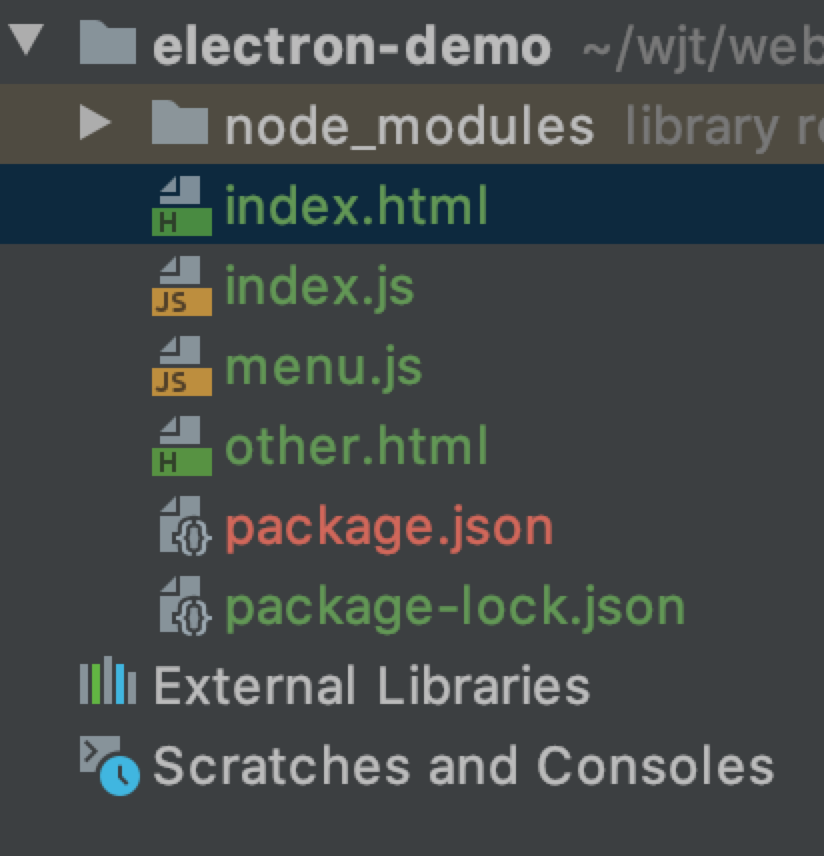
为了实现上面的需求,我们可以按照之前我们写前端代码一样写一个 a 标签来进行页面的跳转:
<!DOCTYPE html>

<html lang="en">

<head>

    <meta charset="UTF-8">

    <title>hello world</title>

</head>

<body>

<div>

    <a href="https://www.baidu.com" target="_self">点我跳转</a>

    <a href="https://www.baidu.com" target="_blank">点我跳转</a>

</div>

</body>

</html>
我们在 index.html 中写入上述代码,用来进行我们的网页跳转,结果如下:
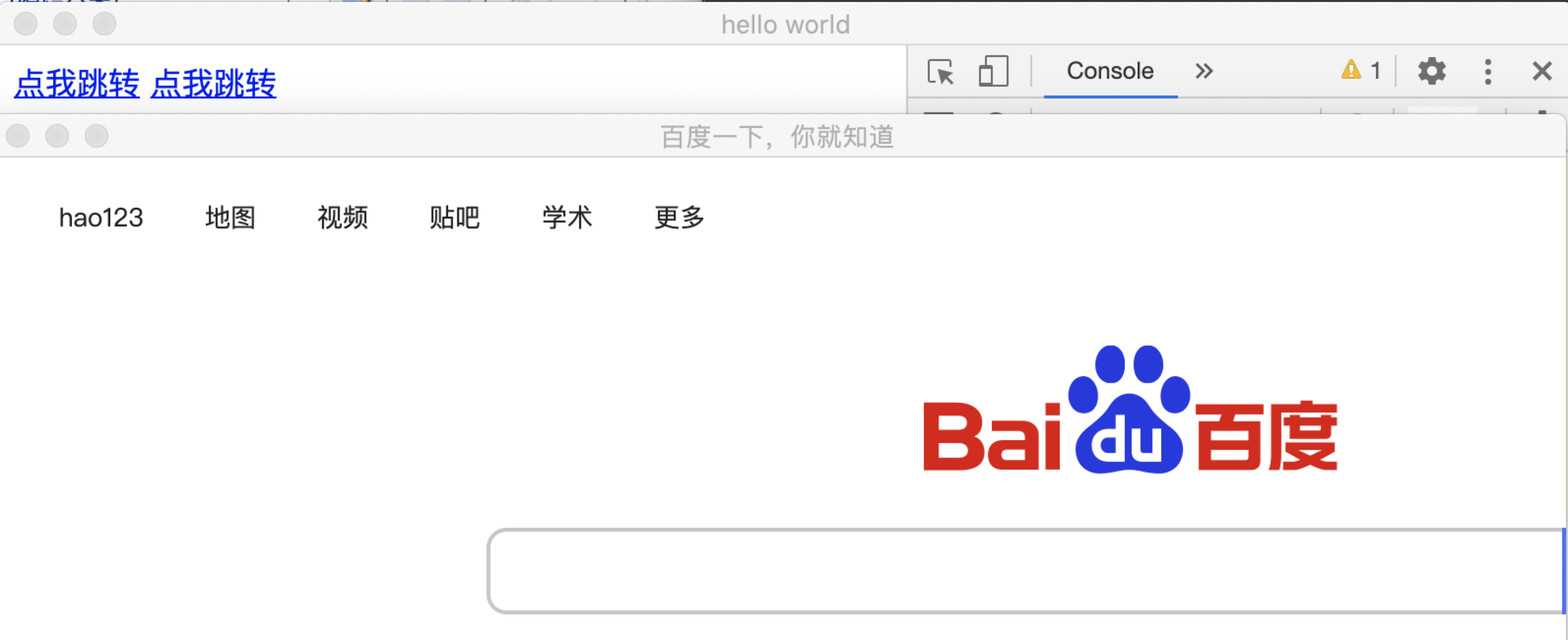
第一个跳转其实是在自己的窗口跳转到了百度首页,第二个跳转是又单独开了一个窗口跳转到来百度首页,都没有实现我们想要的通过谷歌浏览器跳转页面。
在Electron中为我们提供了跳转到第三方页面的模块 shell,
官方shell模块地址:https://www.electronjs.org/docs/api/shell
我们将index.html改成如下:
 <!DOCTYPE html>

 <html lang="en">

 <head>

     <meta charset="UTF-8">

     <title>hello world</title>

 </head>

 <body>

 <div>

     <a id="aLink" href="https://www.baidu.com">点我跳转</a>

 </div>

 <script>

     let {shell} = require('electron');

     let aLink = document.getElementById('aLink');

     aLink.onclick = function (e) {

         // 阻止默认事件

         e.preventDefault();

         let aHref = this.getAttribute('href');

         // 通过 shell 打开链接

         shell.openExternal(aHref)

     }

 </script>

 </body>

 </html>
在上面的代码中,我们通过引入shell模块,并根据 shell.openExternal() 方法就能在谷歌浏览器中打开我们的第三方浏览器来,还是比较简单的。
接下来我们再来看一下如何在我们的应用中嵌入第三方网页。
嵌入第三方网页我们可以使用iframe标签来进行嵌入:
<!DOCTYPE html>

<html lang="en">

<head>

    <meta charset="UTF-8">

    <title>hello world</title>

</head>

<body>

<div>

    <iframe src="https://www.baidu.com" frameborder="0" width="500" height="400"></iframe>

</div>

</body>

</html>
我们在index.html中通过iframe标签引入了百度首页,运行一下查看:
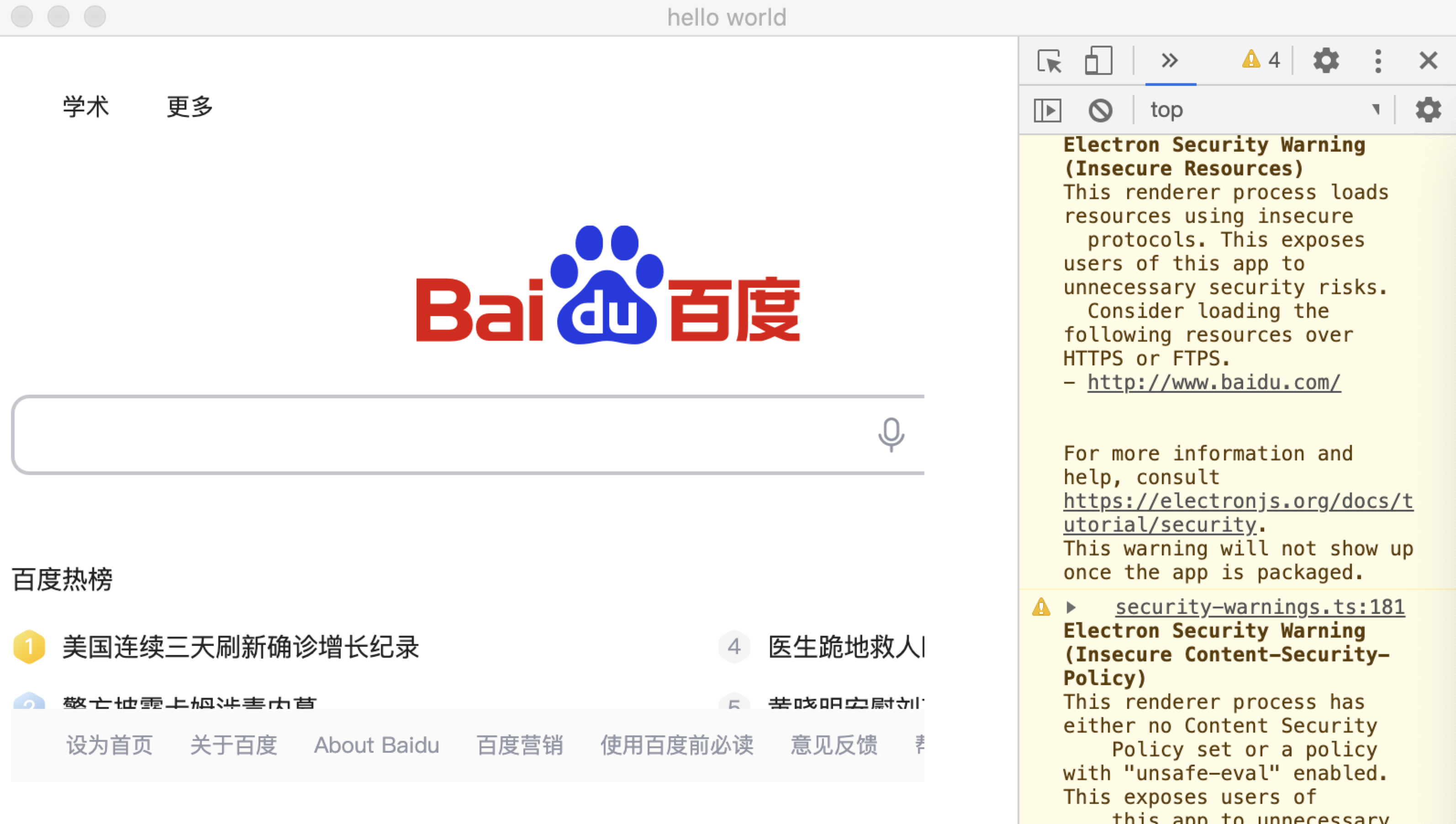
从运行结果看还是符合我们的预期的。
在Electron中其实也为我们提供了一个类似与<iframe>的标签 <webview>,
Electron关于 <webview> 官方文档 https://www.electronjs.org/docs/api/webview-tag
但是官方并不建议我们目前使用此标签,具体如下:
Electron的
webview标签基于 Chromium webview </0>,后者正在经历巨大的架构变化。 这将影响webview的稳定性,包括呈现、导航和事件路由。 我们目前建议不使用webview标签,并考虑其他替代方案,如iframe、Electron的BrowserView或完全避免嵌入内容的体系结构。
我试了一下此标签,代码如下:
 <!DOCTYPE html>

 <html lang="en">

 <head>

     <meta charset="UTF-8">

     <title>hello world</title>

 </head>

 <body>

 <div>

     <webview src="https://www.baidu.com" style="display:inline-flex; width:640px; height:480px"></webview>

 </div>

 </body>

 </html>
然而运行结果并没有显示出百度三方网站,也没有报错,看来如官方所说目前还不太稳定。于是尝试了推荐的 BrowserView 的方法。
BrowserView 官方地址:https://www.electronjs.org/docs/api/browser-view
BrowserView 存在于主进程, 被用来让 BrowserWindow 嵌入更多的 web 内容。 它就像一个子窗口,除了它的位置是相对于父窗口。 这意味着可以替代webview标签.
由于 BrowserView 存在于主进程中,所以我们需要将其写在index.js 中,如下:
 const {app, BrowserView, BrowserWindow} = require('electron')

 function createWindow() {

     // 创建浏览器窗口

     const win = new BrowserWindow({

         width: 800,

         height: 600,

         webPreferences: {

             nodeIntegration: true

         }

     })

     //引入 menu.js

     require('./menu');

     // 并且为你的应用加载index.html

     win.loadFile('index.html');

     /**

      * 通过 BrowserView 来嵌套三方网站

      * @type {Electron.BrowserView}

      */

     let view = new BrowserView();

     win.setBrowserView(view);

     view.setBounds({ x: 0, y: 0, width: 300, height: 300 });

     view.webContents.loadURL('https://www.baidu.com');

     // 打开开发者工具

     win.webContents.openDevTools()

 }

 // Electron会在初始化完成并且准备好创建浏览器窗口时调用这个方法

 // 部分 API 在 ready 事件触发后才能使用。

 app.whenReady().then(createWindow)

 //当所有窗口都被关闭后退出

 app.on('window-all-closed', () => {

     // 在 macOS 上,除非用户用 Cmd + Q 确定地退出,

     // 否则绝大部分应用及其菜单栏会保持激活。

     if (process.platform !== 'darwin') {

         app.quit()

     }

 })

 app.on('activate', () => {

     // 在macOS上,当单击dock图标并且没有其他窗口打开时,

     // 通常在应用程序中重新创建一个窗口。

     if (BrowserWindow.getAllWindows().length === 0) {

         createWindow()

     }

 })

 // 您可以把应用程序其他的流程写在在此文件中

 // 代码 也可以拆分成几个文件,然后用 require 导入。
根据官方提供的方法,我们先 new 一个 BrowserView,win.setBrowserView() 方法植入 win 窗口当中,可以根据 view.setBounds() 来设置窗口参数,最后通过view.webContents.loadURL() 来载入要嵌入的三方网站的地址,至此,我们在启动程序时就可以嵌入三方网站了,运行结果如下:

从零开始学Electron笔记(五)的更多相关文章
- 从零开始学Electron笔记(四)
在之前的文章我们介绍了一下Electron的这个remote模块,接下来我们继续说一下Electron的右键菜单的制作. 在我们日常我们使用的软件中都会存在右键菜单的情况,比如我们用到的浏览器,开发所 ...
- 从零开始学Electron笔记(一)
前端技术在最近几年迅猛发展,在任何开发领域我们都能看到前端的身影,从PC端到手机端,从APP到小程序,似乎前端已经无所不能,这就要求我们需要不断地去学习来提升自己!前段时间尤大通过直播介绍了一下Vue ...
- 从零开始学Electron笔记(二)
在之前的文章我们简单介绍了一下Electron可以用WEB语言开发桌面级应用,接下来我们继续说一下Electron的菜单创建和事件绑定. 我们接上一章的代码继续编写,上一章代码 https://www ...
- 从零开始学Electron笔记(三)
在之前的文章我们介绍了一下Electron的菜单创建和事件绑定,其中提到了一个remote模块,接下来我们继续说一下Electron的这个remote模块. 官方关于remote模块的地址:https ...
- 从零开始学Electron笔记(六)
在之前的文章我们介绍了一下Electron如何通过链接打开浏览器和嵌入网页,接下来我们继续说一下Electron中的对话框 Dialog和消息通知 Notification. 在之前的文章中其实我们是 ...
- 从零开始学Electron笔记(七)
在之前的文章我们介绍了一下Electron中的对话框 Dialog和消息通知 Notification,接下来我们继续说一下Electron中的系统快捷键及应用打包. 全局快捷键模块就是 global ...
- 从零开始学Xamarin.Forms(五) 技巧
原文:从零开始学Xamarin.Forms(五) 技巧 由于HTML5规范于2014年10月终于定稿,公司.net开发人员较少,国内外已有了较为成熟的UI框架.手机软件硬件的快速发展等等原因,所以我就 ...
- Java从零开始学四十五(Socket编程基础)
一.网络编程中两个主要的问题 一个是如何准确的定位网络上一台或多台主机,另一个就是找到主机后如何可靠高效的进行数据传输. 在TCP/IP协议中IP层主要负责网络主机的定位,数据传输的路由,由IP地址可 ...
- 《Python 3.5从零开始学》笔记-第8章 面向对象编程
前几章包括开启python之旅.列表和元组.字符串.字典.条件和循环等语句.函数等基本操作.主要对后面几章比较深入的内容记录笔记. 第8章 面向对象编程 8.3深入类 #!/usr/local/bin ...
随机推荐
- Java——String类(常用类)
一.String类——描述字符串 常用的方法简单介绍: 1.charAt() 获取对应位置的字符 2.length() 获取字符串的长度 3.concat() 在字符串的尾部追加内容-----相当于连 ...
- Windows 程序设计(4) MFC-01前置知识
1. Windows编程简介 1.0 开发环境 操作系统 Win10 IDE: VS2017 1.1 Windows程序简介 Windows程序呢也主要分那么几种,例如:exe的可执行程序,dll的动 ...
- 布局之: flex(CSS3新增)
flex 基本概念 flex布局(flex是flexible box的缩写), 也称为弹性盒模型 .将属性和属性值(display:flex; )写在哪个标签样式中,谁就是 容器:它的所有子元素自动成 ...
- 1169A+B问题终结版(高精度计算)
描述 给定两个整数A和B,输出A+B的值.A和B的值可能会很大很大,甚至达到100位.现在请你解决这一问题. 输入 两行,分别是两个整数A,B,换行隔开.A和B会很大很大. 输出 一个整数,即A+B的 ...
- js清除所有的空格
/** * 清除所有的空格 * @returns {*} */ String.prototype.removeSpace = function () { var str = this.replaceA ...
- 也来聊聊 HTTPS.
前言: 网上聊 HTTPS 的文章已经数都数不过来了吧,厚着脸皮,整理下读书笔记,结合平常项目的实践,也来聊聊 HTTPS. 一.为什么需要 HTTPS? 众所周知,HTTP 协议具有无连接.不可靠. ...
- Scala创建SparkStreaming获取Kafka数据代码过程
正文 首先打开spark官网,找一个自己用版本我选的是1.6.3的,然后进入SparkStreaming ,通过搜索这个位置找到Kafka, 点击过去会找到一段Scala的代码 import or ...
- 【Spring注解驱动开发】关于BeanPostProcessor后置处理器,你了解多少?
写在前面 有些小伙伴问我,学习Spring是不是不用学习到这么细节的程度啊?感觉这些细节的部分在实际工作中使用不到啊,我到底需不需要学习到这么细节的程度呢?我的答案是:有必要学习到这么细节的程度,而且 ...
- java代理,静态代理、jdk代理、cglib代理、Aspectj
我实在接触spring的时候才接触到代理这个东西的,一直想整理一下笔记. 什么是代理模式:代理模式是通过代理对象访问目标对象,这样可以在目标对象基础上增强额外的功能.简单来说就是要创建一个新的对象,我 ...
- jquery入门(3)
4.jQuery中的事件绑定 4.1.事件绑定 on方法绑定 $('#box').on('click',function(){ alert(1); }) 直接绑定 $("#box" ...