
WPF 调试时拖拽不生效
WPF窗体代码
<Window x:Class="SerialLabelDemo.Test.Window10"

        xmlns="http://schemas.microsoft.com/winfx/2006/xaml/presentation"

        xmlns:x="http://schemas.microsoft.com/winfx/2006/xaml"

        xmlns:d="http://schemas.microsoft.com/expression/blend/2008"

        xmlns:mc="http://schemas.openxmlformats.org/markup-compatibility/2006"

        xmlns:local="clr-namespace:SerialLabelDemo.Test"

        mc:Ignorable="d" AllowDrop="True"

            Title="MainWindow" Height="350" Width="525">

    <Grid>

        <Grid.RowDefinitions>

            <RowDefinition Height="35"/>

            <RowDefinition Height="*"/>

        </Grid.RowDefinitions>

        <StackPanel Grid.Row="0" Orientation="Horizontal" Background="#CC0088FF">

            <Button

          Name="btClear" Click="ClickClear" Content="Clear" Margin="5"

        />

            <Border BorderBrush="Black" BorderThickness="1" MaxHeight="25">

                <CheckBox

            Name="cbWrap"

            Content="Wrap Content"

            IsChecked="False"

            Margin="5" Padding="5,0,0,0"

            VerticalAlignment="Center" VerticalContentAlignment="Center"

            Click="ClickWrap"

          />

            </Border>

            <Label

          Name="lblInstructions"

          HorizontalContentAlignment="Center" VerticalContentAlignment="Center"

          FontWeight="Bold"

          Content="     Drop a single file below to display its contents.     "

        />

        </StackPanel>

        <TextBox

        Name="tbDisplayFileContents"

        Grid.Row="1"

        AcceptsReturn="True" AcceptsTab="True"

        AllowDrop="True"

        BorderThickness="1" BorderBrush="Black"

        HorizontalScrollBarVisibility="Auto" VerticalScrollBarVisibility="Auto"

        PreviewDragOver="EhDragOver" PreviewDrop="EhDrop"/>

        <TextBlock Text="管理员运行是不可以进行拖拽的"/>

    </Grid>

</Window>
窗体后台代码
    public partial class Window10 : Window

    {

        public Window10()

        {

            InitializeComponent();

            if ((bool)cbWrap.IsChecked)

                tbDisplayFileContents.TextWrapping = TextWrapping.Wrap;

            else

                tbDisplayFileContents.TextWrapping = TextWrapping.NoWrap;

        }

        private void ClickClear(object sender, RoutedEventArgs args)

        {

            tbDisplayFileContents.Clear();

        }

        private void ClickWrap(object sender, RoutedEventArgs args)

        {

            if ((bool)cbWrap.IsChecked)

                tbDisplayFileContents.TextWrapping = TextWrapping.Wrap;

            else

                tbDisplayFileContents.TextWrapping = TextWrapping.NoWrap;

        }

        private void EhDragOver(object sender, DragEventArgs args)

        {

            // As an arbitrary design decision, we only want to deal with a single file.

            args.Effects = IsSingleFile(args) != null ? DragDropEffects.Copy : DragDropEffects.None;

            // Mark the event as handled, so TextBox's native DragOver handler is not called.

            args.Handled = true;

        }

        private void EhDrop(object sender, DragEventArgs args)

        {

            // Mark the event as handled, so TextBox's native Drop handler is not called.

            args.Handled = true;

            var fileName = IsSingleFile(args);

            if (fileName == null) return;

            var fileToLoad = new StreamReader(fileName);

            tbDisplayFileContents.Text = fileToLoad.ReadToEnd();

            fileToLoad.Close();

            // Set the window title to the loaded file.

            Title = "File Loaded: " + fileName;

        }

        // If the data object in args is a single file, this method will return the filename.

        // Otherwise, it returns null.

        private string IsSingleFile(DragEventArgs args)

        {

            // Check for files in the hovering data object.

            if (args.Data.GetDataPresent(DataFormats.FileDrop, true))

            {

                var fileNames = args.Data.GetData(DataFormats.FileDrop, true) as string[];

                // Check fo a single file or folder.

                if (fileNames.Length == 1)

                {

                    // Check for a file (a directory will return false).

                    if (File.Exists(fileNames[0]))

                    {

                        // At this point we know there is a single file.

                        return fileNames[0];

                    }

                }

            }

            return null;

        }

    }
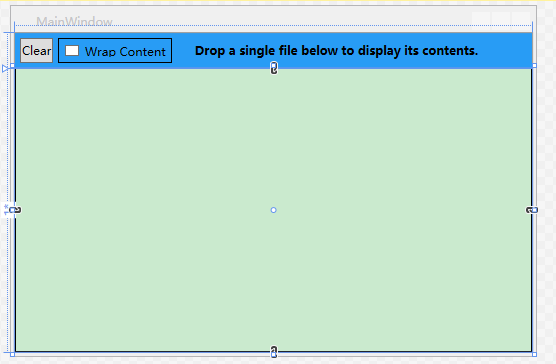
运行画面:
调试时发现无法拖拽:
原因,以管理员启动VS进行调试是不能拖拽外部文件到程序中的
在debug目录下以管理员运行exe运行也是一样的结果
说是UAC检测的系统上管理员权限开启的程序时无法支持外部拖拽的
同行描述原因见https://www.cnblogs.com/swack/p/10508649.html
WPF 调试时拖拽不生效的更多相关文章
- WPF 精修篇 拖拽 DragDrop
原文:WPF 精修篇 拖拽 DragDrop WPF 实现拖拽 效果 <Grid> <Grid.ColumnDefinitions> <ColumnDefinition ...
- WPF中元素拖拽的两个实例
今天结合之前做过的一些拖拽的例子来对这个方面进行一些总结,这里主要用两个例子来说明在WPF中如何使用拖拽进行操作,元素拖拽是一个常见的操作,第一个拖拽的例子是将ListBox中的子元素拖拽到ListV ...
- WPF如何实现拖拽打开文件(将文件拖进窗体打开)
在WPF中的实现和WinForm中的实现99%相似,将要实现接受拖拽释放的控件添加DragEnter事件和Drop事件,本例中控件Grid grid作为接受控件,添加事件操作如下: private v ...
- 【WPF】鼠标拖拽功能DragOver和Drop
在Winform里面实现拖入功能只要设置控件AllowDrop=true; 然后实现方法 //拖入 private void txtInputPath_DragOver(object sender, ...
- [WPF][ListBox]鼠标拖拽多选,(Shift Key、Ctrl Key多选有效)(转)
<ListBox Name="listBox" SelectionMode="Extended"> <ListBox.Resources> ...
- 【WPF/C#】拖拽Image图片控件
需求:使得Image图片控件能够被拖动. 思路:关键是重写Image控件的几个鼠标事件,实现控制. 前台: <Image Source="C:\Users\Administrator\ ...
- Qt无边框窗体-最大化时支持拖拽还原
目录 一.概述 二.效果展示 三.demo制作 1.设计窗体 2.双击放大 四.拖拽 五.相关文章 原文链接:Markdown模板 一.概述 用Qt进行开发界面时,既想要实现友好的用户交互又想界面漂亮 ...
- 理解事件捕获。在限制范围内拖拽div+吸附+事件捕获
一.实现的效果是在限制范围内拖拽div+吸附+事件捕获. 这里需要理解的是事件捕获,这个事件捕获也是为了兼容div在拖拽过程中,文本不被选中这个问题. 如此良辰美景,拖拽也可以很洒脱哈.先看看图, 二 ...
- 解决Duilib集成CEF浏览器在Win10无法向客户区拖拽文件
在Duilib中集成CEF浏览器项目实际开发中,遇到一个问题. 一个需求从资源管理器(桌面)拖拽文件到客户端,窗口捕获WM_DROPFILES消息然后进行消息处理,但客户区是集成的CEF浏览器,浏览器 ...
随机推荐
- matplotlib 绘制多个图——两种方法
import numpy as np import matplotlib.pyplot as plt #创建自变量数bai组du x= np.linspace(0,2*np.pi,500) #创建函数 ...
- this.$options.data()实战之重置data
刚刚看到这个方法学习了一下,然后想到正在开发的项目有一个需要重置data的操作,正好拿来使用一下,节省了好多代码,美滋滋...
- 题解-CF163E e-Government
题面 CF163E e-Government 给 \(n\) 个字符串 \(s_i\) 和 \(q\) 个询问,刚开始字符串都服役.每次操作将集合中的一个字符串设为退役或服役,或查询与文本串 \(S_ ...
- 深入理解Java虚拟机(三)——垃圾回收策略
所谓垃圾收集器的作用就是回收内存空间中不需要了的内容,需要解决的问题是回收哪些数据,什么时候回收,怎么回收. Java虚拟机的内存分为五个部分:程序计数器.虚拟机栈.本地方法栈.堆和方法区. 其中程序 ...
- Jmeter之登录接口参数化实战
为了纪念我走过的坑(为什么有些简单的问题就是绊住我了,还是不够细啊) Jmeter之接口登录参数化实战 因为想要在登录时使用不同的数据进行测试,所以我选择了将数据进行参数化.因为涉及到新建一个接口的功 ...
- python 字典常用操作
字典键是唯一的,但值则不是 一个简单的字典 dict = {"guo":"1106","tang":"0809",&qu ...
- js上 六、运算符-2
6.1.关系运算符 用来进行比较的.比较的结果通常是布尔值真和假. ü ==:相等,只比较值是否相等 ü ===:全等,比较值的同时比较数据类型是否相等 ü !=:不相等,比较值是否不相等 ü !== ...
- [日常摸鱼]bzoj1036 [ZJOI2008]树的统计Count
听说后天会考x 省选居然还考模板题的么(好吧好像NOI也有考而且也是树剖-) 题意:一棵树,每个点有权值,三种操作:单点修改.求链上最大值.求链上权值和. 直接上模板. 我可能不会写单点修改的线段树了 ...
- BloomFilter中保存的数据量
结果 /** * @author WeiJiQian * BF_CARDINAL_THRESHOLD BF_FALSE_POSITIVE_RATE 保存的数据量 * 100,0000 0.01 391 ...
- SpringBoot事件监听机制及观察者模式/发布订阅模式
目录 本篇要点 什么是观察者模式? 发布订阅模式是什么? Spring事件监听机制概述 SpringBoot事件监听 定义注册事件 注解方式 @EventListener定义监听器 实现Applica ...