
LINQ to SQL快速上手 step by step
Step1:建立数据库
在使用Linq to Sql前,我们要将相应的数据库建好。在这个Demo中,使用的数据库是SQL Server Express 2005。
我们首先建立一个叫的数据库MyBulletin,及两个数据表:Category和Bulletin,分别表示公告的分类和公告,建立方法不再赘述。至于两个表的具体字段请参看图1。
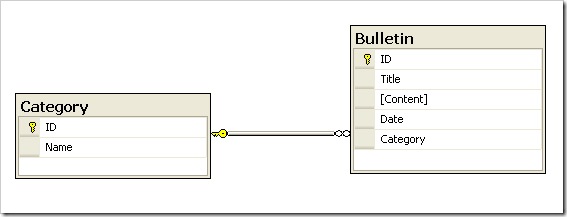
图1、数据表结构
其中Category和Bulletin存在一个一对多的关联,表示一个分类下可以有多条公告。
Step2:建立LINQ to SQL Classes文件
数据建好后,我们需要建立LINQ to SQL Classes文件。这种文件是Linq to Sql框架的主要文件,后面自动生成的实体类和ORM代码都存在于这个文件中。
我们打开VS2008,新建一个C# Class Labrary工程,名称为LinqToSqlDemo.Orm,建好后在工程上单击右键,选择“Add”->“New Item”,在文件类型中选择“LINQ to SQL Classes”,文件名命名为“DataClasses.dbml”,如图2所示。
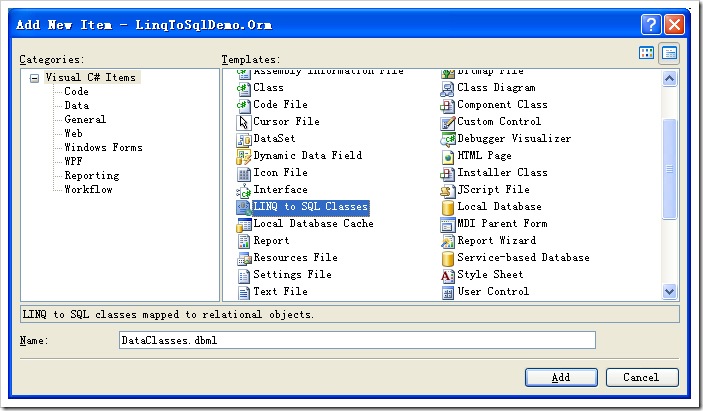
图2、新建LINQ to SQL Classes文件
Step3:根据数据库表自动生成代码
当建好LINQ to SQL Classes后,VS主界面中自动打开了这个文件。可以看到,这个文件实际是一个设计文件,目前还不包含任何代码和元素。下一步就是利用我们刚才的数据库自动生成ORM代码了。
打开Server Explorer面板。一般它位于VS的左上角,如果没有,请到View菜单中去打开。然后在Date Connections上右键单击,选择“Add Connection”,从这里添加对数据库MyBulletin的连接。
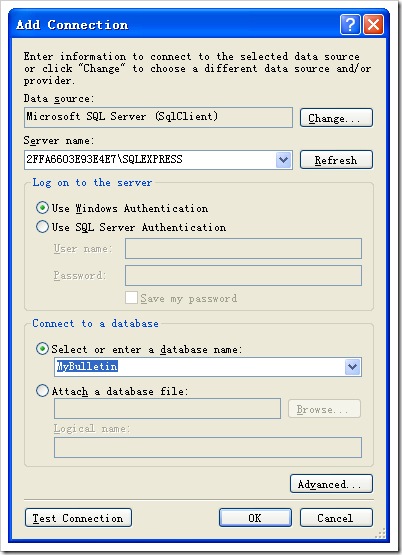
图3、添加数据库连接
如图3所示,在Server name中填入SQL Server数据库服务的名字,如果使用的是SQL Server Express 2005,服务名一般是“计算机名\SQLEXPRESS”的格式,然后在“Select or enter a database name”中选择MyBulletin,单击“OK”,就连上我们所需的数据库了。
这时,展开这个连接下的Tables节点,应该能看到Category和Bulletin两个表,选中两个表,将它们拖到DataClasses.dbml的设计区,就会看到如图4所示的样子。
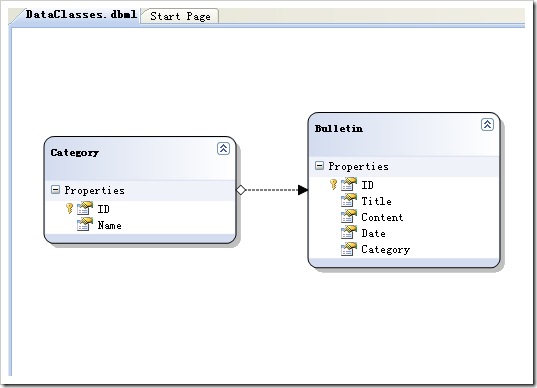
图4、设计视图
然后,按Ctrl+S保存,OK!ORM构建完了!
没有骗你,所有需要的代码已经生成完成,现在可以使用它们操作MyBulletin数据库了。不要怀疑,Linq to Sql使用起来就是这么轻松加愉快,不需要写一行代码,也不需要写一个XML字符,ORM就构建完了!
我知道你没看到生成的东西可能不太放心,那么你可以在Solution Explorer里展开DataClasses.dbml节点,看到里面的DataClasses.designer.cs文件没,打开它,里面就是刚才自动生成的代码,我们的数据访问操作就靠这些代码了。另外顺表提一下,数据库的连接字符串放在工程根目录下的app.config文件里,这也是自动生成的,打开它,就可以看到连接字符串。以后如果要修改连接字符串,就修改这里。
好了,ORM构建好了,下面我们看看怎么用。
LINQ to SQL快速上手 step by step的更多相关文章
- Spark 基础之SQL 快速上手
知识点 SQL 基本概念 SQL Context 的生成和使用 1.6 版本新API:Datasets 常用 Spark SQL 数学和统计函数 SQL 语句 Spark DataFrame 文件保存 ...
- Linq之Linq to Sql
目录 写在前面 系列文章 Linq to sql 总结 写在前面 上篇文章介绍了linq to xml的相关内容,linq to xml提供一种更便捷的创建xml树,及查询的途径.这篇文章将继续介绍l ...
- SQL Server 维护计划实现数据库备份(Step by Step)(转)
SQL Server 维护计划实现数据库备份(Step by Step) 一.前言 SQL Server 备份和还原全攻略,里面包括了通过SSMS操作还原各种备份文件的图形指导,SQL Server ...
- 使用C#+Linq+SQL快速开发业务
C#开发桌面程序的效率确实很高,今天就来总结下如何使用C#+Linq+SQL快速开发一个新的业务系统. Linq是微软官方的轻量级的ORM工具,使用它结合SQL可以快速的生成实体类,再通过Linq操作 ...
- MDX导航结构层次:《Microsoft SQL Server 2008 MDX Step by Step》学习笔记九
<Microsoft SQL Server 2008 MDX Step by Step>学习笔记九:导航结构层次 SQL Server 2008中SQL应用系列及BI笔记系列--目录索 ...
- 快速上手pandas(上)
pandas is a fast, powerful, flexible and easy to use open source data analysis and manipulation to ...
- Step by step Dynamics CRM 2011升级到Dynamics CRM 2013
原创地址:http://www.cnblogs.com/jfzhu/p/4018153.html 转载请注明出处 (一)检查Customizations 从2011升级到2013有一些legacy f ...
- smarty 快速上手
smarty半小时快速上手入门教程 投稿:shichen2014 字体:[增加 减小] 类型:转载 时间:2014-10-27我要评论 这篇文章主要介绍了smarty半小时快速上手入门教程,以实例的形 ...
- WPF Step By Step 系列 - 开篇 ·
WPF Step By Step 系列 - 开篇 公司最近要去我去整理出一个完整的WPF培训的教程,我刚好将自己学习WPF的过程和经验总结整理成笔记的方式来讲述,这里就不按照书上面的东西来说了,书本上 ...
随机推荐
- SVG文档的注意事项
SVG 是 HTML5 关于描述矢量图的元素.可以写在 <html> </html> 中,也可以保存为一个单独的.svg文件. 单独作为一个svg文件的时候,有一点规则需要注意 ...
- maven遇到的问题
1.Missing artifact net.sf.json-lib:json-lib:jar:2.4:compile pom.xml原内容: <dependency> <group ...
- 认识C++中的临时对象temporary object 分类: C/C++ 2015-05-11 23:20 137人阅读 评论(0) 收藏
C++中临时对象又称无名对象.临时对象主要出现在如下场景. 1.建立一个没有命名的非堆(non-heap)对象,也就是无名对象时,会产生临时对象. Integer inte= Integer(5); ...
- 没接触C++之前与学习了C++之后的思想转变
我在学习C++之前学习了C,学习C是因为选修时觉得它比较神奇,当时以为学会了C就能纵横计算机领域. 之后听说C++更厉害.并且大多数我这样的男生都喜欢玩游戏,C++又是能编写大型游戏逻辑的语言.于是幻 ...
- bk.
http://ol.tgbus.com/zt2013/gzsnew/ 巴士盘点 十大游戏工作室 http://bbs.3dmgame.com/forum.php?mod=viewthread& ...
- 20151216Repeater
Repeater 用法:.绑定数据源 Repeater1.DataSource = context.Info; Repeater1.DataBind(); .造项模版: 头模版:HeaderTempl ...
- 网站tomcat配置
<?xml version='1.0' encoding='utf-8'?> <!-- Licensed to the Apache Software Foundation (ASF ...
- ObjectID和Handle
一个dwg对应一个arx database,也就是一套9个符号表和一个有名词典. 一个CAD session中是可以加载多个database的.加载后每个对象都有一个handle和一个objectid ...
- UIButton的使用
使用UIButton时需要注意的是: 1.UIButton的创建有专门的类方法(buttonWithType:,UILabel没有): 2.UIButton常用的属性包括:frame.titile.t ...
- google protocol buffer 使用说明
一:编译源码 下载地址:http://code.google.com/p/protobuf/downloads/list 下载后,根据编译说明进行编译. windows 平台,直接打开msvc中的工程 ...