
在VMWare中建立Hadoop虚拟集群的详细步骤(使用CentOS)
最近在学习Hadoop,于是想使用VMWare建立一个虚拟的集群环境。网上有很多参考资料,但参照其步骤进行设置时却还是遇到了不少问题,所以在这里详细写一下我的配置过程,以及其中遇到的问题及相应的解决方法。一来做个记录,二来也希望能帮到大家。
目标
我们要建立一个具有如下配置的集群:
| host name | ip address | os | |
| 1 | master | 192.168.224.100 | CentOS |
| 2 | slave1 | 192.168.224.201 | CentOS |
| 3 | slave2 | 192.168.224.202 | CentOS |
其中master为name node和job tracker节点,slaveN为data node和task tracker节点。
步骤
1. 配置虚拟网络
如果你对VMWare和网络配置比较熟悉,可以忽略这一步,但是后面配置IP地址时具体的参数可能和我说的不一样。如果你想通过一步一步操作就能成功的话,就需要这些设置
通过VMWare -> Edit -> Virtual Network Editor打开如下对话框:
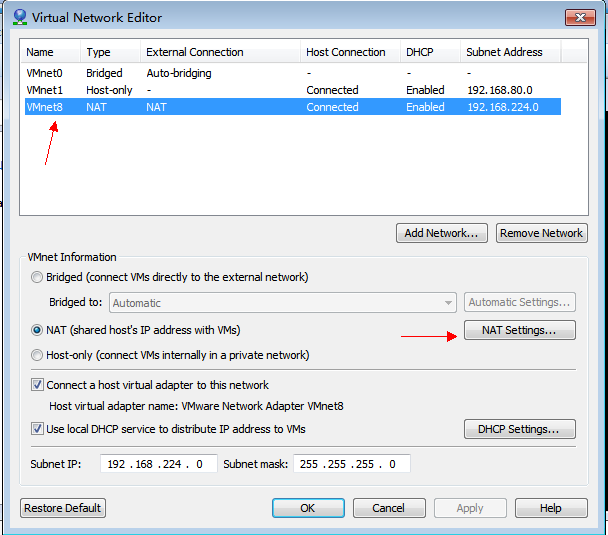
在上面的列表中选中VMnet8 NAT那一行,然后按图设置所有内容,之后点击NAT Setting按钮,打开如下对话框,确保各个参数如图中所示设置。

2. 创建虚拟机
虚拟机命名为master,创建过程中网络模式可以任意选择,下面假设选择的是NAT方式。需要额外注意的是去【控制面板/管理工具/服务】中看一下VMWare相关的服务是否都已经启用,我就曾因为NAT服务没有启用,而造成各个虚拟机之间无法ping通,而浪费了很多时间。

到http://www.centos.org/中下去CentOS的iso镜像,使用minimal版本就可以,这样能效的控制虚拟机的大小。
然后就是虚拟机安装的过程了,我们不需要安装VMWare Tools。而且这时不需要创建多台虚拟机,我们将统一配置一台虚拟机,然后复制出其它虚拟机,后面的详细的说明。
后面的步骤中我们假设使用root登录虚拟机,密码假设为hadoop。
2. 配置网络
关掉SELINUX:vi /etc/selinux/config ,设置SELINUX=disabled,保存退出。
关闭防火墙:/sbin/service iptables stop;chkconfig --level 35 iptables off
修改IP地址为静态地址:vi /etc/sysconfig/network-scripts/ifcfg-eth0,将其内容改为如下图所示,注意HWADDR那一行,你所创建的虚拟机的值很可能与之不同,保持原值,不要修改它!

修改主机名称: vi /etc/sysconfig/network,将其内容改为如下图所示:

修改hosts映射:vi /etc/hosts,将其内容改为如下图所示。我们在这里就加入了slave1和slave2的映射项,以简化后面的步骤。

执行:service network restart 以重启网络。
3. 安装putty
我使用这个工具将windows中的文件传到虚拟机中,因为使用wget下载相应的软件包比较困难。
从http://www.putty.org/下载putty套件,解压到你喜欢的目录就可以了,确保里面有pscp.exe。
4. 安装JDK
从下面的地址下载JDK,文件名是jdk-6u26-linux-i586.bin,如果这个地址已经失效,你可以在oracle的网站上下载最新的版本。
http://download.oracle.com/otn/java/jdk/6u26-b03/jdk-6u26-linux-i586.bin
我是在windows下用迅雷下载的,假设下载后文件放在 e:\jdk-6u26-linux-i586.bin 这个位置,在虚拟机开机的状态下从windows中打开命令提示符,运行如下命令(其中的pscp就是putty中的pscp.exe,所以你可能需要到相应的目录中去执行,或者将其所在的目录添加到PATH中):
pscp e:\jdk-6u26-linux-i586.bin root@192.168.224.100:~/
如果提示输入密码,就输入虚拟机中root帐户的密码(假设为hadoop)。
然后进入虚拟机,执行如下命令:
mkdir -p ~/bin
mv ~/jdk-6u26-linux-i586.bin ~/bin
cd ~/bin
./jdk-6u26-linux-i586.bin
然后修改环境变量:vi ~/.bash_profile,在最后添加
export JAVA_HOME=/root/bin/jdk1.6.0_26
export PATH=$PATH:$JAVA_HOME/bin
保存退出后,执行 source ~/.bash_profile 使配置生效,之后可以执行java命令以判断是否已经配置成功。
5. 安装Hadoop
从http://labs.renren.com/apache-mirror/hadoop/common/hadoop-0.20.2/中下载hadoop-0.20.2.tar.gz,放到~/bin目录下(如果你是在windows下下载的,就通过上面的方法将其复制到虚拟机中)。执行下列命令:
tar -xzvf hadoop-0.20.2.tar.gz
cd ~/bin/hadoop-0.20.2/conf
vi hadoop-env.sh
将JAVA_HOME一行的注释去掉,并改为如下设置:
export JAVA_HOME=/root/bin/jdk1.6.0_26
然后添加环境变量 vi ~/.bash_profile ,使其内容如下所示(已经合并了前面关于JAVA的设置)
export JAVA_HOME=/root/bin/jdk1.6.0_26
export HADOOP_HOME=/root/bin/hadoop-0.20.2
export PATH=$PATH:$JAVA_HOME/bin:$HADOOP_HOME/bin
现在就可以在shell中运行hadoop,以确定能正常执行了。下面还要对hadoop进行设置,所有要设置的文件都在~/bin/hadoop-0.20.2/conf目录下。如果你足够懒的话,可以在windows下创建这几个文件,把相应的内容复制到文件中,然后通过pscp.exe复制到虚拟机中去。
core-site.xml的内容:
<?xml version="1.0"?>

<?xml-stylesheet type="text/xsl" href="configuration.xsl"?>

<!-- Put site-specific property overrides in this file. -->

<configuration>

  <property>

    <name>fs.default.name</name>

    <value>hdfs://master:9000</value>

  </property>

  <property>

    <name>Hadoop.tmp.dir</name>

    <value>/tmp/hadoop-root</value>

  </property>

</configuration>
hdfs-site.xml
<?xml version="1.0"?>

<?xml-stylesheet type="text/xsl" href="configuration.xsl"?>

<!-- Put site-specific property overrides in this file. -->

<configuration>

  <property>

    <name>dfs.replication</name>

    <value>3</value>

  </property>

</configuration>
mapred-site.xml
<?xml version="1.0"?>

<?xml-stylesheet type="text/xsl" href="configuration.xsl"?>

<!-- Put site-specific property overrides in this file. -->

<configuration>

  <property>

    <name>mapred.job.tracker</name>

    <value>master:9001</value>

  </property>

</configuration>
slaves
slave1

slave2
masters的内容为空,此文件用于配置secondary name node,我这次建立的集群不需要此节点,如果需要的话可以将其主机名加入此文件中(别忘了在/etc/hosts中加入相应的条目)。
6. 复制虚拟机
使用VMWare中clone功能,复制出另外两台虚拟机,分别命名为slave1和slave2。因为克隆出的虚拟机网卡地址已经改变,所以要分别在复制出的两台虚拟机中执行以下操作:
- 执行:rm -f /etc/udev/rules.d/70-persistent-net.rules
- 执行:reboot 重启虚拟机
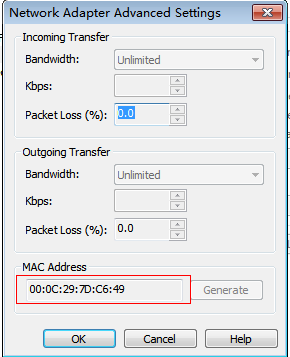
- 执行:vim /etc/sysconfig/networking/devices/ifcfg-eth0 将其中的 HWADDR修改为新虚拟机的网卡地址,具体查看方式为:在虚拟机设置中选中Network Adapter,如下图所示,选择Advanced,如下图红框中所示即为网卡地址。

- 同样在此文件中将IPADDR改为192.168.224.201(对于slave1)或192.168.224.202(对于slave2)。
- 修改slave1和slave2的/etc/sysconfig/network文件,将主机名改为slave1或者slave2。
7. 设置SSH
打开三台虚拟机,登录到master中,执行如下命令:
ssh-keygen -t dsa -P '' -f ~/.ssh/id_dsa
cat ~/.ssh/id_dsa.pub >> ~/.ssh/authorized_keys
ssh slave1 "mkdir ~/.ssh"
scp ~/.ssh/id_dsa.pub slave1:~/.ssh/authorized_keys
ssh slave2 "mkdir ~/.ssh"
scp ~/.ssh/id_dsa.pub slave2:~/.ssh/authorized_keys
中间可能需要输入密码 ,按提示输入即可。现在分别执行如下命令
ssh localhost
ssh slave1
ssh slave2
不需要再输入密码就对了。
8. 启动Hadoop
执行HDFS格式化命令:hadoop namenode -format
在master虚拟机中进入/root/hadoop-0.20.2/bin目录,执行 ./start-all.sh 就OK了。
你可以在宿主机中打开浏览器,指向 192.168.224.100:50070 查看HDFS的信息。
如果你是一步一步操作下来的,应该不会遇到什么问题,如果有问题,欢迎一起来讨论。
在VMWare中建立Hadoop虚拟集群的详细步骤(使用CentOS)的更多相关文章
- Apache版本的Hadoop HA集群启动详细步骤【包括Zookeeper、HDFS HA、YARN HA、HBase HA】(图文详解)
不多说,直接上干货! 1.先每台机器的zookeeper启动(bigdata-pro01.kfk.com.bigdata-pro02.kfk.com.bigdata-pro03.kfk.com) 2. ...
- hadoop 2.2.0集群安装详细步骤(简单配置,无HA)
安装环境操作系统:CentOS 6.5 i586(32位)java环境:JDK 1.7.0.51hadoop版本:社区版本2.2.0,hadoop-2.2.0.tar.gz 安装准备设置集群的host ...
- redis3.0.0 集群安装详细步骤
Redis集群部署文档(centos6系统) Redis集群部署文档(centos6系统) (要让集群正常工作至少需要3个主节点,在这里我们要创建6个redis节点,其中三个为主节点,三个为从节点,对 ...
- 最新版solr7.2集群搭建详细步骤
集群:高可用,备份,数据可分片 需要运行4个tomcat 1.tomcat端口号(默认占用8005,8009,8080三个端口) tomcat服务 占用端口 tomcat1 6005.6060.600 ...
- rabbitmq普通集群搭建详细步骤
由于工作需求,需要安装rabbitmq,学习之余,记录一下安装过程 准备基础编译环境yum install gcc glibc-devel make ncurses-devel openssl-dev ...
- KafKa集群安装详细步骤
最近在使用Spring Cloud进行分布式微服务搭建,顺便对集成KafKa的方案做了一些总结,今天详细介绍一下KafKa集群安装过程: 1. 在根目录创建kafka文件夹(service1.serv ...
- Redis集群安装详细步骤
环境: Centos7 redis3.0 三台虚拟机主机名分别为 master node1 node2 如果单机的时候设置过密码最好把密码去掉,避免位置的错误. 拍个快照方便恢复. 1.创 ...
- Hadoop 跨集群访问
[原文地址] 跨集群访问 发表于 2015-06-01 | 简单总结下跨集群访问的多种方式. 跨集群访问HDFS 直接给出HDFS URI 我们平常执行hadoop fs -ls /之类的操作 ...
- (二 )VMware workstation 部署虚拟集群实践——并行批量操作环境部署
在上一篇博客中,已经介绍了安装虚拟集群的过程和需要注意的细节问题. 这篇主要是介绍如何批量登陆远程主机和配置,这个过程中是在没有部署并行处理工具或者集群管理工具的前进行的. ------------首 ...
随机推荐
- C语言的一些小知识
注:本文讨论的"C语言"为GNU C,而非ANSI C 标准库 语法 switch语句中的case关键词可以放在任何地方 switch (a) { case 1:; if (b== ...
- 大话css之display的Block未解之谜(一)
用了几年的css了,css中inline | block |inline-block|table|flex从来没有做过系统的整理和分析,网上的分析文章也很多,零散. 今天有空,就在这做一下整理分析 b ...
- distinct 与 group by 去重
例如下表格:表名:fruit id Name Price Num 1 西瓜 10 2 2 西瓜 11 2 3 香蕉 10 3 4 桃子 10 2 当我想获取Name不重复的数据,结果如下 id Nam ...
- apache自带ab压测
./ab -k -n100000 -c100 http://localhost/index.php -k表示保持连接keep-alive -n表示请求数 -c表示并发数 (总结)Web性能压力测试工具 ...
- Copy-On-Write容器
Copy-On-Write简称COW,是一种用于程序设计中的优化策略.其基本思路是,从一开始大家都在共享同一个内容,当某个人想要修改这个内容的时候,才会真正把内容Copy出去形成一个新的内容然后再改, ...
- Redis为什么使用单进程单线程方式也这么快
[转] http://www.syyong.com/db/Redis-why-the-use-of-single-process-and-single-threaded-way-so-fast.htm ...
- Java基础加强之多线程篇(线程创建与终止、互斥、通信、本地变量)
线程创建与终止 线程创建 Thread类与Runnable接口的关系 public interface Runnable { public abstract void run(); } public ...
- JackRabbit的前世今生
题记 写这系列有点老调重弹的味道,比如ahuaxuan已经在他的博客里对于JackRabbit 1.0做了很详细的阐述.之所以再写,是因为JCR推出了JCR 2.0,个人觉得有必要将一些新的特性再罗列 ...
- iOS 有TabBar的VC界面push后隐藏TabBar的方法
当一个UITabbarController管理多个UINavigationController的时候, 我们要从这每一个UINavigationController中push一个ViewControl ...
- 第二天 ci执行流程
第二天 ci执行流程 welcome 页面 this this->load 单入口框架index.php 两个文件夹 system application定义 定义常亮路径 载入 codeign ...