
Docker的跨主机连接:
1使用网桥实现跨主机容器连接。

2使用open vswitch虚礼的交换机实现跨主机容器连接。

3使用weave开源项目工具实现跨主机连接。

使用网桥实现跨主机容器连接:在同一个docker的主机中docker容器使用默认的docker0网桥来进行网络的通信,如果将连接容器的网桥也桥接到docker主机的网卡上,并且将网桥分配的ip地址与docker主机分配的ip地址设置为同一ip段,就相当于将容器与docker主机的网咯连接在了一起,就实现了跨主机的容器间的通信。
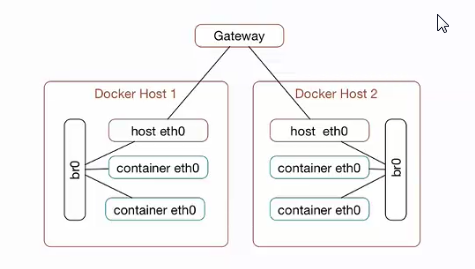
在不同的docker主机中分别创建网桥,并使用这个网桥来连接docker主机的物理网卡和docker容器,就意味着将不同docker主机中的容器都分配在了同一网段下。

环境准备:2台ubuntu虚拟机,在2个虚拟机中分别安装网桥管理工具(apt-get install bridge-utils),2台机器的ip地址分别是10.211.55.3,10.211.55.5

在虚拟机中配置网桥的连接:修改网络配置文件/etc/network/interfaces来实现网桥的配置和添加。这些命令指定了要建立网桥的名称,ip分配的方式,子网掩码,默认的网关,以及指明了将本地的物理网卡连接到新建的网桥上:

auto br0

iface br0 inet static

address 10.211.55.3

netmask 255.255.255.0

gateway 10.211.55.1

bridge_ports eth0

在docker端需要为docker的守护进程指定2个启动配置选项:

修改/etc/default/docker文件(这是docker守护进程启动配置文件)

-b指定自定义网桥的名字:-b=br0

--fixed-cidr指定的是自定义网桥为容器分配ip地址时使用的ip段,为了避免在2台主机中的容器的ip地址产生冲突,

HOST1 : 10.211.54.64/26

地址范围:10.211.55.65  ~ 10.211.55.126

HOST2 : 192.168.59.128/26

地址范围:10.211.55.129 ~ 10.211.55.190

$ ifconfig : 可以看到当前主机的ip地址分配情况,默认情况下在docker启动时会在主机中添加docker0的网桥,此次的配置中不在使用docker0网桥使用我们自定义的网桥,
$sudo vim /etc/network/interfaces

auto br0

iface br0 inet static

address 10.211.55.3

netmask 255.255.255.0

gateway 10.211.55.1

bridge_ports eth0

$sudo vim /etc/default/docker

DOCKER_OPTS=“-b=br0  --fixed-cidr=10.211.54.64/26”

$sudo reboot  :  重启系统

$ifconfig  :

bro : 不在是docker0了,因为在docker中已经指定自定义的网桥,系统中就不再有docker0网桥,由于为网桥设置了原来物理网卡的ip地址,并且将物理网卡连接到网桥上,eth0(物理网卡)也不在有ip地址被指定给了br0(自定义网桥)

$ps -ef | grep docker(docker启动选项)

Root 1321 1 0 15:32 ? 00:00:00 /usr/bin/docker -d -b=br0 --fixed-cidr=’10.211.55.128/26’  :  docker守护进程启动的时候已经使用了我们指定的选项。
$docker run -it ubuntu /bin/bash

#ifconfig  :  容器的ip地址已经在定义的ip地址范围内了

#ping 10.211.55.3  :  ping同一网络中的另一台虚拟机,可以ping通,pin外网ip也可以

另一台虚拟机也这样配置。2台机器的不同在于为容器ip地址做出的限定不一样,为2台不同的主机划分了相同的ip地址段,但是限定了不同的ip地址分配范围。

使用网桥实现跨主机容器连接总结:

优点:配置简单,不依赖第三方软件。缺点:与主机在同网段,需要小心划分ip地址。需要有网段控制权,在生产环境中不易实现。由于将物理机与容器在同一网段,不容易管理。兼容性不佳。

使用Open vSwitch实现跨主机容器连接 : Open vSwitch是一个虚礼的交换机软件,开源的,使用可移植的C语言开发。

蓝色部分是虚礼网桥,容器通过虚礼网桥来实现同主机之间的连接,虚礼网桥的上一层黄色部分就是使用Open vSwitch创建的OVS网桥,OVS网桥通过gre隧道协议接口实现跨主机的网络连接,

Gre : 通用路由协议封装,使用了一种隧道技术,隧道技术:使用隧道传递的数据可以是不同协议的数据帧或包,隧道协议将其他协议的数据帧或包重新封装然后通过隧道发送。新的桢头提供路由信息。隧道协议提供的是一种点对点的再封装技术。

利用隧道技术可以使不同主机的不同网段的ip地址的容器间的通信。

实验环境:

1.2台ubuntu虚拟机。

2.网络连接使用的是双网卡,一块是Host-Only模式提供虚拟机之间的连接,另一块是NAT模式,提供的是外部网络的连接。

3. 2台虚拟机上分别安装openvswitch和网桥管理工具:apt-get install openvswitch-switch   apt-get install bridge-utils

4.2台虚拟机的ip地址分别是192.168.59.103  192.168.59.104

使用open vswitch实现跨主机容器连接操作:

1.建立ovs网桥

2.为新建的ovs网桥添加gre连接

3.配置docker容器的虚礼网桥

4.将ovs网桥连接到虚拟网桥上

5.为docke容器的网段添加路由表
$ ifconfig:有docker0网桥,eth0是使用内网连接的网卡(需要操作的网卡),eth1不用管,因为这时用来做NAT转发的。

$ sudo ovs-vsctl show  : 查看ovs的版本

$ 建立ovs网桥:sudo ovs-vsctl add-br obr0 : 建立obr0的网桥

$ 添加gre接口 sudo ovs-vsctl add-port obr0 gre0

$ 设置gre0接口 sudo ovs-vsctl set interface gre0 type=gre options:remote_ip=192.168.59.104  另一台ubuntu虚拟机的地址192.168.59.104

$ sudo ovs-vsctl show  : 查看ovs的状态

配置docker容器的虚礼网桥:

$sudo brctl addbr bro  新建虚礼网桥叫br0

$ 为br0设置网络地址  sudo ifconfig br0 192.168.1.1 netmask 255.255.255.0

$ 为br0网桥添加ovs网桥的连接  sudo brctl addif br0 obr0

$ sudo brctl show  :  查看当前网桥的连接状态,可以看到br0已经连接到ovs网桥上了

配置docker,用新建的网桥代替docker0

$ sudo vim /etc/default/docker

DOCKER_OPTS = “obr0 ”

$sudo service docker restart  : 重启docker服务

$docker run -it ubuntu /bin/bash  :  建立一个容器

#ifcinfig  :   已经使用了刚刚确定的网络地址

#ping  另一台主机的ip(不使用gre协议是ping不通的)

以同样的方式设置另一台机器。

$route  :  查看当前的路由表

$ 添加路由表信息  sudo ip route add 192.168.2.0/24 via 192.168.59.104 dev eth0

$ route  再次查看路由信息

$启动一个交互式容器  docker run -it ubuntu /bin/bash

#ping 192.168.2.4   :  可以ping通了,成功连接上了主机2上的容器。

open vswitch配置过程复杂,可以使用shell脚本或者现成的工具简化过程。

Weave:建立一个虚礼网络,将不同主机的docker容器连接起来。Weave是github上的一个开源项目,通过weave可以忽略容器的所在位置,直接通过配置的网络进行连接。
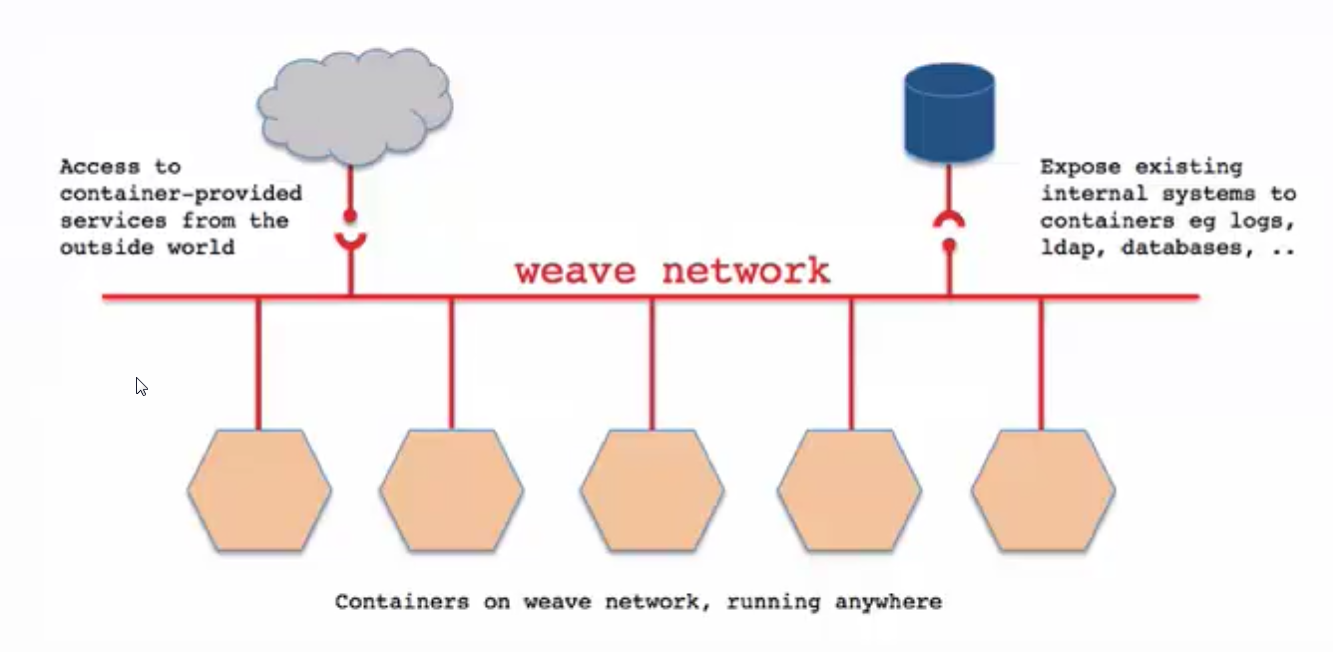
环境准备:

2台ubuntu虚拟机,双网卡:host-only 和 NAT,IP地址:Host1:192.168.59.103 和 192.168.59.104

操作:

1.安装weave

2.在安装weave的docker主机上启动weave,$weave launch

3.通过weave连接不同的主机

4.通过weave指定ip地址从而启动容器

$下载weave,并且保存在user/bin/weave文件夹下,  sudo wget -0 /usr/bin/weave http://raw.githubsercontent.com/zetttto/weave/master/weave(host1上)

$更改weave文件夹的格式,是他可以执行,sudo  chmod  a+x  /usr/bin/weave(host1上)

$weave launch  启动weave,会在docker中运行一个docker的容器,(host1上)

$docker ps -l   可以看到刚刚运行的docker容器(host1上)

以同样的方式,在另一台机器上操作。不过启动weave时使用host1的ip地址,$weave launch 192.168.59.104,这是为了使2个host正确的连在一起。(host2上)

$(host2上)启动一个容器  c2=$(weave  run  192.168.1.2/24  -it  ubuntu  /bin/bash),192.168.1.2/24这个ip地址是我们在启动的容器中分配的ip地址,这个ip地址由weave来维护。将weave这条命令的返回值赋值给了c2这个变量,c2实际上就是启动容器的容器id,

$echo $c2  返回的就是运行的容器id

$docker  attach  $c2   进入这个容器,也可以在run命令里面指定name选项,后面根据这个name来进入容器

# ifconfig  现在已经进入容器中了,查看容器的网络设置,容器中多了一个网络设备ethwe,这个设备的ip地址就是运行weave中指定的ip地址,原有的docker0网桥分配的ip地址依然在容器中

$(host1上)启动一个容器,$ weave  run  192.168.1.10/24  -it  --name  wc1  ubuntu  /bin/bash,以name方式,192.168.10/24是与host2中运行的容器相同网段的ip地址,

$ docker attach wc1     进入容器

#ifconfig

#ping  192.168.1.2,可以ping通

使用weave工具可以非常容易的给docker容器指定一个任意希望分配的ip地址。并且非常方便的划分ip地址段,从而将不同主机的容器划分在不同的网段中。
Docker的跨主机连接:的更多相关文章
- docker实现跨主机连接
实验环境: centos7系统 host1:192.168.42.128 host2:192.168.42.129 dokcer容器跨主机连接 1.使用网桥实现跨主机容器连接 2.使用Open vSw ...
- Docker容器的跨主机连接
Docker容器的跨主机连接 Docker容器的跨主机连接 使用网桥实现跨主机容器连接 网络拓扑 网络连接使用的是Bridge 操作 修改/etc/network/interfaces文件,分配静态I ...
- Docker学习(15) Docker容器的跨主机连接
Docker容器的跨主机连接 Docker使用网桥跨主机容器连接 Docker使用Open cSwitch实现跨主机容器连接 Docker使用weave实现跨主机容器连接
- Docker 容器的跨主机连接
使用网桥实现跨主枳容器连接 不推荐 使用OpenvSwitch实现跨主机容器连接 OpenvSwitch: OpenvSwitch是一个高质量的.多层虚拟交换枳,使用开源Apache2.0许可协议,由 ...
- docker swarm模式跨主机连接
一.前言 当我们开发好微服务之后,考虑到灵活快速持续部署的需要,通常会考虑将其Docker镜像化并在Docker环境下运行.由于微服务个数通常会较多,把所有微服务部署在一台docker主机上是不现实的 ...
- Docker容器跨主机通信--overlay网络
一.Docker主机间容器通信的解决方案 Docker网络驱动 Overlay: 基于VXLAN封装实现Docker原生Overlay网络 Macvlan: Docker主机网卡接口逻辑上分为多个子接 ...
- Docker容器跨主机通信之:直接路由方式
一.Docker网络基本原理 直观上看,要实现网络通信,机器需要至少一个网络接口(物理接口或虚拟接口)与外界相通,并可以收发数据包:此外,如果不同子网之间要进行通信,需要额外的路由机制. Docker ...
- 9.1docker容器 跨主机连接
open vswitch 实现跨主机容器连接 准备条件 将本地的网卡 与新建的网桥建立连接 配置 docker 启动项 weave实现跨主机容器连接 null
- Docker容器跨主机通信之:OVS+GRE
一.概述 由于docker自身还未支持跨主机容器通信,需要借助docker网络开源解决方案 OVS OpenVSwich即开放式虚拟交换机实现,简称OVS,OVS在云计算领域应用广泛,值得我们去学习使 ...
随机推荐
- AC日记——货车运输 codevs
3287 货车运输 2013年NOIP全国联赛提高组 时间限制: 1 s 空间限制: 128000 KB 题目等级 : 钻石 Diamond 题解 查看运行结果 题目描述 Descri ...
- MySQL创建存储过程/函数需要的权限
alter routine---修改与删除存储过程/函数 create routine--创建存储过程/函数 execute--调用存储过程/函数 下面有一篇介绍MySQL所有权限的博文 http:/ ...
- 文艺平衡树(Splay)
题目背景 这是一道经典的Splay模板题——文艺平衡树. 题目描述 您需要写一种数据结构(可参考题目标题),来维护一个有序数列,其中需要提供以下操作:翻转一个区间,例如原有序序列是5 4 3 2 1, ...
- [Bzoj3687]简单题(bitset)
3687: 简单题 Time Limit: 10 Sec Memory Limit: 512 MBSubmit: 1150 Solved: 565[Submit][Status][Discuss] ...
- 获取path的几种方式:NSFileManager NSHomeDirectory NSBundle
//---------------------------------------------------------------------------------NSFileManager *fi ...
- ios- nil NULL 和 NSNull
因为objective-c的集合对象,比如nsarray, nsdictionary, nsset等,都有可能包含nsnull对象,所以,如果以下代码中的item为nsnull,则会引起程序崩溃. N ...
- Android基础新手教程——3.7 AnsyncTask异步任务
Android基础新手教程--3.7 AnsyncTask异步任务 标签(空格分隔): Android基础新手教程 本节引言: 本节给大家带来的是Android给我们提供的一个轻量级的用于处理异步任务 ...
- Delphi TScrollBar 用于滚动窗口、组件内容
滚动条组件(TScrollBar)此组件是一个Windows滚动条,用于滚动窗口.组件内容.许多控制有滚动条属性,它们把滚动条作为自己的一部分,对于没有完整滚动条的控制,TScrollBar组件提供了 ...
- C# 操作摄像头
如有雷同,不胜荣幸,若转载,请注明 这个是大众普通方法,鉴于有网友和朋友问相同的问题.在这里将我的拙劣的代码关键部分贴出来.以便帮助很多其它的朋友们,不足之处甚多,我能够学习,交流,请教阁下 废话到此 ...
- 视图交互--表视图(UITableView)的cell交互析略
在表视图UITableView的cell上经常有一些交互,根据项目开发中的情况,需要对此进行一些规范.总结出了几种交互方法,这些方法在其他视图的交互上同样可以适用.用一个简单的例子来举例说明一下,其他 ...