
Chrome开发者工具不完全指南(一、基础功能篇)
就算你不是一名前端开发工程师,相信你也不会对Chrome浏览器感到陌生。根据最新的一份(2015/06)的浏览器市场占有率报告,Chrome近乎占有浏览器天下的半壁江山。简单、快捷使它成为了新时代人们的新宠。如果你是一名web开发人员,我推荐你使用Chrome。作为前端开发的"IDE",你只需要搭配一个编辑器就能完成几乎所有的开发任务了。关于它的使用和功能分析要么都是大而不全,要么是巨细糜烦。本系会比较详细地分享卤煮的一些Chrome(F12开发者功能)使用经验,从一些基础的功能开始到它的一些高级性能分析器(Timeline、Profiles),在最后,将会推荐几款好的插件,希望对您的开发工作有些许的作用。如果你对一些面板模块功能已经很了解可以直接跳过去阅读你感兴趣的部分。
一、Elements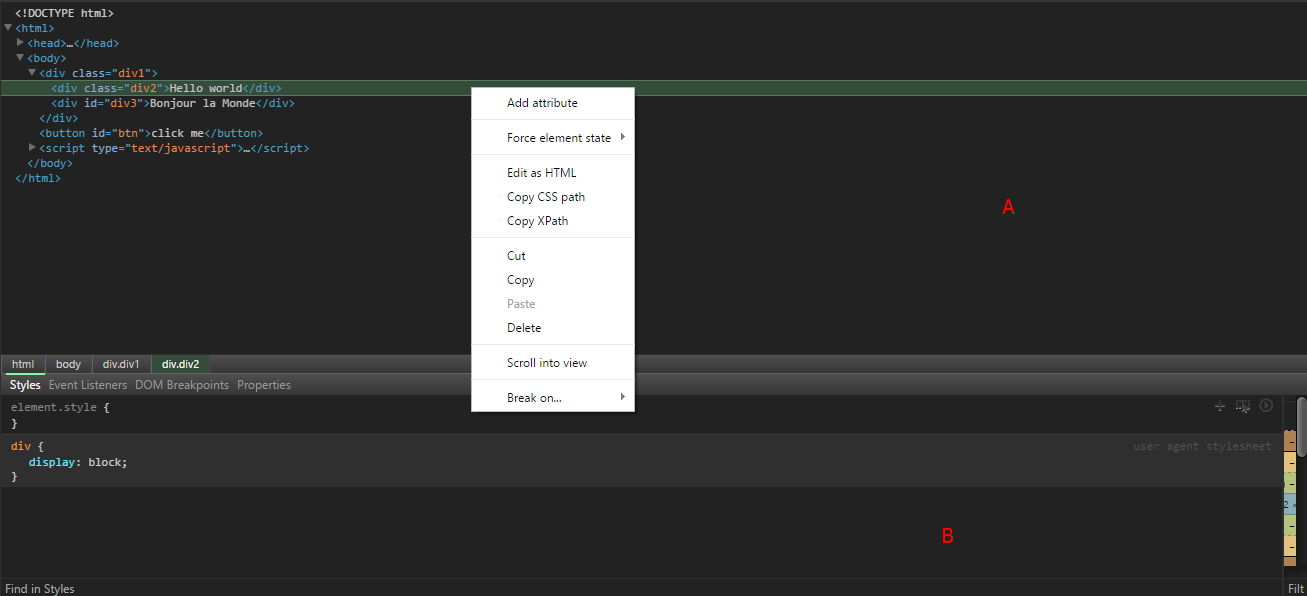
在Element中主要分两块大的部分
A:HTML结构面板
B:操作dom样式、结构、时间的显示面板
1.在A中,每当你的鼠标移动到任何一个元素上,对应的html视图中会给该元素蓝色的背景。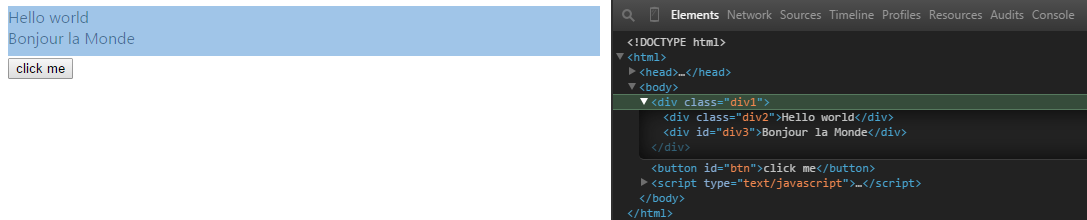
2.如果你单击选中一个元素,在A部分的底部,会显示该元素在html结构中的位置关系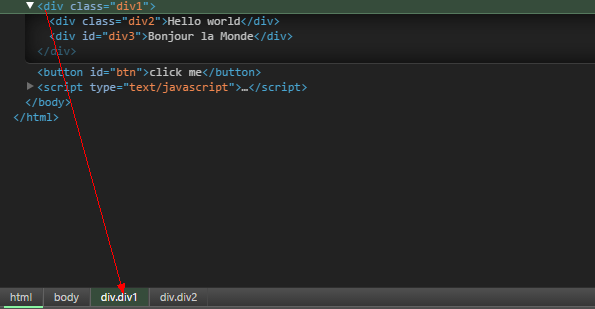
3.然后你可以在B部分的styles选项中编辑该元素的样式,并且看到html结构的实时更新(大大的福利)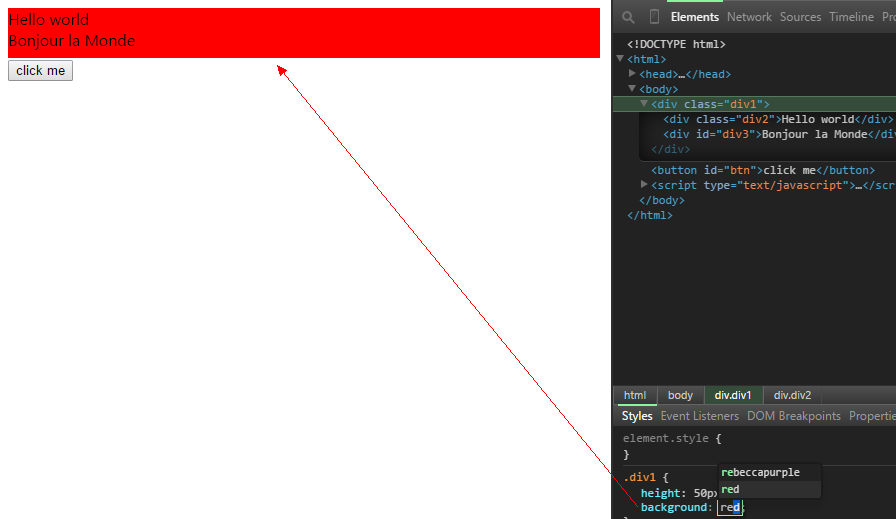
4.你可以在B界面中切换到Event Listeners选项,观察该元素绑定的事件。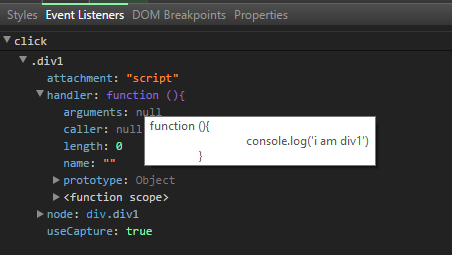
click 是事件名称
.div1 事件是索引名称(也就是通过什么绑定的)
attachment 事件来源
handler里面包含事件的毁掉主体内容
useCapture表示该事件是否向上冒泡
5.选中一个元素,右击鼠标,你会看到有一个弹出窗口出现,里面有若干选项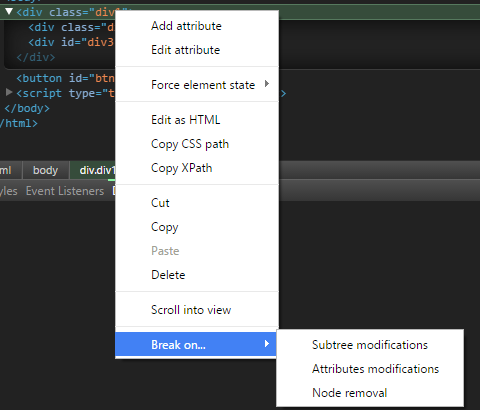
Add attribut : 为该元素添加属性
Edit attribute:修改该元素的属性
Force element state: 为元素激活某种状态(主要用在可以几乎的元素比如a、input、button等)
Edit as HTML:编辑该元素(你可以重写它的整个content)甚至修改它的标签名称
中间简单的掠过.......
Break on:为该元素添加dom操作事件监听。包含三个选项(树结构改变、属性改变、节点移除)。这个选项的作用是帮助我们监控和定位操作元素的代码。请参看下图事例: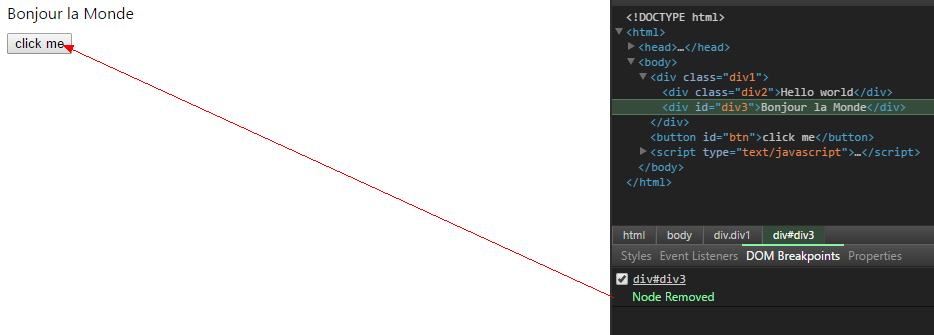
6.在A界面的弹出选项窗口中选择node removal,在B界面切换到DOM Breakpoints 选项,可以看到有注册信息。然后我们点击click me按钮触发删除div3的事件,可以看到浏览器自动为我们定位删除该元素的代码部分,并且停止执行js代码: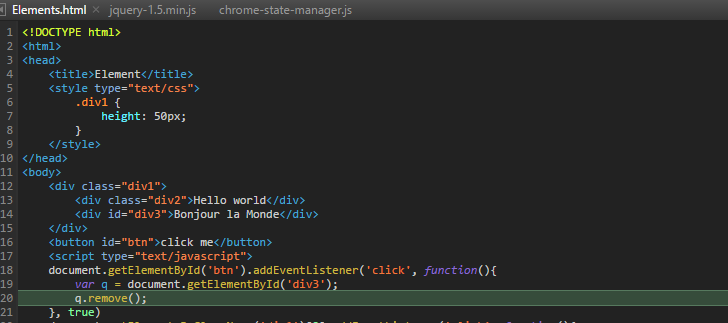
7.在B界面中切换到Properties选项,可以看到选中元素的各种信息(英文单词里面的介绍比较简单,就不一一介绍了)。
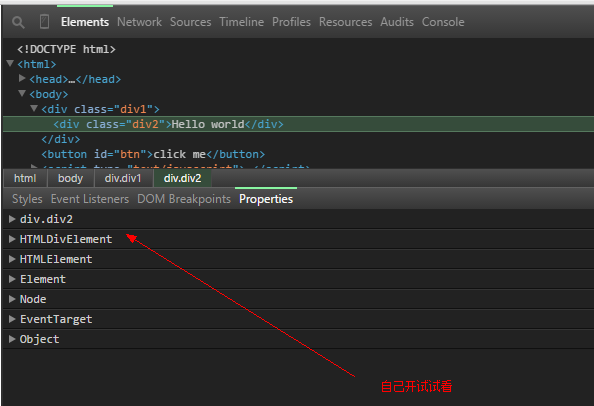
8.点击A界面的任意地方,按快捷键ctrl+F可以看到底部有输入框,在输入框中输入你想要查找的任何内容,如果匹配到了,都回在A面板中高亮显示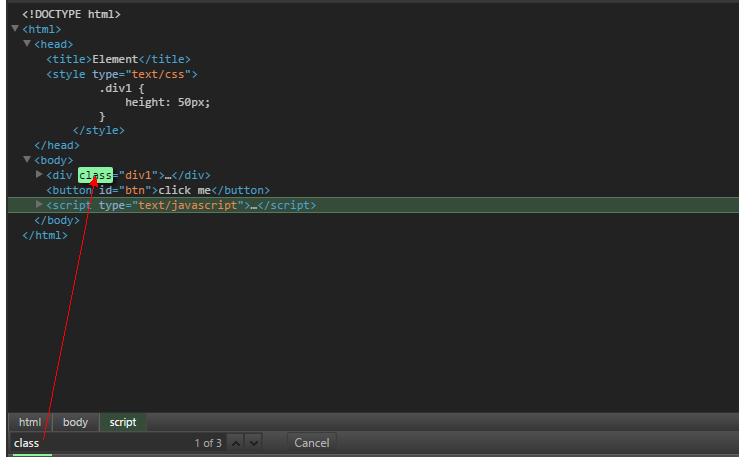
9.或者你可以点击左上角的问号图标,然后把鼠标移动到视图界面中,对准元素按下鼠标左键,对应的A界面会定位到选择的元素。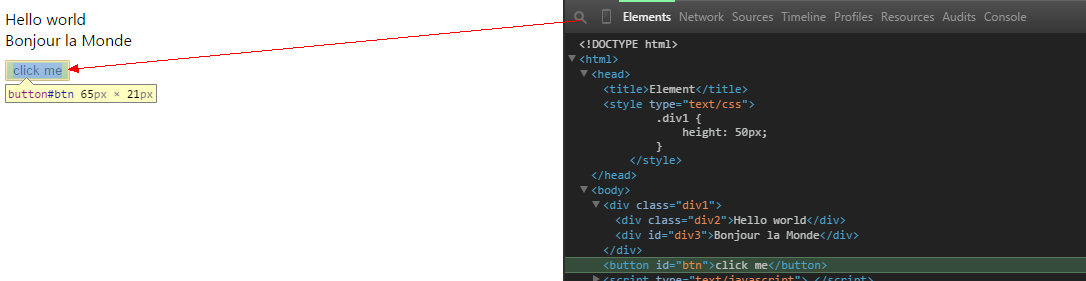
二、Network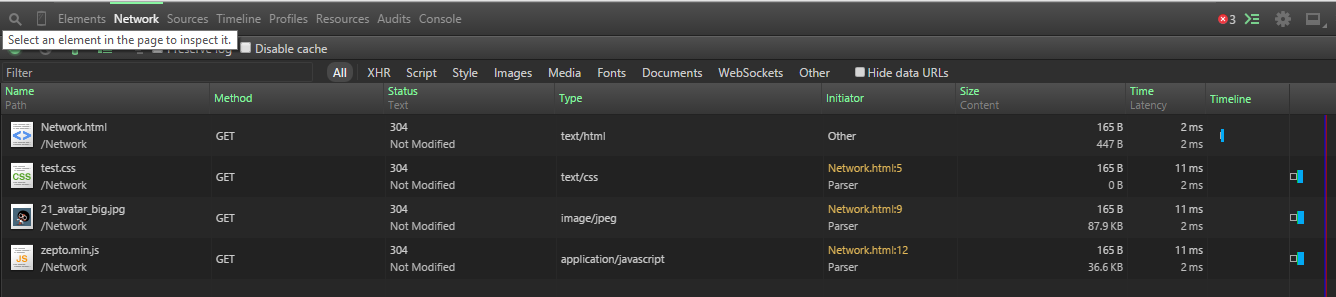
1.Network是一个监控当前网页所有的http请求的面版,它主体部分展示的是每个http请求,每个字段表示着该请求的不同属性和状态
Name:请求文件名称
Method:方法(常见的是get post)
Status:请求完成的状态
Type:请求的类型
Initiator:请求源也就是说该链接通过什么发送(常见的是Parser、Script)
Size:下载文件或者请求占的资源大小
Time:请求或下载的时间
Timeline:该链接在发送过程中的时间状态轴(我们可以把鼠标移动到这些红红绿绿的时间轴上,对应的会有它的详细信息:开始下载时间,等待加载时间,自身下载耗时)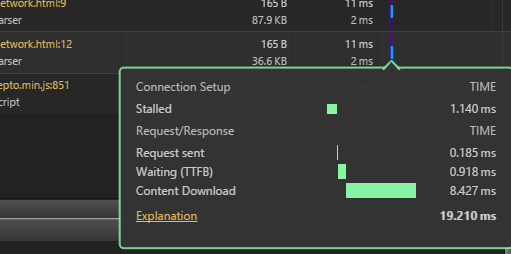
2.单击面板中的任意一条http信息,会在底部弹出一个新的面板,其中记录了该条http请求的详细参数header(表头信息、返回信息、请求基本状态---请参看http1.1协议内容对号入座)、Preview(返回的格式化转移后文本信息)、response(转移之前的原始信息)、Cookies(该请求带的cookies)、Timing(请求时间变化)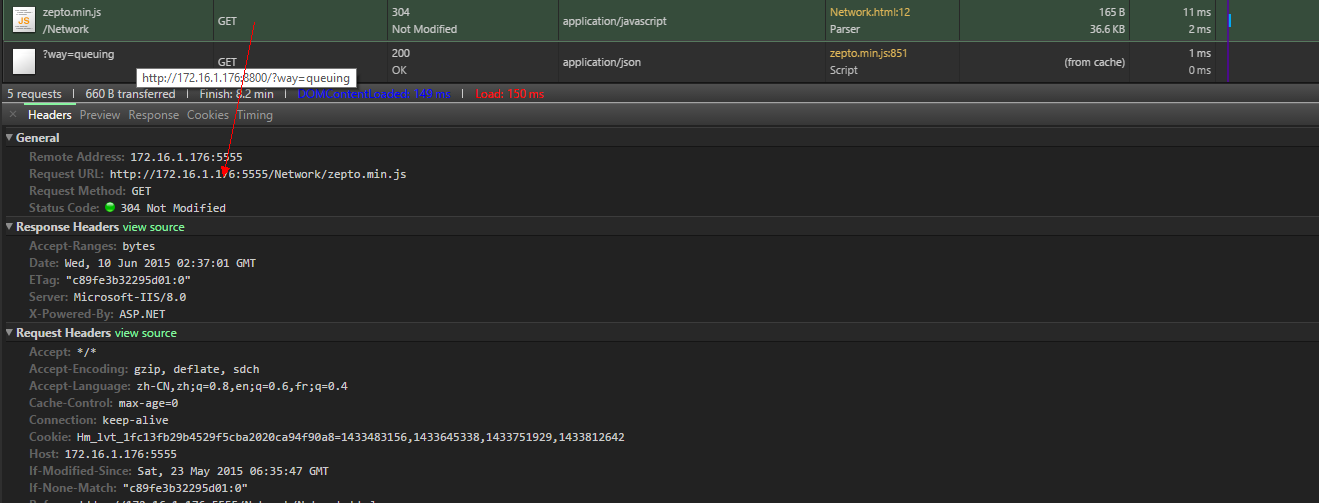
3.在主面板的顶部,有一些按钮从左到右它们的功能分别是:是否启用继续http监控(默认高亮选中过)、清空主面板中的http信息、是否启用过滤信息选项(启用后可以对http信息进行筛选)、列出多种属性、只列出name和time属性、preserve log(目前不清楚啥用)、Dishable cahe(禁用缓存,所有的304返回会和fromm cahe都回变成正常的请求忽视cache conctrol 设定);
4.最后在主面板的底部有记录了整体网络请求状态的一些基本信息
三、Resources
Resources部分较简单,他主要向我们展示了本界面所加载的资源列表。还有cookie和local storage 、SESSION 等本地存储信息,在这里,我们可以自由地修改、增加、删除本地存储。
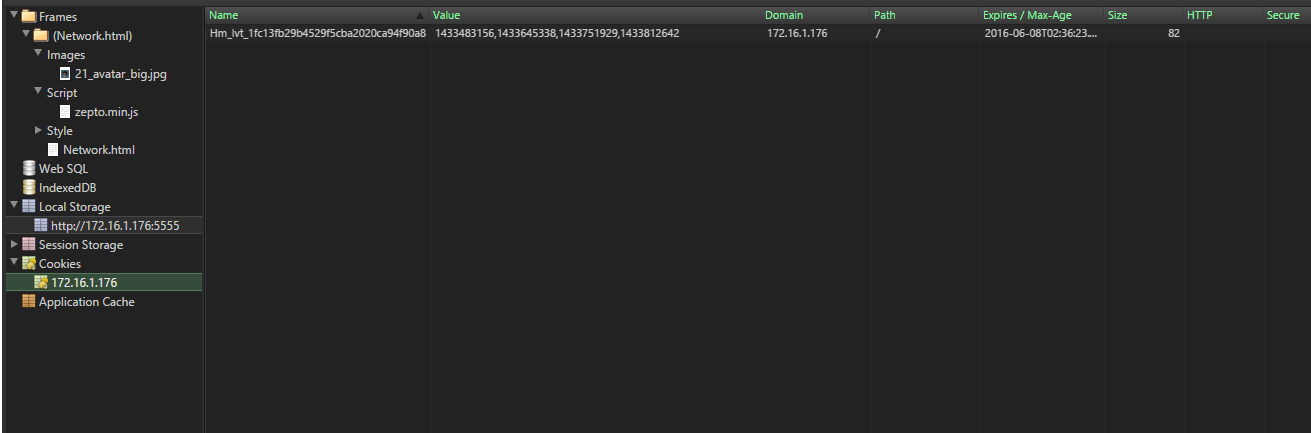
至于webSql,我知道的并不多,在开发中很少用到。如果你想了解这方面的信息,我推荐你去阅读这篇博客
http://www.cnblogs.com/chuncn/archive/2010/11/22/1884783.html
Chrome开发者工具不完全指南(一、基础功能篇)的更多相关文章
- (转)Chrome开发者工具不完全指南(一、基础功能篇)
本篇转载自卖烧烤夫斯基,并做了小部分的修改. 原文地址:Chrome开发者工具不完全指南(一.基础功能篇) 原作者:卖烧烤夫斯基 就算你不是一名前端开发工程师,相信你也不会对Chrome浏览器感到陌生 ...
- Chrome开发者工具不完全指南(六、插件篇)
本篇是Chrome开发者工具的结尾篇,最后为大家介绍几款功能强大的插件.在chrome商店里面有很多插件,没事建议大家去逛逛.不过需要FQ,所以诸位请自备神器.一.皮肤插件 首先是大家期盼已久,翘首以 ...
- Chrome开发者工具不完全指南
Chrome开发者工具不完全指南(一.基础功能篇) Chrome开发者工具不完全指南(二.进阶篇) Chrome开发者工具不完全指南:(三.性能篇) Chrome开发者工具不完全指南(四.性能进阶篇) ...
- Chrome开发者工具不完全指南:(三、性能篇)
卤煮在前面已经向大家介绍了Chrome开发者工具的一些功能面板,其中包括Elements.Network.Resources基础功能部分和Sources进阶功能部分,对于一般的网站项目来说,其实就是需 ...
- Chrome开发者工具不完全指南(二、进阶篇)
上篇向大家介绍完了基础功能篇,这次分享的是Chrome开发工具中最有用的面板Sources. Sources面板几乎是我最常用到的Chrome功能面板,也是在我看来决解一般问题的主要功能面板.通常只 ...
- Chrome开发者工具不完全指南(四、性能进阶篇)
前言 Profiles面板功能的作用主要是监控网页中各种方法执行时间和内存的变化,简单来说它就是Timeline的数字化版本.它的功能选项卡不是很多(只有三个),操作起来比较前面的几块功能版本来说简单 ...
- Chrome开发者工具不完全指南(五、移动篇)
前面介绍了Chrome开发者工具的大部分内容工具,现在介绍最后两块功能Audits和Console面板.一.Audits Audits面板会针对目前网页提出若干条优化的建议,这些建议分为两大类,一类是 ...
- 使用 Chrome 开发者工具进行 JavaScript 问题定位与调试
转自:https://www.ibm.com/developerworks/cn/web/1410_wangcy_chromejs/ 引言 Google Chrome 是由 Goole 公司开发的一款 ...
- Chrome开发者工具调试详解
chrome开发者工具最常用的四个功能模块:元素(ELements).控制台(Console).源代码(Sources),网络(Network). 元素(Elements):用于查看或修改HTML元素 ...
随机推荐
- JS - 柯里化
一:what's this? 柯里化: 是把接受多个参数的函数变换成接受一个单一参数(最初函数的第一个参数)的函数,并且返回接受余下的参数而且返回结果的新函数的技术.其实,柯里化就是用闭包原理实现函数 ...
- 【APICloud】利用sublimetext3编写apicloud
下载sublime text 3 安装插件 使用模糊搜索apicloud有三个插件全部下载下来 安装海马玩模拟器,这是一个安卓的模拟器,进入官网下载后直接安装就可以了. 打开sublime text ...
- oracle(sql)基础篇系列(四)——数字字典、索引、序列、三范式
数字字典表 --查看当前用户下面有哪些张表 select * from user_tables; select table_name from user_tables; --查看当前用户下面有 ...
- Python爬虫学习(11):Beautiful Soup的使用
之前我们从网页中提取重要信息主要是通过自己编写正则表达式完成的,但是如果你觉得正则表达式很好写的话,那你估计不是地球人了,而且很容易出问题.下边要介绍的Beautiful Soup就可以帮你简化这些操 ...
- ACM ICPC Vietnam National Second Round
A. Stock Market 枚举哪一天买入,哪一天卖出即可. #include<cstdio> #include<algorithm> using namespace st ...
- 第2章 新手必须掌握的Linux命令
第2章 新手必须掌握的Linux命令 章节简述: 本章节讲述系统内核.Bash解释器的关系与作用,教给读者如何正确的执行Linux命令以及常见排错方法. 经验丰富的运维人员可以恰当的组合命令与参数 ...
- django _meta方法
models.Book._meta.'concrete_model': <class 'books.models.Book'> models.Book._meta.'related_fke ...
- python 使用__neg__和__iter__
__neg__ python中 __neg__ 方法对应于 符号 - 可见 str 没有__neg__,定义 strnew 好吧,无法再简化了 __iter__ 看看 list 的 __iter__: ...
- navicat 结合快捷键
ctrl+q 打开查询窗口ctrl+/ 注释sql语句ctrl+shift +/ 解除注释ctrl+r 运行查询窗口的sql语句ctrl+shift+r 只运行选中的sql语句F6 打开一个mysql ...
- easyUI在IE浏览器中列表不显示
搜索网上答案挺多,这里我说下我遇到的问题. 我是在页面中有一个toolbar:toolbar属性,但是没有定义toolbar而IE兼容差就不能正确显示. 而其它浏览器兼容性高没问题.其它问题再搜吧!