
Entity Framework Core系列之实战(ASP.NET Core MVC应用程序)
本示例演示在ASP.NET 应用程序中使用EF CORE创建数据库并对其做基本的增删改查操作。当然我们默认你的机器上已经安装了.NET CORE SDK以及合适的IDE.本例使用的是Visual Studio Code.
创建一个ASP.NET Core 应用程序
如果你电脑上安装了VS2015或者更高版本,就可以使用项目模板创建一个ASP.NET Core application,或者可以使用命令行工具创建项目。在本例中我们将在Visual Studio Code 中使用命令行工具:
第一步:创建一个文件夹,哪个盘都行,假设我们创建y一个叫做EFCoreWebDemo的文件夹,创建之后用Visual Studio Code 打开,再打开终端窗口:
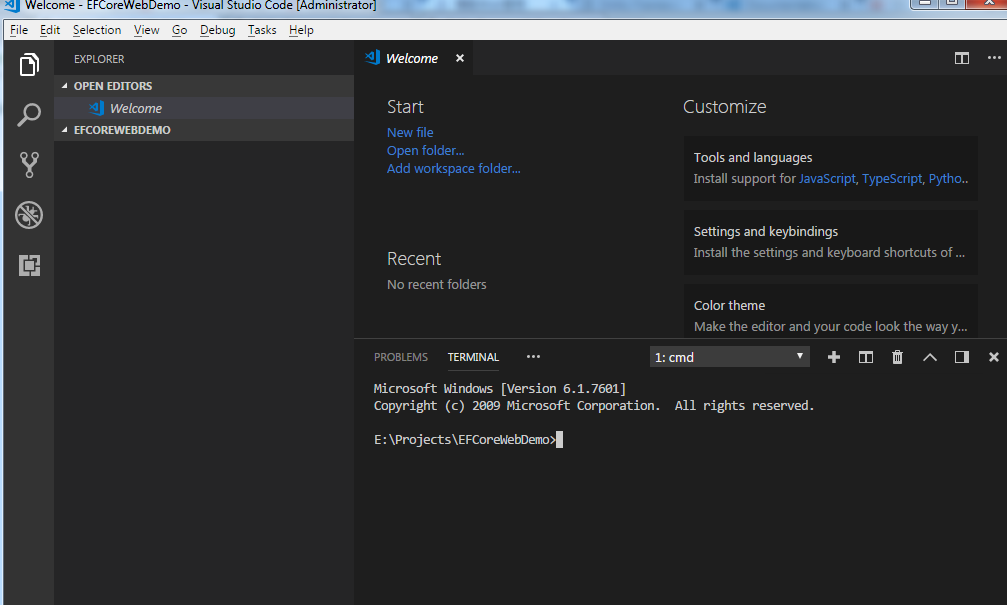
在终端窗口下执行以下命令:
> dotnet new mvc 创建一个MVC应用程序
> dotnet add package Microsoft.EntityFrameworkCore.SqlServer --version 2.1.0

> dotnet add package Microsoft.EntityFrameworkCore.Tools --version 2.1.0
从Nuget添加一些需要的包到项目中(这里一定要注意版本version一致,,否则会报错,我的本机是2.1.0)
> dotnet restore 恢复项目的依赖项> dotnet run编译和运行
应用程序应该在端口5000(5001)上运行
https://localhost:5001/

如果在首选浏览器中导航到http://localhost:5001,应该会看到标准的Microsoft MVC应用程序正在运行:
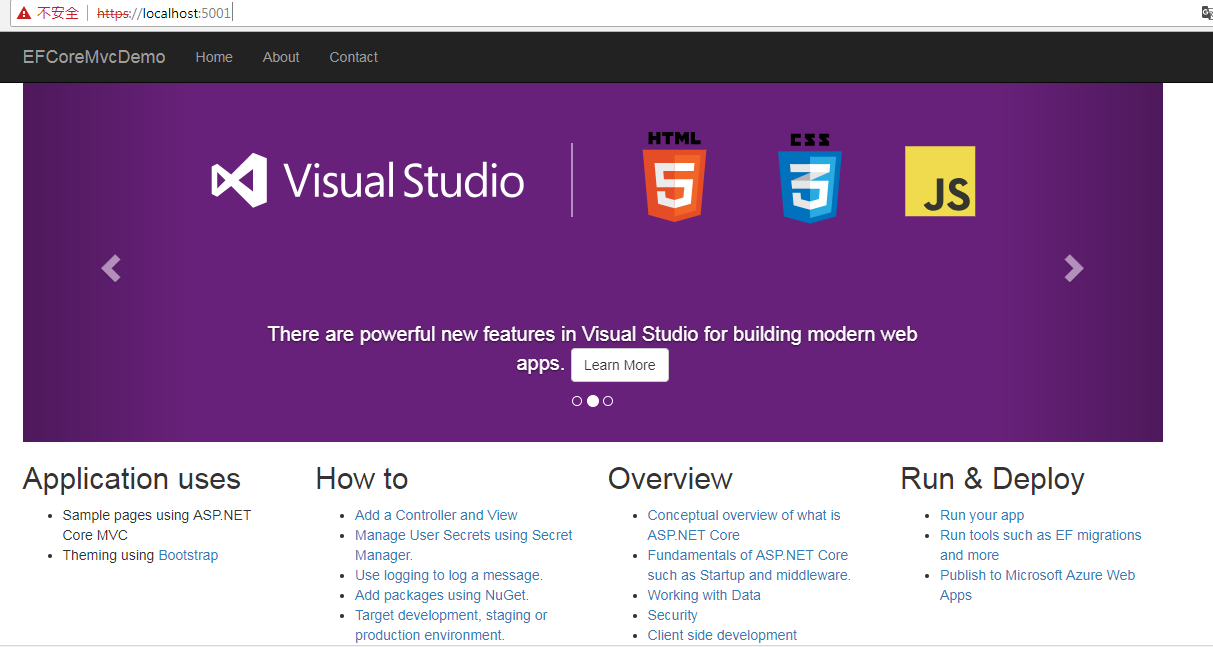
继续下一步,按Ctrl+C停止运行应用程序
输入以下命令看ef命令是否可用,出现如下界面,说明是可用的,ef core安装成功。

创建Model
新建一个Model文件夹到项目中,然后在Model文件夹中新建一个EFCoreMvcDemoContext.cs类文件,并给文件中添加如下代码
using Microsoft.EntityFrameworkCore;

namespace EFCoreMvcDemo

{

    public class EFCoreMvcDemoContext : DbContext

    {

        public DbSet<Book> Books { get; set; }

        public DbSet<Author> Authors { get; set; }

        protected override void OnConfiguring(DbContextOptionsBuilder optionsBuilder)

        {

            optionsBuilder.UseSqlServer(@"Server=.\;Database=EFCoreWebDemo;Trusted_Connection=True;MultipleActiveResultSets=true");

        }

    }

}
代码解析:
EFCoreMvcDemoContext继承自DbContext。这个类有两个DbSet属性,它们表示数据库中的表(还没有创建)。EFCoreMvcDemoContext类还包括一个名为onconfiguration的方法,用于定义SQL Server数据库的连接字符串,根据实际情况更改成自己的数据库连接即可唠。
添加Author.cs类,并给其加上以下代码
using System.Collections.Generic;

namespace EFCoreMvcDemo

{

    public class Author

    {

        public int AuthorId { get; set; }

        public string FirstName { get; set; }

        public string LastName { get; set; }

        public ICollection<Book> Books { get; set; } = new List<Book>();

    }

}
再添加Book.cs,并给其添加以下代码
namespace EFCoreMvcDemo

{

    public class Book

    {

        public int BookId { get; set; }

        public string Title { get; set; }

        public int AuthorId { get; set; }

        public Author Author { get; set; }

    }

}
此时可以执行dotnet build看下应用程序是否有bug。
添加一个迁移
迁移是为了保持数据库模式和实体model同步,因为我们目前还没有数据库,所以第一次迁移会根据EFCoreMvcDemoContext上的DbSet属性表示的实体创建数据库并添加表。
Visual Studio Code不提供创建或者迁移的支持,所以我们依然要用命令行的方法去迁移,同样在终端窗口导航到项目文件夹,并执行以下命令:
dotnet ef migrations add CreateDatabase
执行完之后,项目中会多一个名为Migrations的文件夹,它包含迁移的代码和模型快照。
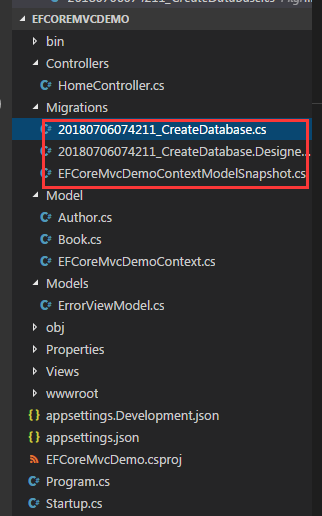
执行以下命令执行迁移代码
dotnet ef database update
刷新以下数据库,可以看到名为EFCoreWebDemo数据库创建完成,但是我们也可以看到表中的所有字段都是nvarchar(max)

使用迁移修改数据库
在下一节中,您将修改模型以设置所选字符串属性大小的限制,然后使用迁移将这些更改更新到数据库。
在Book.cs和Author.cs中增加如下引用:
using System.ComponentModel.DataAnnotations;
修改Book.cs和Author.cs成如下
public class Book

    {

        public int BookId { get; set; }

        [StringLength()]

        public string Title { get; set; }

        public int AuthorId { get; set; }

        public Author Author { get; set; }

    }
 public class Author

    {

        public int AuthorId { get; set; }

        [StringLength()]

        public string FirstName { get; set; }

        [StringLength()]

        public string LastName { get; set; }

        public ICollection<Book> Books { get; set; } = new List<Book>();

    }
最后执行以下命令
dotnet ef migrations add LimitStrings
dotnet ef database update
这将会改变Books表中的Title字段大小,Authors表中的FirstName和LastName大小,我们以Author表为例,看下数据库中的变化:

实践操作(新增和显示)
新建一个Web页面,用于显示和添加Author,在Controllers文件夹中新加一个AuthorController.cs文件,代码如下:
using System.Threading.Tasks;

using Microsoft.AspNetCore.Mvc;

using Microsoft.EntityFrameworkCore;

namespace EFCoreMvcDemo.Controllers

{

    public class HomeController : Controller

    {

        //从数据库中检索所有的Authors,并传递给view

        public async Task<IActionResult> Index()

        {

            using (var context = new EFCoreMvcDemoContext())

            {

                var model = await context.Authors.AsNoTracking().ToListAsync();

                return View(model);

            }

        }

        [HttpGet]

        public IActionResult Create()

        {

            return View();

        }

        //添加一个Author到数据库

        [HttpPost]

        public async Task<IActionResult> Create([Bind("FirstName, LastName")] Author author)

        {

            using (var context = new EFCoreMvcDemoContext())

            {

                context.Add(author);

                await context.SaveChangesAsync();

                return RedirectToAction("Index");

            }

        }

    }

}
AsNoTracking方法是为了在查询的过程中防止Context不必要的追踪,使得查询效率更快,因为它用于只读的情况。DbContext放在using模块中实例化,确保其正确的执行。
然后在Views文件夹下添加一个名为Author的文件夹,在Author文件夹下添加Index.cshtml,代码如下:
@model IEnumerable<Author>

@{

    ViewBag.Title = "Authors";

}

<h1>@ViewBag.Title</h1>

<ul>

@foreach (var author in Model)

{

    <li>@author.FirstName @author.LastName</li>

}

</ul>

<div>@Html.ActionLink("New", "create")
再添加Create.cshtml,代码如下:
@model Author

@{

    ViewBag.Title = "New Author";

}

<h1>@ViewBag.Title</h1>

@using(Html.BeginForm()){

  <div class="form-group">

    @Html.LabelFor(model => model.FirstName)

    @Html.TextBoxFor(model => model.FirstName, new { @class="form-control"})

  </div>

  <div class="form-group">

    @Html.LabelFor(model => model.LastName)

    @Html.TextBoxFor(model => model.LastName, new { @class="form-control"})

  </div>

  <button type="submit" class="btn btn-default">Submit</button>

}
执行命令dotnet run运行,浏览器打开连接http://localhost:5001/author/create,会看到一个新增页面如下:
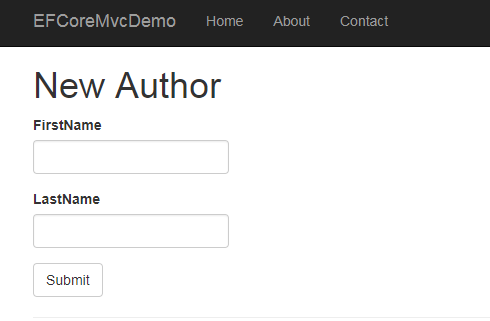
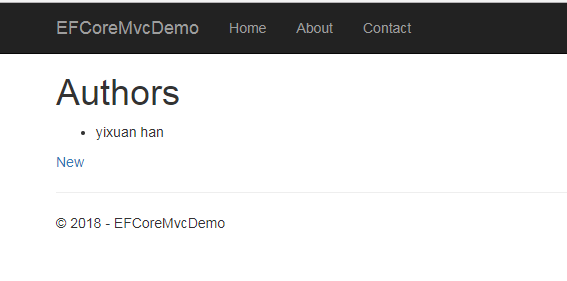
输入新增Author的FirstName和LastName,提交表格,页面会跳转到Index页面,Index会显示数据库中所有Author列表:


添加相关数据(多个实体)
在下一示例中,将会添加与已存在的作者相关联的书籍
首先在Controllers文件夹下添加BookController.cs文件,代码如下:
using System.Threading.Tasks;

using System.Linq;

using Microsoft.AspNetCore.Mvc;

using Microsoft.EntityFrameworkCore;

using Microsoft.AspNetCore.Mvc.Rendering;

namespace EFCoreMvcDemo.Controllers

{

    public class BookController : Controller

    {

        //检索所有的作者并使用Include方法从数据库中相关联的Books也加载出来,返回给View

        public async Task<IActionResult> Index()

        {

            using (var context = new EFCoreMvcDemoContext())

            {

                var model = await context.Authors.Include(a => a.Books).AsNoTracking().ToListAsync();

                return View(model);

            }

        }

        [HttpGet]

        public async Task<IActionResult> Create()

        {

            using(var context = new EFCoreMvcDemoContext())

            {

                var authors = await context.Authors.Select(a => new SelectListItem {

                    Value = a.AuthorId.ToString(),

                    Text = $"{a.FirstName} {a.LastName}"

                }).ToListAsync();

                ViewBag.Authors = authors;

            }

            return View();

        }

        [HttpPost]

        public async Task<IActionResult> Create([Bind("Title, AuthorId")] Book book)

        {

            using (var context = new EFCoreMvcDemoContext())

            {

                context.Books.Add(book);

                await context.SaveChangesAsync();

                return RedirectToAction("Index");

            }

        }

    }

}
上段代码再次使用了 AsNoTracking方法,也就是说检索出来的Authors和Books只是用来显示,不能被修改。
Index方法:检索所有的作者并使用Include方法从数据库中相关联的Books也加载出来,返回给View。
第一个Create方法:从数据库中检索每个作者并将其投影到一个新表单——SelectListItem。非实体类型不受上下文跟踪,这就是为什么在本例中不使用AsNoTracking方法的原因,尽管数据是只读的。
第二个Create方法:第二个创建方法的特征是将实体添加到它的DbSet中,而不是像作者那样使用DbContext。
在Views文件夹下添加Book文件夹,在Book文件夹下添加文件 Index.cshtml,将以下代码复制过去:
@model IEnumerable<Author>

@{

    ViewBag.Title = "Authors and their books";

}

<h1>@ViewBag.Title</h1>

@if(Model.Any()){

    <ul>

    @foreach(var author in Model){

        <li>@author.FirstName @author.LastName

            <ul>

            @foreach(var book in author.Books){

                <li>@book.Title</li>

            }

            </ul>

        </li>

    }

    </ul>

}

<div>@Html.ActionLink("New", "create")
再在Book文件夹下添加Create.cshtml 文件,复制代码如下:
@model Book

@{

    ViewBag.Title = "New Book";

}

<h1>@ViewBag.Title</h1>

@using(Html.BeginForm()){

  <div class="form-group">

    @Html.LabelFor(model => model.AuthorId)

    @Html.DropDownListFor(model => model.AuthorId, (IEnumerable<SelectListItem>)ViewBag.Authors, string.Empty, new { @class="form-control"})

  </div>

  <div class="form-group">

    @Html.LabelFor(model => model.Title)

    @Html.TextBoxFor(model => model.Title, new { @class="form-control"})

  </div>

  <button type="submit" class="btn btn-default">Submit</button>

}
执行命令dotnet run运行,浏览器打开连接http://localhost:5001/book/create,会看到一个新增Book页面如下:
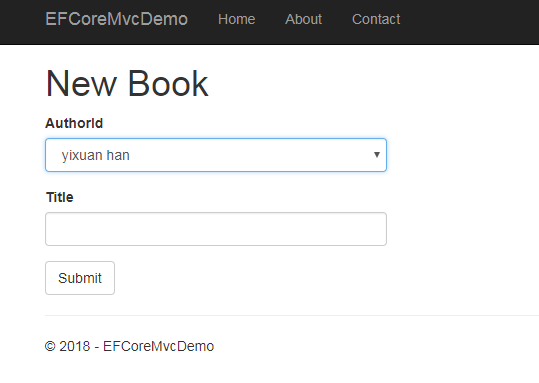
AuthorId下拉列表是所有数据库中的作者,选择一个AuthorId,输入Title,提交页面,之后会跳转到Index页面,index页面会显示所有的Authors和Books:

很easy的就完成了列表展示和新增功能哦。
原文链接:https://www.learnentityframeworkcore.com/walkthroughs/aspnetcore-application
另外欢迎关注我的微信公众号:

Entity Framework Core系列之实战(ASP.NET Core MVC应用程序)的更多相关文章
- ASP.NET Core 系列[1]:ASP.NET Core 初识
ASP.NET Core 是一个跨平台的高性能开源框架,是一个用于连接到互联网的基于云的现代应用程序. ASP.NET Core 用于构建如 Web 应用.物联网(IoT)应用和移动后端应用,这些应用 ...
- .net core系列之初识asp.net core
.net core已经发布了2.0版本,相对于1.0的有了很大的完善,最近准备在项目中尝试使用asp.net core,所以就进行了一些简单的研究. 初识asp.net core分为以下几个部分: 1 ...
- 采用MiniProfiler监控EF与.NET MVC项目(Entity Framework 延伸系列1)
前言 Entity Framework 延伸系列目录 今天来说说EF与MVC项目的性能检测和监控 首先,先介绍一下今天我们使用的工具吧. MiniProfiler~ 这个东西的介绍如下: MVC Mi ...
- 采用MiniProfiler监控EF与.NET MVC项目(Entity Framework 延伸系列1)(转)
前言 Entity Framework 延伸系列目录 今天来说说EF与MVC项目的性能检测和监控 首先,先介绍一下今天我们使用的工具吧. MiniProfiler~ 这个东西的介绍如下: MVC Mi ...
- 采用EntityFramework.Extended 对EF进行扩展(Entity Framework 延伸系列2)
前言 Entity Framework 延伸系列目录 今天我们来讲讲EntityFramework.Extended 首先科普一下这个EntityFramework.Extended是什么,如下: 这 ...
- Entity Framework入门系列(1)-扯淡开篇
这是我在Cnblogs上的第一个系列,但愿能坚持下去: 惯例索引 Entity Framework入门系列(1)-开篇兼索引: Entity Framework入门系列(2)-初试Code First ...
- Entity Framework Plus 系列目录
Entity Framework Plus 系列文章计划的已经全部写完,可能还有其他功能没有写到,希望大家能够多动手,尝试一下使用,一定会给您带来一些帮助的.文章全部写完,也应该出一个目录方便查看,目 ...
- 【转】Entity Framework技术系列之7:LINQ to Entities
前言 LINQ(Language Integrated Query,语言集成查询)是一组用于C#和VB.NET语言的扩展,它允许编写C#或者VB.NET代码,以与查询数据库相同的方式操作内存数据. L ...
- Entity Framework 实践系列 —— 搞好关系 - 两情相悦(双向一对一)【转载】
Entity Framework 实践系列 —— 搞好关系 - 两情相悦(双向一对一) 自从搞好了单向一对一关系,装满代码的心中塞进了挥之不去的情丝 —— 单相思.谁都知道音乐世界离不开情感,可谁又知 ...
- Entity Framework技巧系列之六 - Tip 20 – 25
提示20. 怎样处理固定长度的主键 这是正在进行中的Entity Framework提示系列的第20篇. 固定长度字段填充: 如果你的数据库中有一个固定长度的列,例如像NCHAR(10)类型的列,当你 ...
随机推荐
- MyBatis动态代理执行原理
前言 大家使用MyBatis都知道,不管是单独使用还是和Spring集成,我们都是使用接口定义的方式声明数据库的增删改查方法.那么我们只声明一个接口,MyBatis是如何帮我们来实现SQL呢,对吗,我 ...
- Jaccard相似度在竞品分析中的应用
上个月对一个小项目的效果进行改进,时间紧,只有不到一周的时间,所以思考了一下就用了最简单的方法来做,效果针对上一版提升了5%左右,跟大家分享一下(项目场景用的类似的场景) 项目场景:分析一个产品的竞品 ...
- ADO.NET基础学习 二(Command对象)
②command对象用来操作数据库.(三个重要的方法:ExecuteNonQuery(),ExecuteReader(),ExecuteScalar()) ⑴以update(改数据)为例,用到Exec ...
- Beanstalkd,zeromq,rabbitmq的区别
1).rabbitmq(功能强大,管理应用也完善,不过也比较重量级)2).zeromq(从rabbitmq出来的一个小而快速的队列,基本是目前最快的队列机制,自身支持多种模式,可以对各个模式进行自己组 ...
- Fundebug前端JavaScript插件更新至1.7.1,拆分录屏代码,还原部分Script error.
摘要: BUG监控插件压缩至18K. 1.7.1拆分了录屏代码,BUG监控插件压缩至18K,另外我们还原了部分Script error,帮助用户更方便地Debug.请大家及时更新哈~ 拆分录屏代码 从 ...
- eclipse自定义工作区列表
打开eclipse,在菜单栏上找到Window,点击Window--->Perspective--->Customize Perspective...,会看到 弹出来的一个窗口,然后点击最 ...
- python运行逻辑
Python程序在解释器上执行分两个过程: 编译:如果Python进程在机器上拥有写入权限,那么它会把程序的字节码保存为一个以 .pyc 为扩展名的文件.当程序运行后,会在源代码的同一个目录下看到 . ...
- Kafka相关内容总结(概念和原理)
说明 主要内容是在网上的一些文章中整理出来: 加粗的字体是比较重要的内容,部分是自己的经验和理解: 整理的目的主要是为了方便查阅: 为什么需要消息系统 解耦: 在项目启动之初来预测将来项目会碰到什么需 ...
- Linux中Zabbix4.0的搭建
Zabbix简介 Zabbix是一个高度集成的企业级开源网络监控解决方案,与Cacti.nagios类似,提供分布式监控以及集中的web管理界面.zabbix具备常见商业监控软件所具备的功能,例如主机 ...
- jquery datatable 实例操作
var dataTables = $(".table").dataTable({ data: d,//为ajax的值,没有直接用插件自带的请求数据方式,个人觉得data的方式好控制 ...