
Linux环境下vi/vim编辑器常用命令
使用vi文本编辑器
配置文件是Linux系统中的显著特征之一,其作用有点类似于Windows系统中的注册表,只不过注册表是集中管理,而配置文件采用了分散的自由管理方式。那么如何使用Linux字符操作界面中的文本编辑器——vi,以便更好地管理和维护系统中的各种配置文件。
vi是一个功能强大的全屏幕文本编辑工具,一直以来都作为类UNIX操作系统的默认文本编辑器。vim是vi编辑器的增强版本,在vi编辑器的基础上扩展了很多实用的功能,但是习惯上也将vim称为vi。
1、vi/vim的使用
vi是工作在字符终端环境下的全屏幕编辑器,因此编辑界面相对比较简单,并没有为用户提供鼠标操作和菜单系统,而是通过按键命令实现相应的编辑和操作功能。在vi编辑界面中可以使用三种不同的工作模式。分别是命令模式(Command mode),输入模式(Insert mode)和末行模式(Last line mode)。当然,在不同的模式中能够对文件进行的操作也不相同。
命令模式:
用户刚刚启动 vi/vim,便进入了命令模式。
此状态下敲击键盘动作会被Vim识别为命令,而非输入字符。比如我们此时按下i,并不会输入一个字符,i被当作了一个命令。
以下是常用的几个命令:
i 切换到输入模式,以输入字符。
x 删除当前光标所在处的字符。
: 切换到底线命令模式,以在最底一行输入命令。
若想要编辑文本:启动Vim,进入了命令模式,按下i,切换到输入模式。
命令模式只有一些最基本的命令,因此仍要依靠底线命令模式输入更多命令。
输入模式
在命令模式下按下i就进入了输入模式。
在输入模式中,可以使用以下按键:
字符按键以及Shift组合,输入字符
ENTER,回车键,换行
BACK SPACE,退格键,删除光标前一个字符
DEL,删除键,删除光标后一个字符
方向键,在文本中移动光标
HOME/END,移动光标到行首/行尾
Page Up/Page Down,上/下翻页
Insert,切换光标为输入/替换模式,光标将变成竖线/下划线
ESC,退出输入模式,切换到命令模式
末行模式
在命令模式下按下:(英文冒号)就进入了末行模式。
末行模式可以输入单个或多个字符的命令,可用的命令非常多。
在底线命令模式中,基本的命令有(已经省略了冒号):
q 退出程序
w 保存文件
按ESC键可随时退出末行模式。
简单的说,我们可以将这三个模式用以下流程图来进行表示:
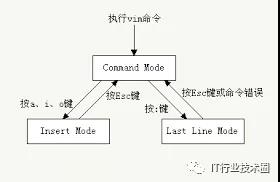
2、vi/vim按键说明
在vi编辑器的命令模式中,可以输入特定的按键(称之为vi操作命令,注意区别于Linux系统命令)进行操作。主要包括模式切换、光标移动、复制、删除、粘贴、文件内容查找及保存和退出等操作。
| 模式切换的方法 | ||||
| a | 在当前光标位置之后插入内容。 | |||
| A | 在光标所在行的末尾(行尾)插入内容。 | |||
| i | 在当前光标位置之前插入内容。 | |||
| I | 在光标所在行的开头(行首)插入内容。 | |||
| o | 在光标所在行的后面插入一个新行。 | |||
| O | 在光标所在行的前面插入一个新行。 | |||
| 移动光标方法 | ||||
| 光标方向的移动 | 使用键盘中的四个方向键↑、↓、←、→完成相应的光标移动。 | |||
| + 光标移动到非空格符的下一行 | ||||
| - 光标移动到非空格符的上一行 | ||||
| H 光标移动到这个屏幕的最上方那一行的第一个字符 | ||||
| M 光标移动到这个屏幕的中央那一行的第一个字符 | ||||
| L 光标移动到这个屏幕的最下方那一行的第一个字符 | ||||
| n<Enter> n 为数字。光标向下移动 n 行(常用) | ||||
| 翻页移动 | 使用Page Down键或Ctrl+F组合键向下翻动一整页内容。 | |||
| 使用Page Up键或Ctrl+B组合键向上翻动一整页内容。 | ||||
| 使用Page Down键和Page Up键同样适用于vi的输入模式。 | ||||
| 行内快速跳转 | 按Home键或^键、数字0键将光标快速跳转到本行的行首。 | |||
| 按End键或$键将光标快速跳转到本行的行尾。 | ||||
| 行间快速跳转 | 使用按键命令1G或者gg可跳转到文件内容的第1行。 | |||
| 使用按键命令G可跳转到文件的最后一行。 | ||||
| 使用按键命令#G可跳转到文件中的第#行(其中“#”号用具体数字替换)。 | ||||
| 复制 | yy 复制光标所在的那一行。 | |||
| nyy n 为数字。复制光标所在的向下 n 行。 | ||||
| yG 复制光标所在行到最后一行的所有数据。 | ||||
| y1G 复制光标所在行到第一行的所有数据。 | ||||
| y0 复制光标所在的那个字符到该行行首的所有数据。 | ||||
| y$ 复制光标所在的那个字符到该行行尾的所有数据。 | ||||
| 粘贴 | 按p键即可将缓冲区中的内容粘贴到光标位置处之后。 | |||
| 按P键则会粘贴到光标位置处以前。 | ||||
| 删除 | 使用x键或Del按键删除光标处的单个字符。 | |||
| 使用dd删除当前光标所在行。 | ||||
| 使用#dd删除从光标处开始的#行内容。 | ||||
| 使用d^删除当前光标之前到行首的所有字符。 | ||||
| 使用d$删除当前光标处行尾的所有字符。 | ||||
| 查找文件内容 | 在命令模式中,按/键后可以输入指定的字符串,从当前光标处开始向后进行查找(如果按?键则向前查找)完成查找后可以按n、N键在不同的查找结果中进行选择。 | |||
3、末行模式中的基本操作
在命令模式中按冒号":"键可以切换到末行模式,vi编辑器的最后一行中将显示":"提示符,用户可以在该提示符后输入特定的末行命令,完成保存文件,退出编辑器。
| 指令行的储存、离开等指令 | ||||
| :w | 保存文件及退出vi编辑器 | |||
| :w /root/XXX | 将当前编辑的文件另存到/root目录下,文件名为XXX。 | |||
| :q | 退出编辑器。 | |||
| :q! | 不保存并退出。 | |||
| :wq或x | 保存并退出。 | |||
| :set nu | 显示行号,设定之后,会在每一行的前缀显示该行的行号 | |||
| :set nonu | 与 set nu 相反,为取消行号! | |||
Linux环境下vi/vim编辑器常用命令的更多相关文章
- Linux vi/vim编辑器常用命令与用法总结
(一)vi/vim是什么?Linux世界几乎所有的配置文件都是以纯文本形式存在的,而在所有的Linux发行版系统上都有vi编辑器,因此利用简单的文字编辑软件就能够轻松地修改系统的各种配置了,非常方便. ...
- $Linux vi/vim编辑器常用命令与用法总结 (Markdown编辑版)
vi/vim是什么? Linux世界几乎所有的配置文件都是以纯文本形式存在的,而在所有的Linux发行版系统上都有vi编辑器,因此利用简单的文字编辑软件就能够轻松地修改系统的各种配置了,非常方便.vi ...
- Linux学习笔记之八————vim编辑器常用命令总结
<1>从命令行模式到插入模式 i :在光标前插入 a :在光标后插入 I :在光标所处在的行的行首 A :在光标所处在的行的末尾 o :在光标所处在的行的下一行 行首 O :在光标所 ...
- windows下vi/vim编辑器的基本操作
windows下vi/vim编辑器的基本操作 Contents 1. 工具准备(下载gvim) 2. vi/vim基本入门 2.1. 安装 2.2. 基本使用 3. vi/vim基本命令表 1 工具准 ...
- 【Linux学习】Vi / Vim编辑器—编辑器工作模式、vi编辑操作
Vi / Vim编辑器-编辑器工作模式.vi编辑操作 推荐一个很好的学习指南:http://www.oschina.net/translate/learn-vim-progressively 一.编辑 ...
- Linux vim编辑器常用命令
Vim是一个类似于Vi的著名的功能强大.高度可定制的文本编辑器 常用的vim命令如下图 补充: num+命令 对命令执行num次,如 5dd:剪切一行 * 5 即剪切5行,其它如此 /text ...
- Linux-vi/vim编辑器常用命令与用法
vi/vim是什么? Linux世界几乎所有的配置文件都是以纯文本形式存在的,而在所有的Linux发行版系统上都有vi编辑器,因此利用简单的文字编辑软件就能够轻松地修改系统的各种配置了,非常方便.vi ...
- vim 编辑器常用命令
vi 常用命令行 1.vi 模式 a) 一般模式: vi 处理文件时,一进入该文件,就是一般模式了. b) 编辑模式:在一般模式下可以进行删除,复制,粘贴等操作,却无法进行编辑操作.等按下‘i,I,o ...
- Linux中vim编辑器常用命令
移动光标 Ctrl+f:屏幕向下移动一页,相当于[Page Down]按键Ctrl+b:屏幕向上移动一页,相当与[PageUp]按键 0或功能键[Home]:数字‘0’:移动到这一行的最前面的字符处$ ...
随机推荐
- postgreSql 基本操作总结
0. 启动pgsl数据库 pg_ctl -D /xx/pgdata start 1. 命令行登录数据库 1 psql -U username -d dbname -h hostip -p po ...
- MySQL学习笔记(七)使用AutoMySQLBackup工具自动备份MySQL数据库
1.下载 wget https://nchc.dl.sourceforge.net/project/automysqlbackup/AutoMySQLBackup/AutoMySQLBackup%20 ...
- 第二章,循环结构,输入输出,clock
计时 计时函数: clock() 返回目前为止运行的时间 注意要除以常数 CLOCKS_PER_SEC, 才能得到以秒为单位. 头文件 time.h 管道 在windows命令行下执行echo 20| ...
- uCosII中的任务
任务基本概念 任务是一个接受操作系统管理的独立运行单元,在uCosII中类似与普通平台上的main()函数,需要自己来保护其因调用或中断二产生的断点,所以需要一个自己的私有堆栈,即任务堆栈: 任务有两 ...
- VS Less Compiler插件使用
1.打开扩展管理器,下载安装 2.新建一个test.less文件 3.敲入代码 @grayback: #808080; body { background:@grayback; } 4.保存即可自动生 ...
- Spring AOP中 pointcut expression表达式解析
任意公共方法的执行: execution(public * *(..)) 任何一个以“set”开始的方法的执行: execution(* set*(..)) AccountService 接口的任意方 ...
- Ubuntu 18.04 记录
登录后死机,关机时死机的解决方法 更新内核并安装 Nvidia 显卡驱动可解决. 在内核更新为 4.15.18,Nvidia 显卡驱动为 390 时,问题解决. 使用 LiveCD 启动,然后 mou ...
- mysql删除表结构中的“关键字”字段
问题描述:一同事误将“describe”关键字放入建表语句中,虽成功建表,但因未关键词的缘故,无法插入数据.故需将字段drop并换为非关键字的字段. 解决过程: 按常规删除字段语句操作报错,语句如下: ...
- 读spring源码(一)-ClassPathXmlApplicationContext-初始化
工作来几乎所有的项目都用到了spring,却一直没有系统的读下源码,从头开始系统的读下吧,分章也不那么明确,读到哪里记到哪里,仅仅作为个笔记吧. 先看ClassPathXmlApplicationCo ...
- 编译树莓派2代B型OpenWrt固件实现无线路由器及nodogsplash认证功能
最终功能: 无线路由器的主要功能,网口WAN接入,USB无线网卡AP热点输出,连上wifi之后跳转到认证页面,点击认证方可上网,有效时间10分钟,认证成功之后自动访问指定网址. 文章结尾有编译好的刷机 ...