
使用chrome开发者工具中的network面板测量网站网络性能
前面的话
Chrome 开发者工具是一套内置于Google Chrome中的Web开发和调试工具,可用来对网站进行迭代、调试和分析。使用 Network 面板测量网站网络性能。本文将详细介绍chrome开发者工具中网络面板network的使用
概述
【打开方式】
打开方式有以下三种
1、在Chrome菜单中选择 更多工具 > 开发者工具
2、在页面元素上右键点击,选择 “检查”
3、使用 快捷键 Ctrl+Shift+I (Windows) 或 Cmd+Opt+I (Mac)
【作用】
Network 面板记录页面上每个网络操作的相关信息,包括详细的耗时数据、HTTP 请求与响应标头和 Cookie,等等
它有如下作用
1、使用 Network 面板记录和分析网络活动
2、整体或单独查看资源的加载信息
3、过滤和排序资源的显示方式
4、保存、复制和清除网络记录
5、根据需求自定义 Network 面板
【组成】
Network 面板由五个窗格组成:
1、Controls。使用这些选项可以控制 Network 面板的外观和功能
2、Filters。 使用这些选项可以控制在 Requests Table 中显示哪些资源。提示:按住 Cmd (Mac) 或 Ctrl(Windows/Linux) 并点击过滤器可以同时选择多个过滤器
3、Overview。 此图表显示了资源检索时间的时间线。如果看到多条竖线堆叠在一起,则说明这些资源被同时检索
4、Requests Table。 此表格列出了检索的每一个资源。 默认情况下,此表格按时间顺序排序,最早的资源在顶部。点击资源的名称可以显示更多信息。 提示:右键点击 Timeline 以外的任何一个表格标题可以添加或移除信息列
5、Summary。 此窗格列出了请求总数、传输的数据量和加载时间
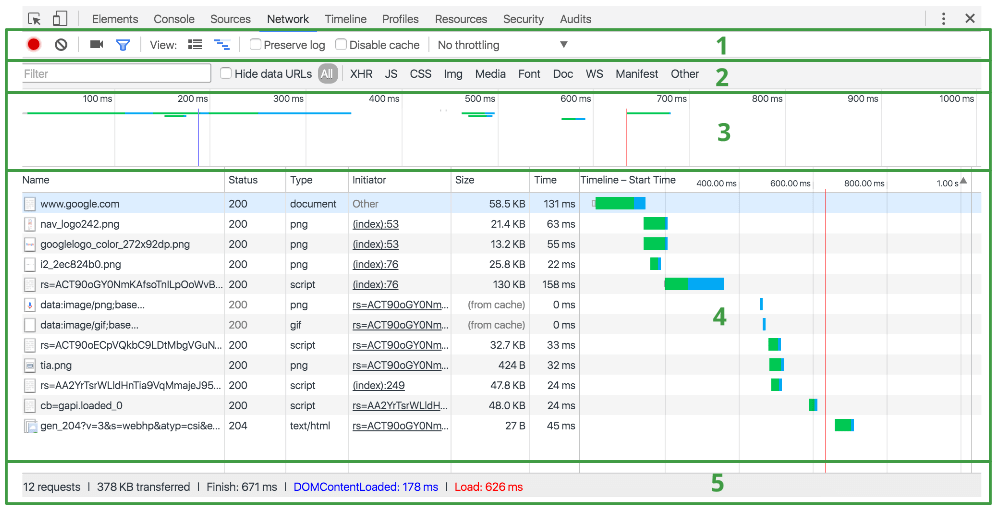
默认情况下,Requests Table 会显示以下列。可以在表头栏上点击右键来添加和移除列
Name。资源的名称。

Status。HTTP 状态代码。

Type。已请求资源的 MIME 类型。

Initiator。发起请求的对象或进程。值为以下选项之一:

    Parser。Chrome 的 HTML 解析器发起请求。

    Redirect。HTTP 重定向发起请求。

    Script。脚本发起请求。

    Other。某些其他进程或操作发起请求,例如用户通过链接或者在地址栏中输入网址导航到页面。

Size。响应标头(通常为数百字节)加响应正文(由服务器提供)的组合大小。

Time。从请求开始至在响应中接收到最终字节的总持续时间。

Timeline。Timeline 列可以显示所有网络请求的可视瀑布。 点击此列的标题可以显示一个包含更多排序字段的菜单。
【记录】
在 Network 面板打开时,DevTools 在默认情况下会记录所有网络活动。 要记录活动,只需在面板打开时重新加载页面,或者等待当前加载页面上的网络活动
可以通过 record 按钮指示 DevTools 是否记录。 显示红色表明 DevTools 正在记录。 显示灰色 表明 DevTools 未在记录。 点击此按钮可以开始或停止记录,也可以按键盘快捷键 Cmd/Ctrl+e
【幻灯片】
Network 面板可以在页面加载期间捕捉屏幕截图。此功能称为幻灯片。点击摄影机图标可以启用幻灯片。图标为灰色时,幻灯片处于停用状态。如果图标为蓝色,则说明已启用。重新加载页面可以捕捉屏幕截图。屏幕截图显示在概览上方
将鼠标悬停在一个屏幕截图上时,Timeline 将显示一条黄色竖线,指示帧的捕捉时间
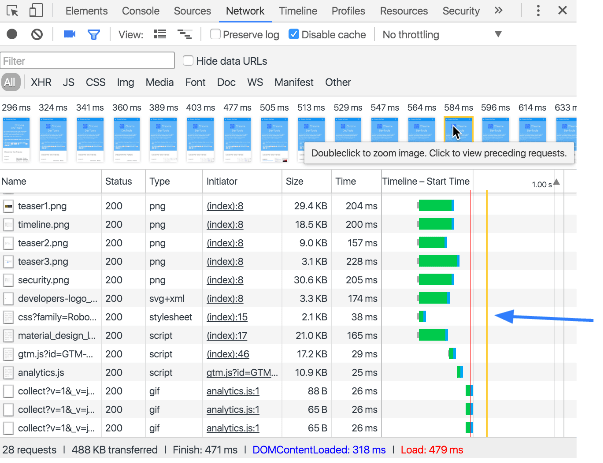
双击屏幕截图可查看放大版本。在屏幕截图处于放大状态时,使用键盘的向左和向右箭头可以在屏幕截图之间导航
事件
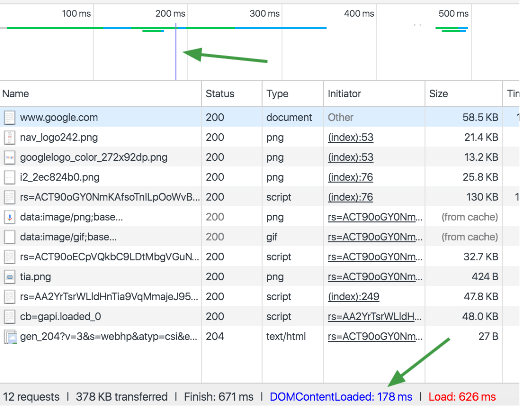
Network 面板突出显示两种事件:DOMContentLoaded 和 load。 解析页面的初始标记时会触发 DOMContentLoaded。 此事件将在 Network 面板上的两个地方显示:
1、Overview 窗格中的蓝色竖线表示事件;
2、在 Summary 窗格中,可以看到事件的确切时间
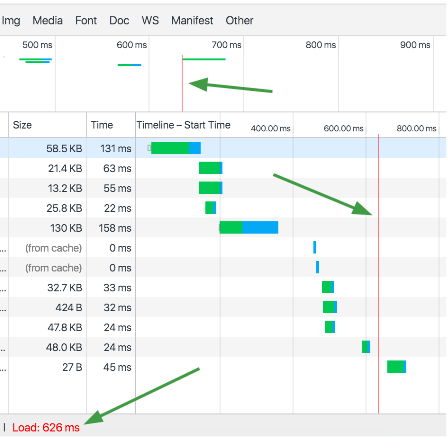
页面完全加载时将触发 load。此事件显示在三个地方:
1、Overview 窗格中的红色竖线表示事件
2、Requests Table 中的红色竖线也表示事件
3、在 Summary 窗格中,可以看到事件的确切时间
详细信息
点击资源名称(位于 Requests Table 的 Name 列下)可以查看与该资源有关的更多信息
可用标签会因所选择资源类型的不同而不同,但下面四个标签最常见:
Headers。与资源关联的 HTTP 标头。

Preview。JSON、图像和文本资源的预览。

Response。HTTP 响应数据(如果存在)。

Timing。资源请求生命周期的精细分解。
【网络耗时】
点击 Timing 标签可以查看单个资源请求生命周期的精细分解。
生命周期按照以下类别显示花费的时间:
Queuing

Stalled

如果适用:DNS lookup、initial connection、SSL handshake

Request sent

Waiting (TTFB)

Content Download
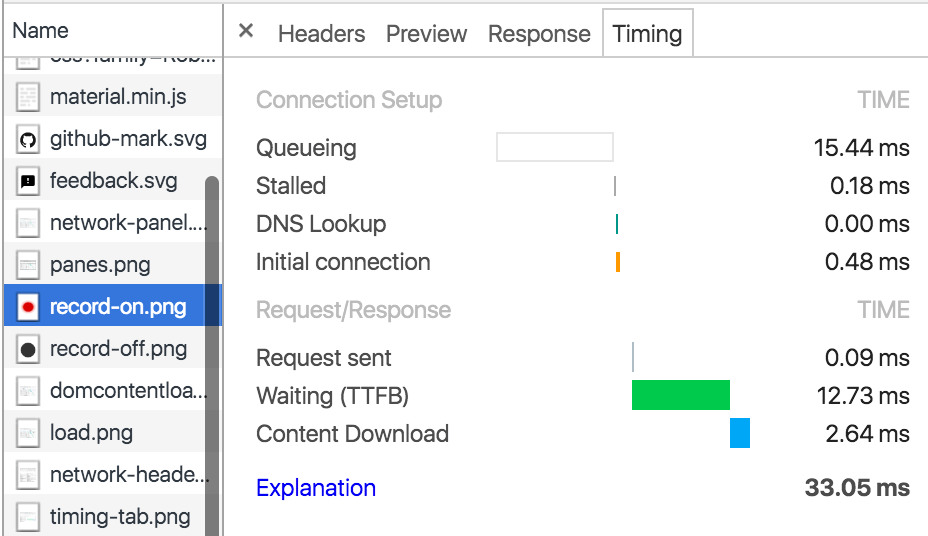
将鼠标悬停到 Timeline 图表内的资源上时,您也可以看到相同的信息
【查看HTTP标头】
点击 Headers 可以显示该资源的标头。
Headers 标签可以显示资源的请求网址、HTTP 方法以及响应状态代码。 此外,该标签还会列出 HTTP 响应和请求标头、它们的值以及任何查询字符串参数
点击每一部分旁边的 view source 或 view parsed 链接,您能够以源格式或者解析格式查看响应标头、请求标头或者查询字符串参数
【预览资源】
点击 Preview 标签可以查看该资源的预览。Preview 标签可能显示一些有用的信息,也可能不显示,具体取决于所选择资源的类型
【查看 HTTP 响应内容】
点击 Response 标签可以查看资源未格式化的 HTTP 响应内容。 Preview 标签可能包含一些有用的信息,也可能不包含,具体取决于所选择资源的类型
生命周期
所有网络请求都被视为资源。通过网络对它们进行检索时,资源具有不同生命周期,以 Resource Timing 表示。Resource Timing API 提供了与接收各个资源的时间有关的大量详细信息。请求生命周期的主要阶段包括:
1、重定向

  立即开始 startTime。

  如果正在发生重定向,redirectStart 也会开始。

  如果重定向在本阶段末发生,将采集 redirectEnd。

2、应用缓存

  如果是应用缓存在实现请求,将采集 fetchStart 时间。

3、DNS

  domainLookupStart 时间在 DNS 请求开始时采集。

  domainLookupEnd 时间在 DNS 请求结束时采集。

4、TCP

  connectStart 在初始连接到服务器时采集。

  如果正在使用 TLS 或 SSL,secureConnectionStart 将在握手(确保连接安全)开始时开始。

  connectEnd 将在到服务器的连接完成时采集。

5、请求

  requestStart 会在对某个资源的请求被发送到服务器后立即采集。

6、响应

  responseStart 是服务器初始响应请求的时间。

  responseEnd 是请求结束并且数据完成检索的时间。
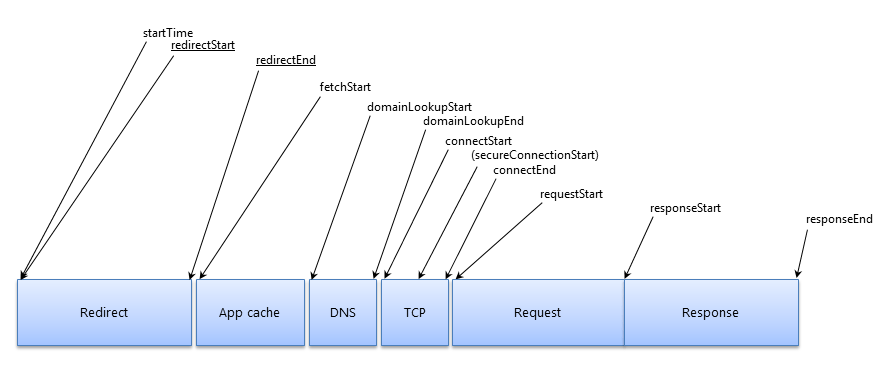
Network 面板中有给定条目完整的耗时信息
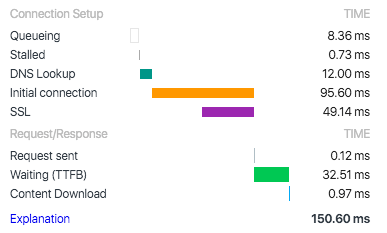
【queueing】
如果某个请求正在排队,则指示:
1、请求已被渲染引擎推迟,因为该请求的优先级被视为低于关键资源(例如脚本/样式)的优先级。 图像经常发生这种情况
2、请求已被暂停,以等待将要释放的不可用 TCP 套接字
3、请求已被暂停,因为在 HTTP 1 上,浏览器仅允许每个源拥有六个 TCP 连接
4、生成磁盘缓存条目所用的时间(通常非常迅速)
【stalled】
请求等待发送所用的时间。 可以是等待 Queueing 中介绍的任何一个原因。 此外,此时间包含代理协商所用的任何时间
【proxy negotiaion】
与代理服务器连接协商所用的时间
【DNS lookup】
执行 DNS 查询所用的时间。 页面上的每一个新域都需要完整的往返才能执行 DNS 查询
【Initial Connection】
建立连接所用的时间,包括 TCP 握手/重试和协商 SSL 的时间
【SSL】
完成 SSL 握手所用的时间
【Request sent】
发出网络请求所用的时间。 通常不到一毫秒
【TTFB】
等待初始响应所用的时间,也称为至第一字节的时间。 此时间将捕捉到服务器往返的延迟时间,以及等待服务器传送响应所用的时间
【content Download】
接收响应数据所用的时间
诊断问题
【queueing时间过长】
最常见问题是一系列已被加入队列或已被停止的条目。这表明正在从单个网域检索太多的资源。在 HTTP 1.0/1.1 连接上,Chrome 会将每个主机强制设置为最多六个 TCP 连接。如果一次请求十二个条目,前六个将开始,而后六个将被加入队列。最初的一半完成后,队列中的第一个条目将开始其请求流程
要为传统的 HTTP 1 流量解决此问题,需要实现域分片。也就是在应用上设置多个子域,以便提供资源。然后,在子域之间平均分配正在提供的资源
HTTP 1 连接的修复结果不会应用到 HTTP 2 连接上。事实上,前者的结果会影响后者。 如果部署了 HTTP 2,不要对资源进行域分片,因为它与 HTTP 2 的操作方式相反。在 HTTP 2 中,到服务器的单个 TCP 连接作为多路复用连接。这消除了 HTTP 1 中的六个连接限制,并且可以通过单个连接同时传输多个资源
【TTFB时间过长】
等待时间长表示至第一字节的时间 (TTFB) 漫长。建议将此值控制在 200 毫秒以下
主要有以下两个原因
1、客户端与服务器之间的网络条件较差
2、服务器应用的响应慢
【content Download时间过长】
如果Content Download 阶段花费了大量时间,则提高服务器响应或串联不会有任何帮助。首要的解决办法是减少发送的字节数
使用chrome开发者工具中的network面板测量网站网络性能的更多相关文章
- 使用chrome开发者工具中的performance面板解决性能瓶颈
前面的话 使用Chrome DevTools的performance面板可以记录和分析页面在运行时的所有活动.本文将详细介绍如何使用performance面板解决性能瓶颈 准备 [匿名模式] 匿名模式 ...
- 【译】在 Chrome 开发者工具中调试 node.js
原文链接 : Debugging Node.js in Chrome DevTools 原文作者 : MATT DESLAURIERS 译文出自 : 掘金翻译计划 译文链接 : https://git ...
- 在 Chrome 开发者工具中调试 node.js
命令行工具 devtool ,它可以在 Chrome 的开发者工具中运行 Node.js 程序. 下面的记录显示了在一个 HTTP 服务器中设置断点的情况. 该工具基于 Electron 将 Node ...
- 在chrome开发者工具中观察函数调用栈、作用域链与闭包
在chrome开发者工具中观察函数调用栈.作用域链与闭包 在chrome的开发者工具中,通过断点调试,我们能够非常方便的一步一步的观察JavaScript的执行过程,直观感知函数调用栈,作用域链,变量 ...
- Chrome开发者工具不完全指南:(三、性能篇)
卤煮在前面已经向大家介绍了Chrome开发者工具的一些功能面板,其中包括Elements.Network.Resources基础功能部分和Sources进阶功能部分,对于一般的网站项目来说,其实就是需 ...
- Chrome 开发者工具中的命令菜单
单 大家对命令菜单(Command Menu)应该都不陌生.目前主流的编辑器中都内置了对该功能的支持.在 Sublime Text 和 Visual Studio Code 中你都可以通过快捷键 Ct ...
- 在chrome开发者工具中观察函数调用栈、作用域链、闭包
在chrome的开发者工具中,通过断点调试,我们能够非常方便的一步一步的观察JavaScript的执行过程,直观感知函数调用栈,作用域链,变量对象,闭包,this等关键信息的变化.因此,断点调试对于快 ...
- 前端基础进阶(六):在chrome开发者工具中观察函数调用栈、作用域链与闭包
在前端开发中,有一个非常重要的技能,叫做断点调试. 在chrome的开发者工具中,通过断点调试,我们能够非常方便的一步一步的观察JavaScript的执行过程,直观感知函数调用栈,作用域链,变量对象, ...
- Chrome开发者工具中Elements(元素)断点的用途
SAP Engagement Center UI的这个按钮会每秒钟刷新一次,显示页面已经打开了多长时间. 需求:需要找到哪行JavaScript代码不断刷新的按钮文字. 按照经验判断,这个文字肯定是一 ...
随机推荐
- ES6 Module export与import复合使用
export与import复合使用 基本语法 export {...} from '文件'; 等价于 import {...} from "文件": export {...} 先加 ...
- SAP MM 预留单据里的Base date和Requirement date
SAP MM 预留单据里的Base date和Requirement date Base date可以在预留创建的初始界面指定, 这个日期可以作为预留各个行项目默认的requirement date. ...
- Android Activity生命周期图解
Android activity的生命周期这一张图就够了. 验证结果: 值得注意的是从activity A--->activity B是先执行A的onPause然后走B的生命周期最后才走A的on ...
- 基于WanAndroid开放API实现的文章阅读APP
简介 基于WanAndroid开放API开发的技术文章阅读App.主要功能包括:首页.体系.项目.公众号.搜索.登录.收藏.夜间模式等. 用到的第三方框架 RxJava RxAndroid Retro ...
- Android开发如何轻松实现基于Tesseract的Android OCR应用程序
介绍 此应用程序使用Tesseract 3的Tesseract OCR引擎,该引擎通过识别字符模式( https://github.com/tesseract-ocr/tesseract )来工作. ...
- Delphi连接MySql(待测试验证,使用mysql.pas未通过)
要在一个Delphi程序中调用Mysql数据库,查到有个资料如下,待验证,验证后会给出结果.暂时做个标记 已经验证,验证日期:2018.6.18 验证结果:不可行 验证工具:XE7,mysql5.5. ...
- .net DLL版本管理
每个DLL打上版本号,方便识别维护
- 网络编程 单纯UDP通信
网络编程 单纯UDP通信 1,UDP发送端 2,UDP接收端 UDP发送端: #include <stdio.h> #include <unistd.h> #include & ...
- 利用java实现excel转pdf文件
在有些需求当中我们需要抓取字段并且填充到excel表格里面,最后将excel表格转换成pdf格式进行输出,我第一次接触这个需求时,碰到几个比较棘手的问题,现在一一列出并且提供解决方案. 1:excel ...
- Kubernetes-基于flannel的集群网络
1.Docker网络模式 在讨论Kubernetes网络之前,让我们先来看一下Docker网络.Docker采用插件化的网络模式,默认提供bridge.host.none.overlay.maclan ...