
第一章:OEL6.8之虚拟机安装
一、在 Windows 上安装 VMware Workstation
具体安装请参考《VMware Workstation 15 Pro 永久激活密钥 下载》
二、创建虚拟机
1:选择“新建虚拟机“

2:选择“典型”
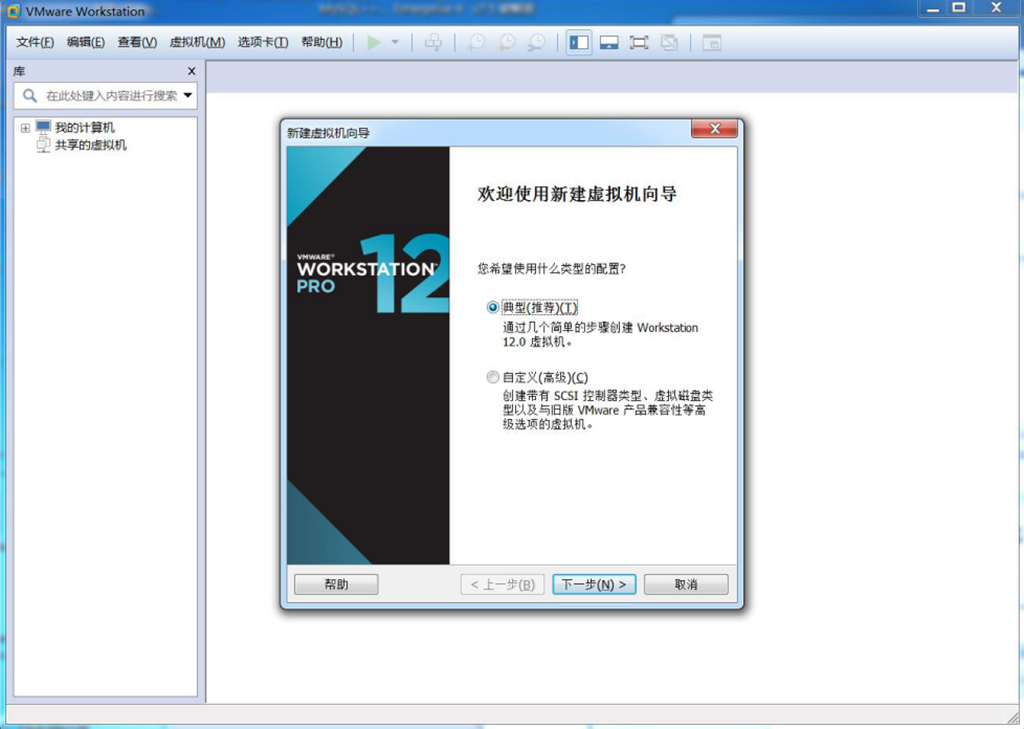
3:选择“稍后安装操作系统“
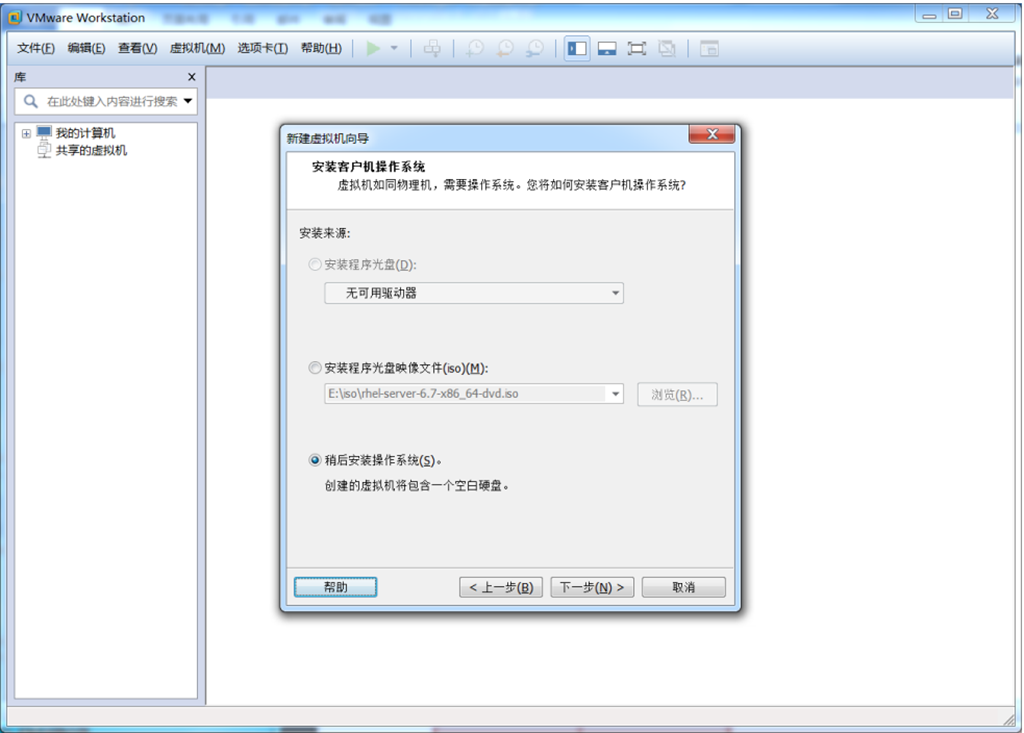
4:选择“Linux Oracle Enterprise Linux 64“
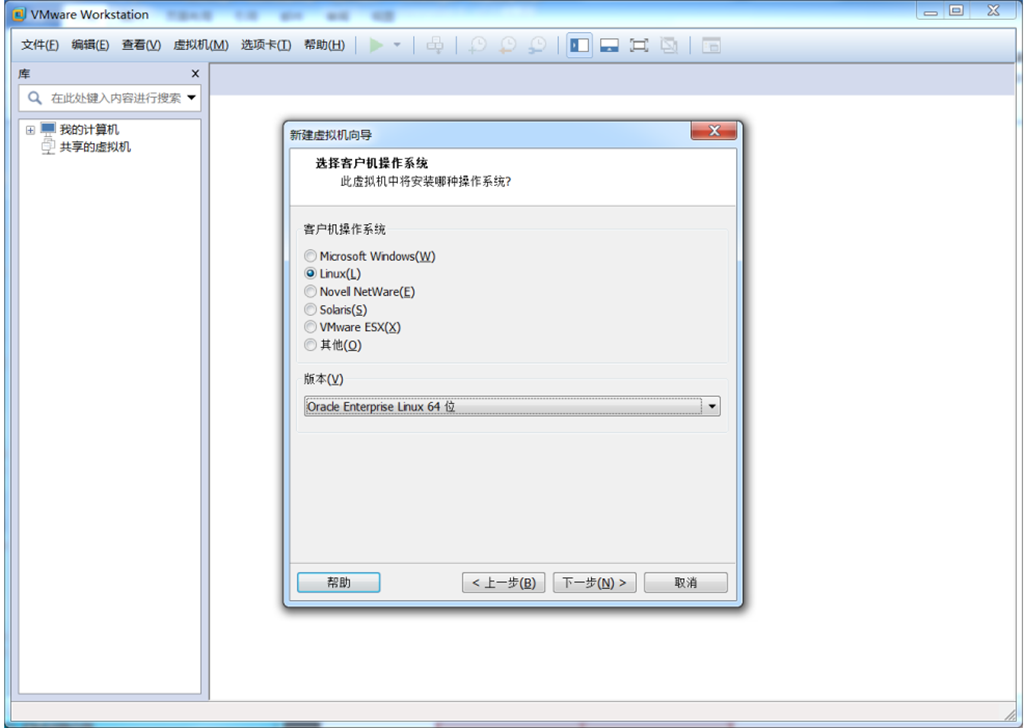
5:命名,目录位置
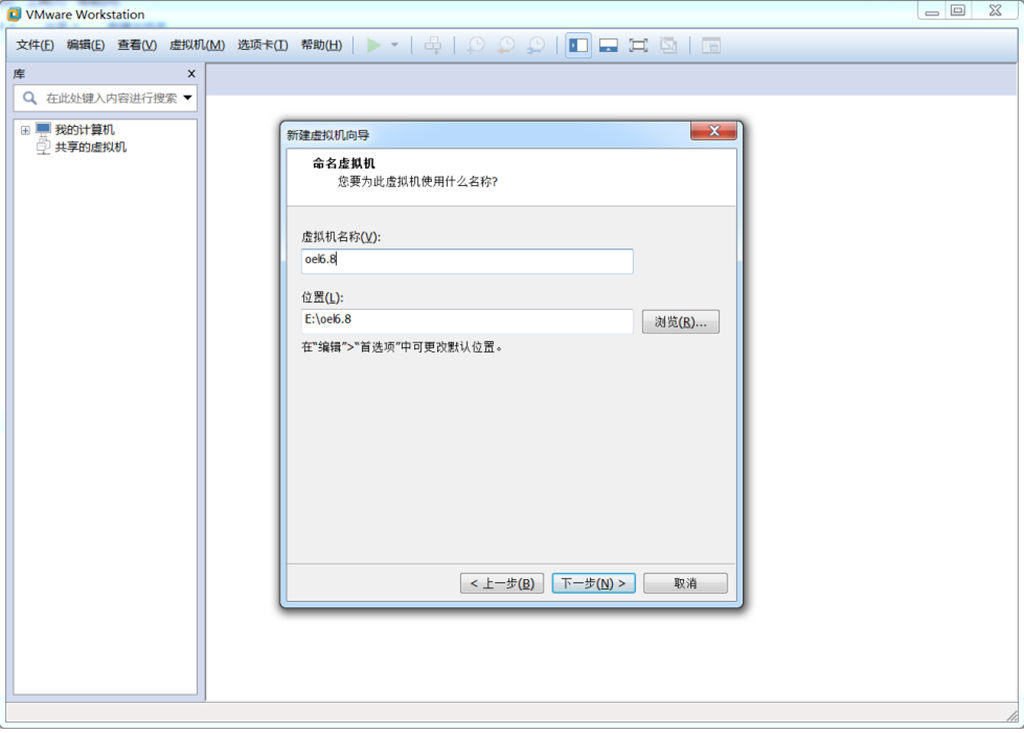
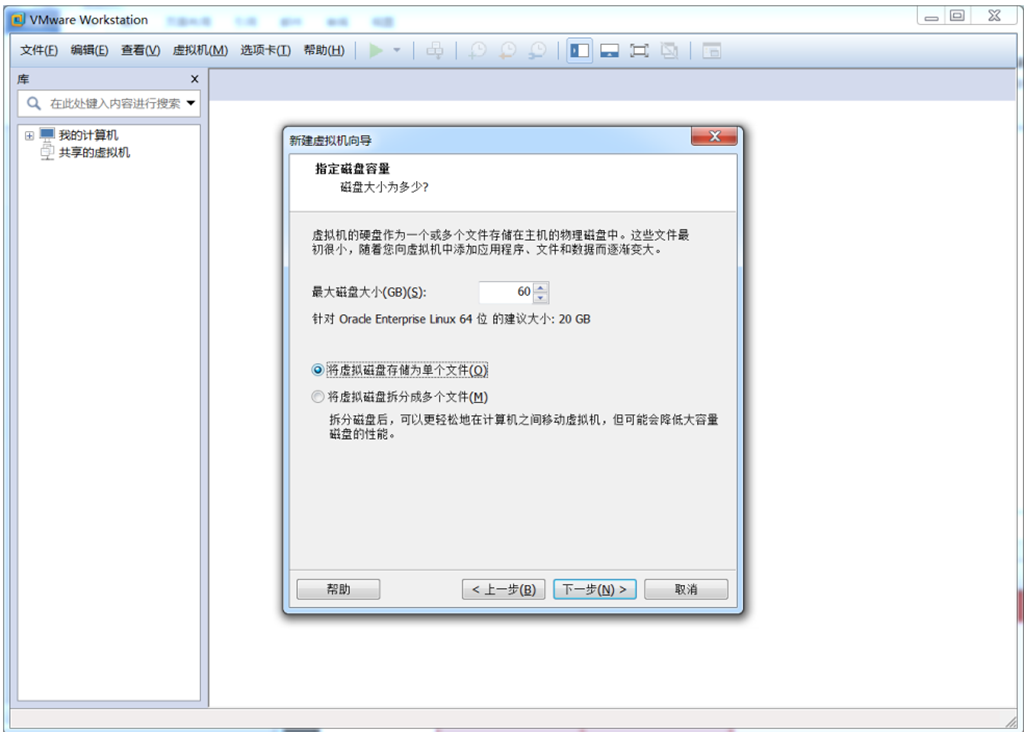
6:选择“将磁盘拆分成多个文件”,分配 60G,不会立即占用
按实际需要设置容量大小
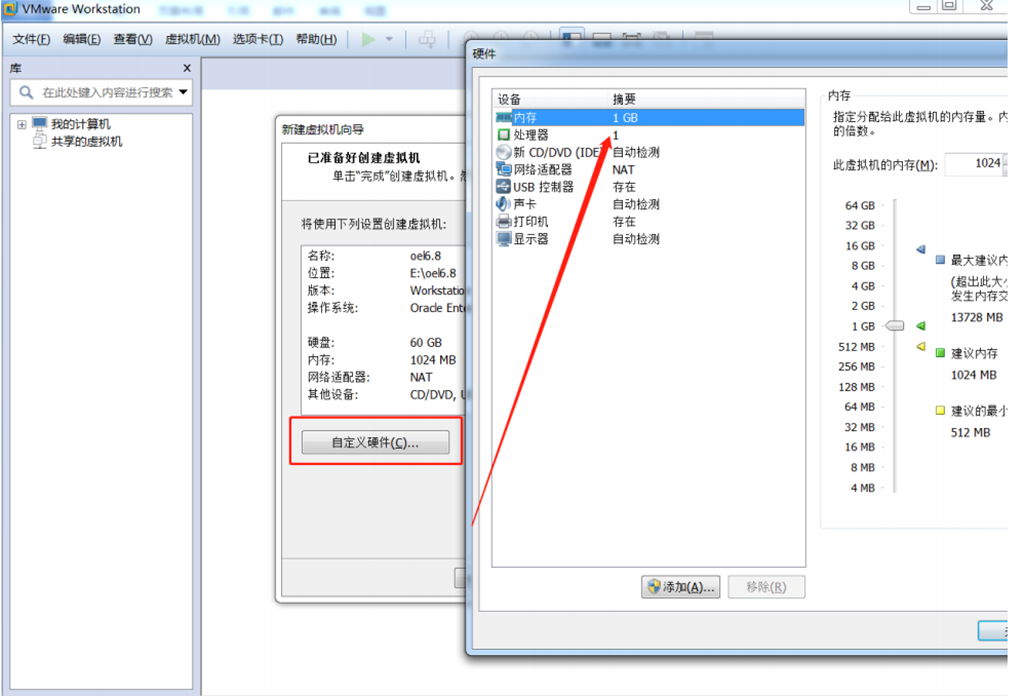
7:硬件资源分配 2G 内存,CPU *2(管理物理机的资源情况)
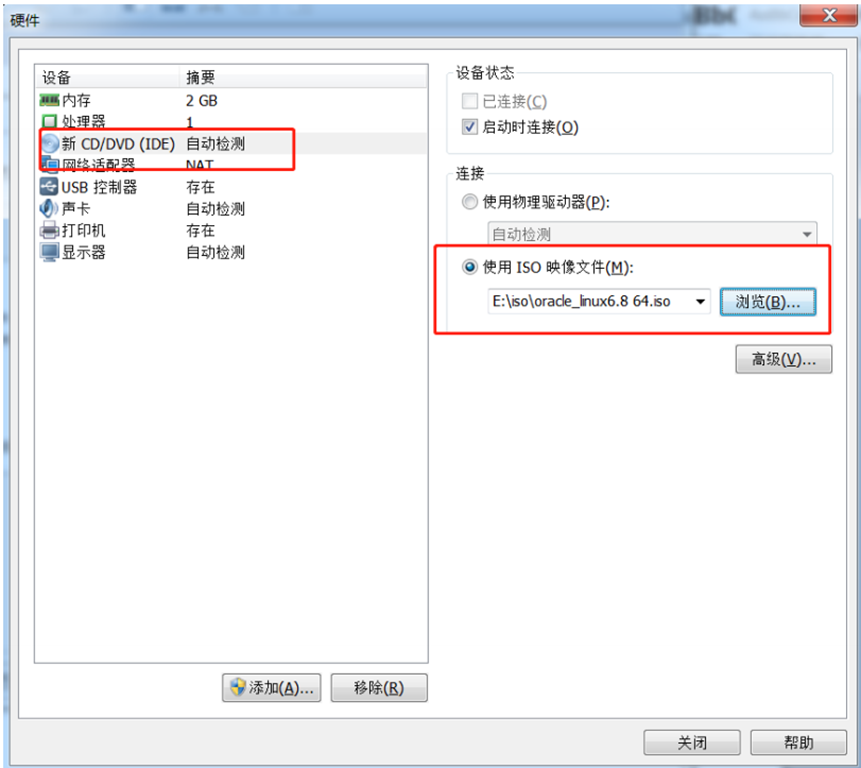
8:选择光驱镜像路径“”
9:NAT:虚拟网卡,主机模式,桥接模式(任一模式);
三、安装linux操作系统
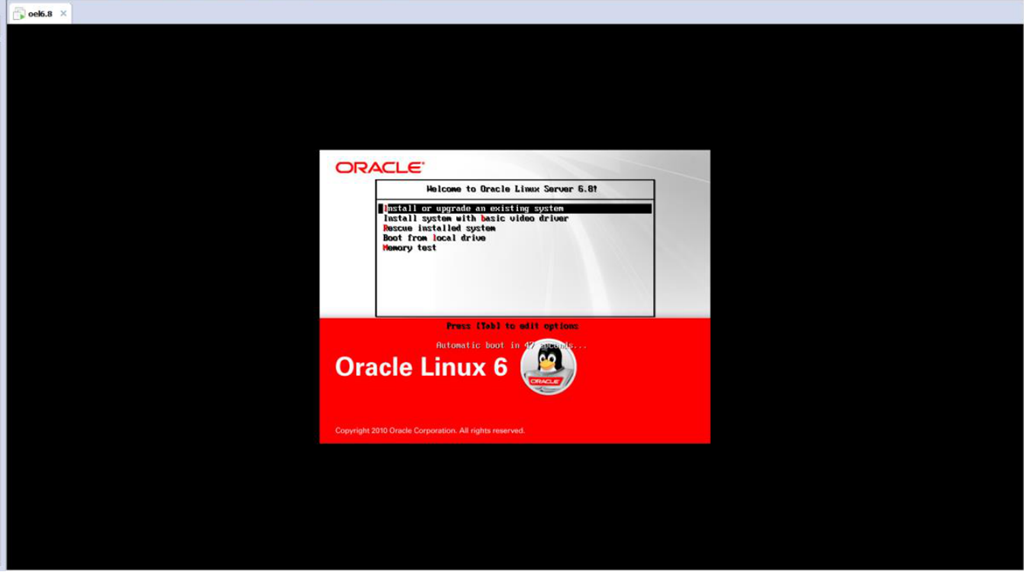
1:开启虚拟机
2:选择安装”Install or upgrade as existing system”
3:选择跳过“skip”
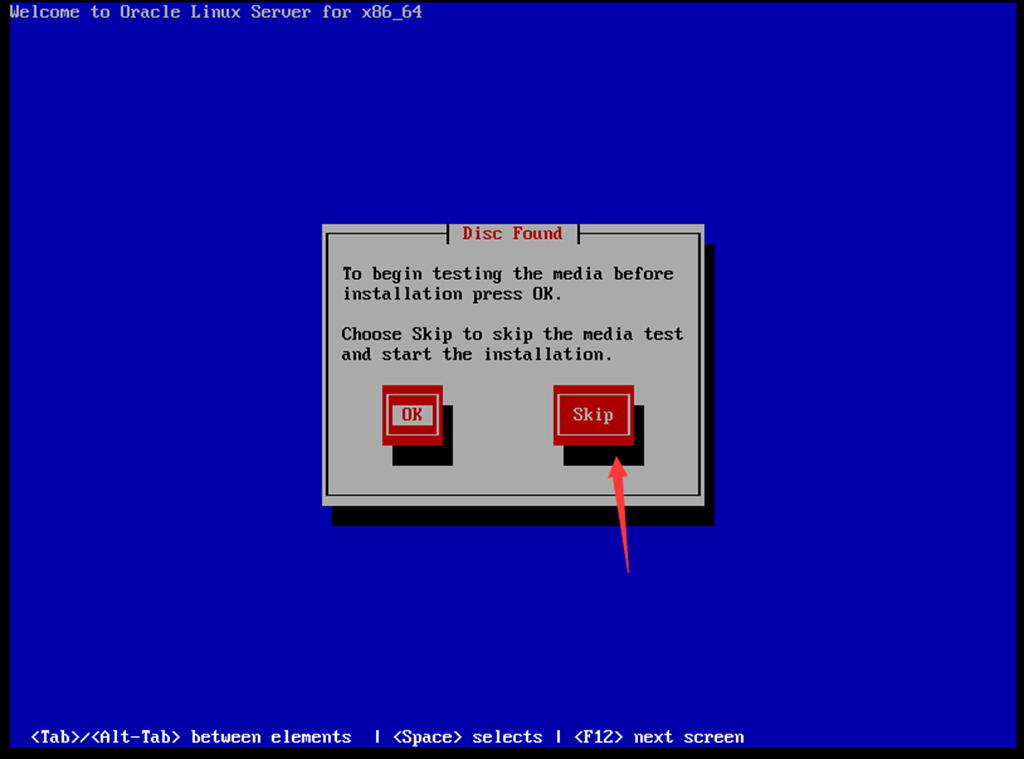
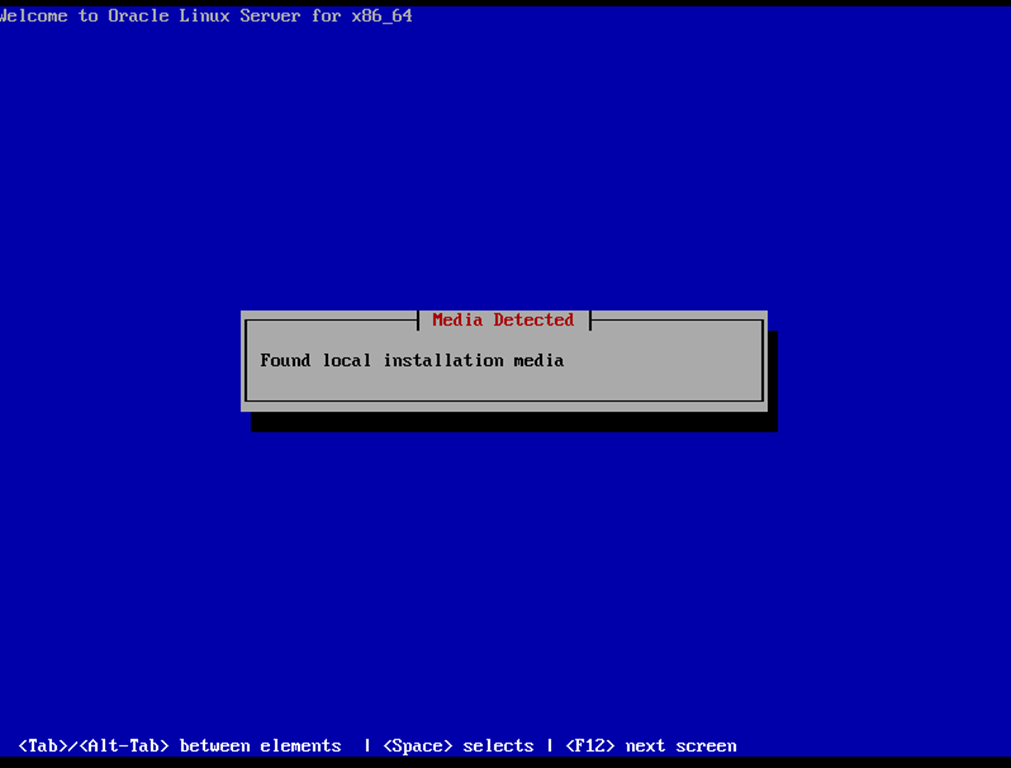
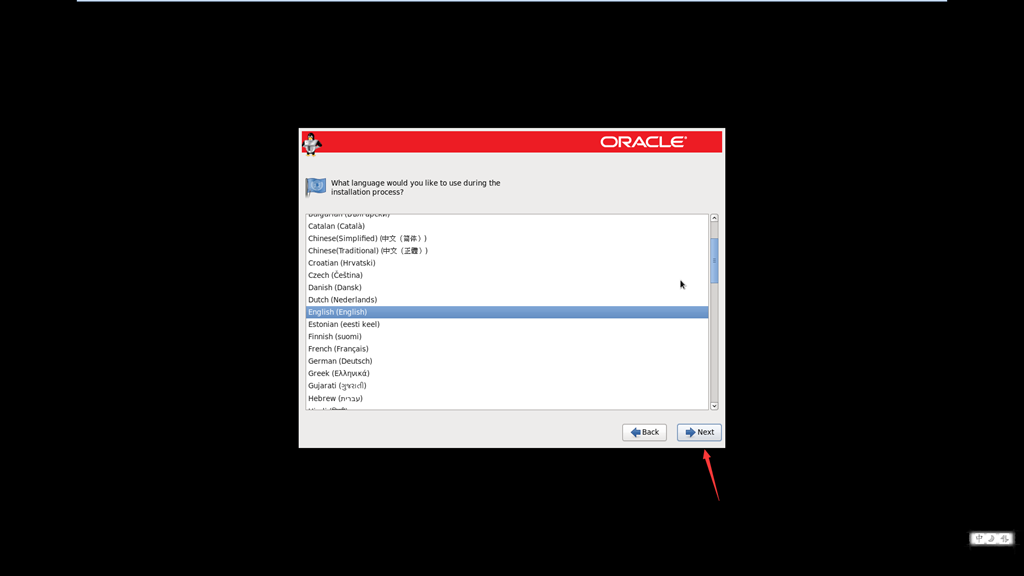
4:下一步

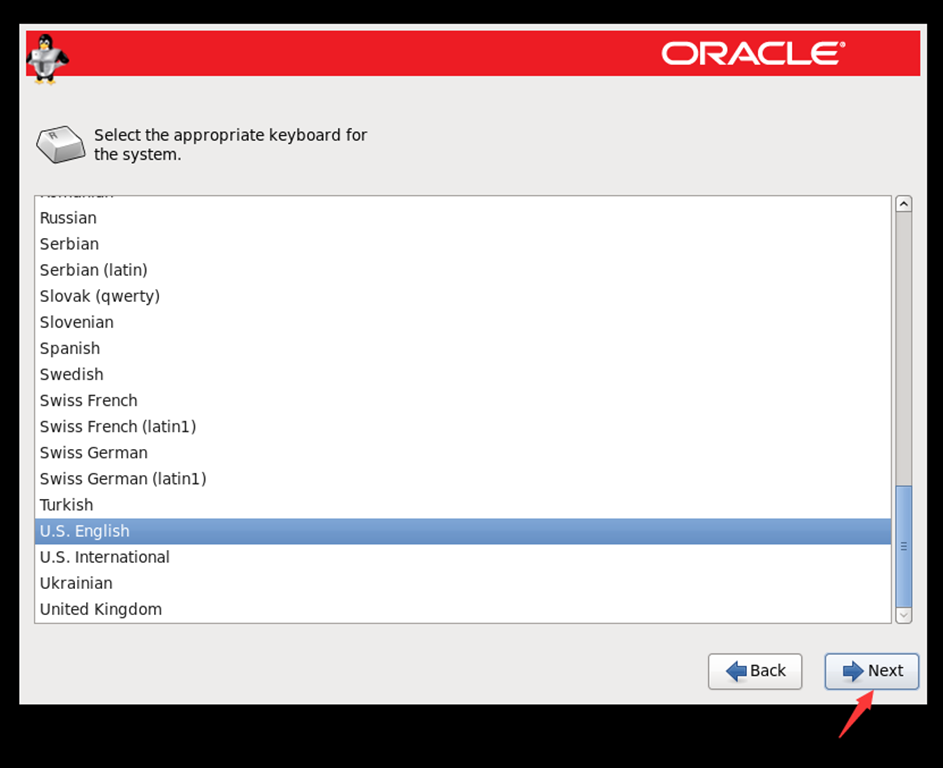
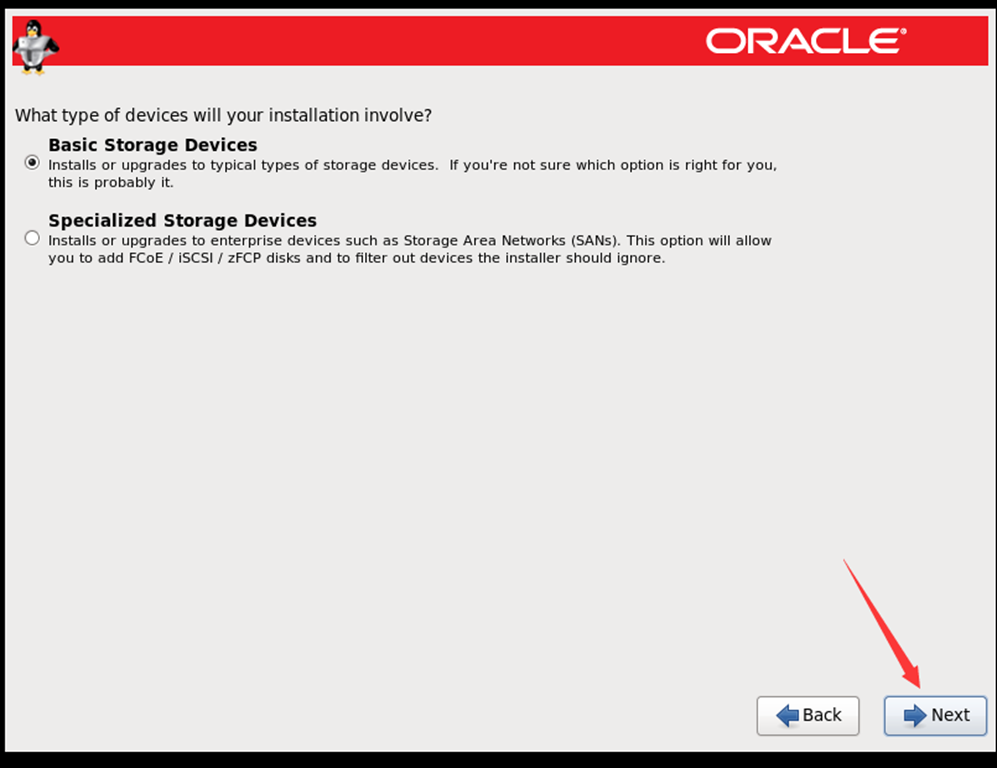
5:“Basic Storage Device“/ next
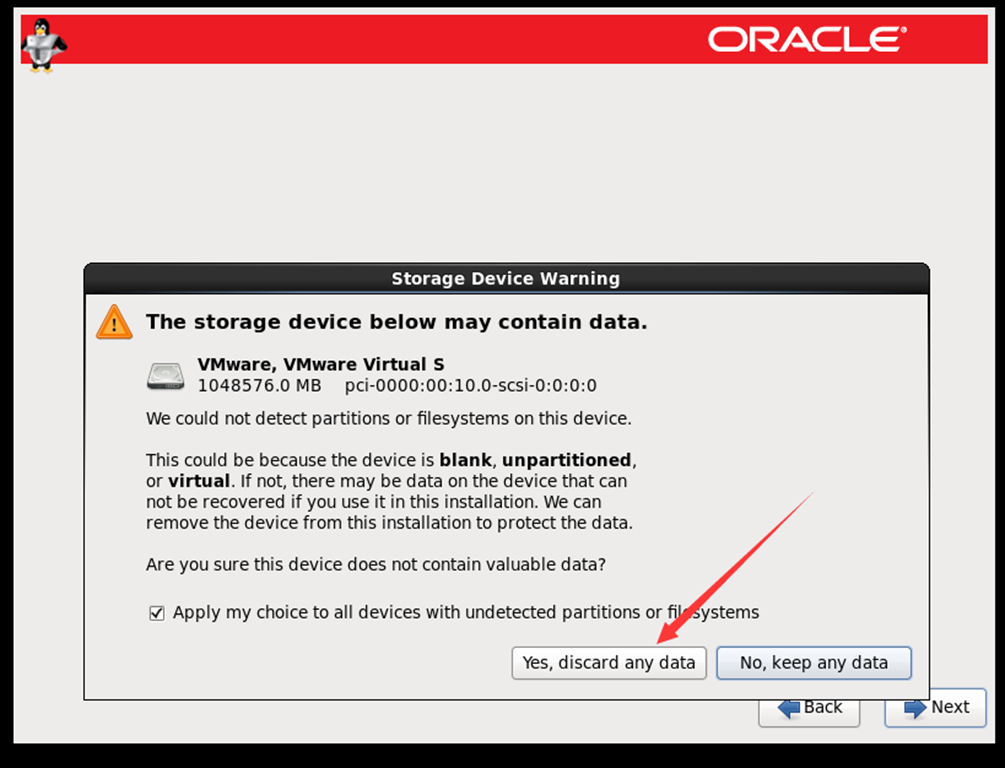
6:选择“Yes,discard any data”
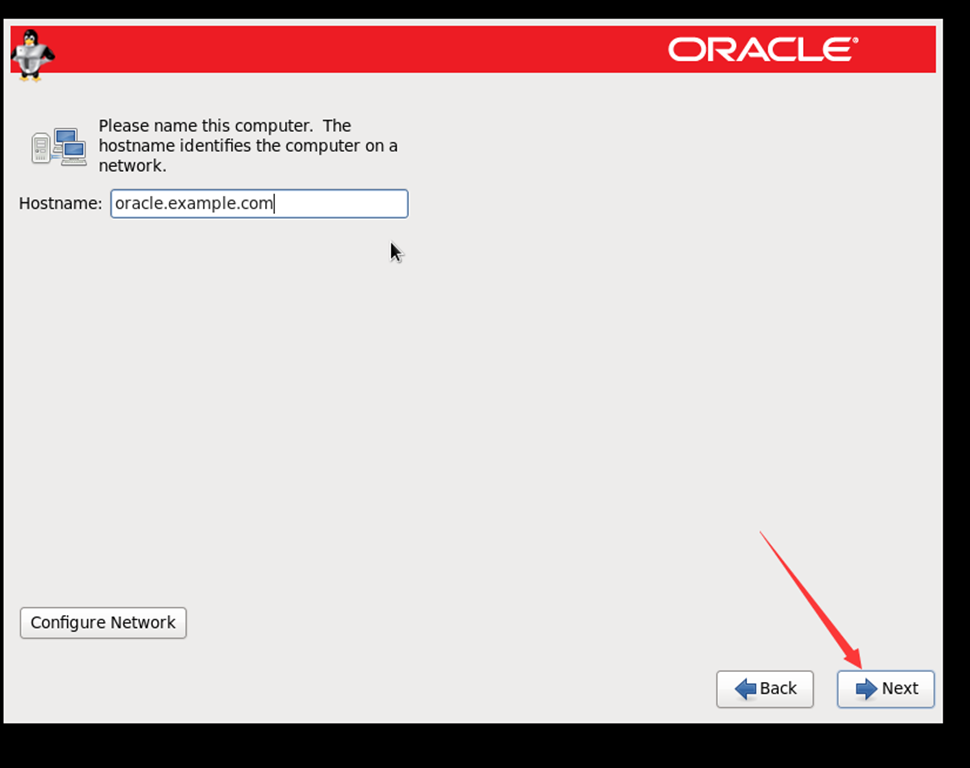
7:Hostname(主机名):自己命名
8:配置网络:后面在配置也行
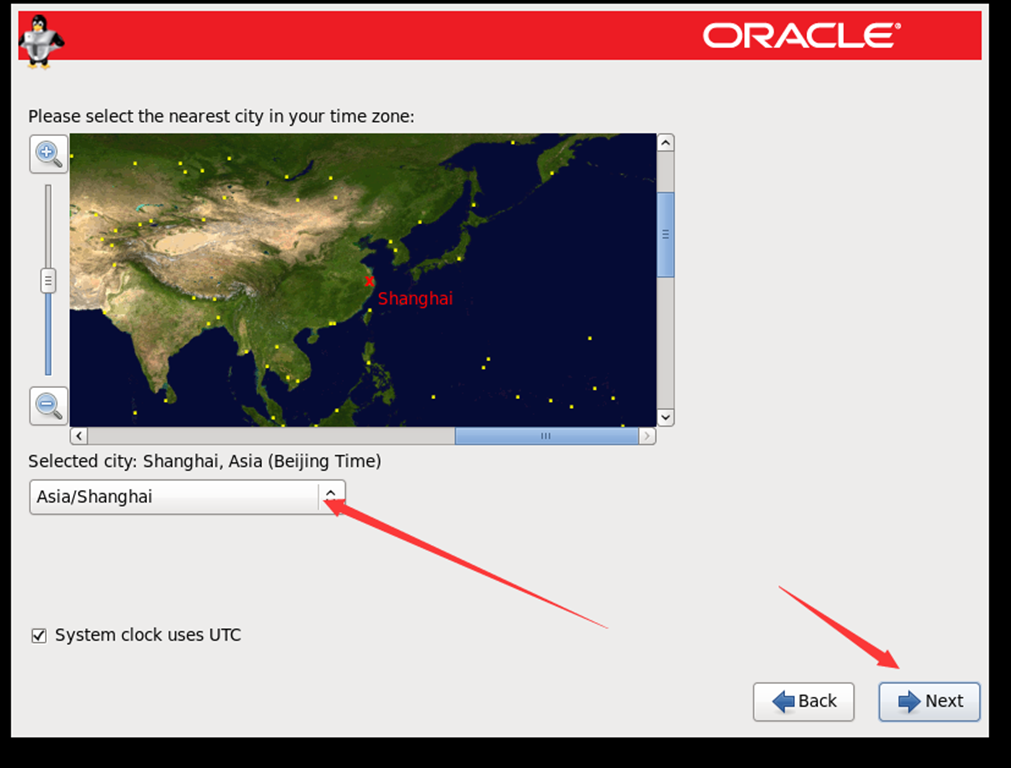
9:选择地区“Asia/Shanghai”
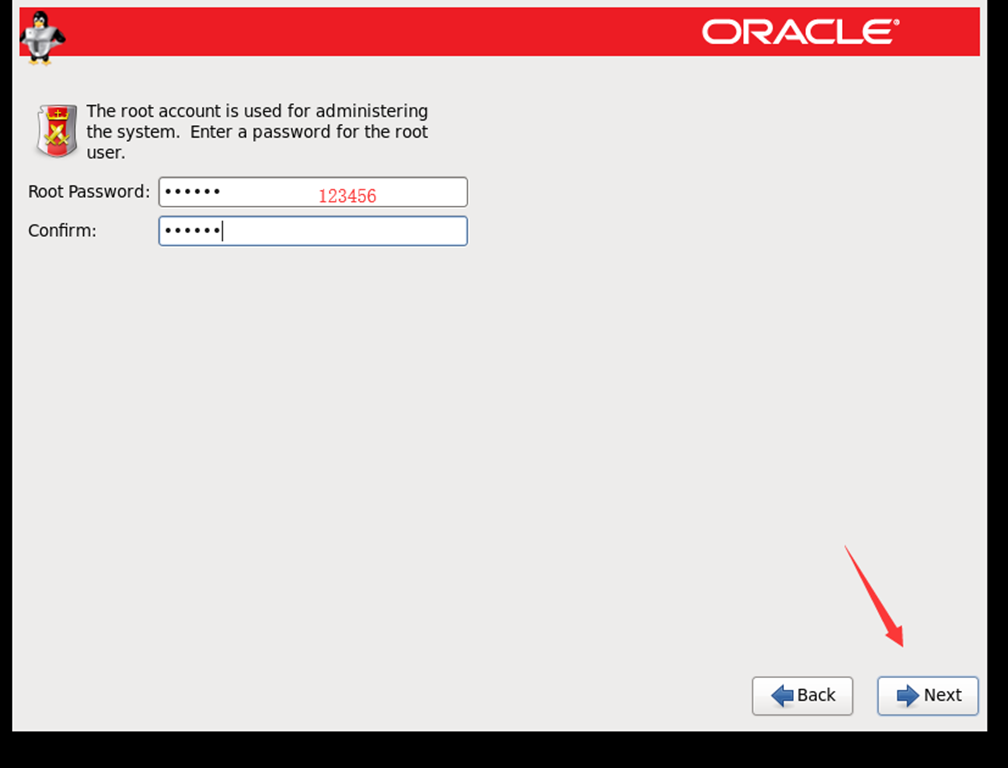
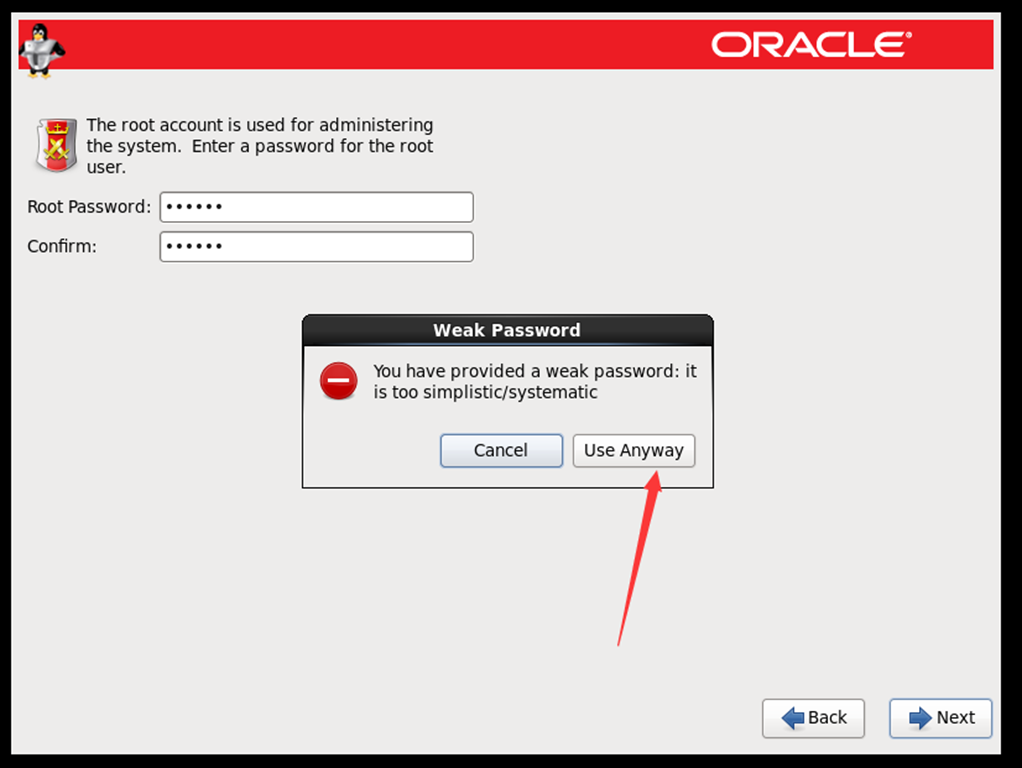
10:设置root用户密码:
密码强度:按实际情况而定。
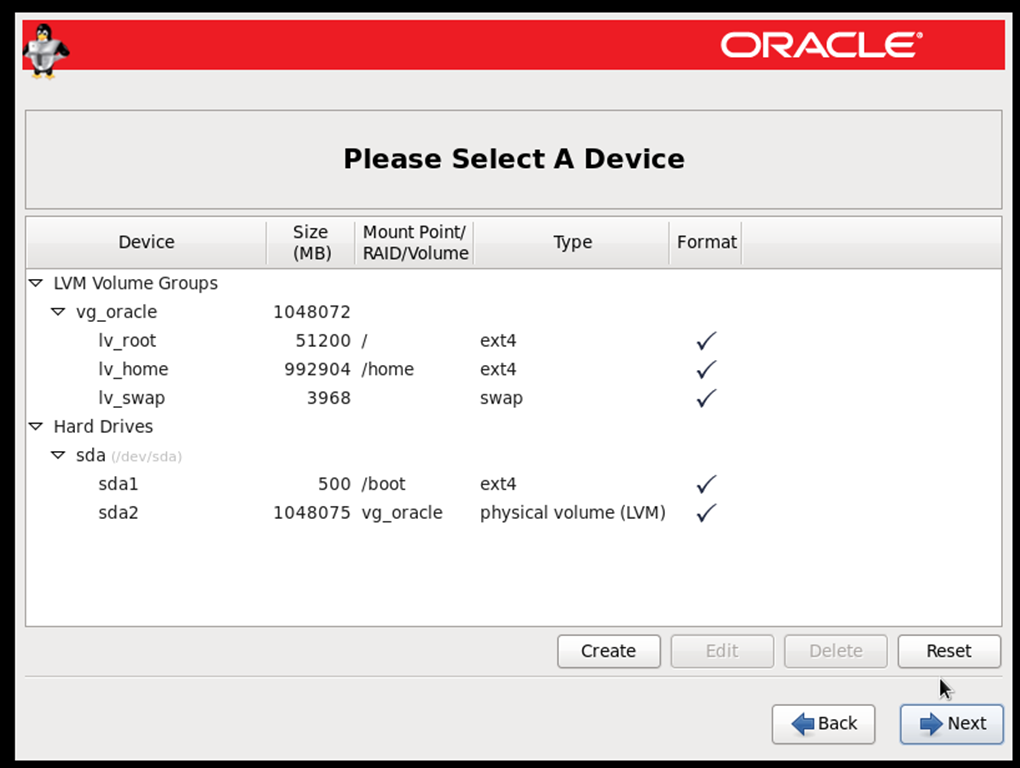
11:格式磁盘挂载
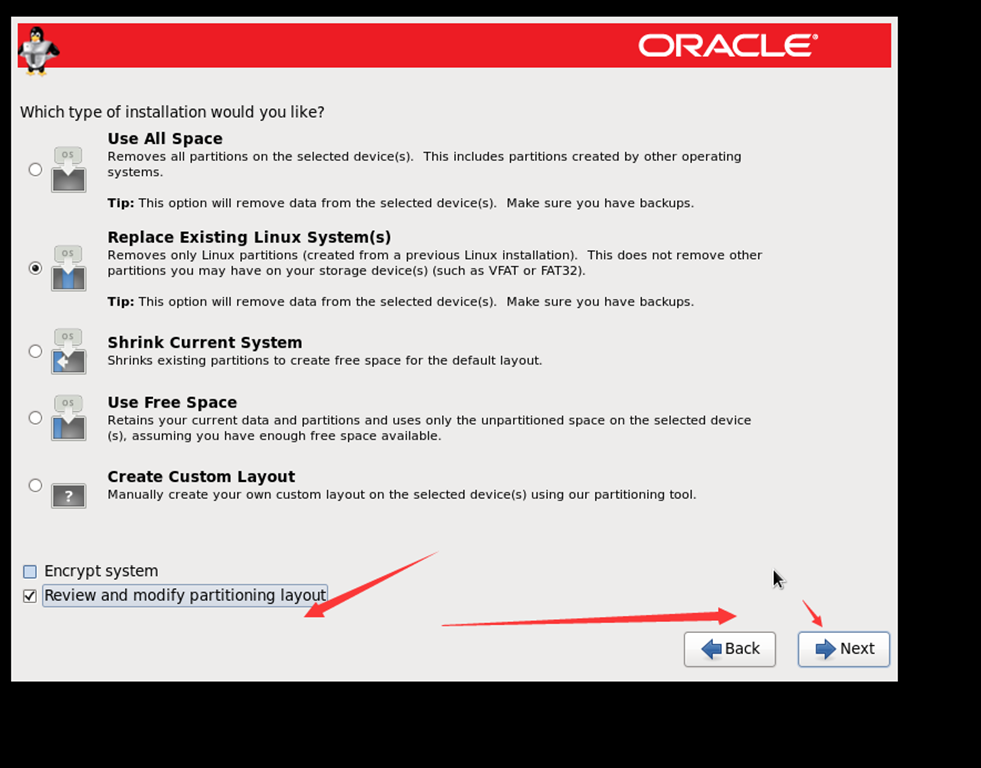
注:我设置的硬盘容量为1T 。如果是设置为 60G的硬盘 容量的。提示信息如下下图:
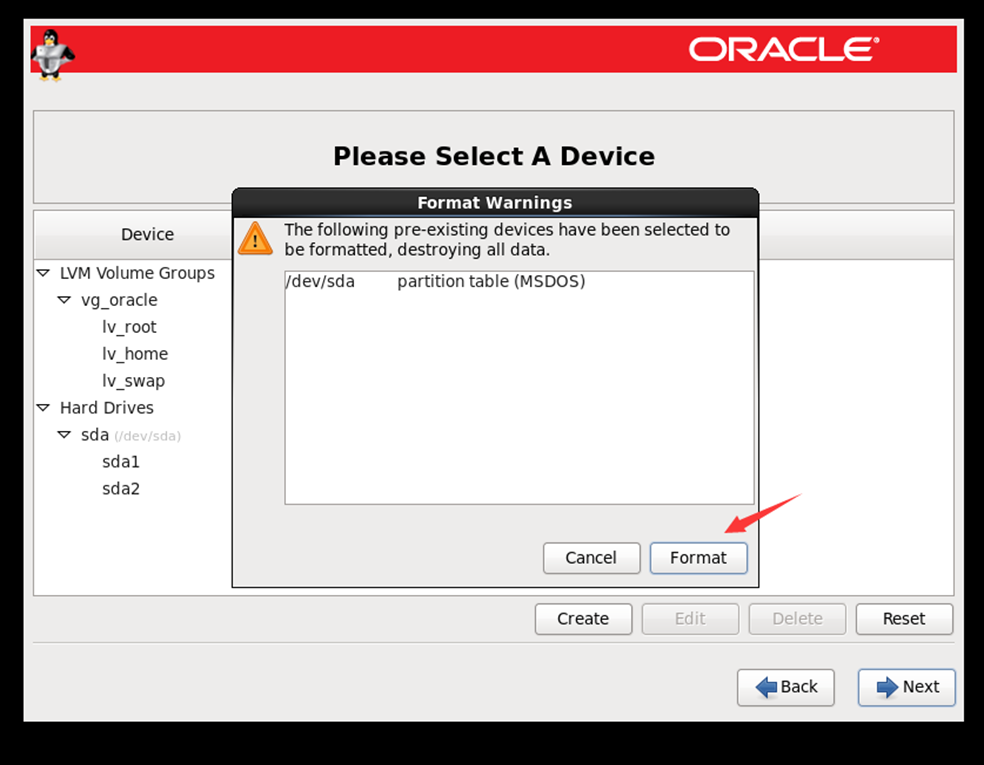
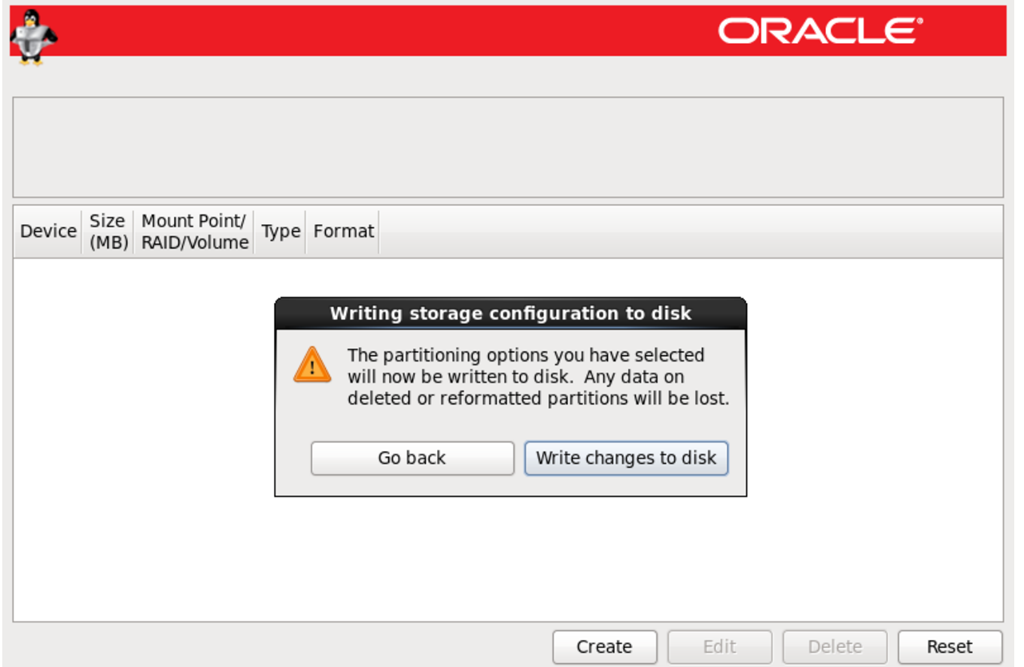
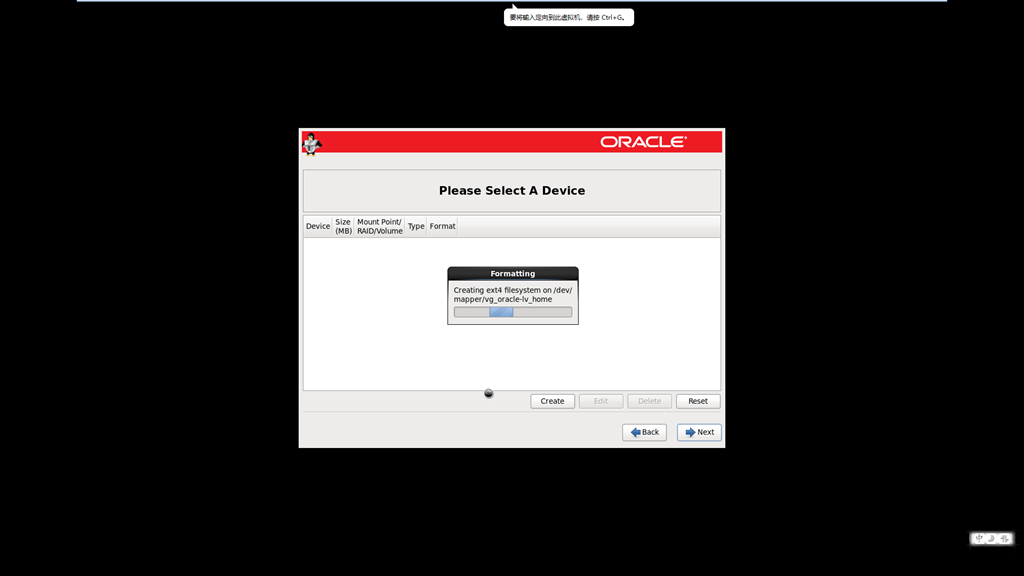
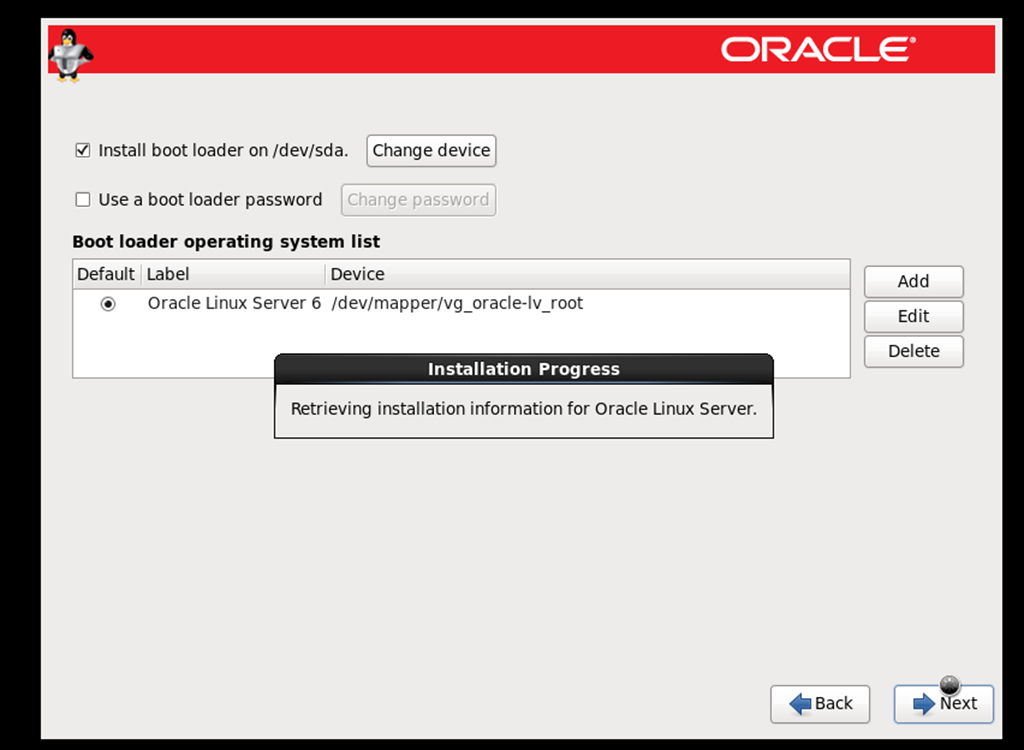
12:启动引导“/dev/sda”
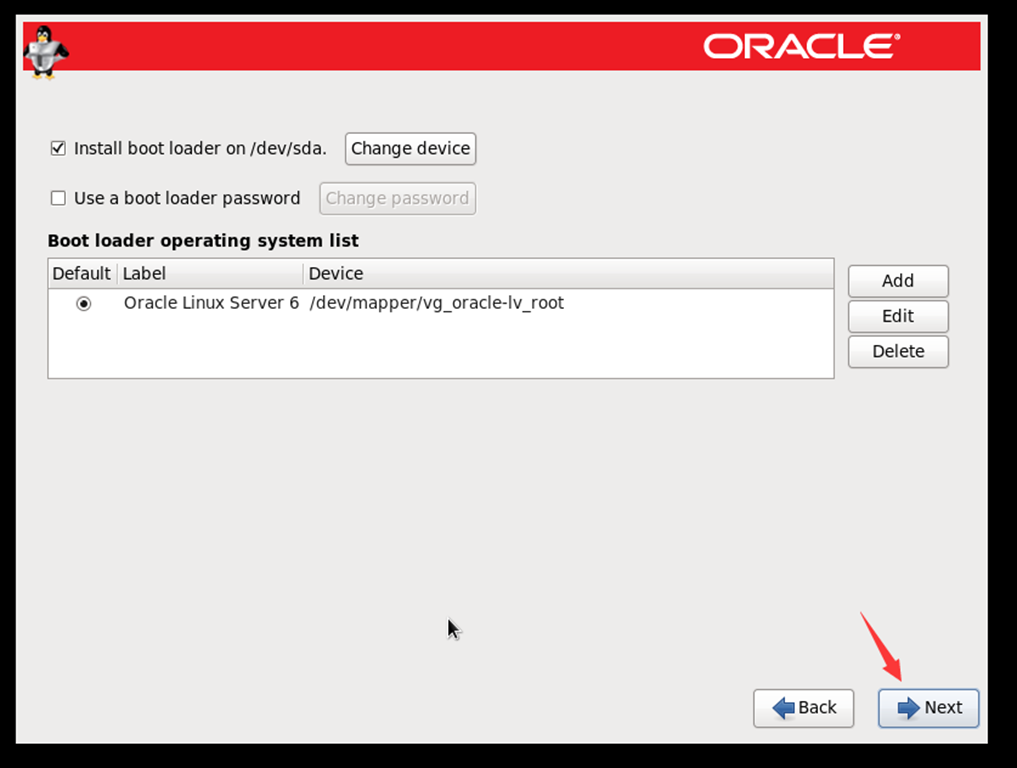
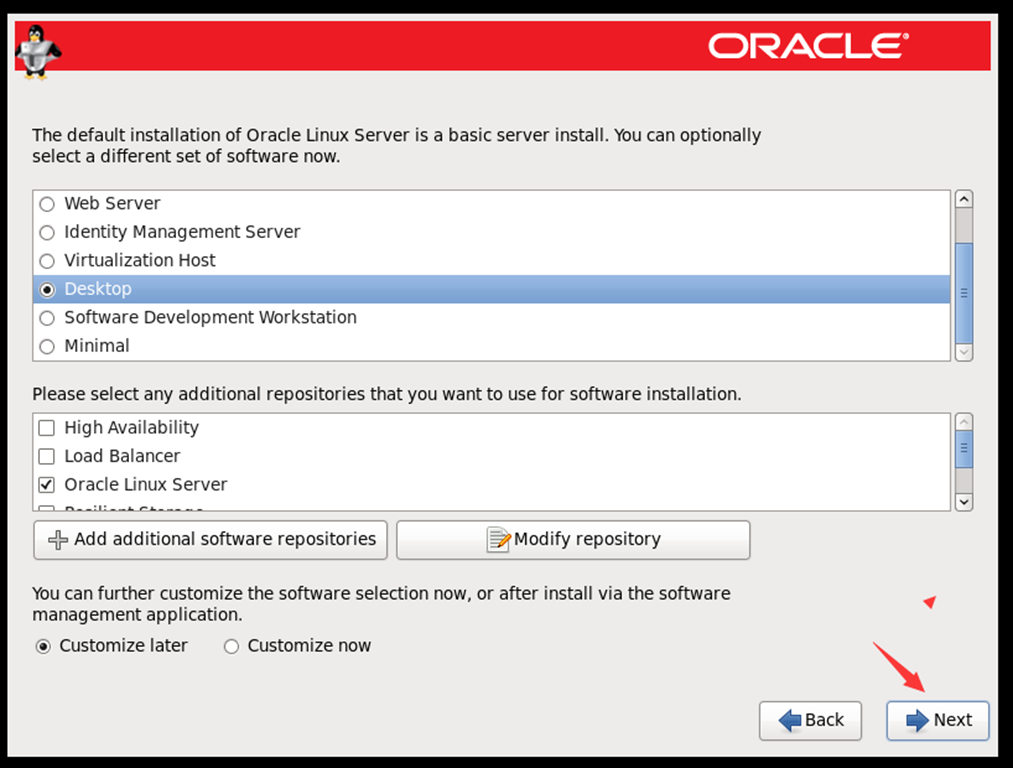
13:最小建议:Desktop,Oracle Linux Server
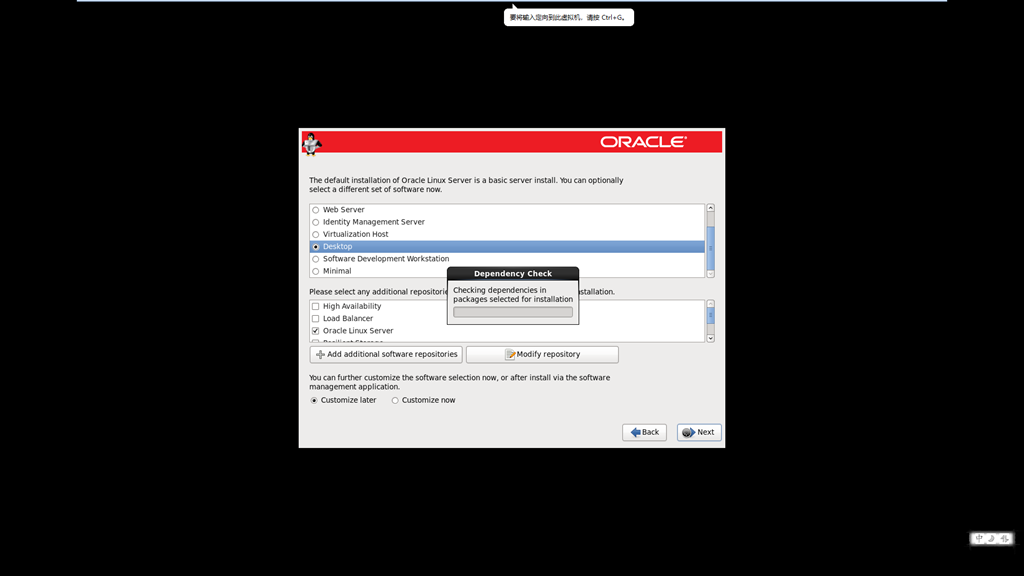
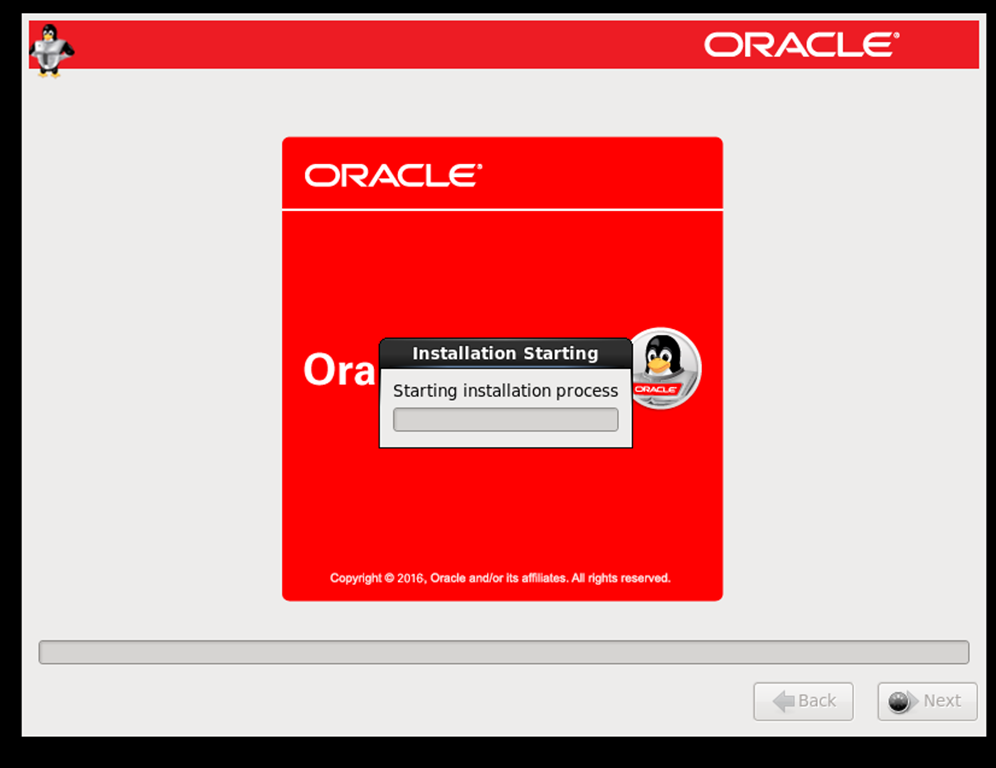
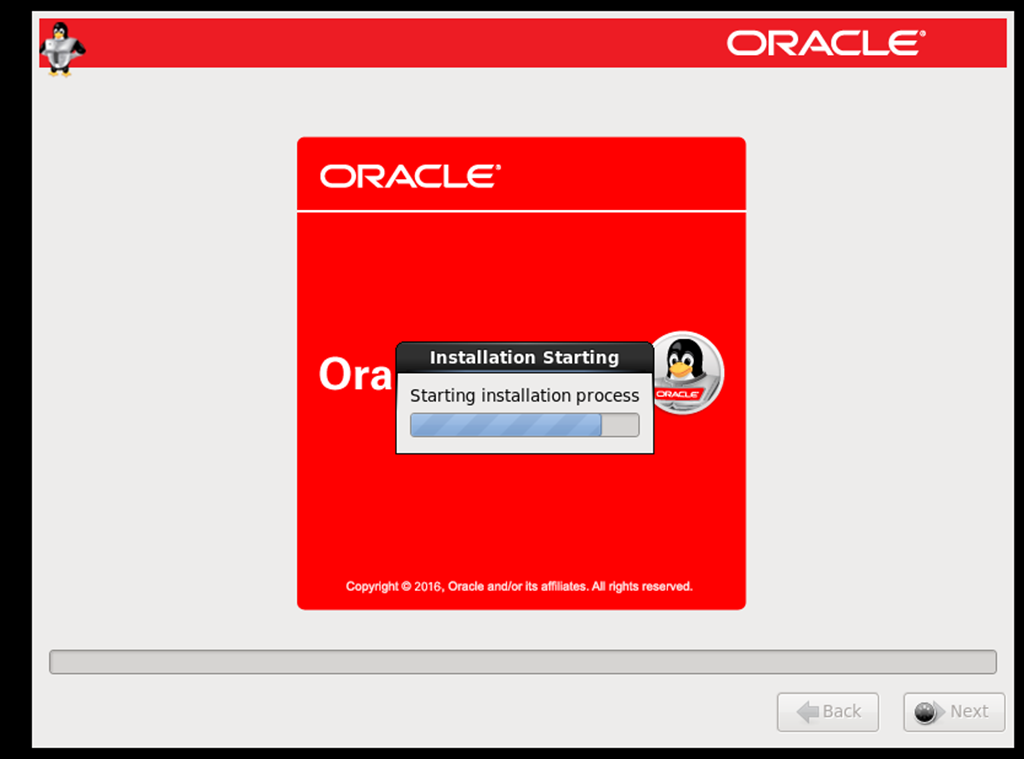
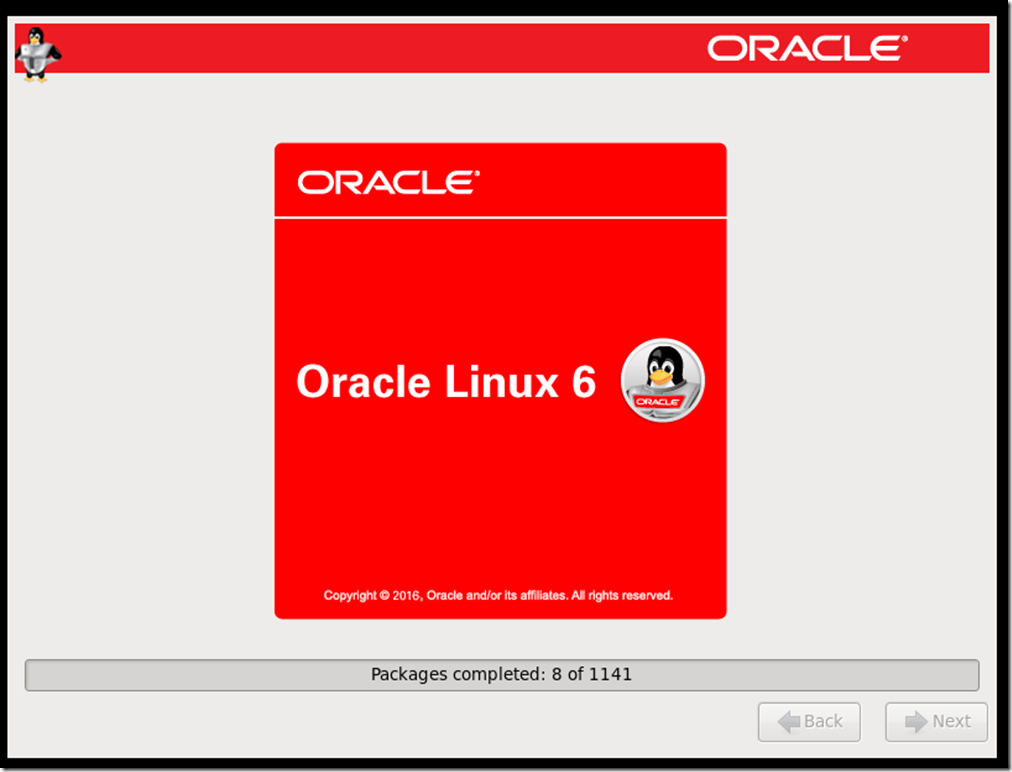
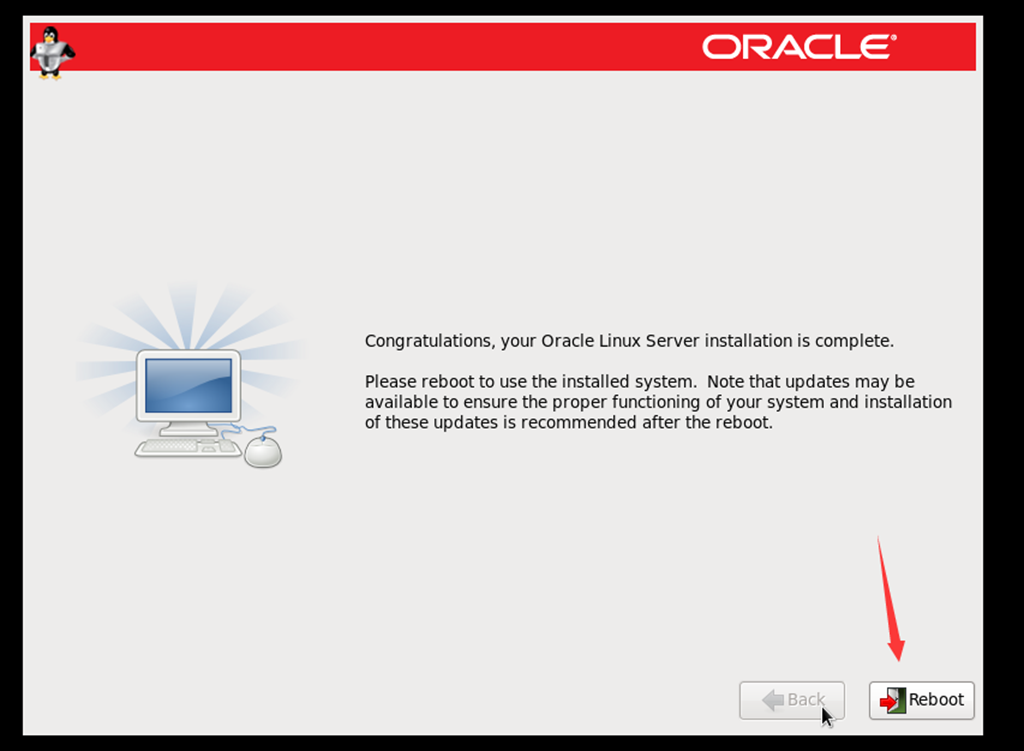
14:等待安装,然后重启
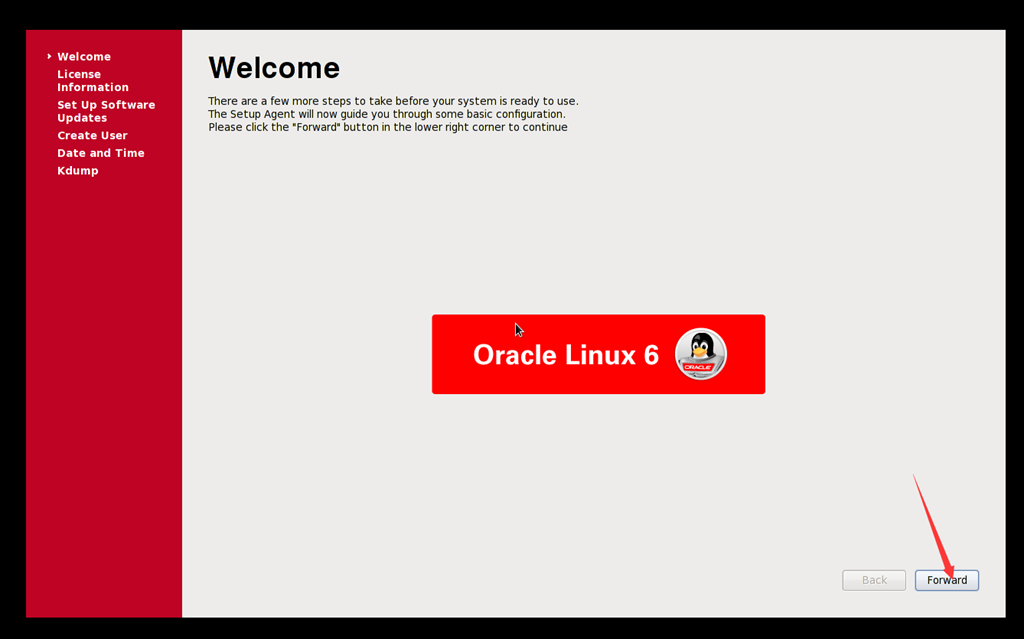
15:licence information 同意
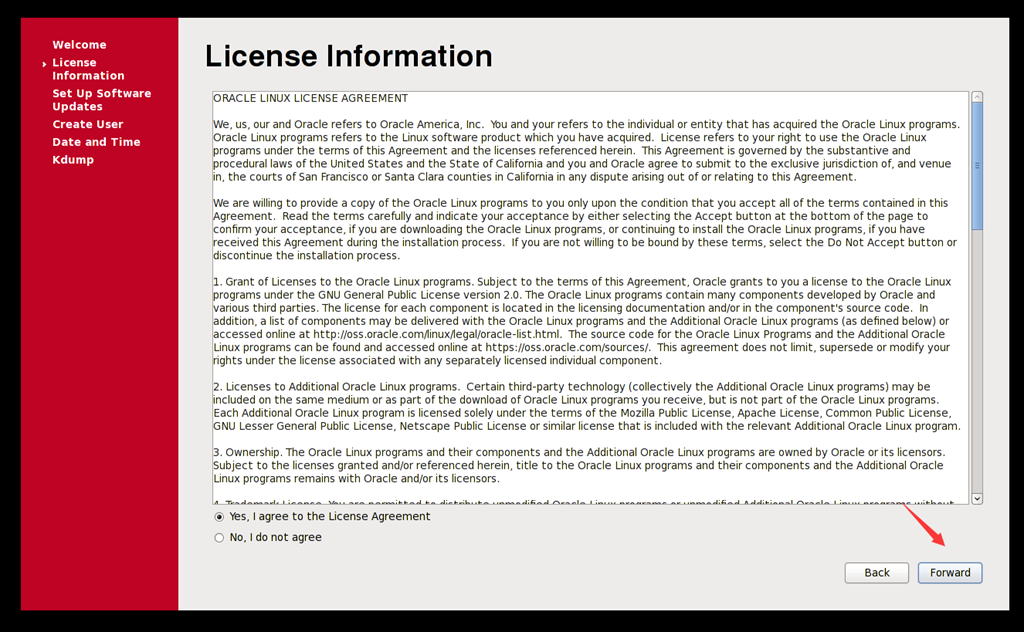
13:No,I prefer to register at a alter time

14:稍后注册
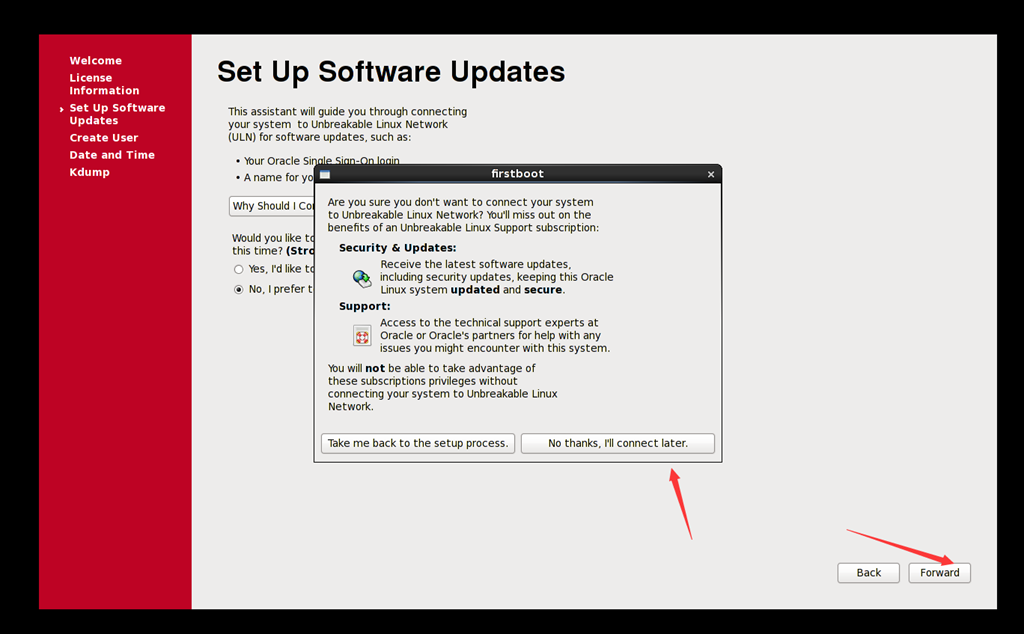
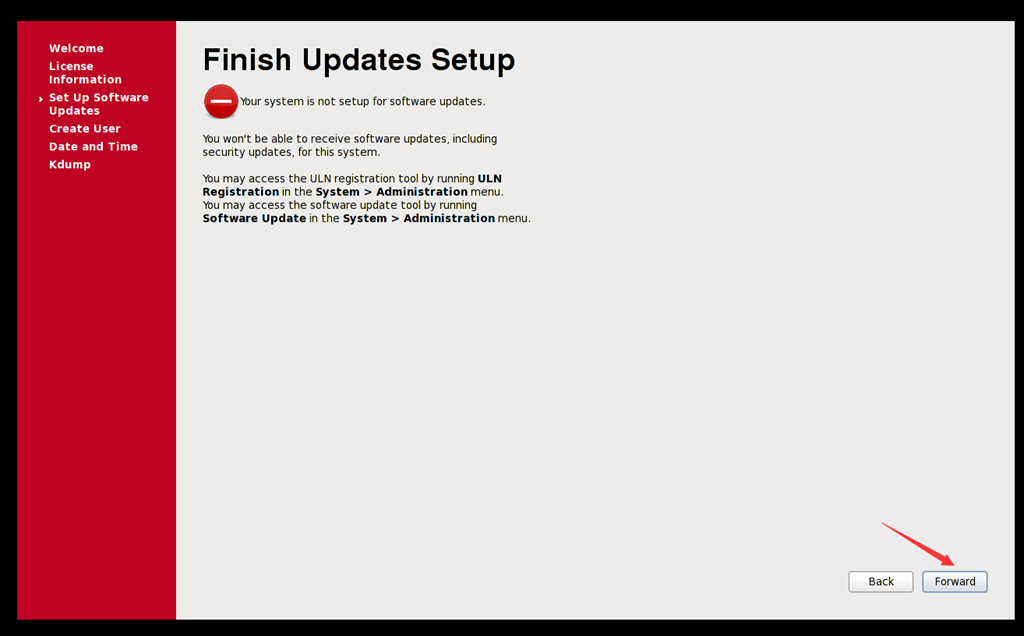
15:用户稍后创建
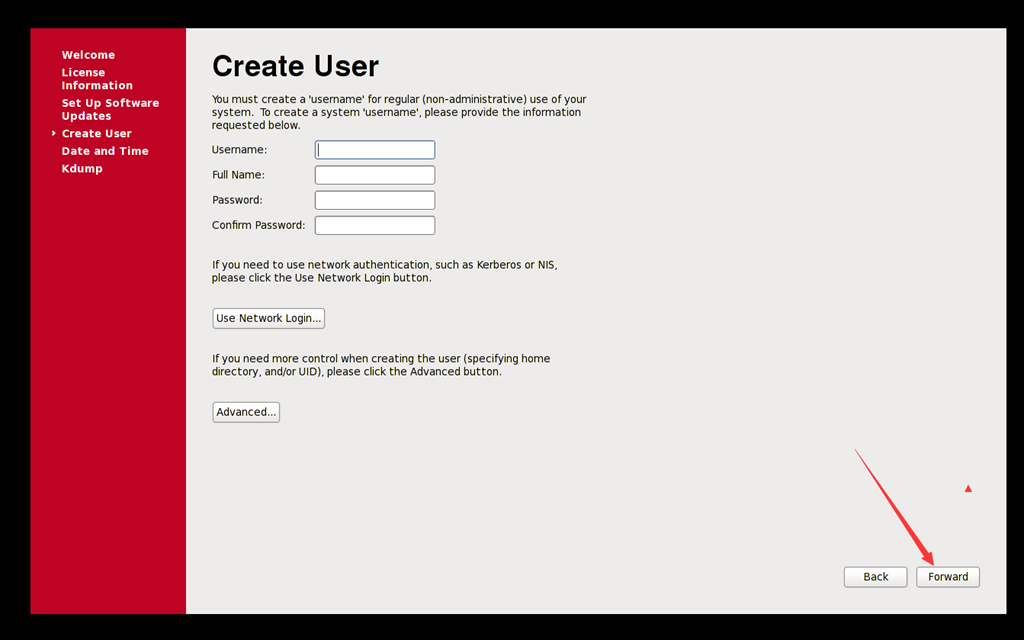
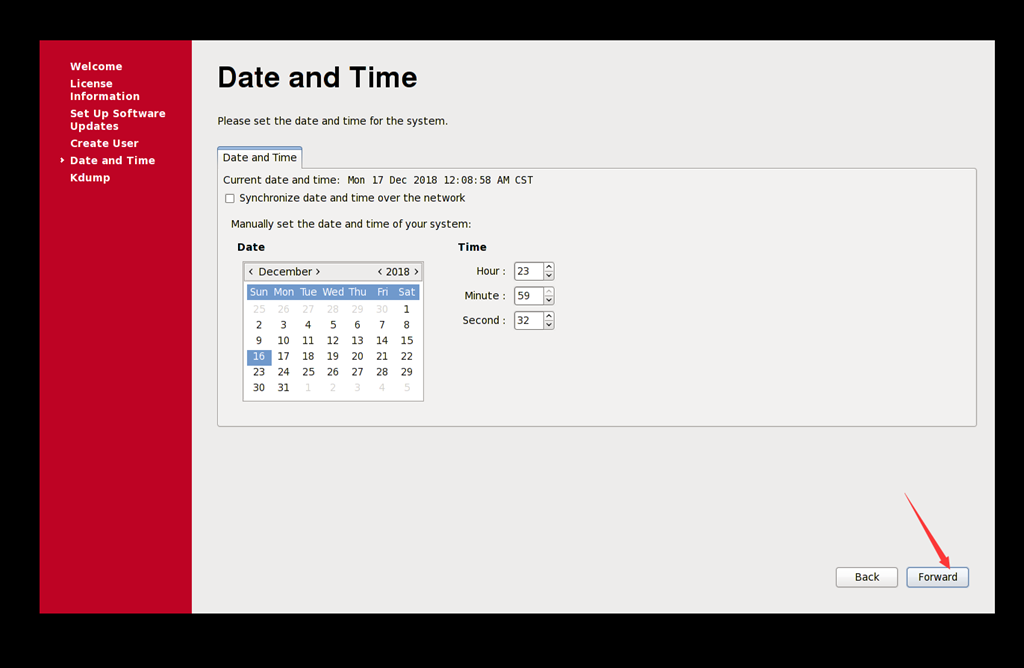
16:设置 NTP 时间
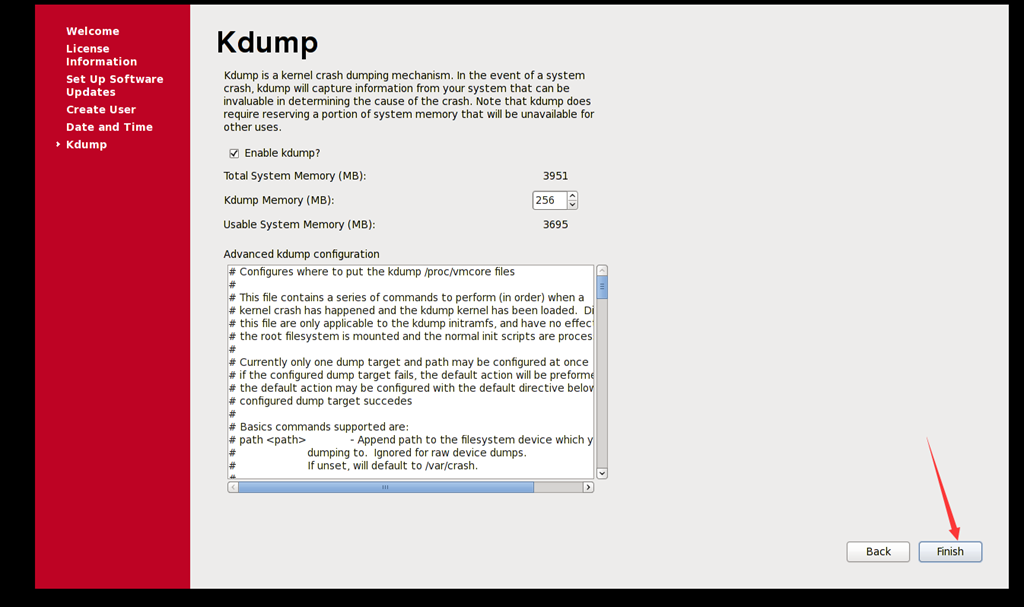
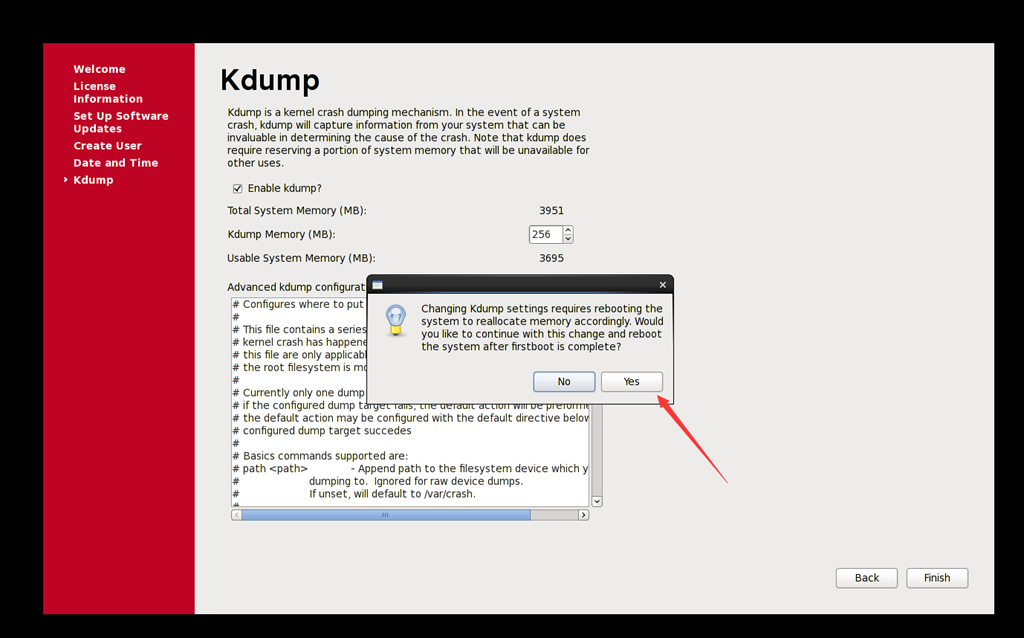
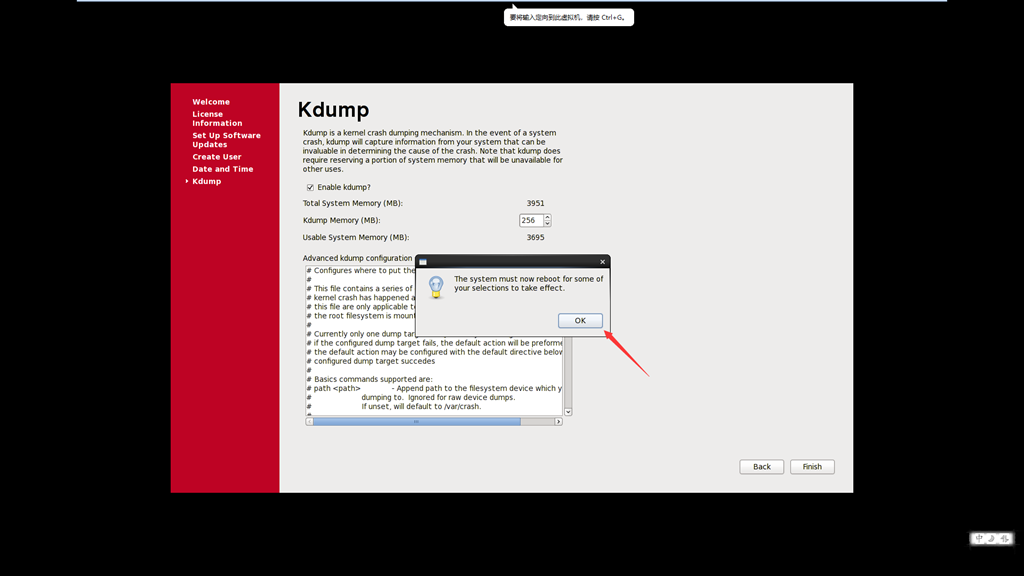
17:是否启用 kdump,重启完成后,完成安装

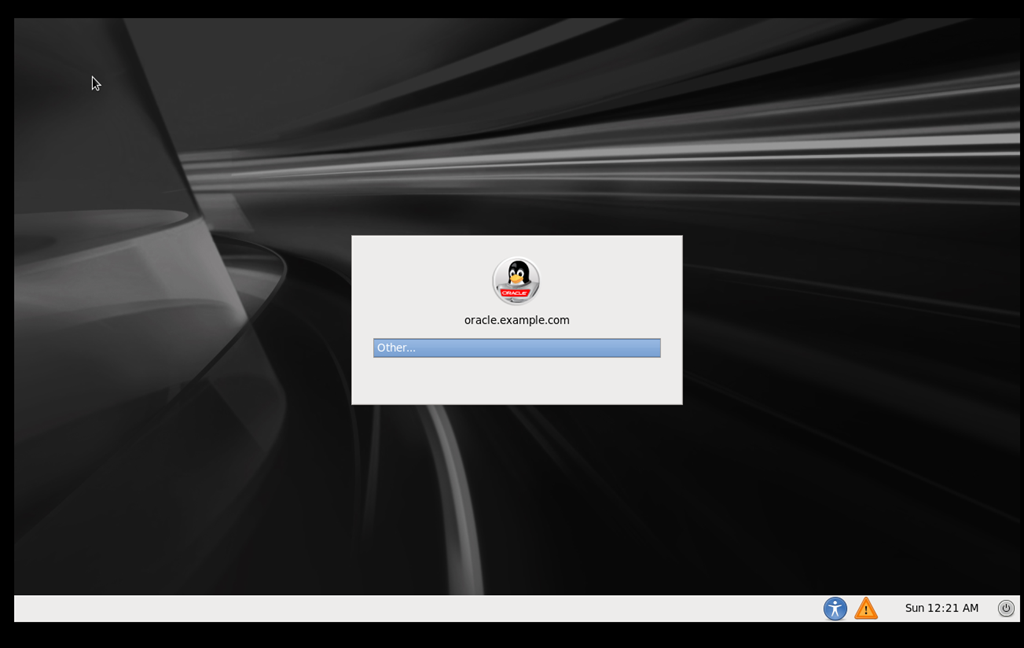
四:设置静态ip
注:可以参考此为:《centos 7.3 设置静态IP》
1:登陆进行linux系统后,开启网络连接,并查看ip地址。并测试是否在宿主机可以ping通该虚拟机ip
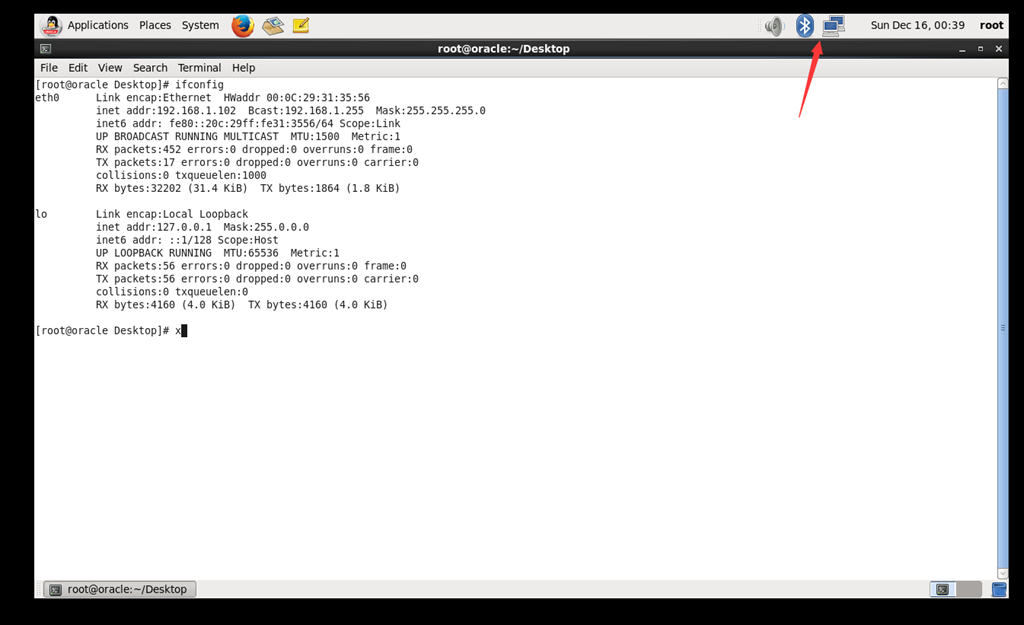
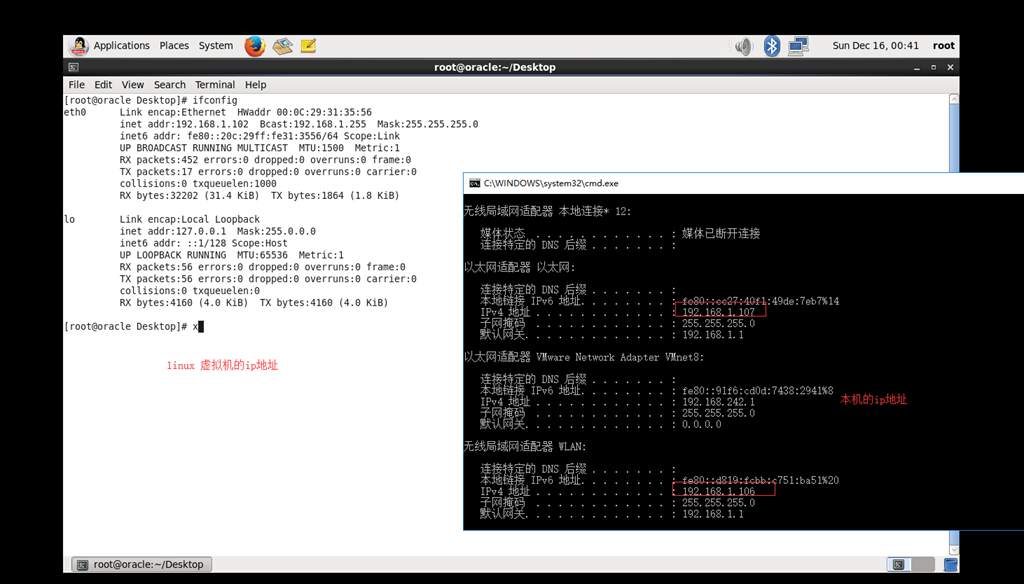
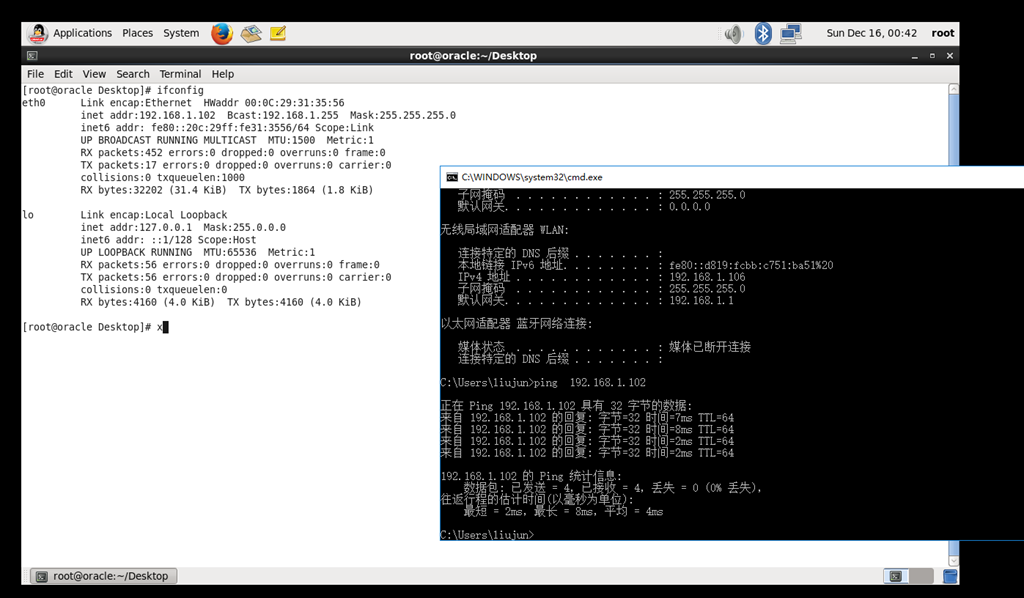
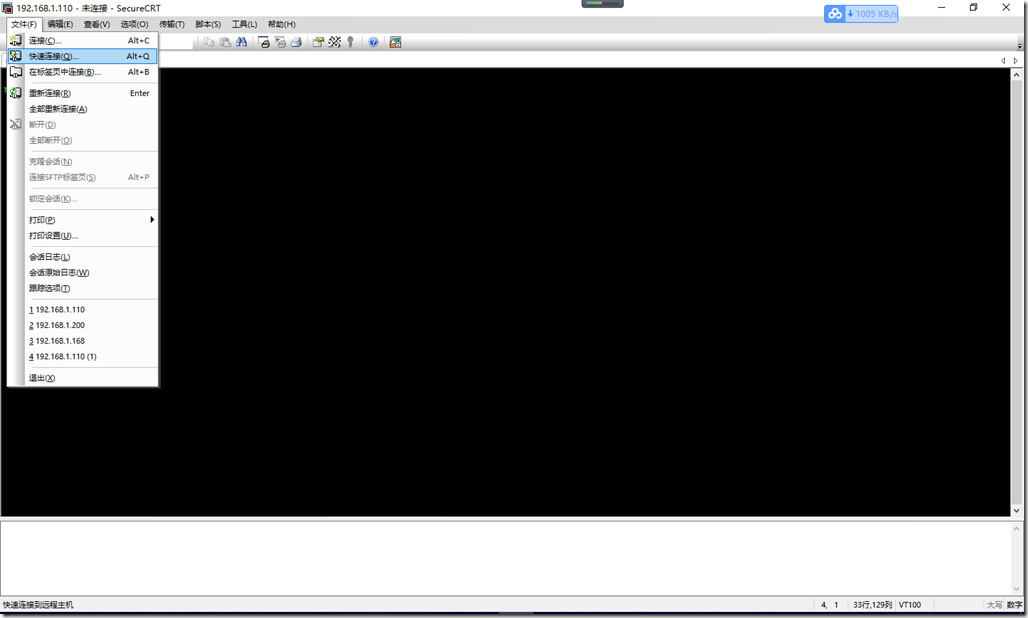
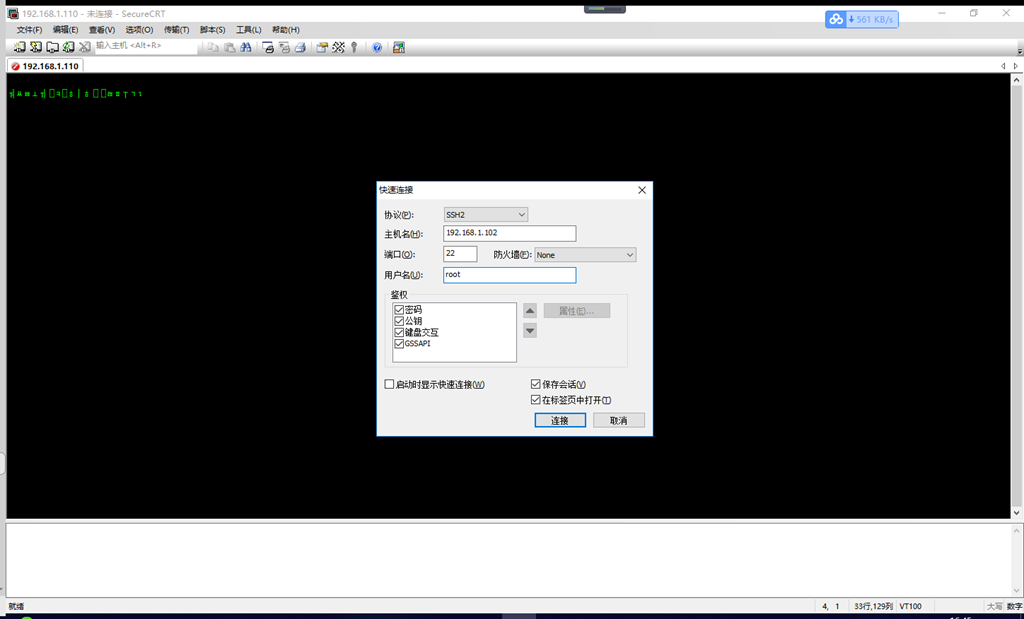
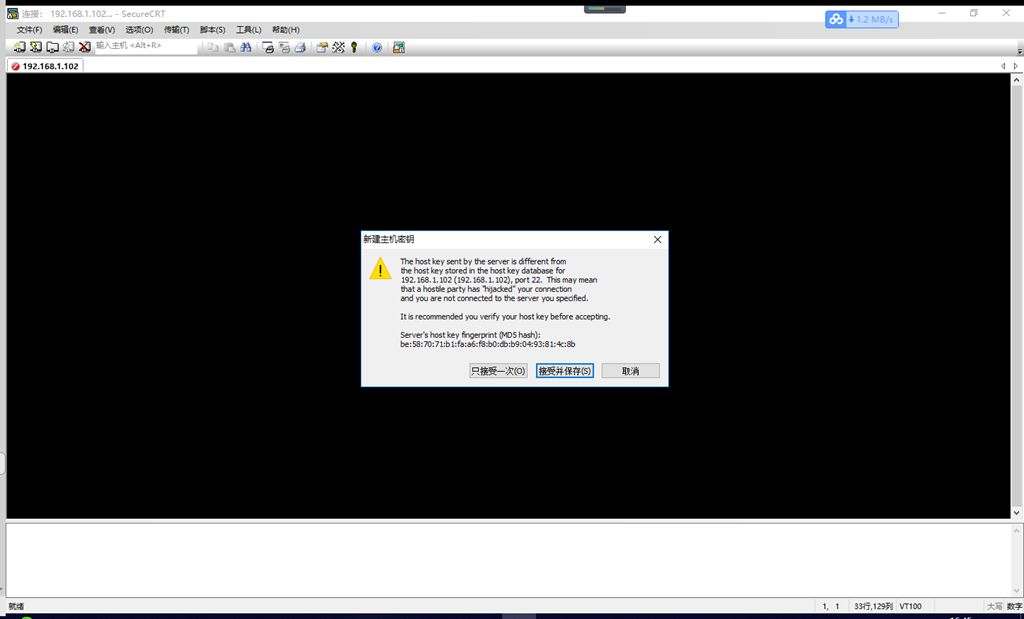
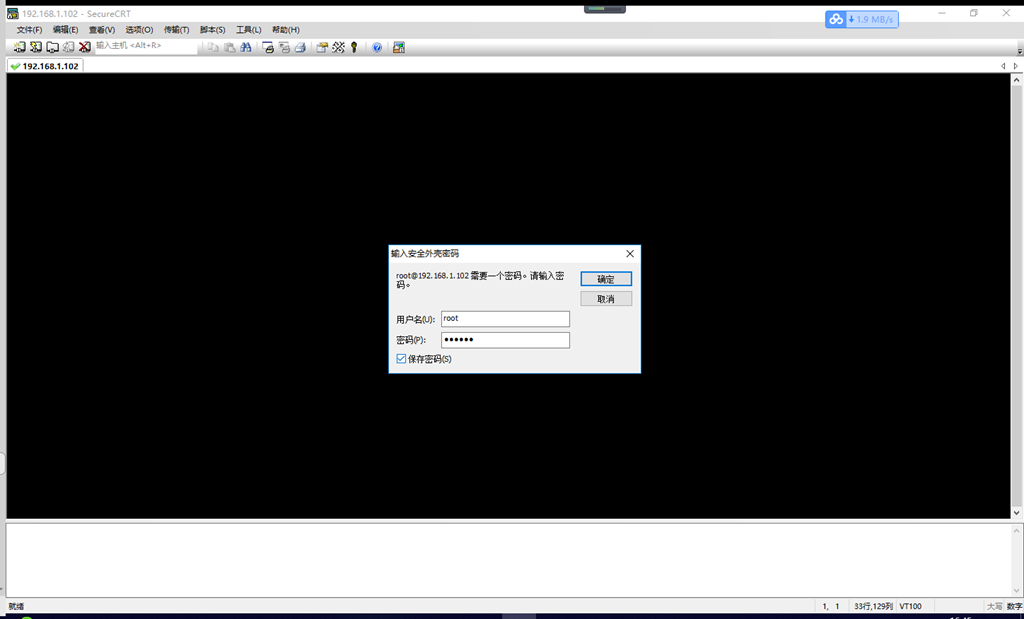
2:SecureCRT 进行shell连接
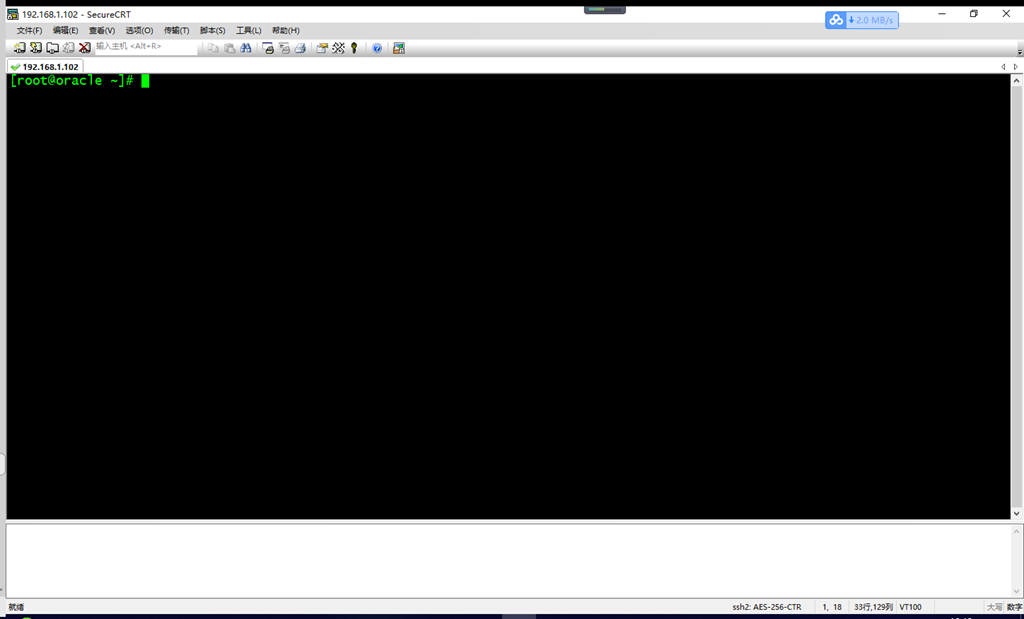
3:修改静态ip
# 查看ip信息

[root@oracle network-scripts]# ifconfig

eth0      Link encap:Ethernet  HWaddr 00:0C:29:31:35:56

          inet addr:192.168.1.102  Bcast:192.168.1.255  Mask:255.255.255.0

          inet6 addr: fe80::20c:29ff:fe31:3556/64 Scope:Link

          UP BROADCAST RUNNING MULTICAST  MTU:1500  Metric:1

          RX packets:124262 errors:0 dropped:0 overruns:0 frame:0

          TX packets:62101 errors:0 dropped:0 overruns:0 carrier:0

          collisions:0 txqueuelen:1000

          RX bytes:184251906 (175.7 MiB)  TX bytes:4234465 (4.0 MiB)

lo        Link encap:Local Loopback

          inet addr:127.0.0.1  Mask:255.0.0.0

          inet6 addr: ::1/128 Scope:Host

          UP LOOPBACK RUNNING  MTU:65536  Metric:1

          RX packets:56 errors:0 dropped:0 overruns:0 frame:0

          TX packets:56 errors:0 dropped:0 overruns:0 carrier:0

          collisions:0 txqueuelen:0

          RX bytes:4160 (4.0 KiB)  TX bytes:4160 (4.0 KiB)

#查看 网卡信息

[root@oracle ~]# cd /etc/sysconfig/network-scripts/

[root@oracle network-scripts]# pwd

/etc/sysconfig/network-scripts

[root@oracle network-scripts]# ls

ifcfg-eth0   ifdown-eth   ifdown-isdn    ifdown-sit     ifup-bnep  ifup-ipv6   ifup-post    ifup-tunnel       network-functions

ifcfg-lo     ifdown-ib    ifdown-post    ifdown-tunnel  ifup-eth   ifup-isdn   ifup-ppp     ifup-wireless     network-functions-ipv6

ifdown       ifdown-ippp  ifdown-ppp     ifup           ifup-ib    ifup-plip   ifup-routes  init.ipv6-global

ifdown-bnep  ifdown-ipv6  ifdown-routes  ifup-aliases   ifup-ippp  ifup-plusb  ifup-sit     net.hotplug

[root@oracle network-scripts]# more ifcfg-eth0

DEVICE=eth0

HWADDR=00:0C:29:31:35:56

TYPE=Ethernet

UUID=91467e4a-f858-460e-8671-6e248dde9b91

ONBOOT=no

NM_CONTROLLED=yes

BOOTPROTO=dhcp

#把网卡的ip信息改为静态ip

[root@oracle network-scripts]# more ifcfg-eth0

DEVICE=eth0

HWADDR=00:0C:29:31:35:56

#TYPE=Ethernet

UUID=91467e4a-f858-460e-8671-6e248dde9b91

#ONBOOT=no

NM_CONTROLLED=yes

#BOOTPROTO=dhcp

TYPE="Ethernet"

BOOTPROTO="static"

DEFROUTE="yes"

PEERDNS="yes"

PEERROUTES="yes"

IPV4_FAILURE_FATAL="no"

IPV6INIT="yes"

IPV6_AUTOCONF="yes"

IPV6_DEFROUTE="yes"

IPV6_PEERDNS="yes"

IPV6_PEERROUTES="yes"

IPV6_FAILURE_FATAL="no"

IPV6_ADDR_GEN_MODE="stable-privacy"

NAME="eth0"

ONBOOT="yes"

IPADDR="192.168.1.102"

GATEWAY="192.168.1.1"

#修改完后,重启网卡

[root@oracle network-scripts]#  service network restart

Shutting down interface eth0:  Device state: 3 (disconnected)

[  OK  ]

Shutting down loopback interface:  [  OK  ]

Bringing up loopback interface:  [  OK  ]

Bringing up interface eth0:  Active connection state: activating

Active connection path: /org/freedesktop/NetworkManager/ActiveConnection/4

state: activated

Connection activated

[  OK  ]

[root@oracle network-scripts]#
-==================================================================
第一章:OEL6.8之虚拟机安装的更多相关文章
- 第一章:selenium + java 环境安装
1. 首先安装的是 jdk ,推荐安装的是 JDK 版本是 1.7 2. 安装 JDK 步骤: 第一步: 第二步: 第三步: 配置 JDK 环境变量,点击 我的电脑-右键-高级-环境变量. 第五 ...
- 【Odoo 8开发教程】第一章:Odoo 8.0安装
转载请注明原文地址:https://www.cnblogs.com/cnodoo/p/10779733.html odoo有三种常见的安装方式:打包程序安装.源码安装以及Docker镜像安装. 一:打 ...
- CentOS7安装CDH 第一章:CentOS7系统安装
相关文章链接 CentOS7安装CDH 第一章:CentOS7系统安装 CentOS7安装CDH 第二章:CentOS7各个软件安装和启动 CentOS7安装CDH 第三章:CDH中的问题和解决方法 ...
- ROS机器人程序设计(原书第2版)补充资料 (壹) 第一章 ROS系统入门
ROS机器人程序设计(原书第2版)补充资料 (壹) 第一章 ROS系统入门 书中,大部分出现hydro的地方,直接替换为indigo或jade或kinetic,即可在对应版本中使用. 第一章主要包括R ...
- VM虚拟机安装
VM虚拟机安装 1.安装vm虚拟机软件 1.1 双击打开虚拟机文件 1.2 根据向导安装 下一步 安装好了 不要着急点完成在 安装目录中有许可证. 1.3激活操作 2.虚拟机原理简介 3. 新建虚拟机 ...
- CentOS7安装CDH 第二章:CentOS7各个软件安装和启动
相关文章链接 CentOS7安装CDH 第一章:CentOS7系统安装 CentOS7安装CDH 第二章:CentOS7各个软件安装和启动 CentOS7安装CDH 第三章:CDH中的问题和解决方法 ...
- nginx-编译安装 第一章
nginx 第一章:编译安装 nginx 官网网站:http://nginx.org/en/ 1.基础说明 基本HTTP服务器功能其他HTTP服务器功能邮件代理服务器功能TCP/UDP代理服务器功能体 ...
- 第一章 impala的安装
目录 第一章 impala的安装 1.impala的介绍 imala基本介绍 impala与hive的关系 impala的优点 impala的缺点: impala的架构以及查询计划 2.impala的 ...
- 虚拟机--第一章走进java--(抄书)
这是本人阅读周志明老师的<深入理解Java虚拟机>第二版抄写的,有很多省略,不适合直接阅读,需要阅读请出门左转淘宝,右转京东,支持周老师(侵权请联系删除) 第一章走近java 世界上并没有 ...
随机推荐
- C#中的虚函数及继承关系
转载:http://blog.csdn.net/suncherrydream/article/details/8423991 若一个实例方法声明前带有virtual关键字,那么这个方法就是虚方法. 虚 ...
- JDK源代码学习-ArrayList、LinkedList、HashMap
ArrayList.LinkedList.HashMap是Java开发中非常常见的数据类型.它们的区别也非常明显的,在Java中也非常具有代表性.在Java中,常见的数据结构是:数组.链表,其他数据结 ...
- 【数学建模】MatLab 数据读写方法汇总
1.读入 txt 文件数据. load xxx.txt A=load(‘xxx.txt’) A=dlmread(‘xxx.txt’) A=importdata(‘xxx.txt’) 例:将身高体重的 ...
- Routing 为 Magento 2 一个重要的部分,本文介绍基本应用
Routing 为 Magento 2 一个重要的部分,本文介绍基本应用 Magento 2请求的流程 在Magento 2中,请求URL将如下所示: http://example.com/index ...
- [SDOI2011]消耗战(虚树)
洛古题面 题意:给定一棵树,割断每一条边都有代价,每次询问会给定一些点,求用最少的代价使所有给定点都和1号节点不连通 暴力\(DP\) 我们先考虑暴力怎么做 设\(dp[u]\)为以\(u\)为根的子 ...
- virtualBox centos 6.5 硬盘扩容
1. 操作virtual Box 将该虚拟机关机,然后将打开管理->介质管理 调整硬盘大小 2. 操作Linux 1. 将放大的进行分区建立 2. 将分区建立分区表 3. 将该分区合并到root ...
- 让WinSCP和Putty一直保持连接
转: 让WinSCP和Putty一直保持连接 2015年08月14日 01:08:19 zcczbq 阅读数:13173 标签: puttywinscp 更多 个人分类: Operation 版权 ...
- usb输入子系统键盘(四)
目录 usb输入子系统键盘 设计思路 内核的上报代码 完整代码 title: usb输入子系统键盘 tags: linux date: 2018/12/20/ 17:05:08 toc: true - ...
- JDK1.8 HashMap源码分析
一.HashMap概述 在JDK1.8之前,HashMap采用数组+链表实现,即使用链表处理冲突,同一hash值的节点都存储在一个链表里.但是当位于一个桶中的元素较多,即hash值相等的元素较多时 ...
- 类型和原生函数及类型转换(三:终结js类型转换)
Number() parseInt() parseFloat() Boolean() String() toString() 一.显式类型转换 -------Number()函数把对象的值转换为数字. ...