
第一章:OEL6.8之虚拟机安装
一、在 Windows 上安装 VMware Workstation
具体安装请参考《VMware Workstation 15 Pro 永久激活密钥 下载》
二、创建虚拟机
1:选择“新建虚拟机“

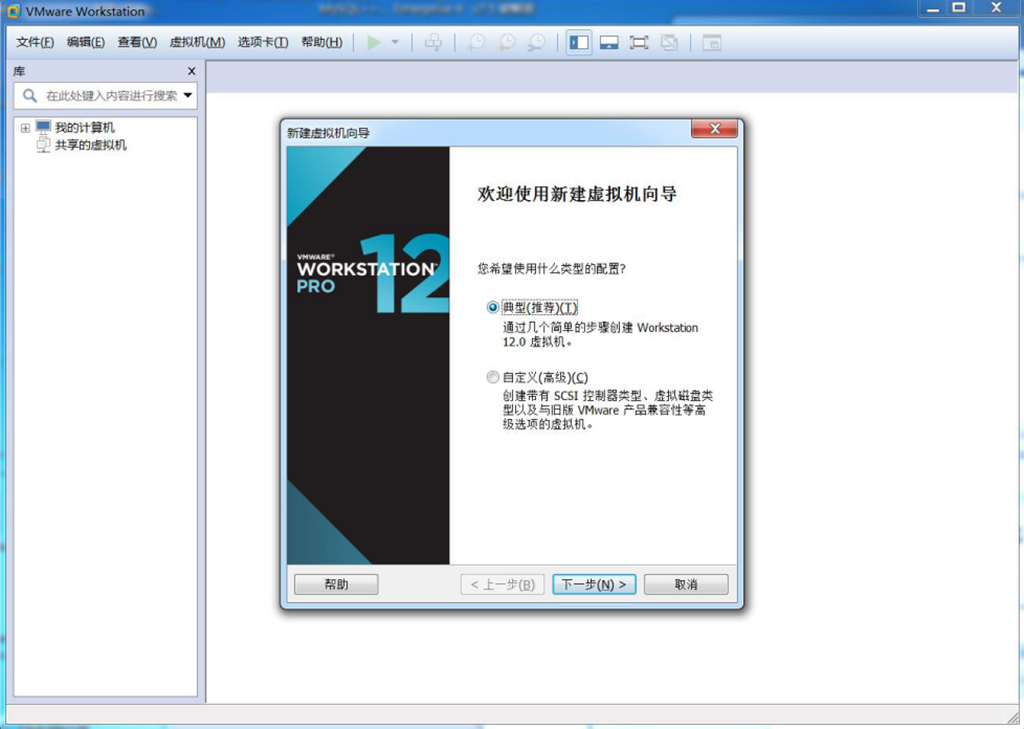
2:选择“典型”
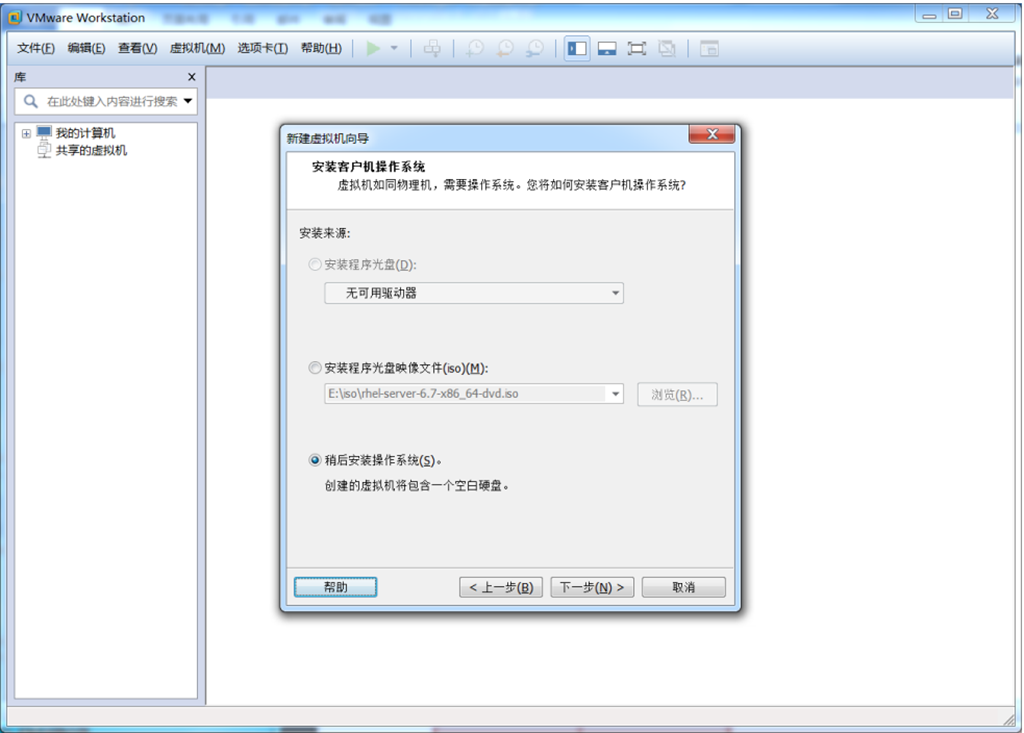
3:选择“稍后安装操作系统“
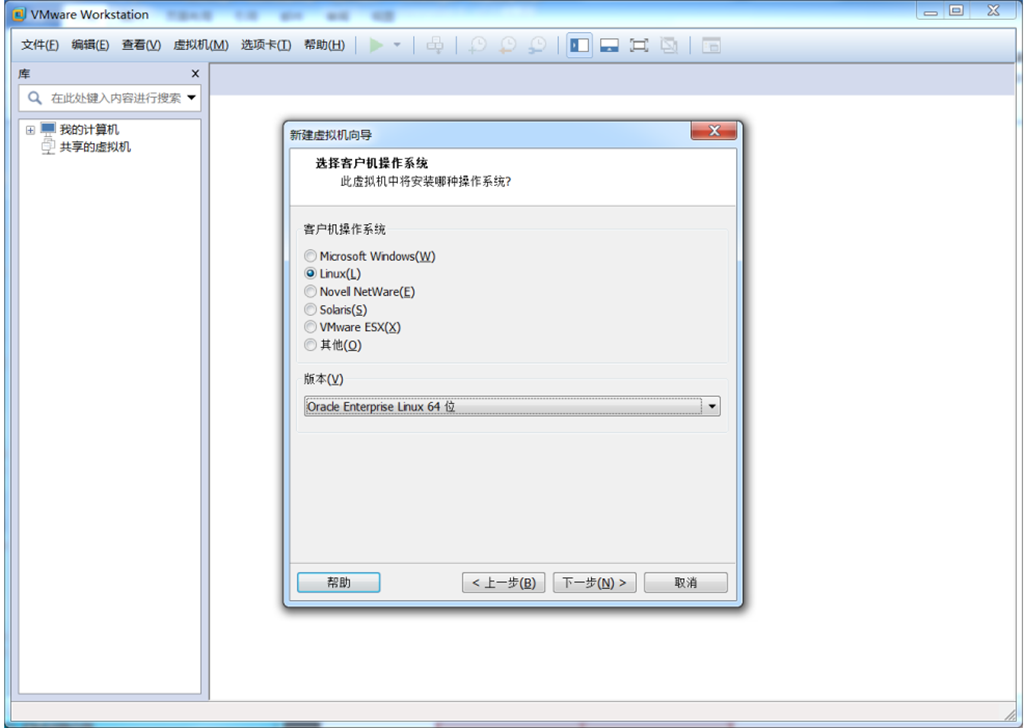
4:选择“Linux Oracle Enterprise Linux 64“
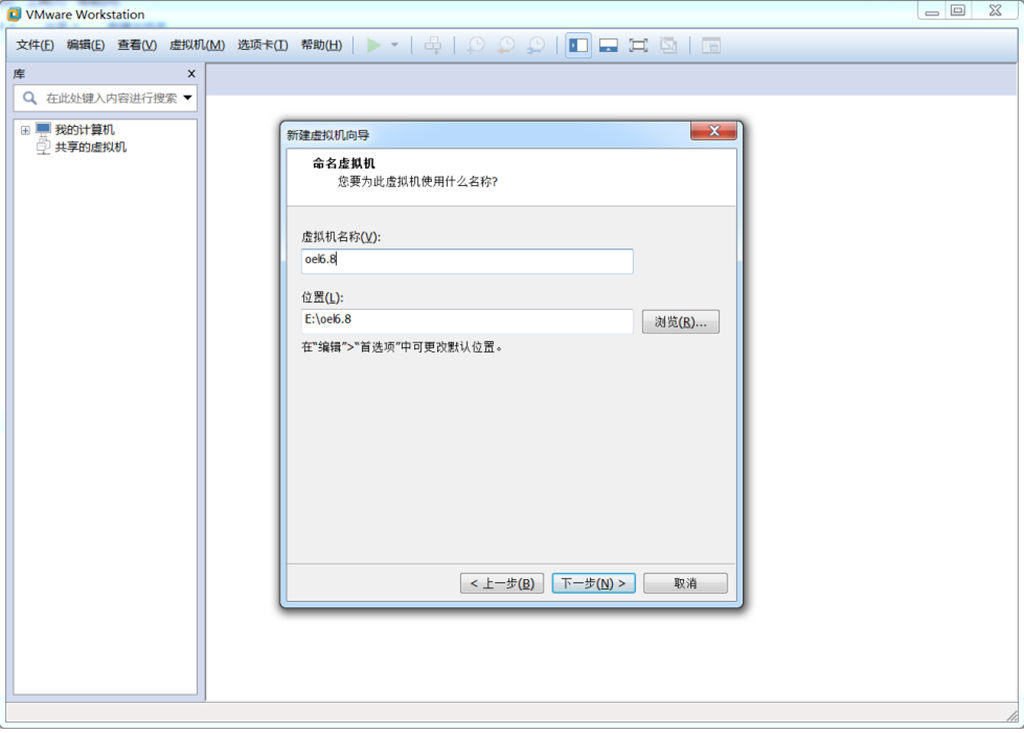
5:命名,目录位置
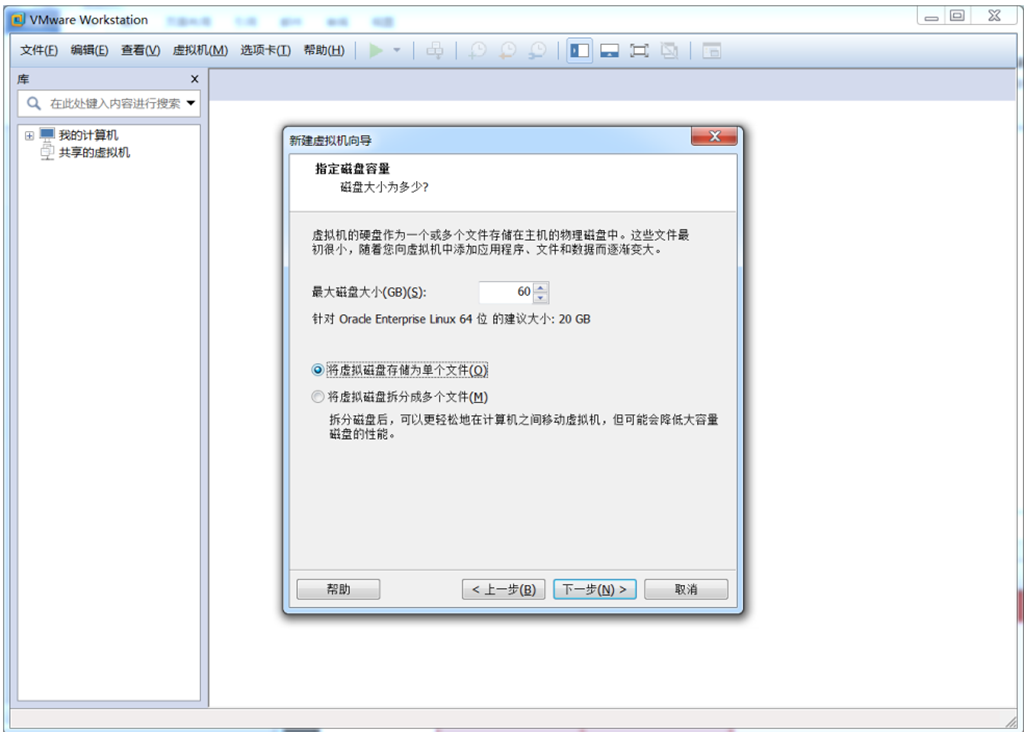
6:选择“将磁盘拆分成多个文件”,分配 60G,不会立即占用
按实际需要设置容量大小
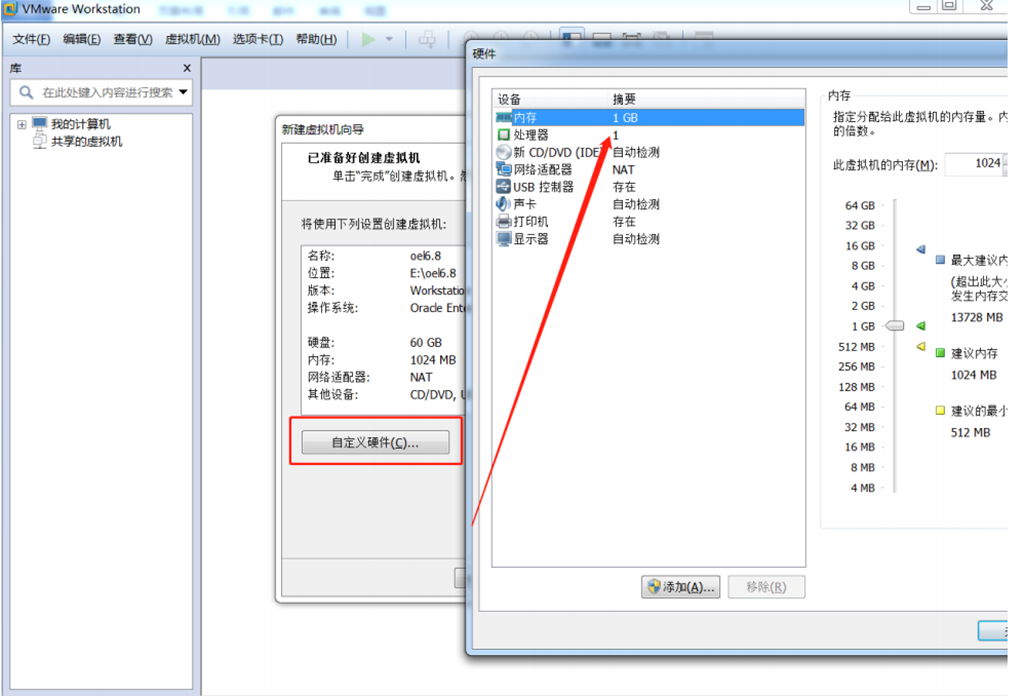
7:硬件资源分配 2G 内存,CPU *2(管理物理机的资源情况)
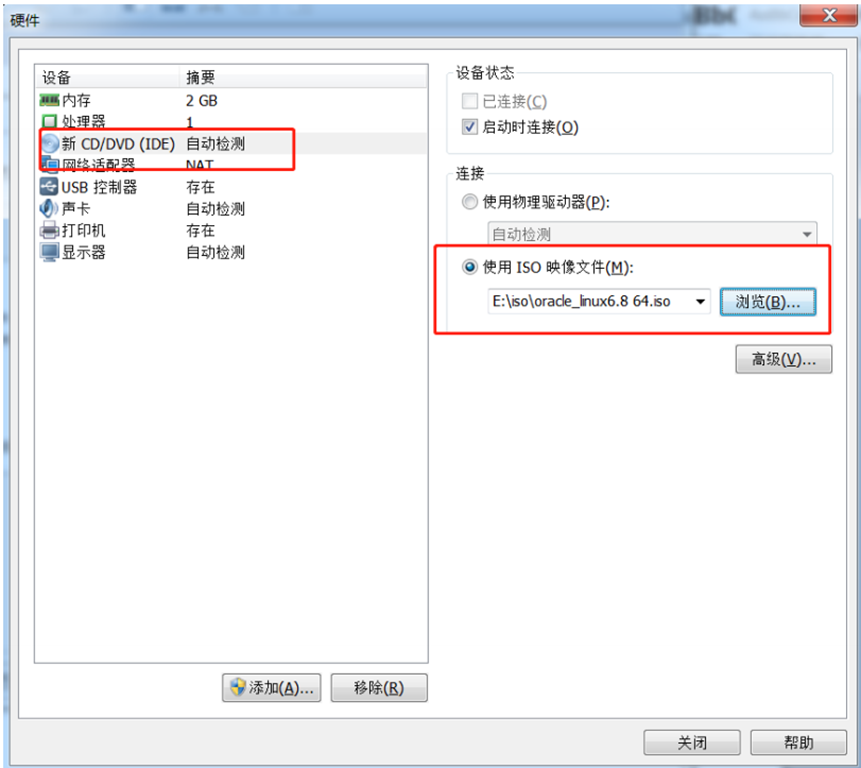
8:选择光驱镜像路径“”
9:NAT:虚拟网卡,主机模式,桥接模式(任一模式);
三、安装linux操作系统
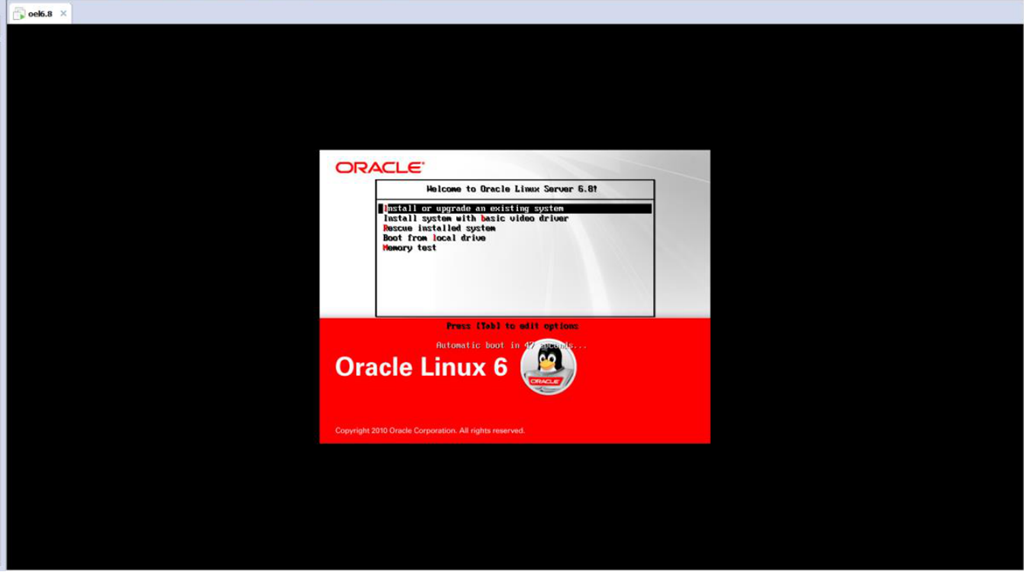
1:开启虚拟机
2:选择安装”Install or upgrade as existing system”
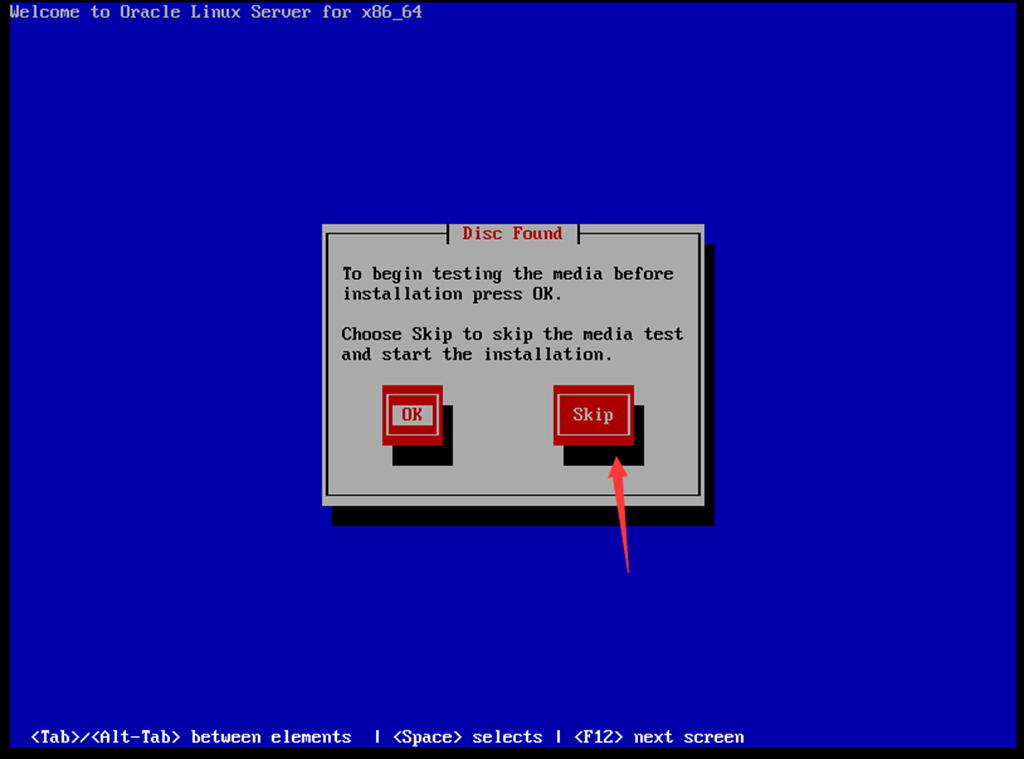
3:选择跳过“skip”
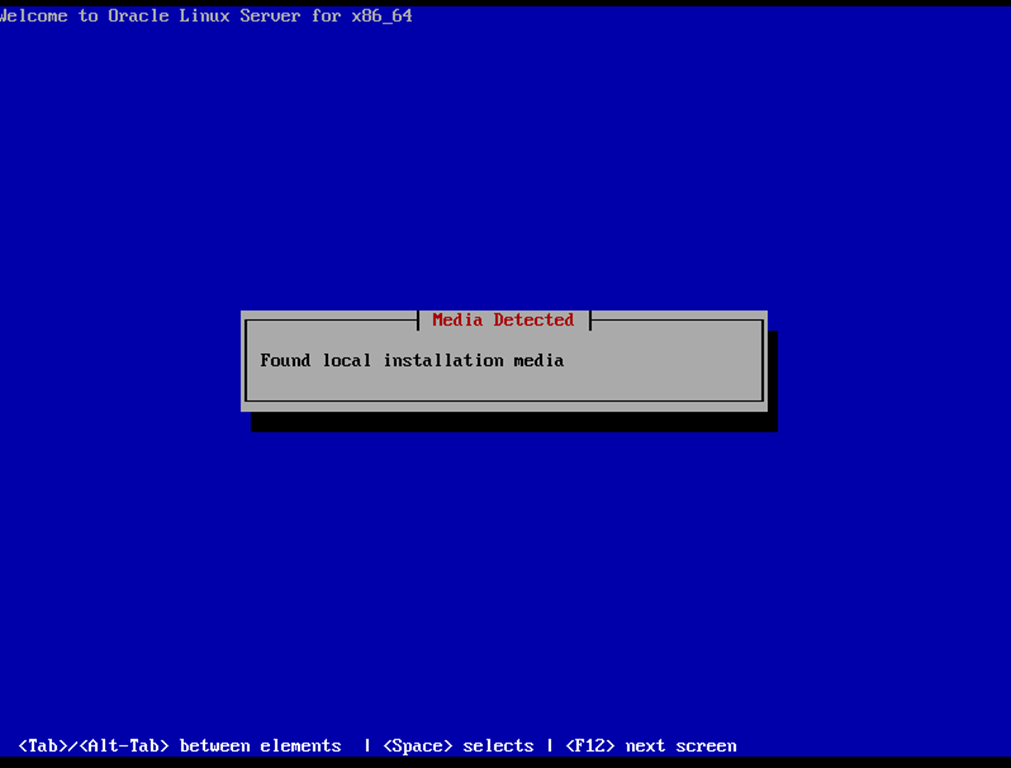
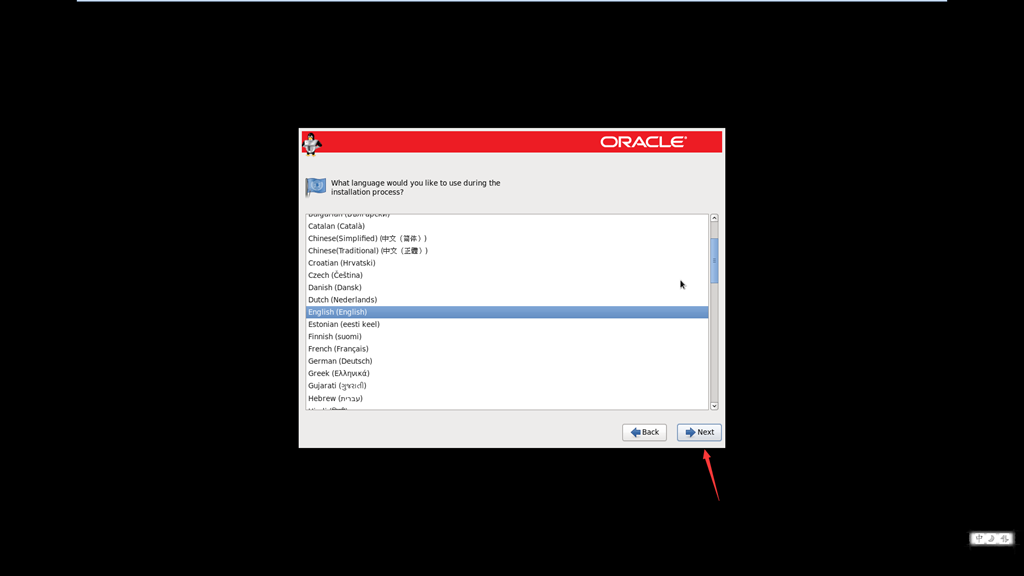
4:下一步

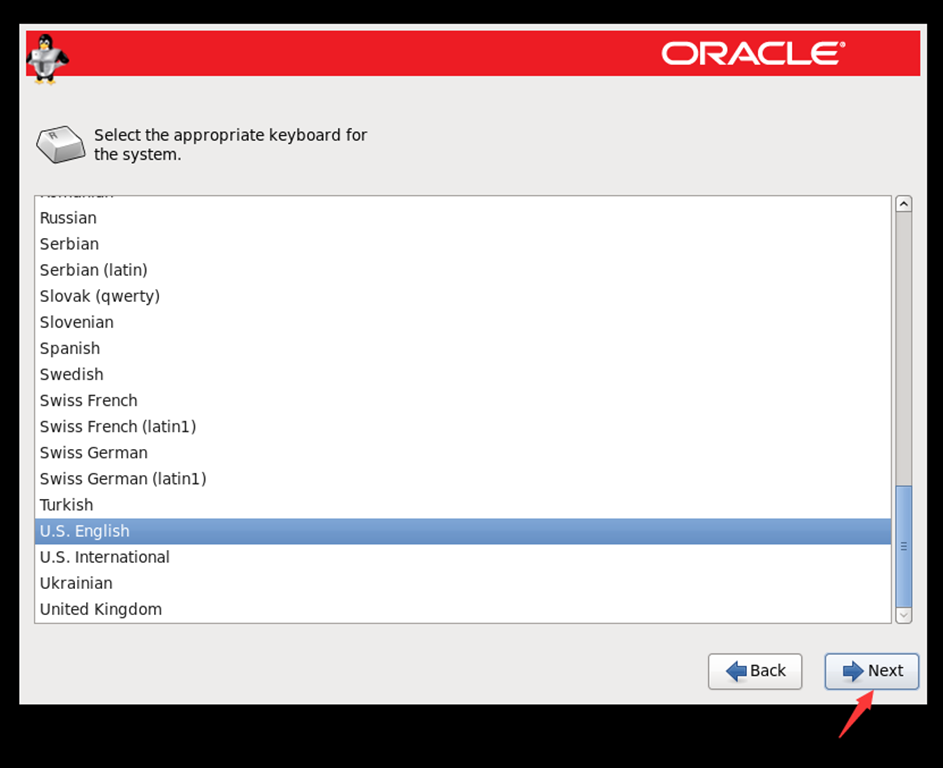
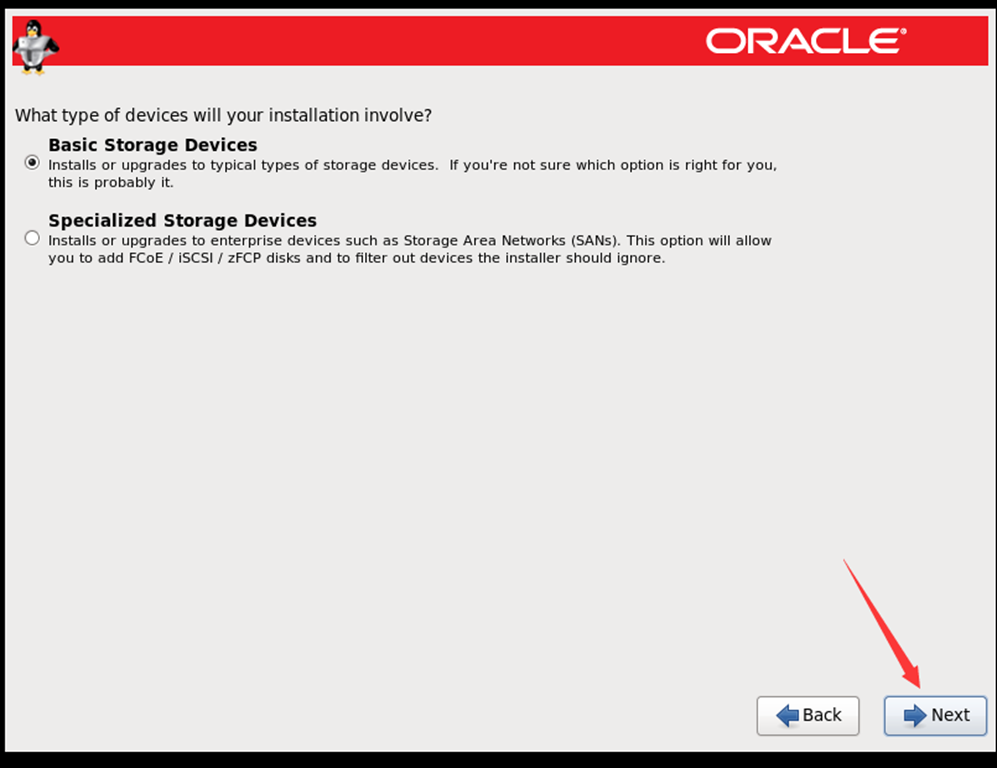
5:“Basic Storage Device“/ next
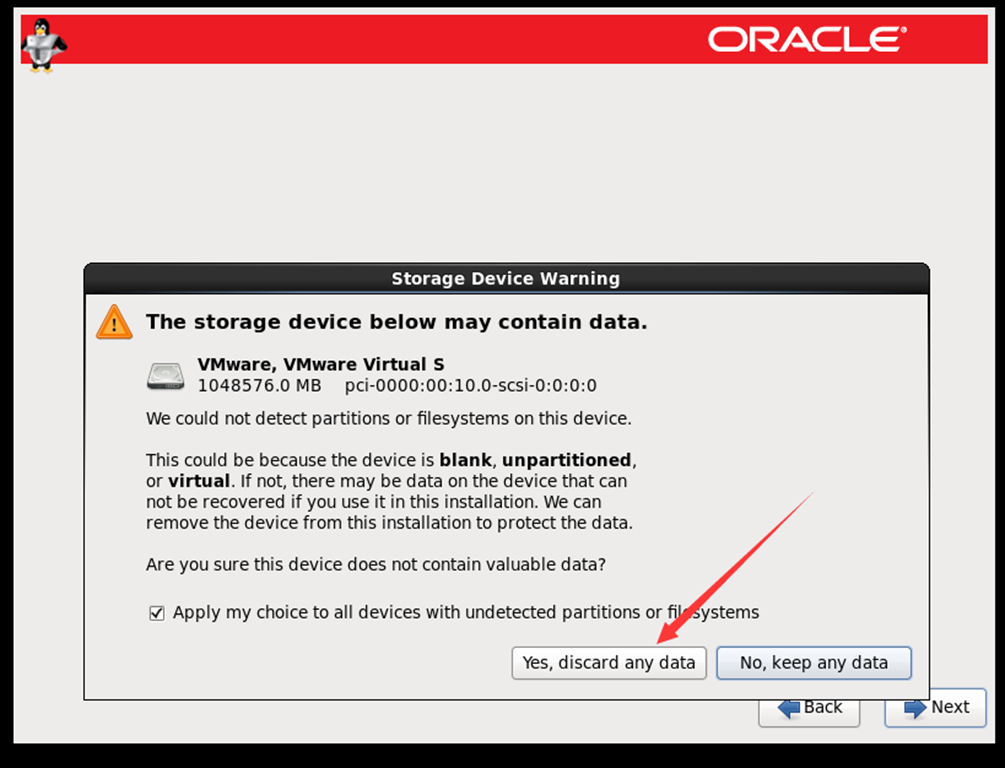
6:选择“Yes,discard any data”
7:Hostname(主机名):自己命名
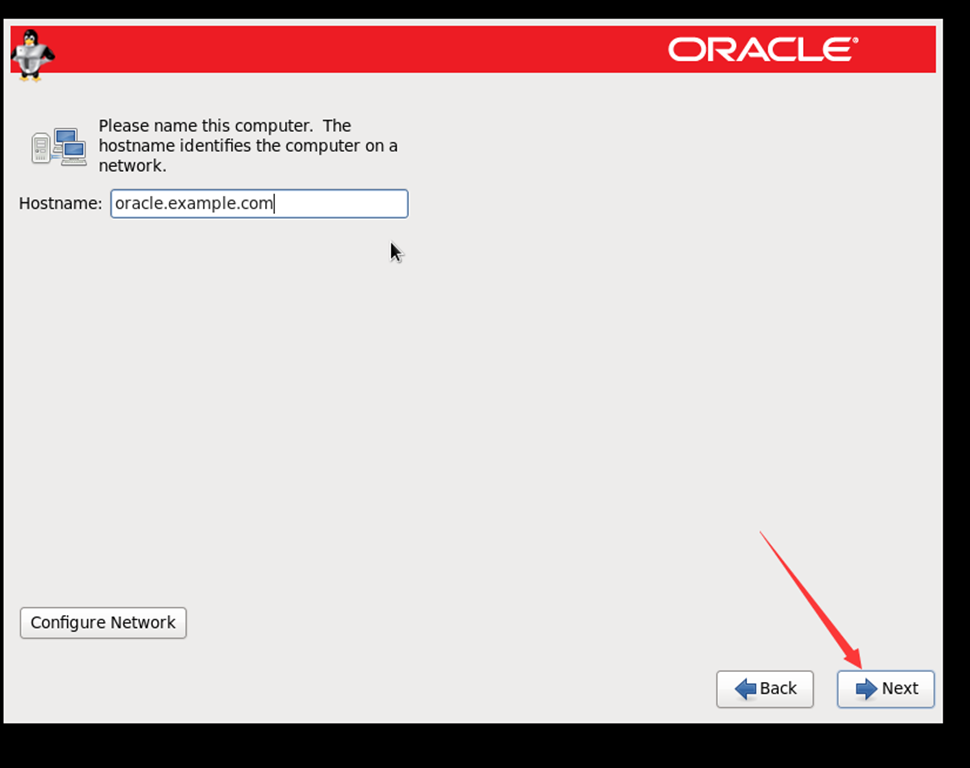
8:配置网络:后面在配置也行
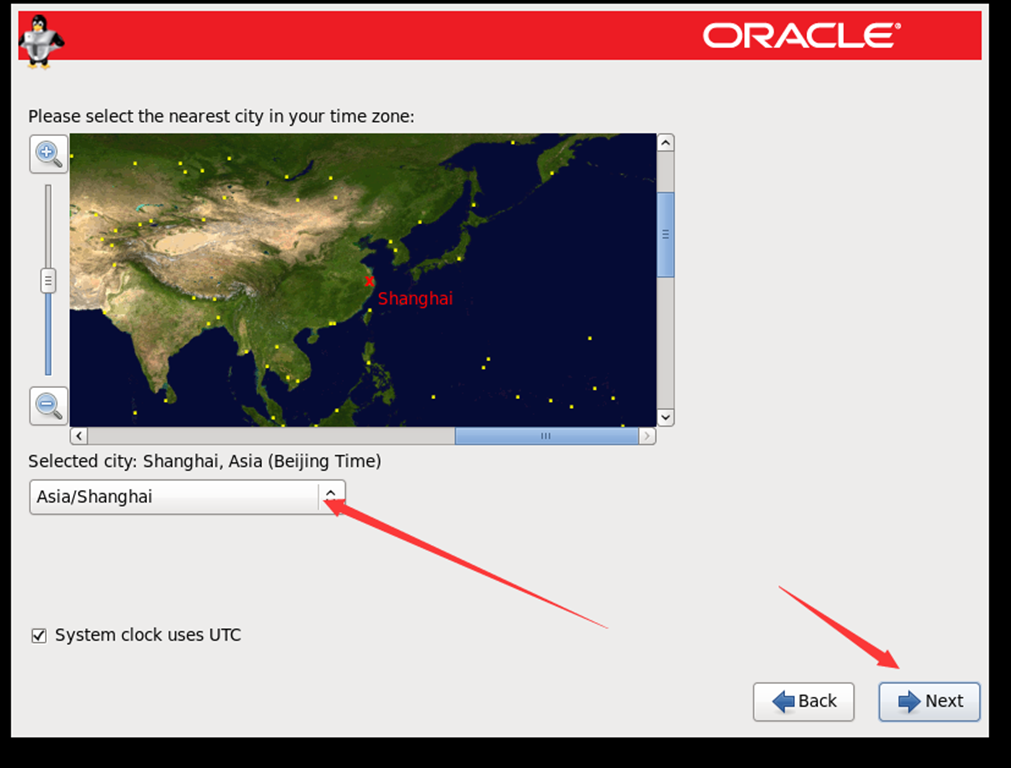
9:选择地区“Asia/Shanghai”
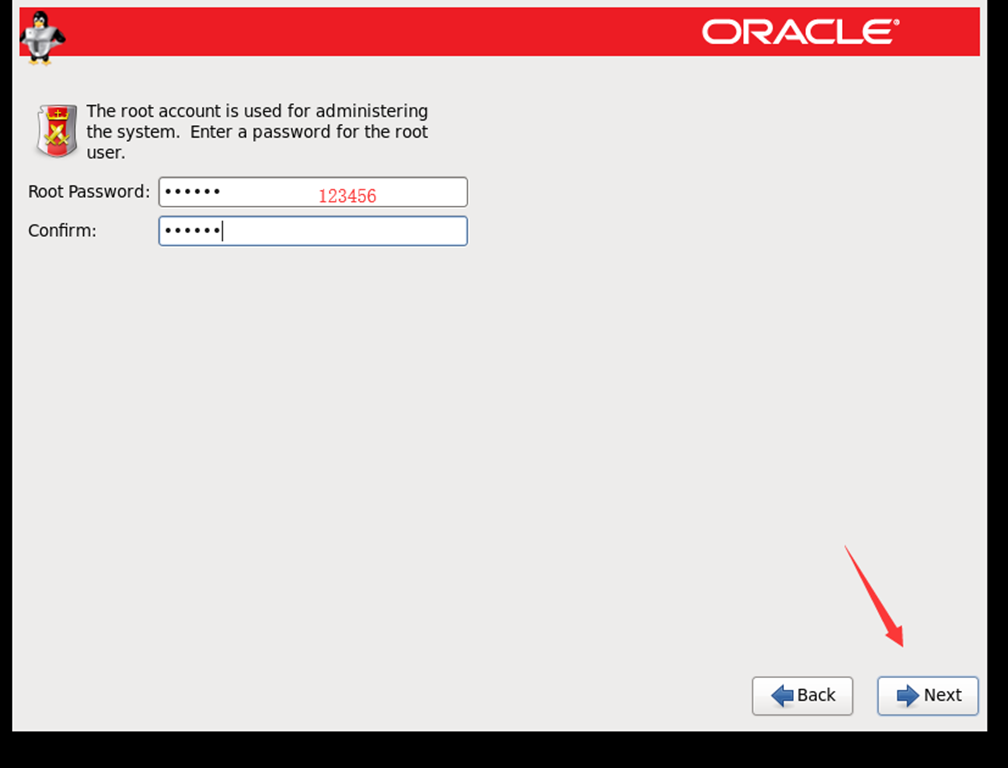
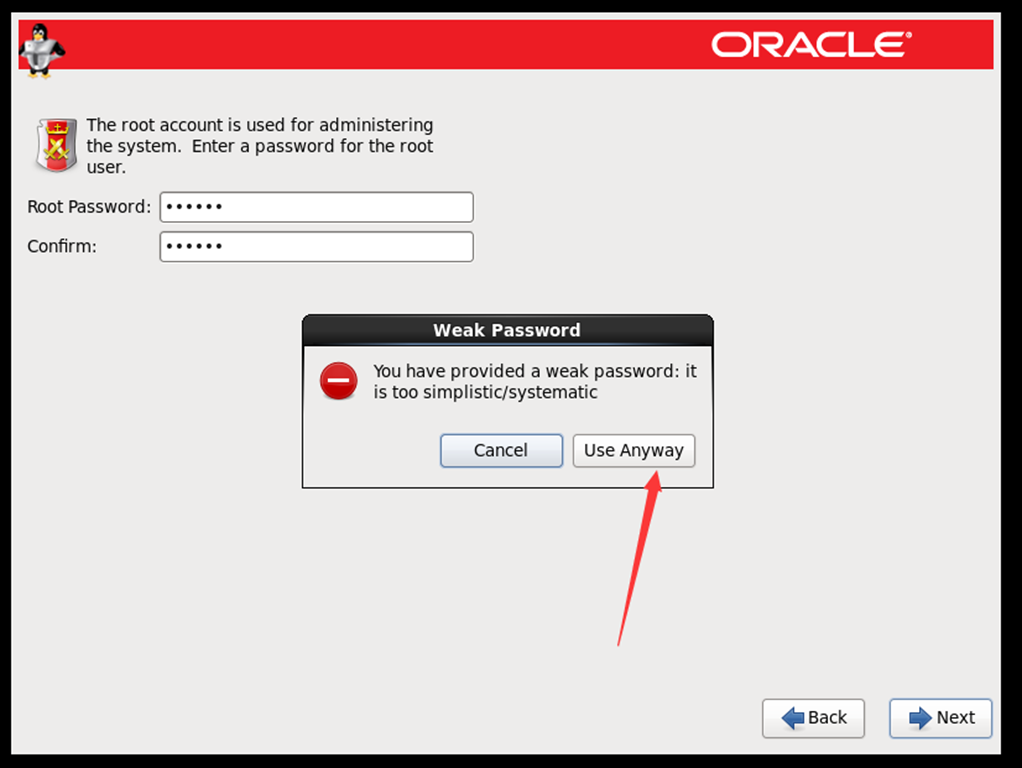
10:设置root用户密码:
密码强度:按实际情况而定。
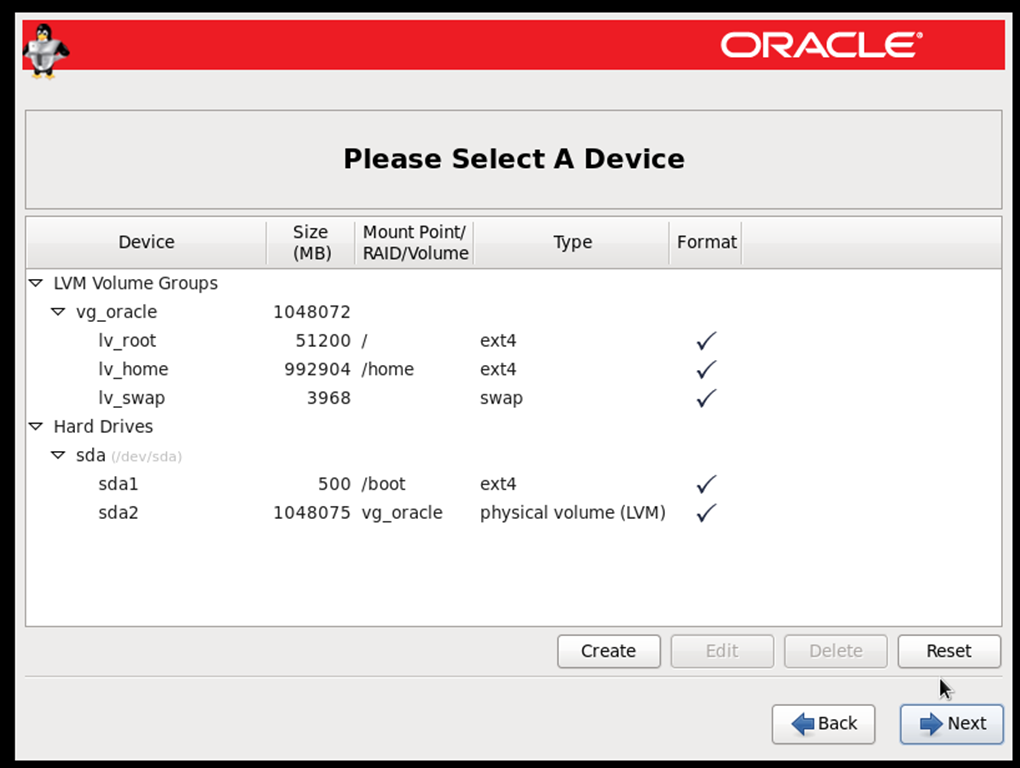
11:格式磁盘挂载
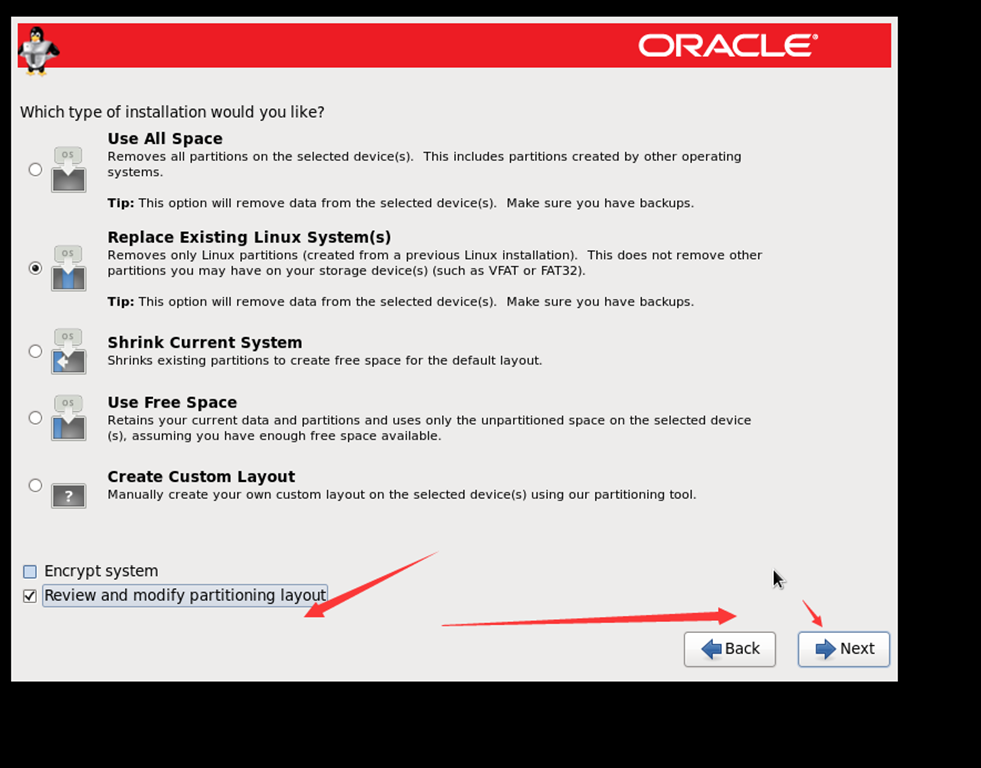
注:我设置的硬盘容量为1T 。如果是设置为 60G的硬盘 容量的。提示信息如下下图:
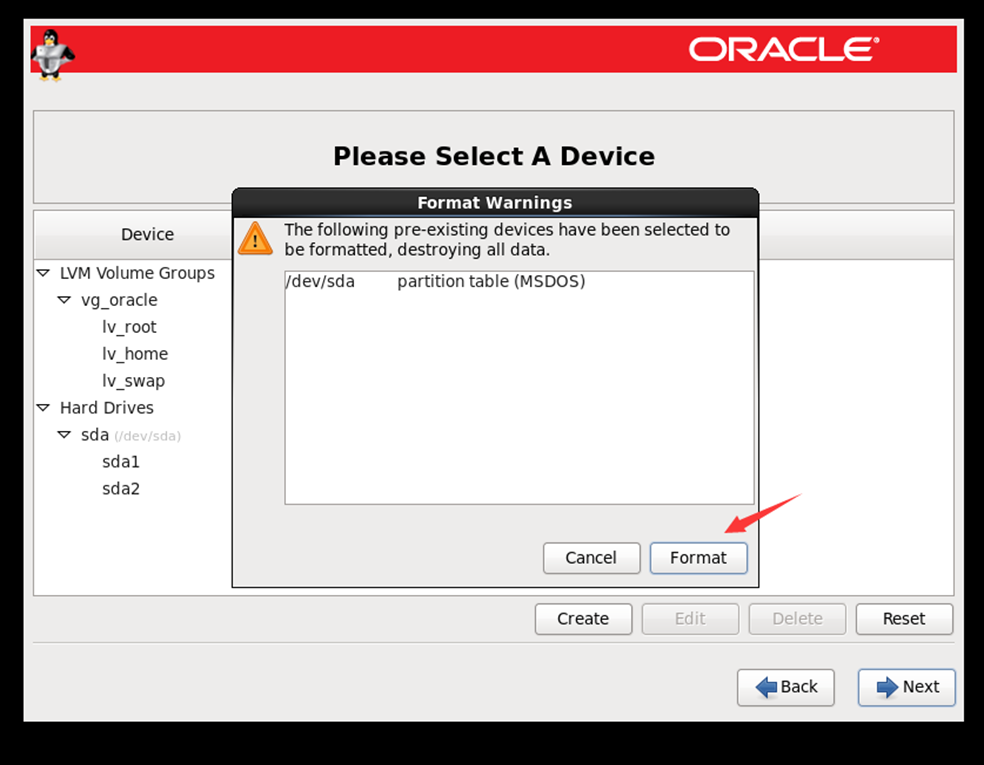
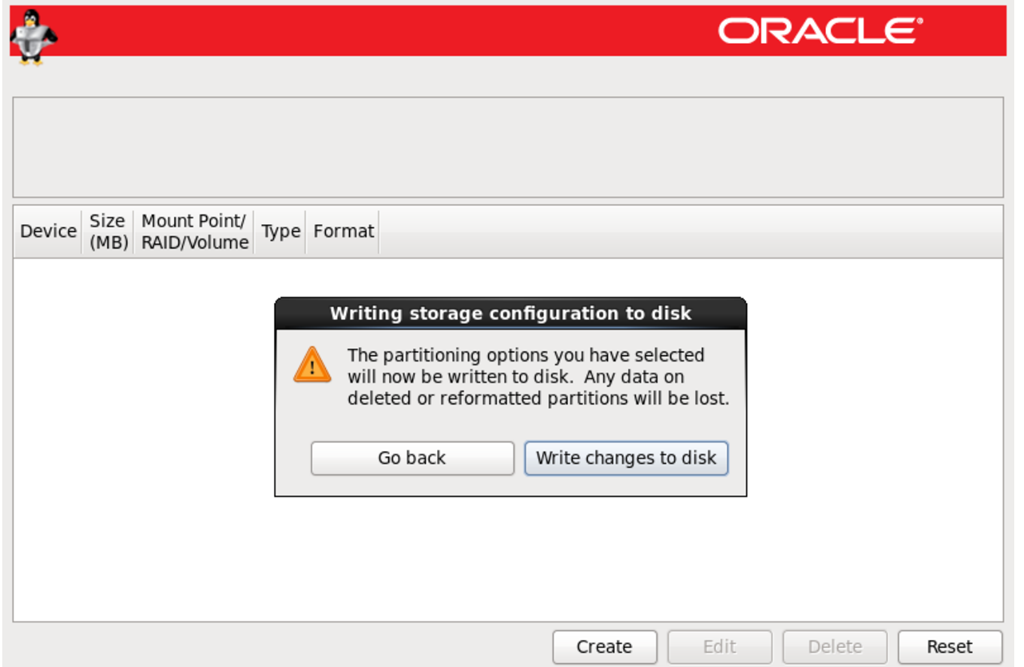
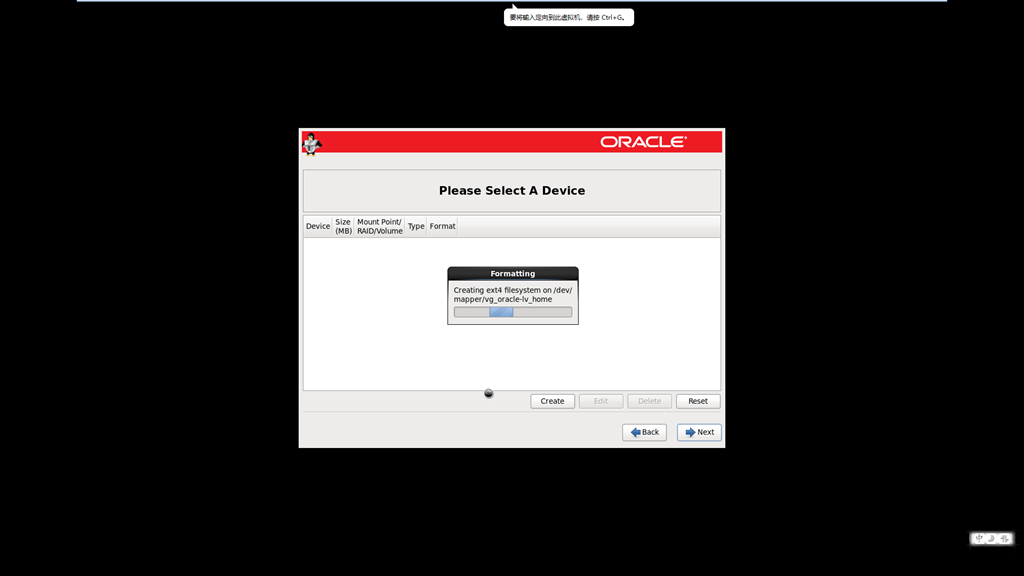
12:启动引导“/dev/sda”
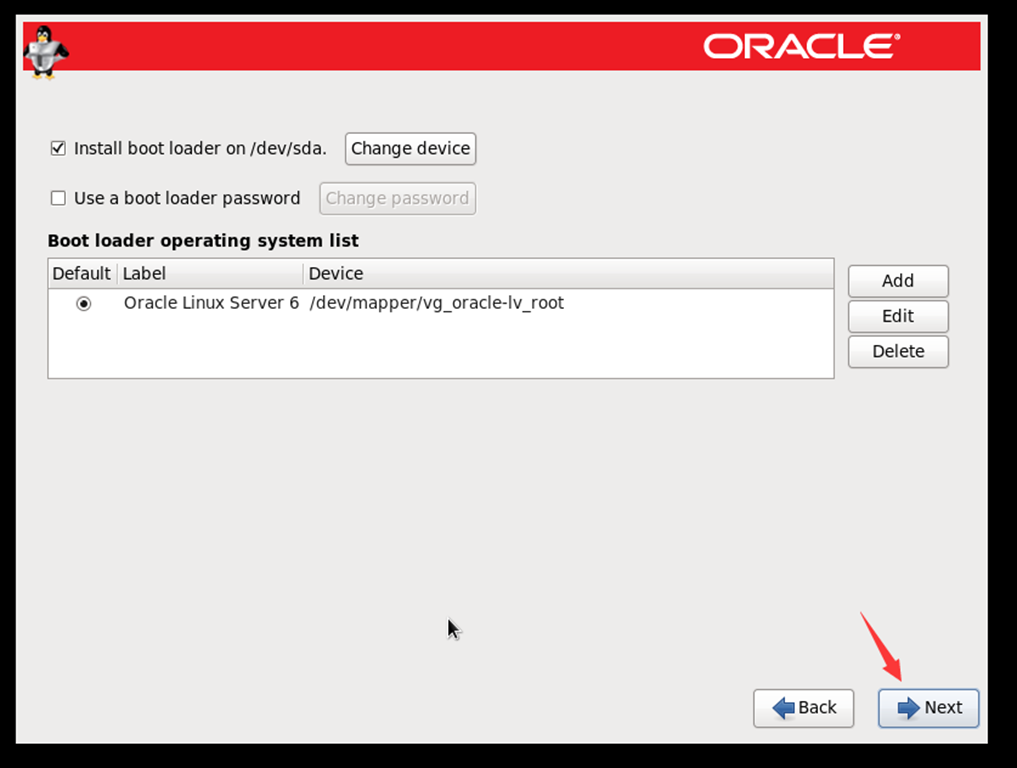
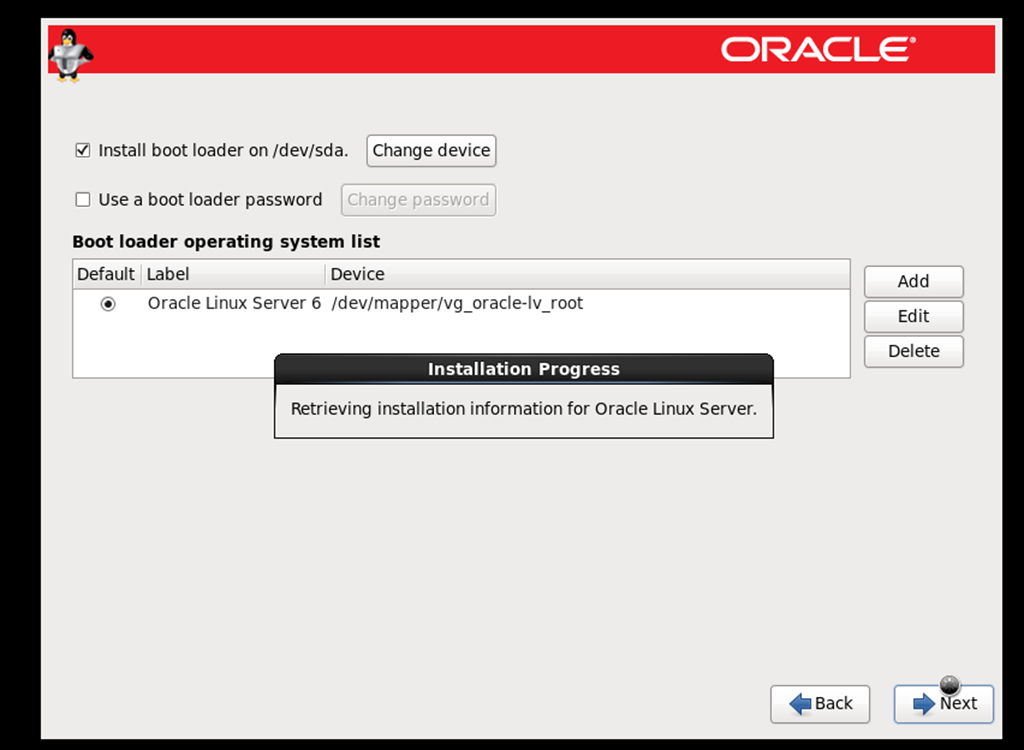
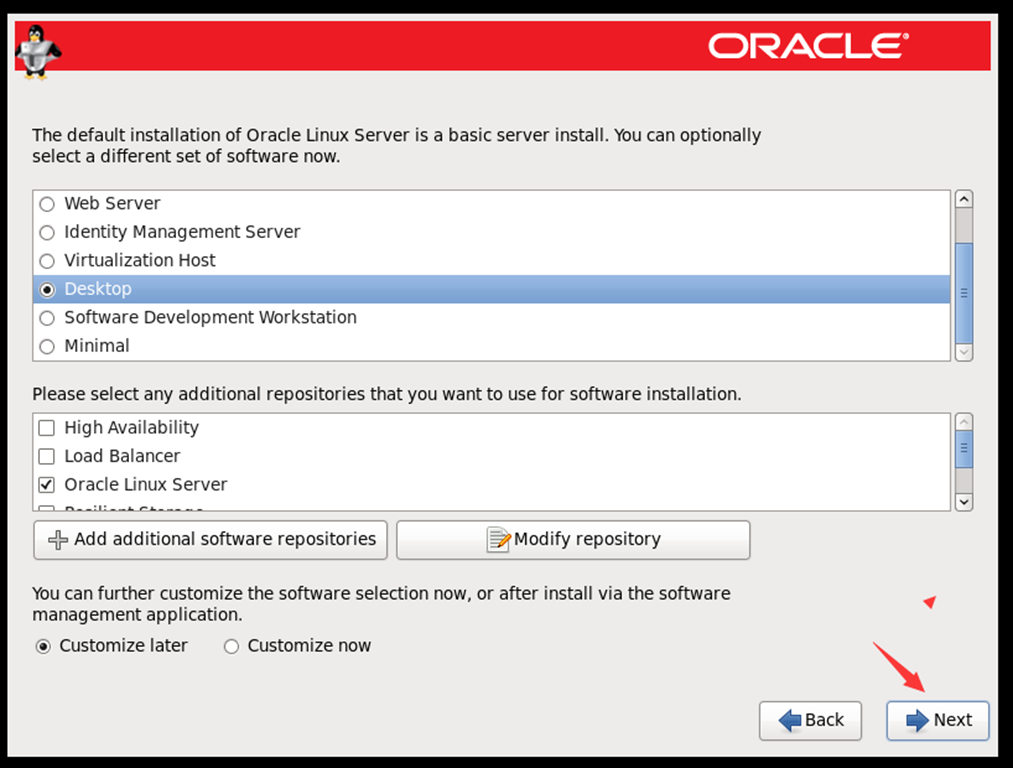
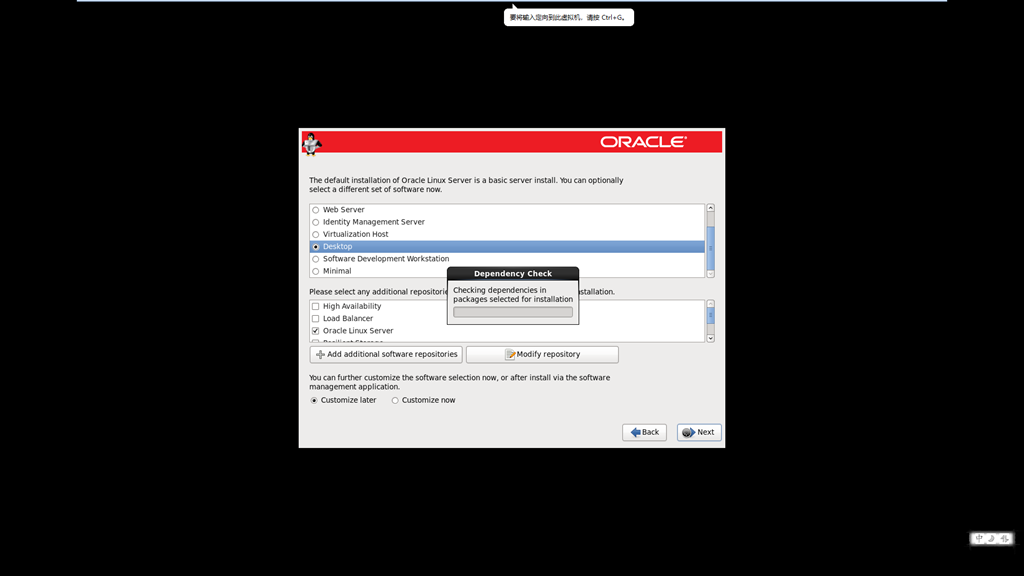
13:最小建议:Desktop,Oracle Linux Server
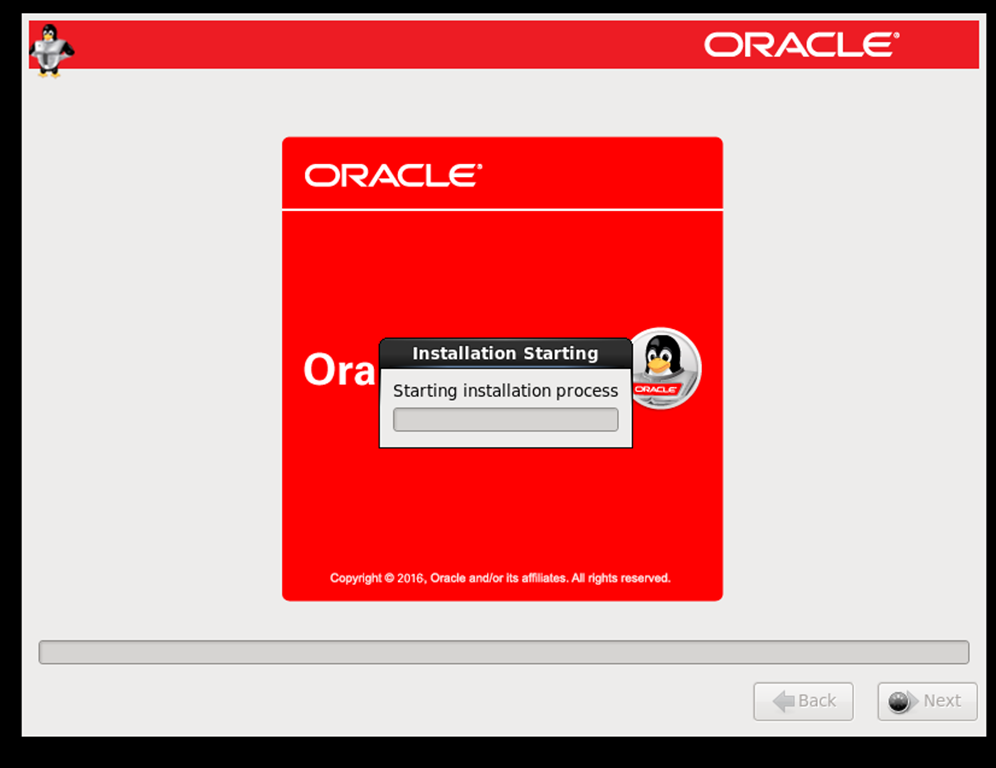
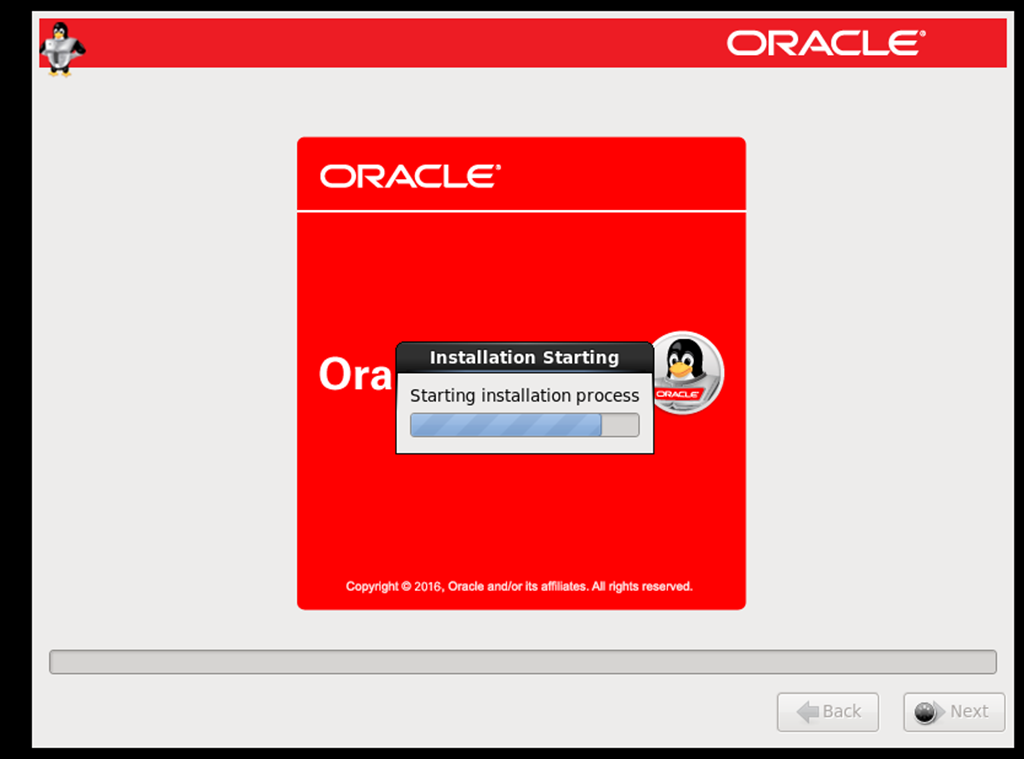
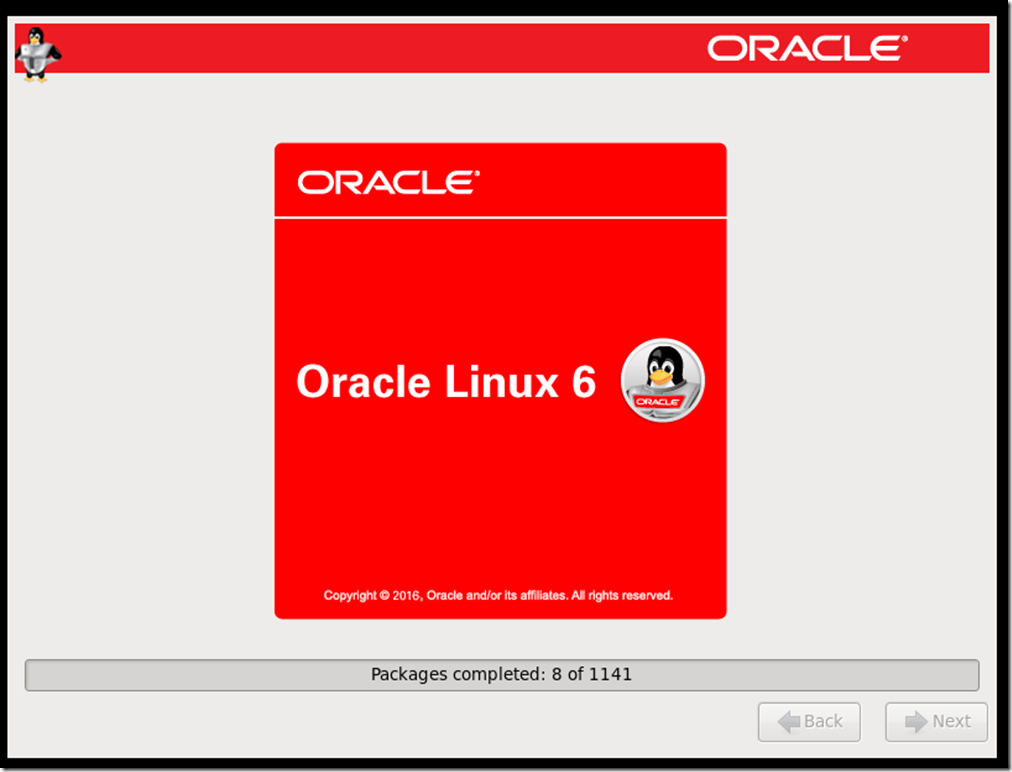
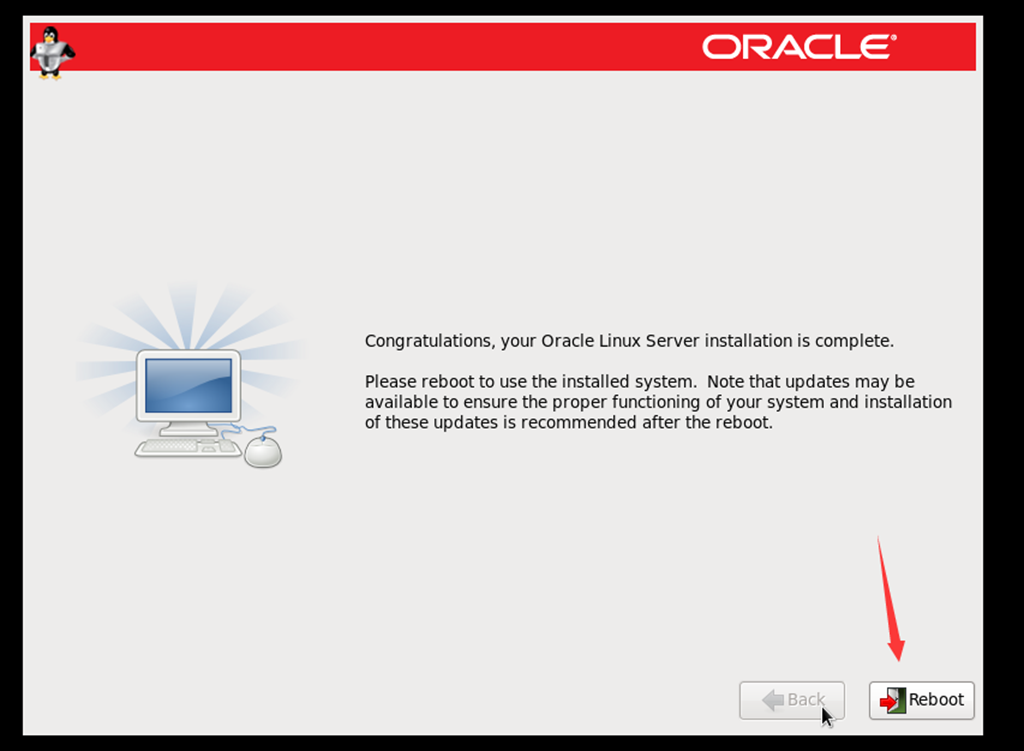
14:等待安装,然后重启
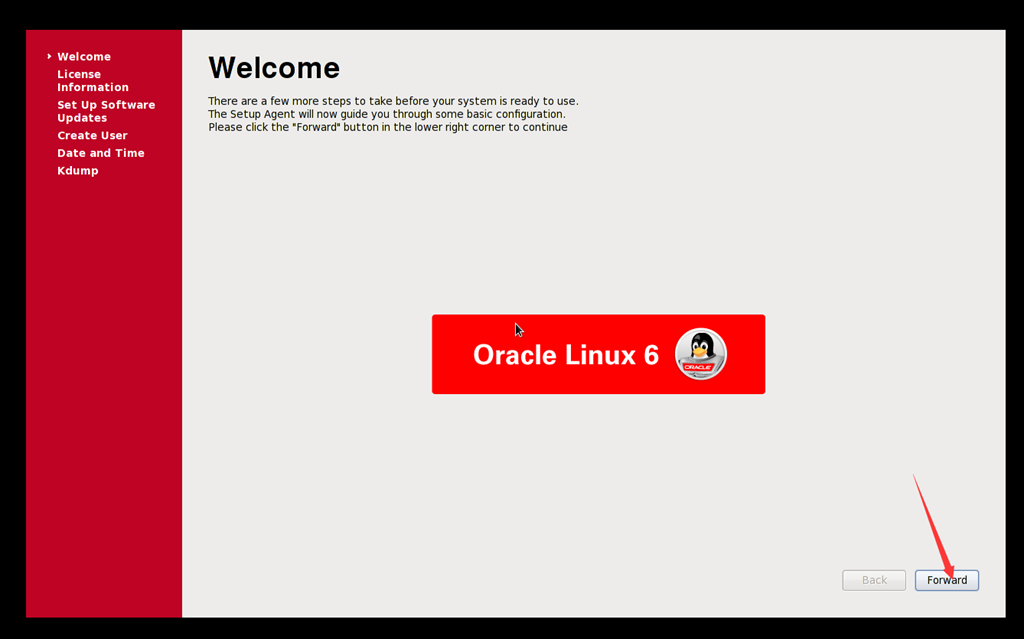
15:licence information 同意
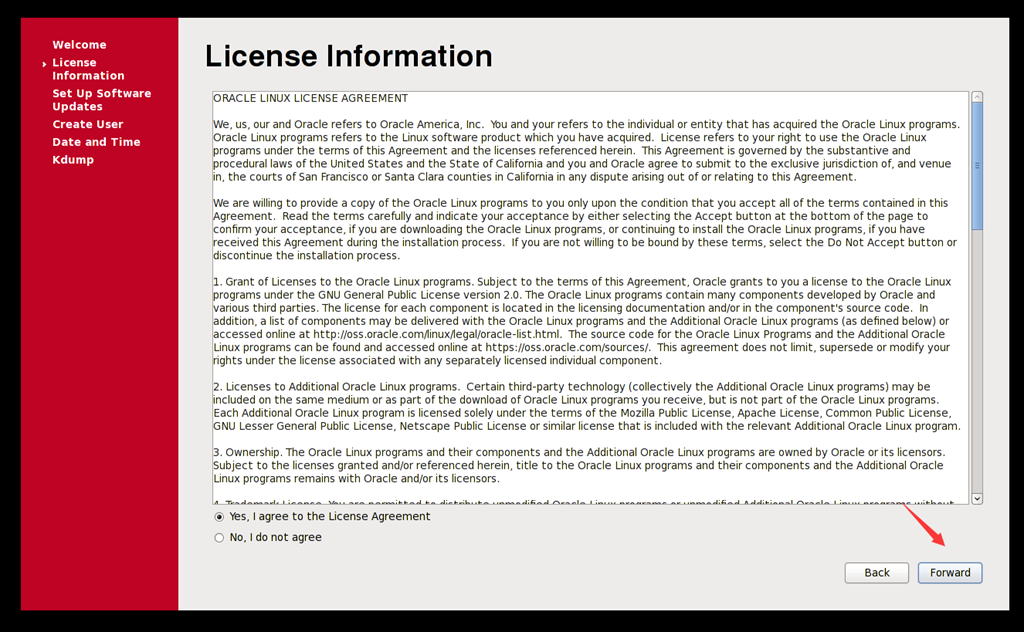
13:No,I prefer to register at a alter time

14:稍后注册
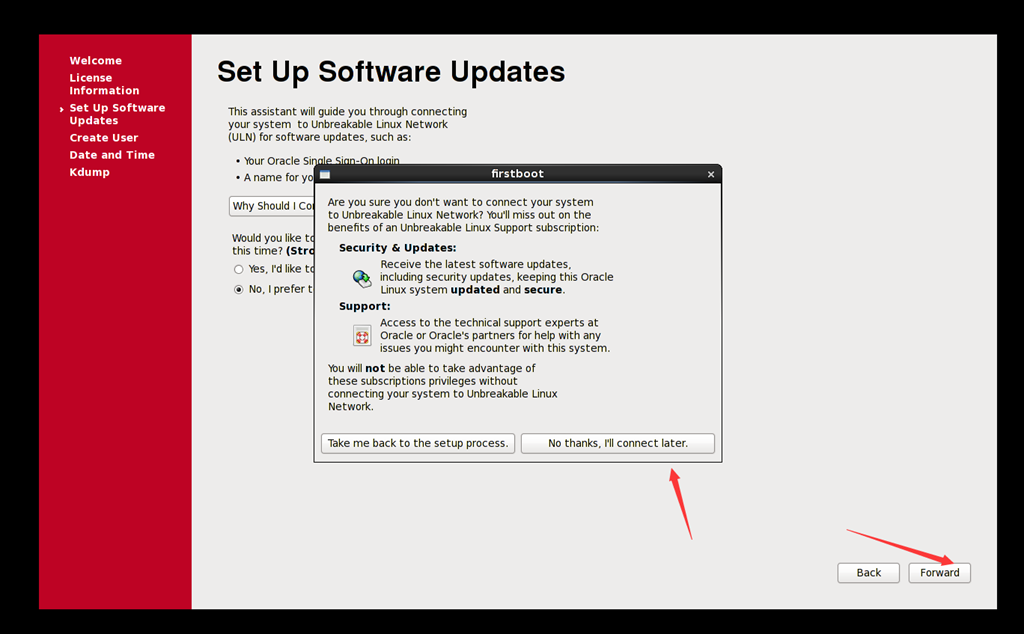
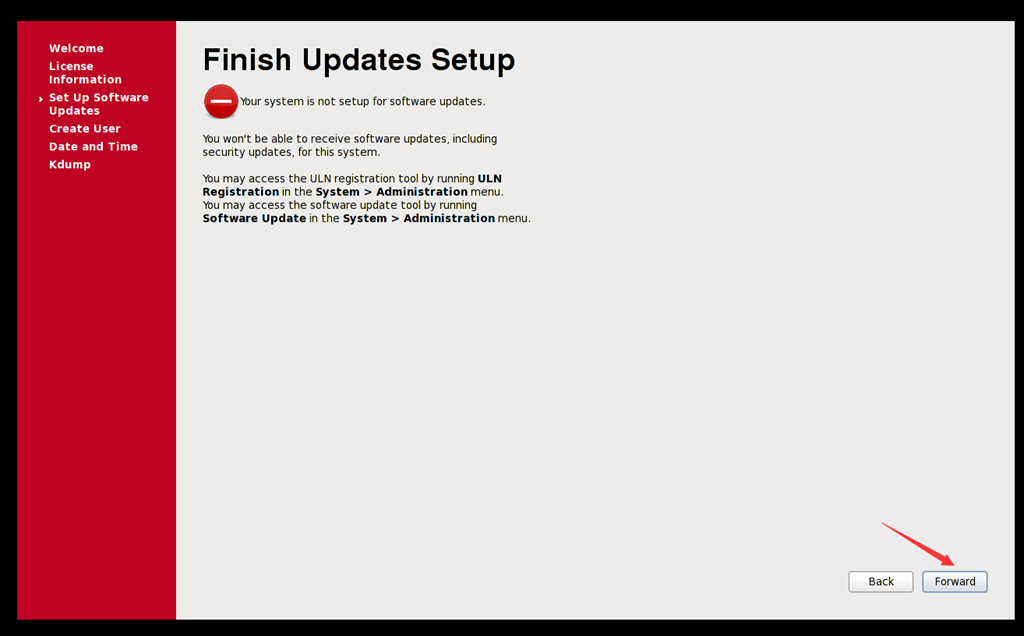
15:用户稍后创建
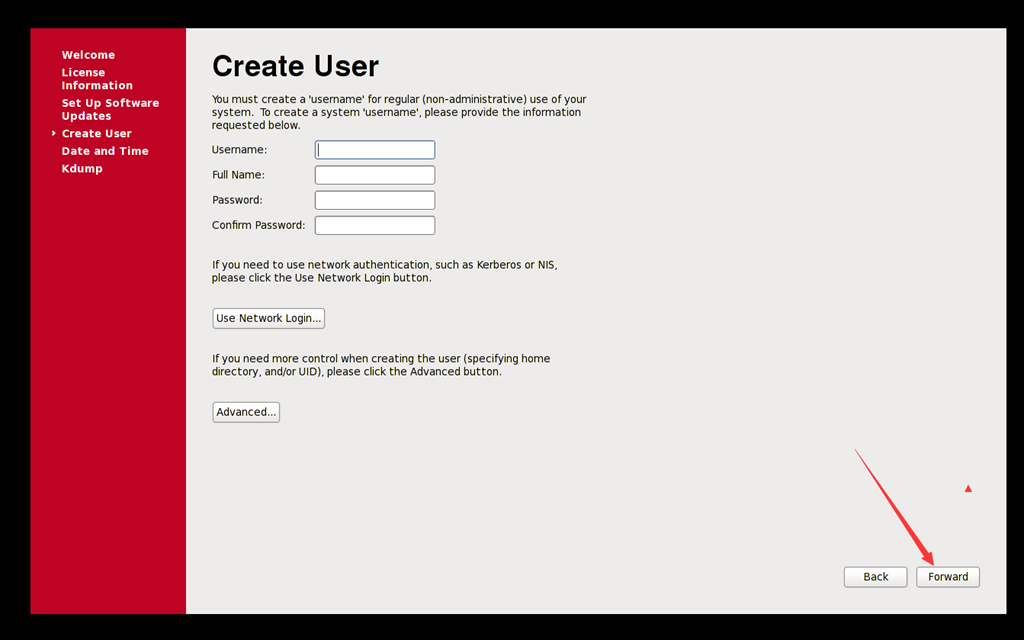
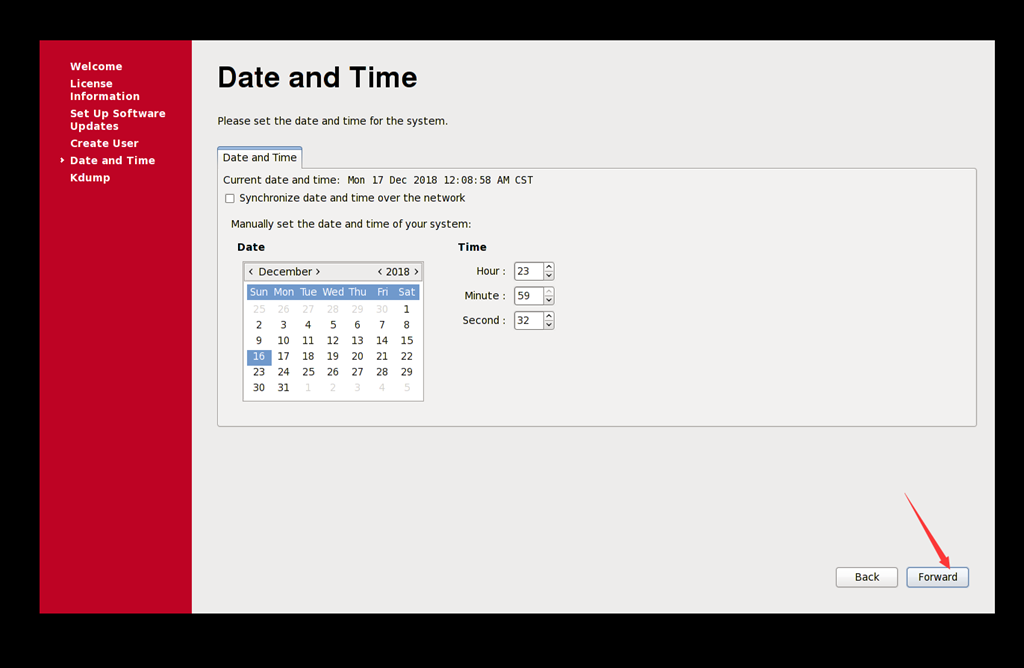
16:设置 NTP 时间
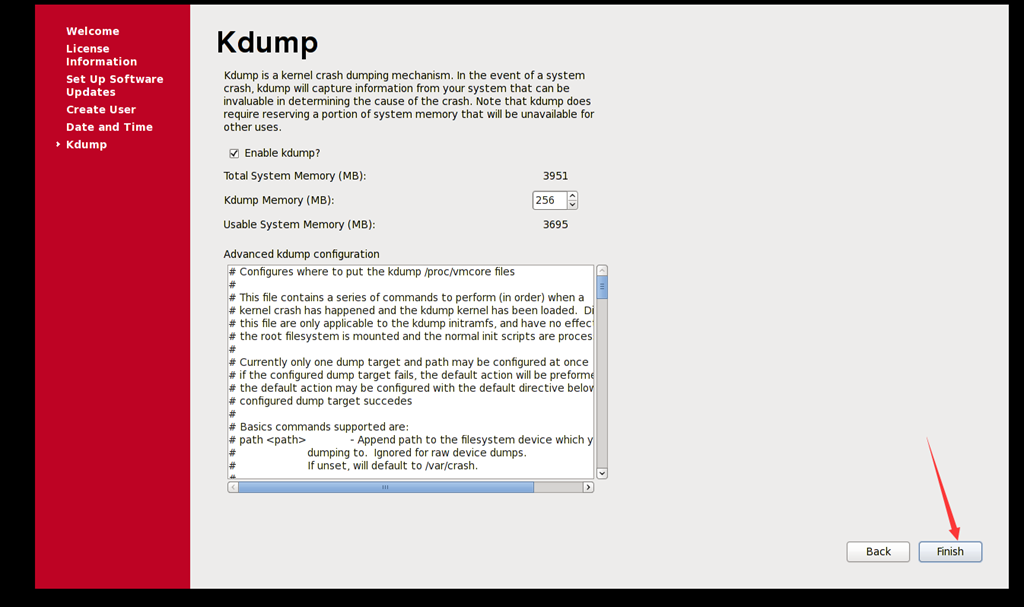
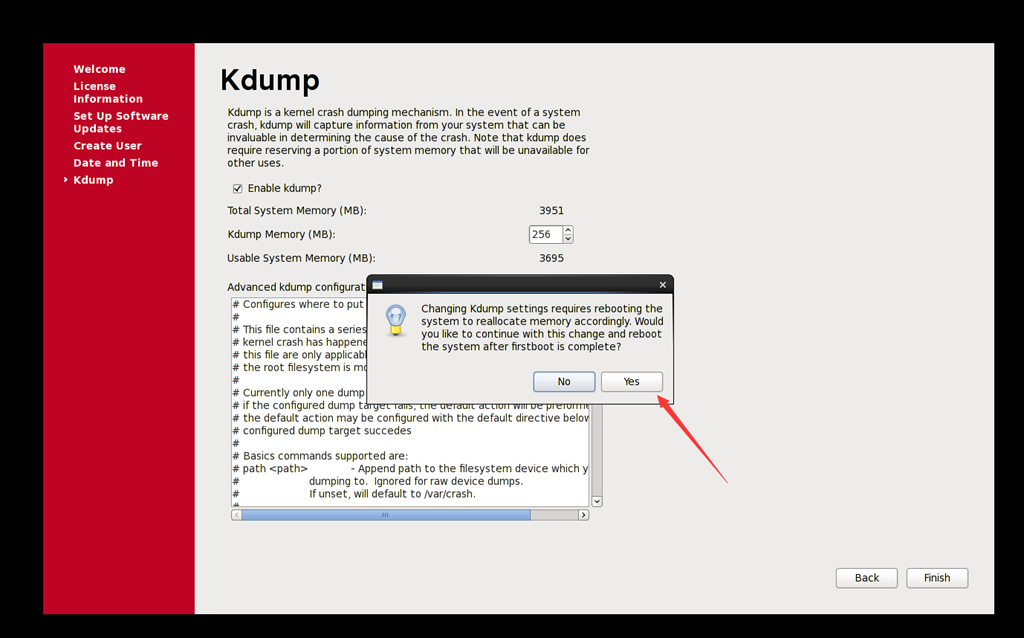
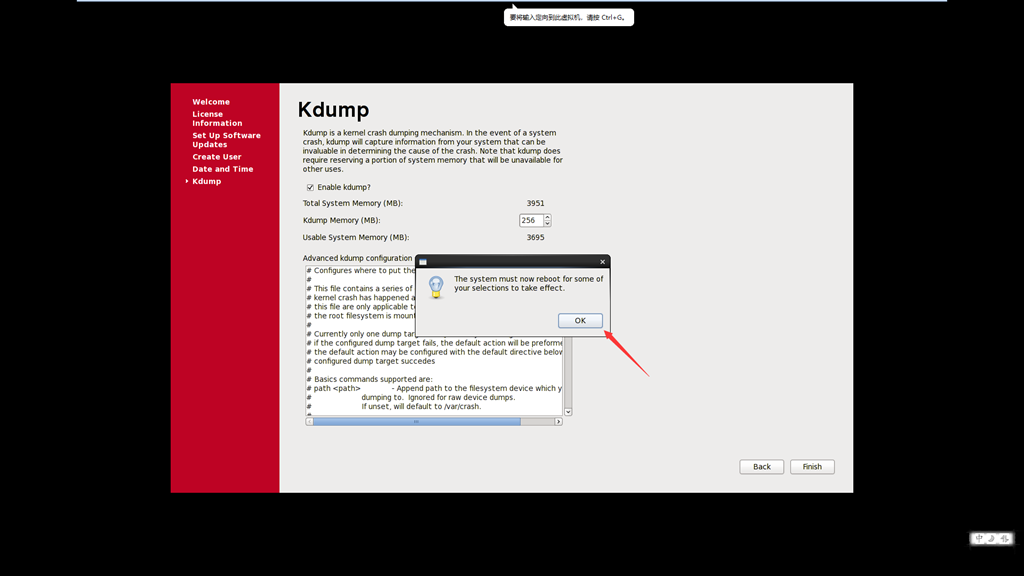
17:是否启用 kdump,重启完成后,完成安装

四:设置静态ip
注:可以参考此为:《centos 7.3 设置静态IP》
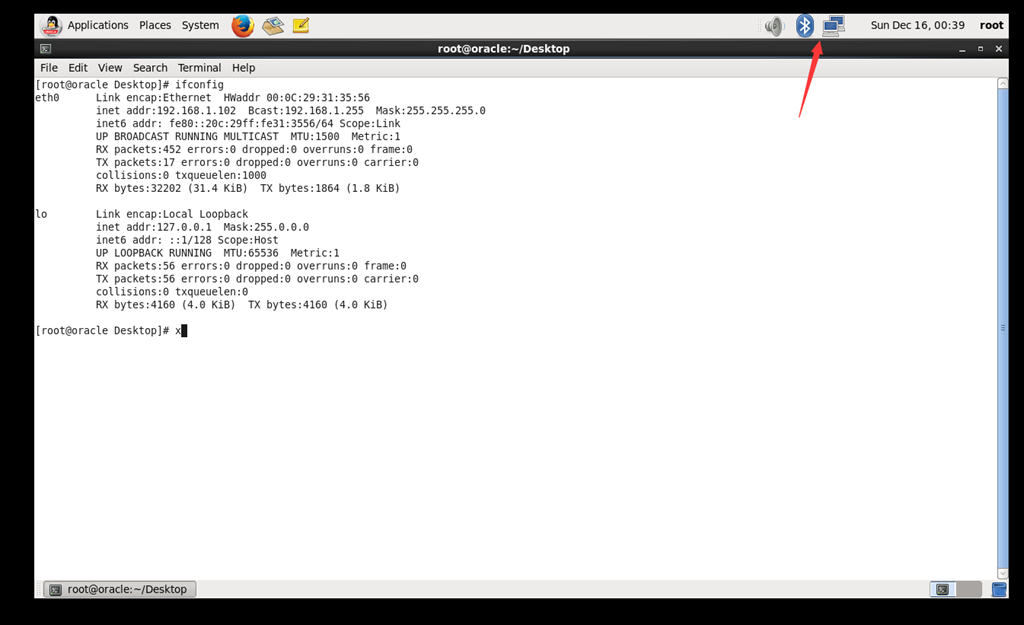
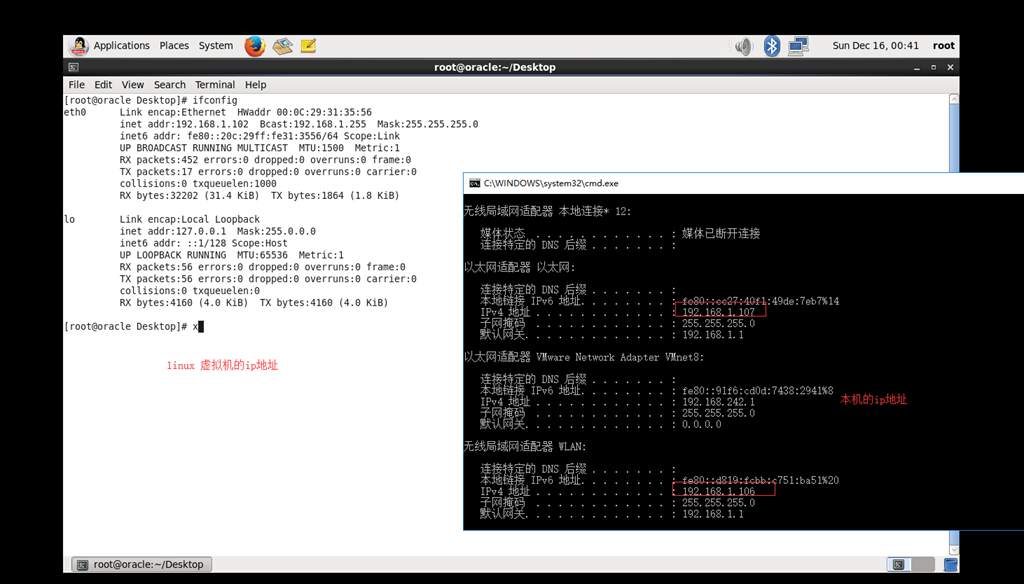
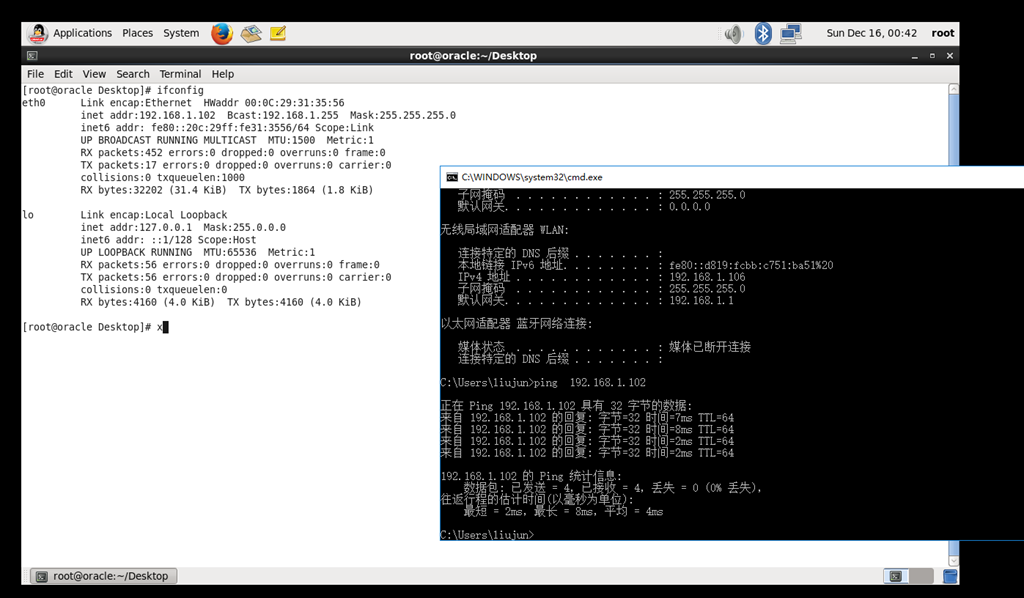
1:登陆进行linux系统后,开启网络连接,并查看ip地址。并测试是否在宿主机可以ping通该虚拟机ip
2:SecureCRT 进行shell连接
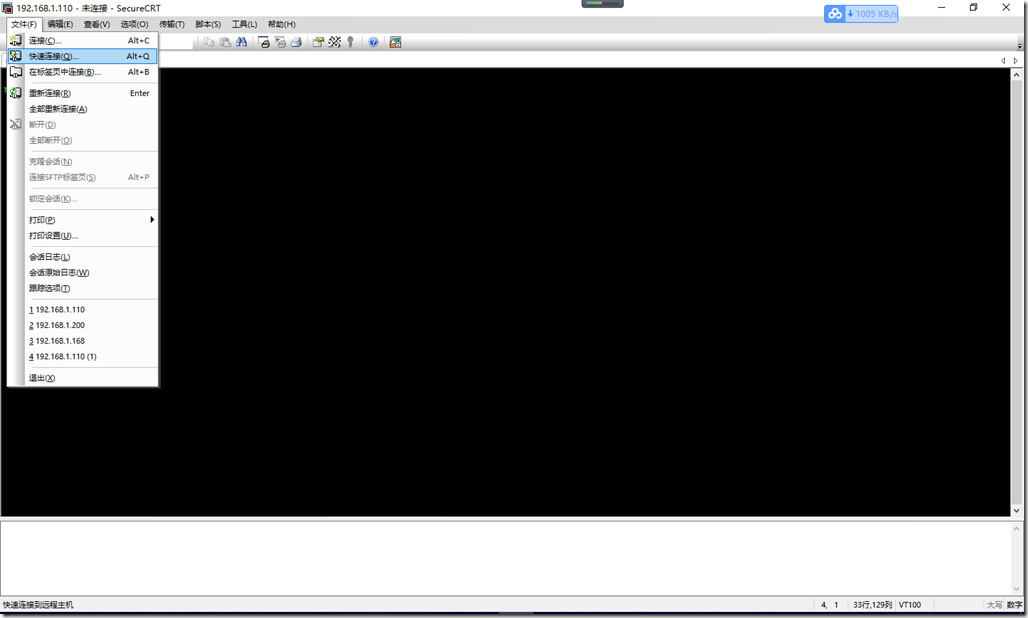
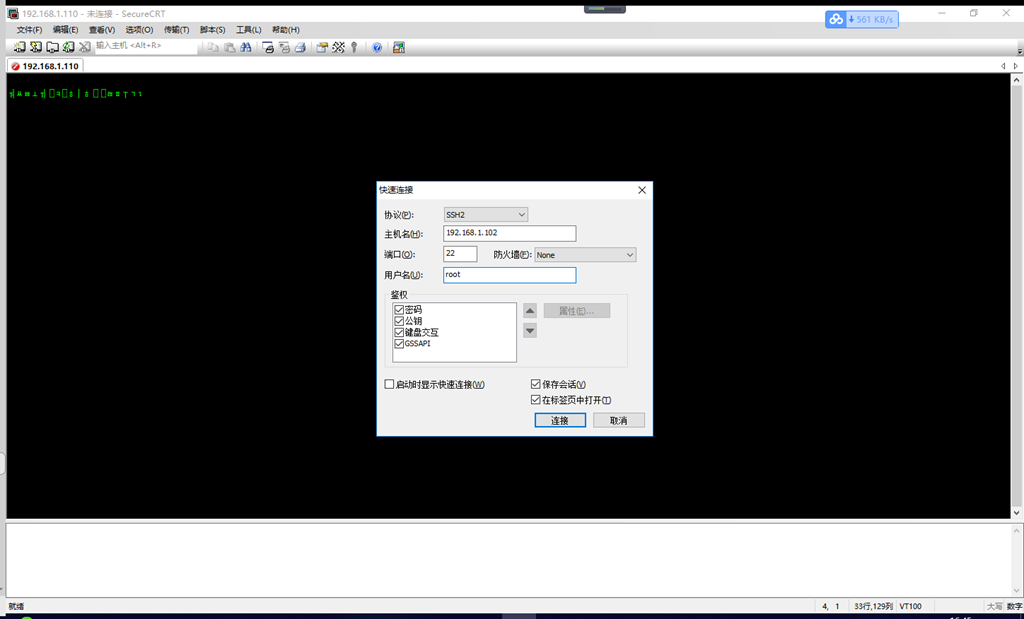
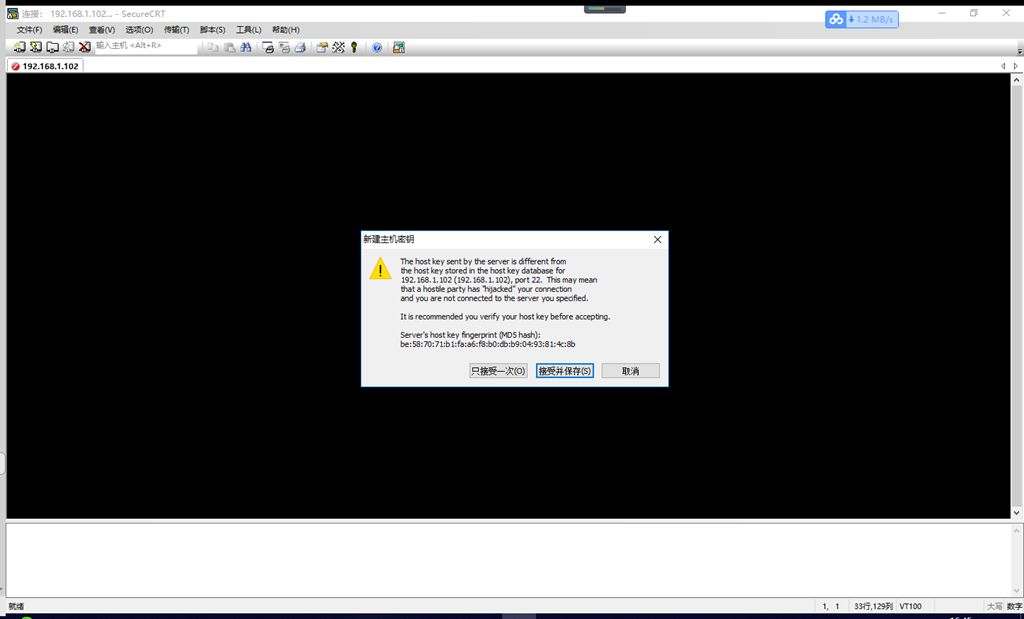
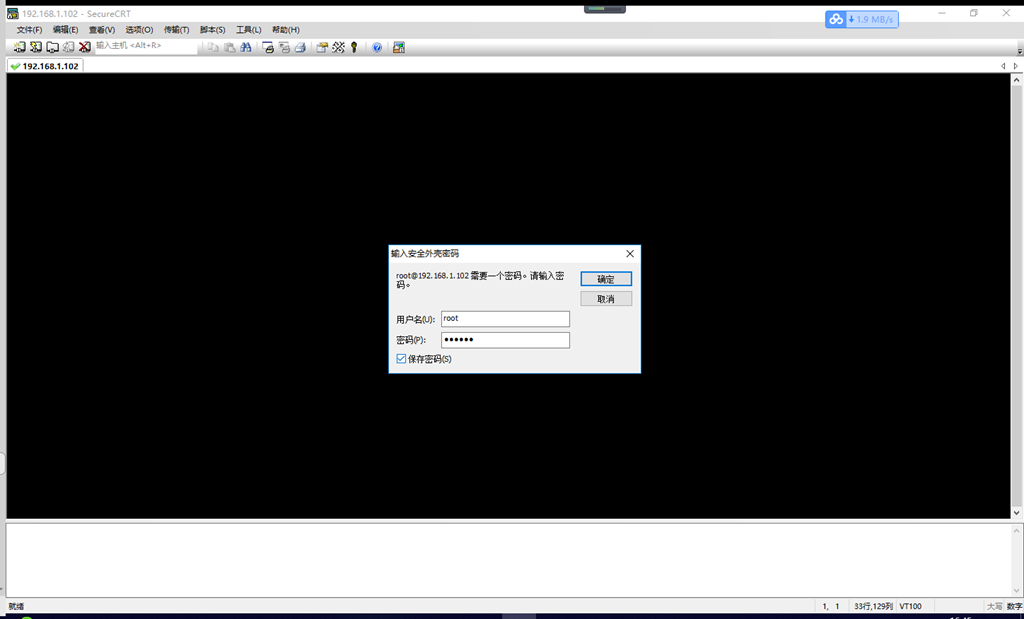
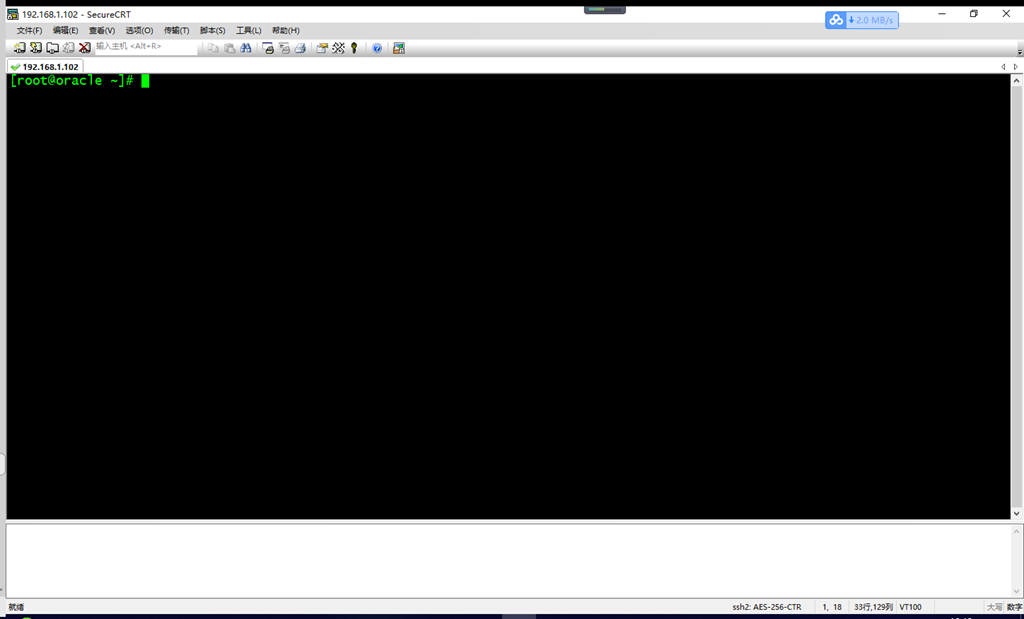
3:修改静态ip
# 查看ip信息

[root@oracle network-scripts]# ifconfig

eth0      Link encap:Ethernet  HWaddr 00:0C:29:31:35:56

          inet addr:192.168.1.102  Bcast:192.168.1.255  Mask:255.255.255.0

          inet6 addr: fe80::20c:29ff:fe31:3556/64 Scope:Link

          UP BROADCAST RUNNING MULTICAST  MTU:1500  Metric:1

          RX packets:124262 errors:0 dropped:0 overruns:0 frame:0

          TX packets:62101 errors:0 dropped:0 overruns:0 carrier:0

          collisions:0 txqueuelen:1000

          RX bytes:184251906 (175.7 MiB)  TX bytes:4234465 (4.0 MiB)

lo        Link encap:Local Loopback

          inet addr:127.0.0.1  Mask:255.0.0.0

          inet6 addr: ::1/128 Scope:Host

          UP LOOPBACK RUNNING  MTU:65536  Metric:1

          RX packets:56 errors:0 dropped:0 overruns:0 frame:0

          TX packets:56 errors:0 dropped:0 overruns:0 carrier:0

          collisions:0 txqueuelen:0

          RX bytes:4160 (4.0 KiB)  TX bytes:4160 (4.0 KiB)

#查看 网卡信息

[root@oracle ~]# cd /etc/sysconfig/network-scripts/

[root@oracle network-scripts]# pwd

/etc/sysconfig/network-scripts

[root@oracle network-scripts]# ls

ifcfg-eth0   ifdown-eth   ifdown-isdn    ifdown-sit     ifup-bnep  ifup-ipv6   ifup-post    ifup-tunnel       network-functions

ifcfg-lo     ifdown-ib    ifdown-post    ifdown-tunnel  ifup-eth   ifup-isdn   ifup-ppp     ifup-wireless     network-functions-ipv6

ifdown       ifdown-ippp  ifdown-ppp     ifup           ifup-ib    ifup-plip   ifup-routes  init.ipv6-global

ifdown-bnep  ifdown-ipv6  ifdown-routes  ifup-aliases   ifup-ippp  ifup-plusb  ifup-sit     net.hotplug

[root@oracle network-scripts]# more ifcfg-eth0

DEVICE=eth0

HWADDR=00:0C:29:31:35:56

TYPE=Ethernet

UUID=91467e4a-f858-460e-8671-6e248dde9b91

ONBOOT=no

NM_CONTROLLED=yes

BOOTPROTO=dhcp

#把网卡的ip信息改为静态ip

[root@oracle network-scripts]# more ifcfg-eth0

DEVICE=eth0

HWADDR=00:0C:29:31:35:56

#TYPE=Ethernet

UUID=91467e4a-f858-460e-8671-6e248dde9b91

#ONBOOT=no

NM_CONTROLLED=yes

#BOOTPROTO=dhcp

TYPE="Ethernet"

BOOTPROTO="static"

DEFROUTE="yes"

PEERDNS="yes"

PEERROUTES="yes"

IPV4_FAILURE_FATAL="no"

IPV6INIT="yes"

IPV6_AUTOCONF="yes"

IPV6_DEFROUTE="yes"

IPV6_PEERDNS="yes"

IPV6_PEERROUTES="yes"

IPV6_FAILURE_FATAL="no"

IPV6_ADDR_GEN_MODE="stable-privacy"

NAME="eth0"

ONBOOT="yes"

IPADDR="192.168.1.102"

GATEWAY="192.168.1.1"

#修改完后,重启网卡

[root@oracle network-scripts]#  service network restart

Shutting down interface eth0:  Device state: 3 (disconnected)

[  OK  ]

Shutting down loopback interface:  [  OK  ]

Bringing up loopback interface:  [  OK  ]

Bringing up interface eth0:  Active connection state: activating

Active connection path: /org/freedesktop/NetworkManager/ActiveConnection/4

state: activated

Connection activated

[  OK  ]

[root@oracle network-scripts]#
-==================================================================
第一章:OEL6.8之虚拟机安装的更多相关文章
- 第一章:selenium + java 环境安装
1. 首先安装的是 jdk ,推荐安装的是 JDK 版本是 1.7 2. 安装 JDK 步骤: 第一步: 第二步: 第三步: 配置 JDK 环境变量,点击 我的电脑-右键-高级-环境变量. 第五 ...
- 【Odoo 8开发教程】第一章:Odoo 8.0安装
转载请注明原文地址:https://www.cnblogs.com/cnodoo/p/10779733.html odoo有三种常见的安装方式:打包程序安装.源码安装以及Docker镜像安装. 一:打 ...
- CentOS7安装CDH 第一章:CentOS7系统安装
相关文章链接 CentOS7安装CDH 第一章:CentOS7系统安装 CentOS7安装CDH 第二章:CentOS7各个软件安装和启动 CentOS7安装CDH 第三章:CDH中的问题和解决方法 ...
- ROS机器人程序设计(原书第2版)补充资料 (壹) 第一章 ROS系统入门
ROS机器人程序设计(原书第2版)补充资料 (壹) 第一章 ROS系统入门 书中,大部分出现hydro的地方,直接替换为indigo或jade或kinetic,即可在对应版本中使用. 第一章主要包括R ...
- VM虚拟机安装
VM虚拟机安装 1.安装vm虚拟机软件 1.1 双击打开虚拟机文件 1.2 根据向导安装 下一步 安装好了 不要着急点完成在 安装目录中有许可证. 1.3激活操作 2.虚拟机原理简介 3. 新建虚拟机 ...
- CentOS7安装CDH 第二章:CentOS7各个软件安装和启动
相关文章链接 CentOS7安装CDH 第一章:CentOS7系统安装 CentOS7安装CDH 第二章:CentOS7各个软件安装和启动 CentOS7安装CDH 第三章:CDH中的问题和解决方法 ...
- nginx-编译安装 第一章
nginx 第一章:编译安装 nginx 官网网站:http://nginx.org/en/ 1.基础说明 基本HTTP服务器功能其他HTTP服务器功能邮件代理服务器功能TCP/UDP代理服务器功能体 ...
- 第一章 impala的安装
目录 第一章 impala的安装 1.impala的介绍 imala基本介绍 impala与hive的关系 impala的优点 impala的缺点: impala的架构以及查询计划 2.impala的 ...
- 虚拟机--第一章走进java--(抄书)
这是本人阅读周志明老师的<深入理解Java虚拟机>第二版抄写的,有很多省略,不适合直接阅读,需要阅读请出门左转淘宝,右转京东,支持周老师(侵权请联系删除) 第一章走近java 世界上并没有 ...
随机推荐
- [Alpha阶段]第三次Scrum Meeting
Scrum Meeting博客目录 [Alpha阶段]第三次Scrum Meeting 基本信息 名称 时间 地点 时长 第三次Scrum Meeting 19/04/07 大运村寝室6楼 75min ...
- 一、Win10搭建IIS
一.控制面板-启动或关闭Windows功能 二.找到Internet Information Services项-全勾选 点击确定 三.在浏览器地址栏输入:localhost之后显示下面页面,证明安装 ...
- BATCH+VBS脚本自动执行命令
打开cmd,然后执行run.bat s 1就会执行tmpsw.vbs的内容,1是作为id传进去的参数. run.bat: @echo off set type=%1 set id=%2 :打开一个te ...
- maven在windows及linux环境下安装
maven下载 下载地址:https://maven.apache.org/download.cgi maven在windows下安装 解压到D盘 修改配置文件 进入conf,打开settings.x ...
- LoadRunner【第五篇】关联
关联的定义及使用场景 关联:将服务器提供动态变化的值存放在变量中,当需要使用该变量时,由LoadRunner自动从服务器响应的信息中获取该值,并在后面使用的过程中进行替换.(也可能是前端页面动态生成的 ...
- 用IntelliJ IDEA 开发Spring+SpringMVC+Mybatis框架 分步搭建二:配置MyBatis 并测试(1 构建目录环境和依赖)
引言:在用IntelliJ IDEA 开发Spring+SpringMVC+Mybatis框架 分步搭建一 的基础上 继续进行项目搭建 该部分的主要目的是测通MyBatis 及Spring-dao ...
- Django 2.0.4 微博第三方登录
三方登录逻辑 理解第三方登录的流程: 用户向本地应用商城发起请求,我要用微博进行登录 我们的商城凑一个url让用户跳转到第三方应用的url(微博的登录页面) 用户在该界面点击输入用户名密码之后,点击授 ...
- (转)史上最全 40 道 Dubbo 面试题及答案,看完碾压面试官!
背景:因为自己的简历写了dubbo,面试时候经常被问到.实际自己对dubbo的认识只停留在使用阶段,所以有必要好好补充下基础的理论知识. https://zhuanlan.zhihu.com/p/45 ...
- 解决远程连接MongoDB出现错误
前言:最近准备学习下MongoDB,安装什么的都已经弄完了,想远程连接来管理MongoDB,用的软件是robo 3t 第一次连的时候就出错误了 大概意思是连接失败,解决如下 第一步,首先检查你的服务器 ...
- 第七篇--ubuntu18.04下面特殊符号
按住键盘win键,在搜索框输入“字符”,弹出来的工具点进去 需要什么符号就找什么符号,然后点击它复制就好.