
iOS 音乐播放器之锁屏效果+歌词解析
概述
详细
功能描述:锁屏歌曲信息、控制台远程控制音乐播放:暂停/播放、上一首/下一首、快进/快退、列表菜单弹框和拖拽控制台的进度条调节进度(结合了QQ音乐和网易云音乐在锁屏状态下的效果)、歌词解析并随音乐滚动显示。
第一部分:锁屏效果包括:锁屏歌曲信息和远程控制音乐播放
① 锁屏歌曲信息显示
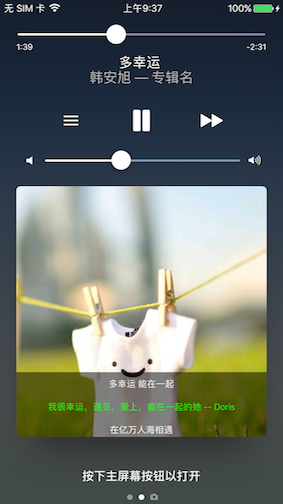
//展示锁屏歌曲信息:图片、歌词、进度、歌曲名、演唱者、专辑、(歌词是绘制在图片上的)

- (void)showLockScreenTotaltime:(float)totalTime andCurrentTime:(float)currentTime andLyricsPoster:(BOOL)isShow{

     NSMutableDictionary * songDict = [[NSMutableDictionary alloc] init];    //设置歌曲题目

    [songDict setObject:@"多幸运" forKey:MPMediaItemPropertyTitle];    //设置歌手名

    [songDict setObject:@"韩安旭" forKey:MPMediaItemPropertyArtist];    //设置专辑名

    [songDict setObject:@"专辑名" forKey:MPMediaItemPropertyAlbumTitle];    //设置歌曲时长

    [songDict setObject:[NSNumber numberWithDouble:totalTime]  forKey:MPMediaItemPropertyPlaybackDuration];    //设置已经播放时长

    [songDict setObject:[NSNumber numberWithDouble:currentTime] forKey:MPNowPlayingInfoPropertyElapsedPlaybackTime];

     UIImage * lrcImage = [UIImage imageNamed:@"backgroundImage5.jpg"];    if (isShow) {             //制作带歌词的海报

        if (!_lrcImageView) {

            _lrcImageView = [[UIImageView alloc] initWithFrame:CGRectMake(0, 0, 480,800)];

        }

          if (!_lockScreenTableView) {

            _lockScreenTableView = [[UITableView alloc] initWithFrame:CGRectMake(0, 800 - 44 * 7 + 20, 480, 44 * 3) style:UITableViewStyleGrouped];

            _lockScreenTableView.dataSource = self;

            _lockScreenTableView.delegate = self;

            _lockScreenTableView.separatorStyle = NO;

            _lockScreenTableView.backgroundColor = [UIColor clearColor];

            [_lockScreenTableView registerClass:[UITableViewCell class] forCellReuseIdentifier:@"cellID"];

        }        //主要为了把歌词绘制到图片上,已达到更新歌词的目的

        [_lrcImageView addSubview:self.lockScreenTableView];

        _lrcImageView.image = lrcImage;

        _lrcImageView.backgroundColor = [UIColor blackColor];        //获取添加了歌词数据的海报图片

        UIGraphicsBeginImageContextWithOptions(_lrcImageView.frame.size, NO, 0.0);

           CGContextRef context = UIGraphicsGetCurrentContext();

        [_lrcImageView.layer renderInContext:context];

        lrcImage = UIGraphicsGetImageFromCurrentImageContext();

        _lastImage = lrcImage;

           UIGraphicsEndImageContext();

    }else{

     if (_lastImage) {

            lrcImage = _lastImage;

        }

    }    //设置显示的海报图片

    [songDict setObject:[[MPMediaItemArtwork alloc] initWithImage:lrcImage]

                 forKey:MPMediaItemPropertyArtwork];   //加入正在播放媒体的信息中心

    [[MPNowPlayingInfoCenter defaultCenter] setNowPlayingInfo:songDict];

}
② 远程控制音乐播放
在此之前需先满足后台播放音乐的条件:
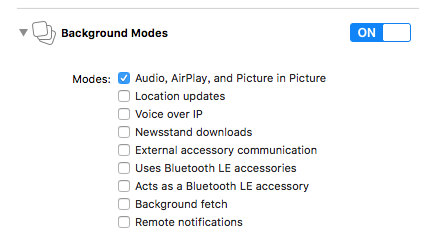
    //后台播放音频设置,需要在Capabilities->Background Modes中勾选Audio,Airplay,and Picture in Picture ,如下图1、2

    AVAudioSession *session = [AVAudioSession sharedInstance];

    [session setActive:YES error:nil];

    [session setCategory:AVAudioSessionCategoryPlayback error:nil];

在iOS7.1之前, App如果需要在锁屏界面开启和监控远程控制事件,可以通过重写- (void)remoteControlReceivedWithEvent:(UIEvent *)event这个方法来捕获远程控制事件,并根据event.subtype来判别指令意图并作出反应。具体用法如下:
//在具体的控制器或其它类中捕获处理远程控制事件,当远程控制事件发生时触发该方法, 该方法属于UIResponder类,iOS 7.1 之前经常用- (void)remoteControlReceivedWithEvent:(UIEvent *)event{    NSLog(@"%ld",event.type);

    [[NSNotificationCenter defaultCenter] postNotificationName:@"songRemoteControlNotification" object:self userInfo:@{@"eventSubtype":@(event.subtype)}];

} /* iOS 7.1之前*/

     //让App开始接收远程控制事件, 该方法属于UIApplication类

     [[UIApplication sharedApplication] beginReceivingRemoteControlEvents];     //结束远程控制,需要的时候关闭

     //     [[UIApplication sharedApplication] endReceivingRemoteControlEvents];

     //处理控制台的暂停/播放、上/下一首事件

     [[NSNotificationCenter defaultCenter] addObserverForName:@"songRemoteControlNotification" object:nil queue:[NSOperationQueue mainQueue] usingBlock:^(NSNotification *notification) {

        NSInteger  eventSubtype = [notification.userInfo[@"eventSubtype"] integerValue];

           switch (eventSubtype) {

            case UIEventSubtypeRemoteControlNextTrack:

             NSLog(@"下一首");

            break;

            case UIEventSubtypeRemoteControlPreviousTrack:

             NSLog(@"上一首");

            break;

            case  UIEventSubtypeRemoteControlPause:

            [self.player pause];

            break;

            case  UIEventSubtypeRemoteControlPlay:

             [self.player play];

            break;     //耳机上的播放暂停

            case  UIEventSubtypeRemoteControlTogglePlayPause:

             NSLog(@"播放或暂停");     break;     //后退

            case UIEventSubtypeRemoteControlBeginSeekingBackward:

            break;

            case UIEventSubtypeRemoteControlEndSeekingBackward:

            NSLog(@"后退");

            break;     //快进

            case UIEventSubtypeRemoteControlBeginSeekingForward:

            break;

            case UIEventSubtypeRemoteControlEndSeekingForward:

            NSLog(@"前进");

            break;

            default:

            break;

     }

     }];
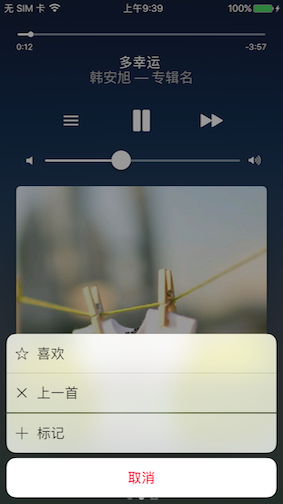
在iOS7.1之后,出现了MPRemoteCommandCenter、MPRemoteCommand 及其相关的一些类 ,锁屏界面开启和监控远程控制事件就更方便了,而且还扩展了一些新功能:网易云音乐的列表菜单弹框功能和QQ音乐的拖拽控制台的进度条调节进度功能等等.....
官方文档:https://developer.apple.com/documentation/mediaplayer/mpremotecommandcenter
   //锁屏界面开启和监控远程控制事件

   - (void)createRemoteCommandCenter{

    /**/

    //远程控制命令中心 iOS 7.1 之后  详情看官方文档:https://developer.apple.com/documentation/mediaplayer/mpremotecommandcenter

    MPRemoteCommandCenter *commandCenter = [MPRemoteCommandCenter sharedCommandCenter];

    //   MPFeedbackCommand对象反映了当前App所播放的反馈状态. MPRemoteCommandCenter对象提供feedback对象用于对媒体文件进行喜欢, 不喜欢, 标记的操作. 效果类似于网易云音乐锁屏时的效果

    //添加喜欢按钮

    MPFeedbackCommand *likeCommand = commandCenter.likeCommand;

    likeCommand.enabled = YES;

    likeCommand.localizedTitle = @"喜欢";

    [likeCommand addTargetWithHandler:^MPRemoteCommandHandlerStatus(MPRemoteCommandEvent * _Nonnull event) {

        NSLog(@"喜欢");

        return MPRemoteCommandHandlerStatusSuccess;

    }];

    //添加不喜欢按钮,假装是“上一首”

    MPFeedbackCommand *dislikeCommand = commandCenter.dislikeCommand;

    dislikeCommand.enabled = YES;

    dislikeCommand.localizedTitle = @"上一首";

    [dislikeCommand addTargetWithHandler:^MPRemoteCommandHandlerStatus(MPRemoteCommandEvent * _Nonnull event) {

        NSLog(@"上一首");

        return MPRemoteCommandHandlerStatusSuccess;

    }];

    //标记

    MPFeedbackCommand *bookmarkCommand = commandCenter.bookmarkCommand;

    bookmarkCommand.enabled = YES;

    bookmarkCommand.localizedTitle = @"标记";

    [bookmarkCommand addTargetWithHandler:^MPRemoteCommandHandlerStatus(MPRemoteCommandEvent * _Nonnull event) {

        NSLog(@"标记");

        return MPRemoteCommandHandlerStatusSuccess;

    }];

//    commandCenter.togglePlayPauseCommand 耳机线控的暂停/播放

    [commandCenter.pauseCommand addTargetWithHandler:^MPRemoteCommandHandlerStatus(MPRemoteCommandEvent * _Nonnull event) {

        [self.player pause];

        return MPRemoteCommandHandlerStatusSuccess;

    }];

    [commandCenter.playCommand addTargetWithHandler:^MPRemoteCommandHandlerStatus(MPRemoteCommandEvent * _Nonnull event) {

        [self.player play];

        return MPRemoteCommandHandlerStatusSuccess;

    }];

    //    [commandCenter.previousTrackCommand addTargetWithHandler:^MPRemoteCommandHandlerStatus(MPRemoteCommandEvent * _Nonnull event) {

    //        NSLog(@"上一首");

    //        return MPRemoteCommandHandlerStatusSuccess;

    //    }];

    [commandCenter.nextTrackCommand addTargetWithHandler:^MPRemoteCommandHandlerStatus(MPRemoteCommandEvent * _Nonnull event) {

        NSLog(@"下一首");

        return MPRemoteCommandHandlerStatusSuccess;

    }];

    //快进

    //    MPSkipIntervalCommand *skipBackwardIntervalCommand = commandCenter.skipForwardCommand;

    //    skipBackwardIntervalCommand.preferredIntervals = @[@(54)];

    //    skipBackwardIntervalCommand.enabled = YES;

    //    [skipBackwardIntervalCommand addTarget:self action:@selector(skipBackwardEvent:)];

    //在控制台拖动进度条调节进度(仿QQ音乐的效果)

    [commandCenter.changePlaybackPositionCommand addTargetWithHandler:^MPRemoteCommandHandlerStatus(MPRemoteCommandEvent * _Nonnull event) {

        CMTime totlaTime = self.player.currentItem.duration;

        MPChangePlaybackPositionCommandEvent * playbackPositionEvent = (MPChangePlaybackPositionCommandEvent *)event;

        [self.player seekToTime:CMTimeMake(totlaTime.value*playbackPositionEvent.positionTime/CMTimeGetSeconds(totlaTime), totlaTime.timescale) completionHandler:^(BOOL finished) {

        }];

        return MPRemoteCommandHandlerStatusSuccess;

    }];

}

-(void)skipBackwardEvent: (MPSkipIntervalCommandEvent *)skipEvent

{

    NSLog(@"快进了 %f秒", skipEvent.interval);

}
第二部分:歌词解析
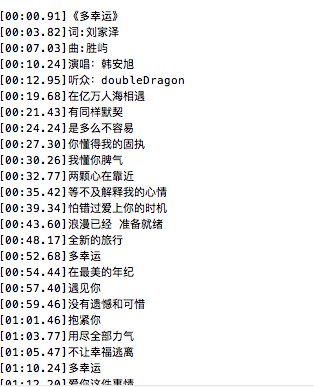
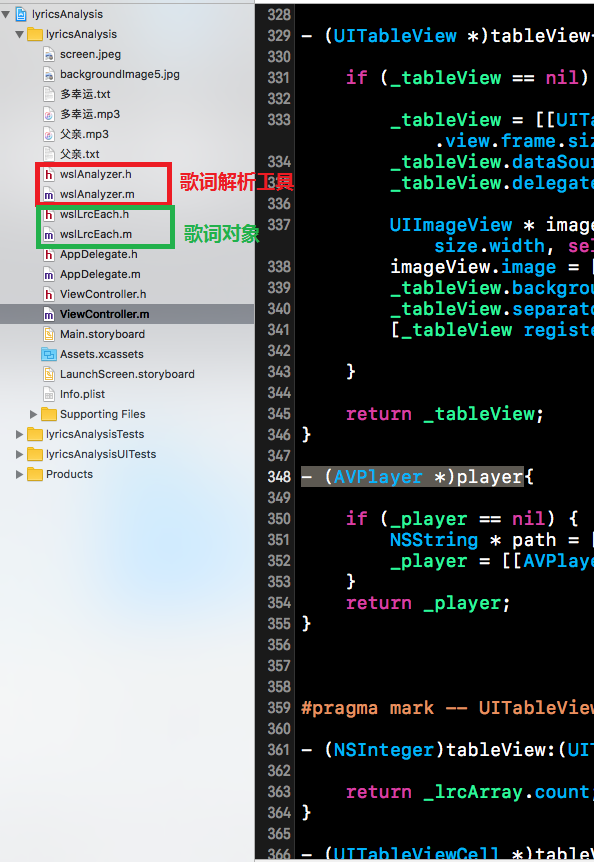
根据上图的歌词样式,思路就是:先根据换行符“\n“分割字符串,获得包含每一行歌词字符串的数组,然后解析每一行歌词字符,获得时间点和对应的歌词,再用创建的歌词对象wslLrcEach来存储时间点和歌词,最后得到一个存储wslLrcEach对象的数组.
//每句歌词对象

@interface wslLrcEach : NSObject

@property(nonatomic, assign) NSUInteger time ;

@property(nonatomic, copy) NSString * lrc ;

@end
接下来就是要让歌词随歌曲的进度来滚动显示,主要代码如下:
 self.tableView  显示歌词的

        currentTime  当前播放时间点

        self.currentRow  当前时间点歌词的位置

         //歌词滚动显示

            for ( int i = (int)(self.lrcArray.count - 1); i >= 0 ;i--) {

                wslLrcEach * lrc = self.lrcArray[i];

                if (lrc.time < currentTime) {

                    self.currentRow = i;

                    [self.tableView scrollToRowAtIndexPath:[NSIndexPath indexPathForRow: self.currentRow inSection:0] atScrollPosition:UITableViewScrollPositionMiddle animated:YES];

                    [self.tableView reloadData];

                    break;

                }

            }
第三部分:项目截图
注:本文著作权归作者,由demo大师发表,拒绝转载,转载需要作者授权
iOS 音乐播放器之锁屏效果+歌词解析的更多相关文章
- iOS - 音乐播放器之怎么获取音乐列表
方法一: 这个方法是通过获取到沙盒路径,来得到音乐的路径(使用这个方法需要把音乐放进沙盒) NSFileManager *manager = [NSFileManager defaultManager ...
- 轻仿QQ音乐之音频歌词播放、锁屏歌词-b
先上效果图 歌词播放界面 音乐播放界面 锁屏歌词界面 一. 项目概述 前面内容实在是太基础..只想看知识点的同学可以直接跳到第三部分的干货 项目播放的mp3文件及lrc文件均来自QQ音乐 本文主要主要 ...
- iOS音乐播放器相关
iOS音乐播放器框架主要有两大类:AvPlayer.AvaudioPlayer AvPlayer 能播放本地及网络歌曲 AvaudioPlayer 能播放本地歌曲.有相关代理方法(其实也可以播放网络歌 ...
- 一个功能齐全的IOS音乐播放器应用源码
该源码是在ios教程网拿过来的,一个不错的IOS音乐播放器应用源码,这个是我当时进公司时 我用了一晚上写的 图片都是在别的地方扒的,主要是歌词同步,及上一曲,下一曲,功能齐全了 ,大家可以学习一下吧 ...
- 在iOS上增加手势锁屏、解锁功能
在iOS上增加手势锁屏.解锁功能 在一些涉及个人隐私的场景下,尤其是当移动设备包含太多私密信息时,为用户的安全考虑是有必要的. 桌面版的QQ在很多年前就考虑到用户离开电脑后隐私泄露的危险,提供了“离开 ...
- iOS音乐后台播放及锁屏信息显示
实现音乐的后台播放.以及播放时,能够控制其暂停,下一首等操作,以及锁屏图片歌曲名等的显示 此实例须要真机调试.效果图例如以下: project下载:githubproject下载 实现步骤: 1.首先 ...
- iOS开发--QQ音乐练习,后台播放和锁屏界面
一.设置后台播放 首先允许程序后台播放 代码实现 - (BOOL)application:(UIApplication *)application didFinishLaunchingWithOpti ...
- 卡拉OK效果的实现-iOS音乐播放器
自己编写的音乐播放器偶然用到这个模块,发现没有思路,而且上网搜了搜,关于这方面的文章不是很多,没找到满意的结果,然后自己也是想了想,最终实现了这种效果,想通了发现其实很简单. 直接上原理: 第一种: ...
- OC-音乐播放器-锁屏处理
QQ音乐播放的过程中,锁屏状态下的效果如下: 也就是说,QQ音乐播放过程中,添加锁屏远程事件的监听. 本文只记录本人知道的小知识点,不提供完整的代码. 实现的原理: (1)获取锁屏歌曲信息中心:MPN ...
随机推荐
- 解决ElasticSearch5.x中@Field注解之IK分词不能用的问题
一.概述 环境:ElasticSearch版本5.6.3,SpringBoot 2.0.2.RELEASE,索引myIndex 问题描述:使用@Field注解给实体类指定ik分词解析器(ik_smar ...
- appium+python自动化61-中文输入乱码问题解决
前言 在夜神模拟器上输入中文,发现是乱码,将unicodeKeyboard和resetKeyboard参数设置为True了,发现还是没法解决. 打开手机设置语言和输入法,发现找不到Appium And ...
- UITableViewCell状态切换效果
UITableViewCell状态切换效果 效果图 源码 https://github.com/YouXianMing/Animations // // TableViewTapAnimationCo ...
- 《Unix内核源码剖析》
<Unix内核源码剖析> 基本信息 作者: (日)青柳隆宏 译者: 殷中翔 丛书名: 图灵程序设计丛书 出版社:人民邮电出版社 ISBN:9787115345219 上架时间:2014-2 ...
- redis.clients.jedis.exceptions.JedisDataException: WRONGTYPE Operation against a key holding the wrong kind of value
错误原因: 因为redis中已经存在了相同的key, 而且key对应的值类型并不是Set,而是SortSet(改动前):再调用smembers时,抛出此错误. 解决方法: 将原来的的key给Del掉, ...
- go语言基础之不要操作没有合法指向的内存
1.不要操作没有合法指向的内存 示例: package main //必须有个main包 import "fmt" func main() { //没有指向内存 var p *in ...
- [转贴]SSL工作原理
SSL协议使用不对称加密技术实现会话双方之间信息的安全传递.可以实现信息传递的保密性.完整性,并且会话双方能鉴别对方身份.不同于常用的http协议,我们在与网站建立SSL安全连接时使用https协议, ...
- Winform中用了皮肤控件之后,报错:容量超出了最大容量 参数名:capacity
解决方案: 设置 skin.SkinDialogs = false;
- iOS开发-Quartz2D初识
Quartz2D如果单独的从Quartz,那么会发现Quartz是一个开源的Java作业调度框架,单独从英文翻译的角度来看的话Quartz的英文是石英,如果有的时候不小心搜索会发现手表推荐.本文中介绍 ...
- 动态装载外部JavaScript脚本文件
当我们请求一个URL地址时,浏览器会从远程服务器装载各种所需的资源,如JavaScript.CSS.图片等.而在加载JavaScript时,常常会发生下面这种情况: 也就是说,当浏览器碰到Script ...