
使用Fiddler进行APP弱网测试
一、安装Fiddler
网上说要先安装.NET Framwork4,应该是由于本机已装,所以在安装Fiddler时并没有相关提示。
Fiddler安装包:https://www.telerik.com/download/fiddler/fiddler4
二、Fiddler通过代理连上手机
首先电脑和手机要使用同一个无线网。
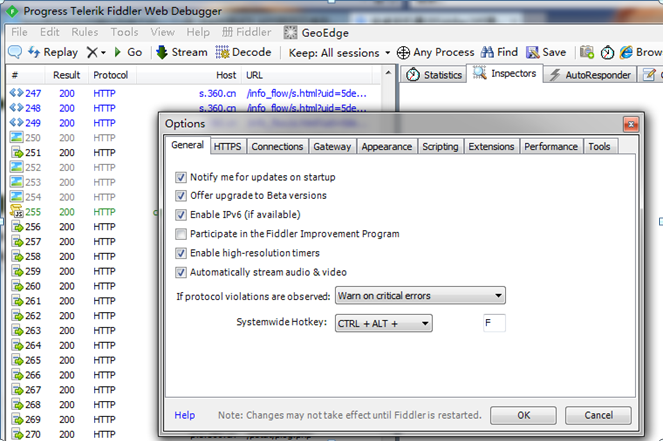
1. Fiddler工具->选项卡,General
选项卡Connections
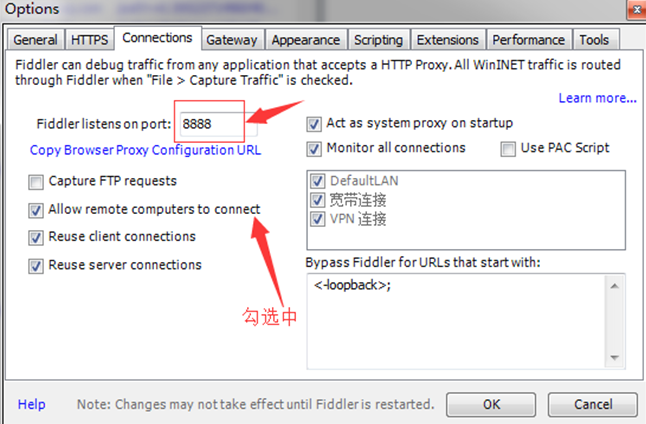
注意:fiddler监听端口设置为:8888
2. 需要安装fiddler证书
使用手机浏览器访问http://[电脑IP地址]:[fiddler设置的端口号],即可以下载fiddler的证书并安装。
查看电脑IP的方法:直接在cmd下ipconfig,或者鼠标滑过fiddler的online也可以看到IP地址。
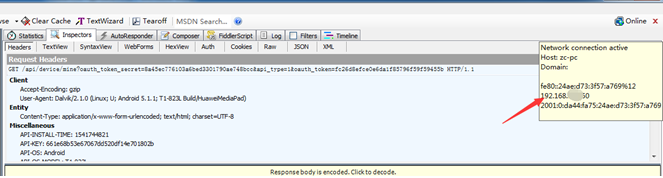
3. 打开手机设置WLAN
长按wifi名称,选择“管理网络设置”,勾选【显示高级设置】,代理设置选择【手动】,输入电脑的IP地址和端口,端口为fiddler中设置的8888
4. 手机打开浏览器网页,或者要测试的APP,fiddler软件里会获取相关的地址

5. 修改参数模拟网速
利用fiddler通过代理连接上手机之后,进入Fiddler->Rules->Customize Rules,点击弹出的CustomRules.js文件,找到m_SimulateModem,也就是下面的这段:
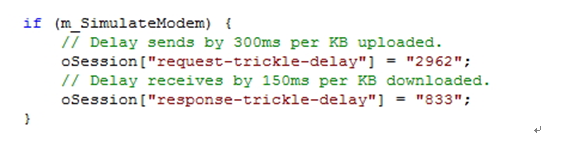
修改代码如下:
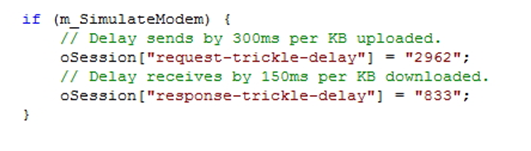
6. 确定设定的参数
设置完之后,再勾选Rules -> Performances -> Simulate Modem Speeds

7. 注意停掉PC与手机上面上网的应用
把PC与手机上面上网的进程杀掉,如果上网的应用太多了,那网速肯定也会受到影响,这样出来的报告,就会不准确。
8. 进行抓包
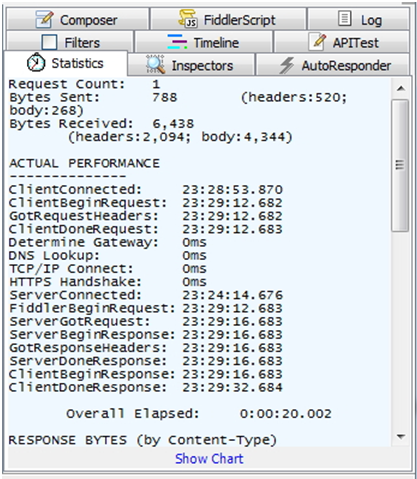
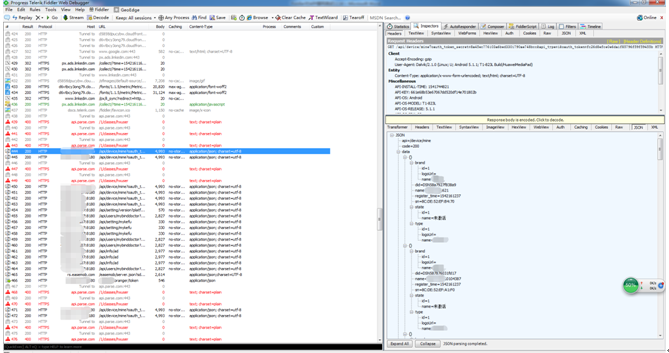
点击抓包数据中的一条记录,在右侧的statistics中就会显示当前界面相应数据。bytes Sent 是指发送的请求数,Bytes Received:返回的数据量,Overall Elapsed:总耗时。
三.Fiddler工具使用说明
- Fiddler开始工作了,抓到的数据包就会显示在列表里面,以下总结这些是什么意思:
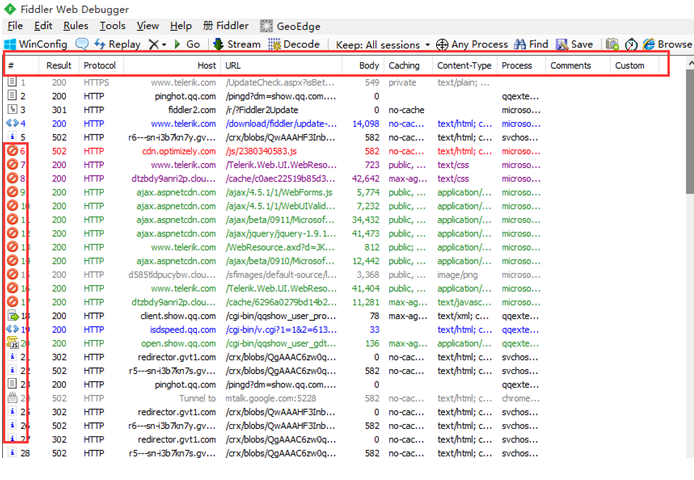
#:抓取HTTP Request的顺序,从1开始,以此递增
Result:HTTP状态码
Protocol:请求使用的协议,如HTTP/HTTPS/FTP等
Host:请求地址的主机名
URL:请求资源的位置
Body:该请求的大小
Caching:请求的缓存过期时间或者缓存控制值
Content-Type:请求响应的类型
Process:发送此请求的进程,进程ID
Comments:允许用户为此回话添加备注
Custom:允许用户设置自定义值。
2. Fiddler的统计选项卡中显示了当前Session的基本信息,在选项卡的最上方显示的是文本信息,最下方是个饼图。使用Statistics页签,用户可以通过选择多个会话来得来这几个会话的总的信息统计,比如多个请求和传输的字节数。
选择第一个请求和最后一个请求,可获得整个页面加载所消耗的总体时间。从条形图表中还可以分别出哪些请求耗时最多,从而对页面的访问进行访问速度优化。
如下所示:

饼图如下:

统计选项卡的一些信息含义如下解释:
Request Count: 选中的session数;
Unique Hosts: 流量流向的独立目标主机数。如果所有选中的流量都发送到相同的服务器上,则不会显示该字段。
Bytes sent: HTTP请求头和请求体中向外发送的字节总数。后面括号中分别给出了头和body各自的字节数。
Bytes received: HTTP请求头和请求体中接收到的所有字节数。在全部计数后面的括号中给出了请求头和请求体各自的字节数。
Requests started at: Fiddler接收到的第一个请求的第一个字节的时间点。
Responses completed at: Fiddler发送到客户端的最后一个响应的最后一个字节的时间点。
Sequence(clock) duration: 第一个请求开始到最后一个响应结束之间的 “时钟时间”。
Aggregate session duration: 所有选中的session从请求到响应之间的时间的和。
DNS Lookup time: 所有选中的session解析DNS所花费的时间的总和。
TCP/IP Connect duration: 所有选中session建立TCP/IP连接所花费的时间总和。
HTTPS Handshake duration: 所有选中session在HTTPS握手上所花费的时间总和。
Response Codes: 选中session中各个HTTP响应码的计数。
Response Bytes by content-type: 选中session中响应的各个Content-Type的字节数。
Estimated Performance: 选中的流量在不同语种(local)地区和连接方式下所需时间的初步估计。
四、实际操作Fiddler遇到的问题及解决办法
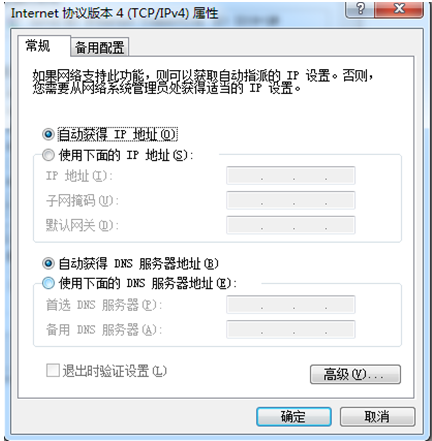
问题:由于办公区域路由改造,获取IP地址从自动改成固定IP,使得Fiddler连接手机的时候,手机连不上网络,无法获取APP请求。
办法:1.将固定IP改为“自动获取IP地址”
2.查看电脑IP地址,CMD->IP config

3.手机的代理输入刚才查看到的电脑IP。这样可以解决fiddler连接手机抓取不到手机app的问题了!
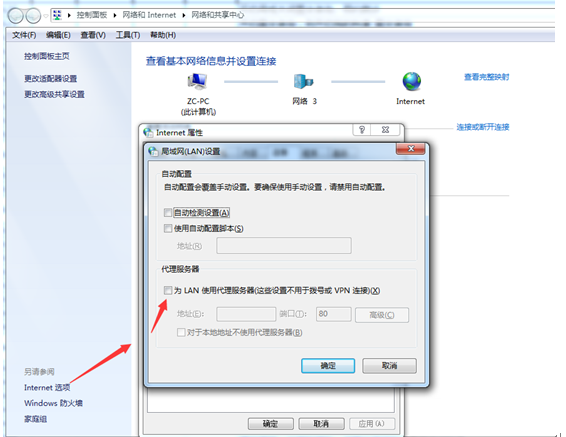
注意:需要检查代理服务器设置为不使用代理。打开Internet选项——连接——局域网设置,取消代理服务器的勾选。
按照以上的设置,基本可以实现弱网环境下的app测试了~
使用Fiddler进行APP弱网测试的更多相关文章
- APP弱网测试
APP弱网测试 App弱网测试方法,常用工具有使用fiddler进行网络模拟,也可以使用Network Emulator Toolkit控制模拟网络,相对来说Network Emulator To ...
- APP弱网测试工具(QNET)
QNET介绍官网链接:https://wetest.qq.com/product/qnet 目前在测试移动设备上进行弱网络专项测试的方案主要有两种: 通过Android设备连接到PC上进行弱网络测试, ...
- 07- 移动端app弱网测试与fiddle弱网测试
从下面几个点了解弱网测试: 什么样的网络属于弱网. 低于2g速率的时候都属于弱网,也可以将3g划分为弱网,一般WiFi不纳入弱网范畴. 为什么要进行弱网测试 ①按照移动特定,各种网络连接协议不同,导致 ...
- App弱网测试与常用模拟工具
iOS平台,通过自带的开发者选项 >Network Link Conditioner, 即可简单的模拟各种速度的网络情况: 通过抓包工具,设置延迟,进行模拟不同的网络情况,比如常用的fiddle ...
- Android APP弱网测试问题和解决分析
最近做了一次移动APP的弱网和中断测试,接下来分享一下遇到的一些问题: 1.现象:用户登录应用时下载初始化数据,下载过程中因网速太慢点击取消并重新登录,数据初始化完成后出现重复,造成数据不一致. 原因 ...
- App弱网测试方式
硬件设备:网络损伤仪 网络损伤模拟仪的状况包括真实广域网中存在的:有限的带宽.时延.丢包.抖动.乱序.重复报文.竞争流量.拥塞.误码等等.这些状况对网络应用来说可能会降低应用的性能,甚至有时是致命的. ...
- fiddler----APP弱网测试
转自:http://www.51testing.com/html/01/n-3727001.html APP弱网模拟测试 移动端测试区别于PC端测试的一点就是网络的多变性:不同的网络环境和网络制式的差 ...
- [原创]App弱网测试方法介绍
[原创]App弱网测试方法介绍 1 什么是弱网? 弱网就是在非正常网络状态下,用户在访问网络时遭遇到网络延迟或是丢包,造成使用产品时用户体验不佳或反感的场景. 2 为什么要进行弱网测试 简而方之, ...
- APP手工项目02-用例编写-测试报告-fiddler弱网测试
回顾 APP专项测试(兼容性,安装,卸载,升级,交叉事件,PUSH消息,性能,其他类型) 项目环境(开发环境,测试环境,准生产环境,生产环境) APP内测发布平台(蒲公英,fir.im)支持apk,i ...
随机推荐
- Scala编程之访问修饰符
private ,protected,public,在不加前两者声明时为public为公共式访问: private为私有式访问:protected为家族式访问,与Java一致. object Oute ...
- NCE3
Lesson1 A puma at large Pumas are large, cat-like animals which are found in America. When reports ...
- 【教程】【FLEX】#004 反射机制
总结: 目前用到反射的主要有两个方法 1. getDefinitionByName //根据类名,返回对象(反射实例化对象) 2. describeType ...
- codeforces 17D Notepad
codeforces 17D Notepad 题意 题解 TBD 更新模板(phi.欧拉降幂) 代码 #include<bits/stdc++.h> using namespace std ...
- JNLP应用程序无法打开的解决办法
JNLP应用程序无法打开: 1.控制面板-Java-Java 选项卡-查看.用户选项卡勾选对应版本JDK(没有就添加,路径填类似:D:\Program Files\Java\jre6\bin\java ...
- Python全栈开发:list 、tuple以及dict的总结
总结: 列表:增:append(),inset(),extend() 删:pop(),remove(),clear(),del 改:a.通过指定元素和切片重新赋值.b.可以使用repelace替换列表 ...
- [luogu2680] 运输计划
题面 很明显, 由于是求最长路的最小值, 我们可以使用二分求解. 我们二分一个长度\(mid\), 将所有使得\(dis(u, v)\)大于\(mid\)的点对\((u, v)\)找出, 设总共有 ...
- virtualbox+vagrant学习-2(command cli)-15-vagrant resume命令
Resume 格式: vagrant resume [vm-name] 这将恢复先前挂起的vagrant托管计算机,可能与suspend命令一起使用. 默认情况下,配置的预配置程序在运行该命令时将不再 ...
- Docker实战(四)之Docker数据管理
在生产环境中使用Docker的过程中,往往需要对数据进行持久化,或者需要在多个容器之间进行数据共享,这必然涉及到容器的数据管理操作. 容器中管理数据主要有两种形式: 数据卷:容器内数据直接映射到本地主 ...
- PAT乙级1010
1010 一元多项式求导 (25 分) 设计函数求一元多项式的导数.(注:xn(n为整数)的一阶导数为nxn−1.) 输入格式: 以指数递降方式输入多项式非零项系数和指数(绝对值均为不 ...