
OpenCV3.4.1+vs2017安装及配置
一.OpenCV3.4.1下载与安装
1.OpenCV3.4.1下载
可以去OpenCV官网上下载http://opencv.org/
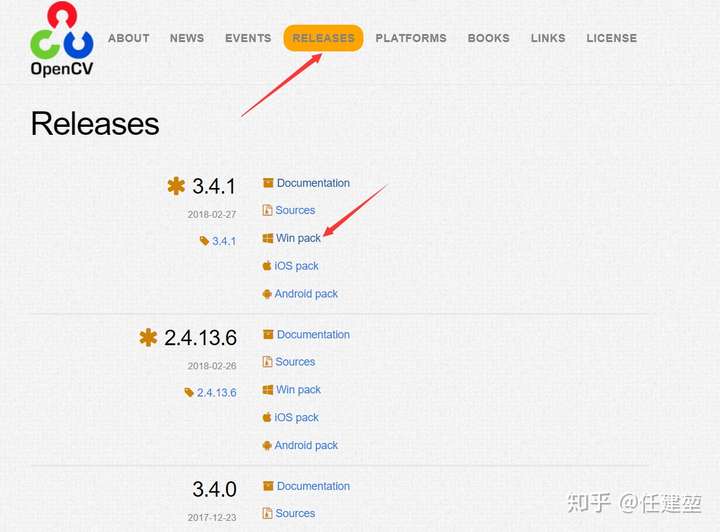
然后找到对应的系统环境就可以下载了,当然了官网上下载会很慢,推荐你们到我的csdn上下载(打波小广告)
opencv-3.4.1-vc14_vc15程序加cmake程序-CSDN下载download.csdn.net
2.安装
下载完后得到opencv3.4.1.exe,下载完成后,便可以开始进行OpenCV的安装和配置了,与其说是安装,不如叫解压更加合适,因为我们下载的.exe安装文件就是一个自解压程序而已。双击这个文件后程序会提示我们解压到某个地方,推荐放到...\Program Files\下,我是放在E盘的ProgramFiles里的(因为OpenCV项目文件打包的时候,根目录就是opencv,所以我们不需要额外新建名为opencv的文件夹),然后在弹出的对话框中点击【Extract】按钮。

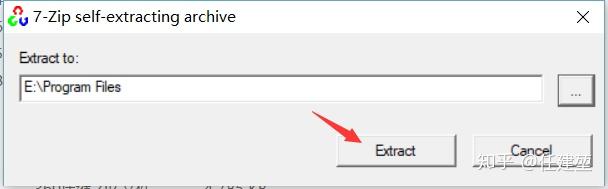
解压完成后会在指定的路径下生成一个名为opencv的文件夹,包含了两个子文件夹,分别名为build和sources。其中build文件夹是支持OpenCV使用的相关文件,而sources中为OpenCV的源代码及相关文件
3.配置环境变量
配置方法如下:
计算机->右键属性->高级系统设置->高级(标签)->环境变量->双击系统变量中的PATH->添加相应的路径

二.vs2017安装
这部分就不详细说了,直接去这里下载
下载 | IDE、Code 和 Team Foundation Server | Visual Studiowww.visualstudio.com
三.OpenCV3.4.1在IDE里面的配置
这部分是重中之重所以我会讲的详细一点。
1.工程包含(include)目录的配置
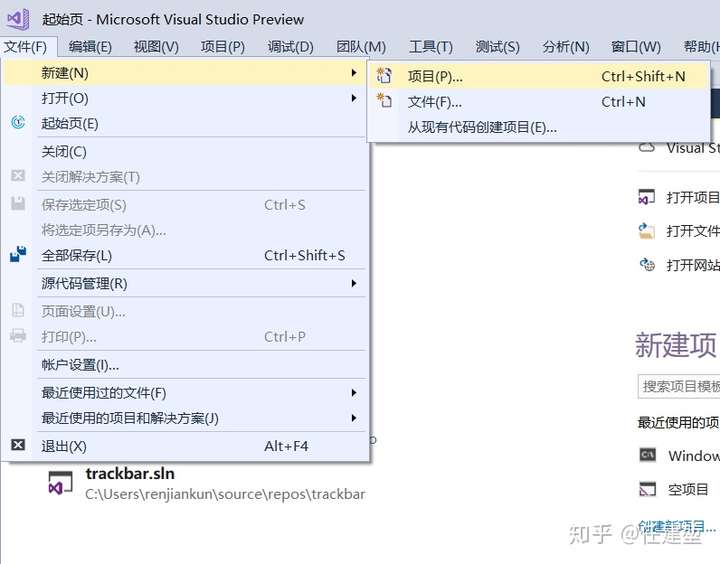
首先在visual studio里面新建一个控制台应用程序,两种方法,可以打开vs2017在起始页里面单击创建新项目然后选择windows控制台应用程序,第二种是点击文件->新建->项目然后选择windows控制台应用程序。

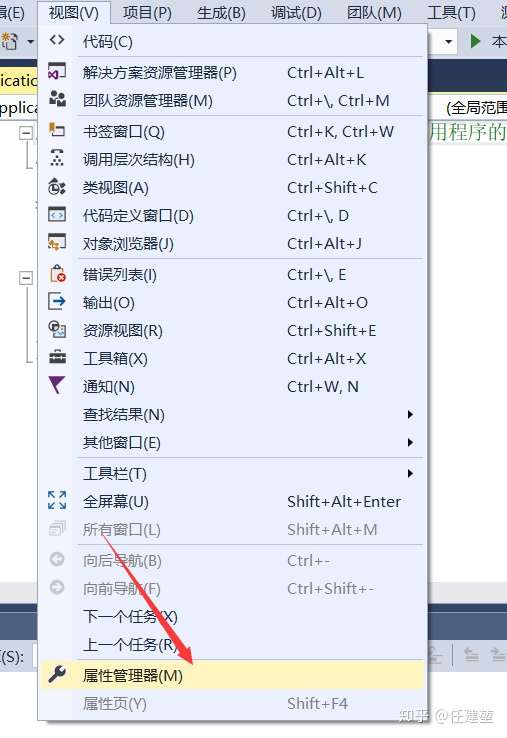
建好后在菜单栏里单击视图->属性管理器就会在vs中多出一个属性管理器工作区,而在属性管理器中进行一次配置,就相当于进行了通用的配置过程,免去了以后在新建工程再额外进行配置的烦恼
在新出现的“属性管理器”工作区中,展开【Debug|X64】(因为我用的是64位的所以选择的是x64,如果是32位的盆友可以选择【Debug|win32】)这里有点小坑,如果有盆友遇到了可以问我,比如说

我也是踩着坑一路过来的,哈哈,好了,继续,右键【Debug|X64】选择属性
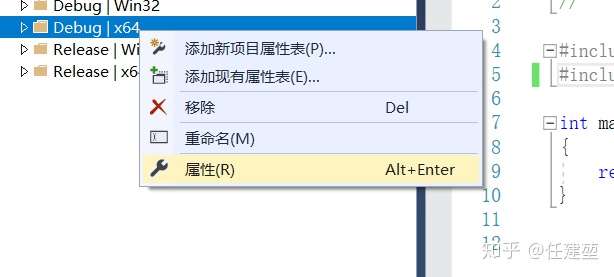
打开属性页面后在通用属性->vc++目录->包含目录中添加以下三个目录
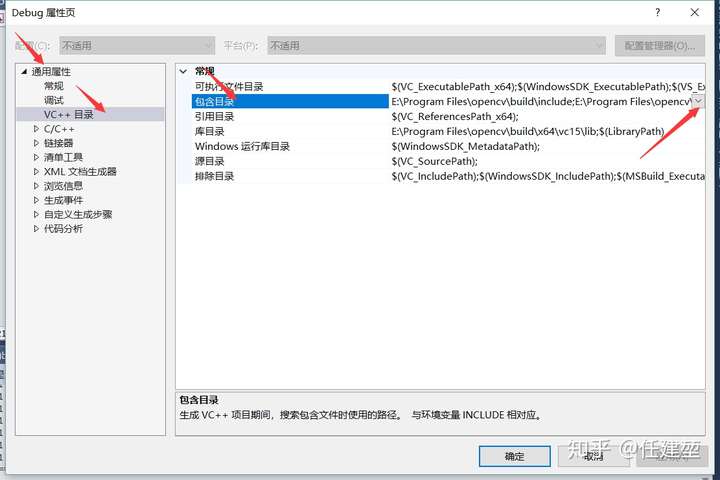

前面的盘符根据你安装opencv的位置来定
2.工程库(lib)目录的配置
这一步也是在“属性管理器”工作区中,单击项目->【Debug|x64】(右键属性),在属性页面中选择通用属性->VC++目录->库目录添加路径

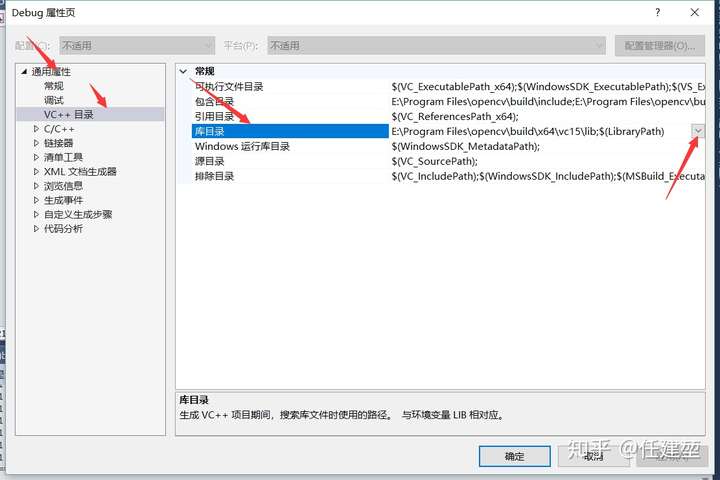
3.链接库的配置
同样是在属性页面中配置,链接器->输入->附加依赖项
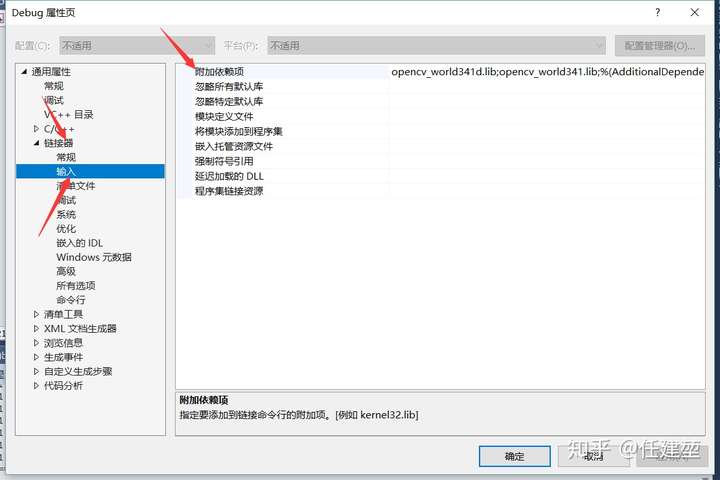
添加

其中341指的是opencv的版本3.4.1
现在我们已经配置好了,重启一下电脑就可以愉快的和opencv进行玩耍了。当然了如果你不想重启电脑的话也可以继续下面的步骤在windows文件夹下加入OpenCV动态链接库
方法是按照之前我们的OpenCV存放环境将存放在E:\Program Files\opencv\build\x64\vc15\bin目录下的

这两个文件复制到C:\Windows\SysWOW64下就可以了
接下来是我们最兴奋的测试步骤,好了这是我写的通过opencv调用电脑摄像头和边缘检测的demo,可以直接copy下来使用进行测试,上代码:
#include "stdafx.h"

#include <opencv2/opencv.hpp>

using namespace cv;

int main()

{

    VideoCapture capture();

    Mat edges;

    namedWindow("调用摄像头");

    while ()

    {

        Mat frame;

        capture >> frame;

        cvtColor(frame, edges, CV_BGR2GRAY);

        blur(edges, edges, Size(, ));

        Canny(edges, edges, , , );

        imshow("边缘检测摄像头", edges);

        if (waitKey() >= ) break;

    }

    return ;

}
OpenCV3.4.1+vs2017安装及配置的更多相关文章
- 拜小白教你OpenCV3.2.0+VS2017开发环境配置
第一部分:OpenCV3.2.0的下载 OpenCV官方下载地址: http://opencv.org/releases.html# 本人选择opencv3.2.0基于Windows平台.读者根据自己 ...
- WIN10 64bit + QT5.10.0(MinGW3.5.0) + OpenCV3.4.1 无痛安装、配置
安装QT和配置MinGW 官方下载qt-opensource-windows-x86-5.10.0.exe 正常步骤安装QT5.10.0,安装过程选择自带的MinGW3.5.0编译器即可. 打开QtC ...
- win7+opencv3.0.0+vs2010 安装及配置
最近看<学习opencv>,想要跑人脸识别的例子,于是先配环境吧. 1. opencv下载: 具体下载地址,http://opencv.org/,官网太慢,百度网盘的资源链接:http: ...
- 关于 AspNet Core 的配置文件 与VS2017 安装
下面链接 是VS2017 安装EXE 我现在装过了就不去截图演示了,有哪位不理解的可以@我. 链接:https://pan.baidu.com/s/1hsjGuJq 密码:ug59 1.今天我给大家带 ...
- Caffe + Ubuntu 15.04 + CUDA 7.0 安装以及配置
作为小码农的我,昨天就在装这个东东了,主要参考第一篇博文,但是过程发现很多问题,经过反反复复,千锤百炼,终于柳暗花明,我把这个caffe给搞定了,是故,我发布出来,后之来者,欲将有感于斯文~ 本分分为 ...
- qt5.11.2+vs2017环境下配置pcl1.8.1以及第三方依赖库vtk的编译
1.准备工作 我所用的开发环境是win10下的qt5.11.2配置了vs2017的编译器,根据自己所用的VS的版本去官网下载对应版本的pcl库,如下 PCL-1.8.1-AllInOne-msvc20 ...
- linux安装及配置c++的opencv库
linux安装及配置c++的opencv库 前言: 最近想搞个机器视觉的比赛,要求是linux+opencv环境,没有做过opencv开发的我配置环境就配了两天,看来很多乱七八糟的博客,终于装好了.网 ...
- [置顶]
Ubuntu16.04+opencv3.3.0的安装配置说明
系统环境: Linux Ubuntu 16.04 [GCC 5.4.0 20160609] on linux2 之前的教程中我们已经安装了做机器学习需要使用的框架TensorFlow,笔者本科阶段 ...
- opencv学习(1.2) - Windows 10 安装OpenCV &配置VS 2015
windows 10 安装OpenCV&配置VS 2015 环境 系统:Windows 10 OpenCV版本:3.4.1 开发IDE:VS2015 社区版 下载安装 下载OpenCV 3.4 ...
随机推荐
- 事件ID:7026(“下列引导或系统启动驱动程序无法加载: cdrom”)的解决方法
电脑没有安装光驱,而是使用USB光驱/虚拟光驱软件,每次开机后"事件查看器"都显示错误:"下列引导或系统启动驱动程序无法加载: cdrom"(事件ID:7 ...
- .NET Socket 简单入门
说到Socket,想必大家都或多或少有所涉及,从最初的计算机网络课程,讲述了tcp协议,而Socket就是对协议的进一步封装,使我们开发人员能够更加容易轻松的进行软件之间的通信. 这个星期刚好接受一个 ...
- 前端基础:HTTP 状态码详解
HTTP 状态码详解 1xx(信息类):表示接收到请求并继续处理 100 客户端应当继续发送请求.这个临时响应是用来通知客户端他的部分请求已经被服务器接收,且仍未被拒绝.客户端应当继续发送请求的剩余部 ...
- java的finally用法
finally作为异常处理的一部分,它只能用在try/catch语句中,并且附带一个语句块,表示这段语句最终一定会被执行(不管有没有抛出异常),经常被用在需要释放资源的情况下. 之前在写爬虫的时候数据 ...
- Codeforces Round #250 (Div. 1) D. The Child and Sequence(线段树)
D. The Child and Sequence time limit per test 4 seconds memory limit per test 256 megabytes input st ...
- Spanning Tree Protocol (STP) in NetScaler Appliance
Spanning Tree Protocol (STP) in NetScaler Appliance 来源 https://support.citrix.com/article/CTX112341 ...
- java 连接mysql增删改查
1.创建mysql测试表 2.按下图创建3个文件夹与3个类 3.三个类的代码 PersionDao :目录(Data Access Object), 数据访问对象是第一个面向对象的数据库接口 pack ...
- 主机 & 虚拟机 & 开发板 三者的恩爱情仇
# 主机 & 虚拟机 & 开发板 > 三者网络连通性,使用ping命令检测 @ Bridge 模式 ## 主机 & 虚拟机 主机与虚拟机相当于一个网络里的两台主机,都有各 ...
- 编译安装haproxy开启支持SSL
1.下载程序包 # wget http://www.haproxy.org/download/1.7/src/haproxy-1.7.5.tar.gz # tar xvf haproxy-1.7.5. ...
- php实践
http://blog.csdn.net/apanious/article/details/51075899