
NATS_07:NATS之top工具监控以及测量调优工具
概述
你可以使用 nats-top 来实现类似于 linux 中 top 命令的实时监控 nats 服务;
可以使用 nats 提供的工具来进行针对性的调优。
安装nats-top
$ go get github.com/nats-io/nats-top
如果没有权限执行,那么需要以以下方式执行
$ sudo -E go get github.com/nats-io/nats-top
启动相关服务
启动 NATS 服务并激活对应的监控端口
$ gnatsd -m 8222
执行 nats-top 来实时监控 nats 服务
$ nats-top
效果如下图所示:
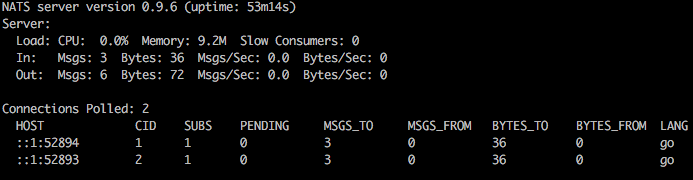
如上图所示,此时有两个客户端在运行着,nats-top 会实时对这两个客户端进行监控,最上面的信息打印的是 nats-server 相关的信息,包含:负载、内存使用情况、输入流、输出流等信息。如果此时再开启新的客户端,隔2~3秒之后上图就会出现第 3 个客户端信息。
nats-top 参数介绍
nats-top [-s server] [-m monitor] [-n num_connections] [-d delay_in_secs] [-sort by]
对上面命令中的参数进行一一讲解:
| Description | |
|---|---|
-m monitor |
Monitoring http port from gnatsd. |
-n num_connections |
Limit the connections requested to the server (default 1024). |
-d delay_in_secs |
Screen refresh interval (default 1 second). |
-sort by |
Field to use for sorting the connections (see below). |
nats-top 实际使用
1. 在实时监控界面中,输入字母 o 即可进行指定字段排序,如上图所示,其中对应的字段都为大写,你要指定的排序字段只需要输入小写的就会按照正排重新排序。可以排序的字段有:
cid, subs, pending, msgs_to, msgs_from, bytes_to, bytes_from, lang, version
2. 在实时监控界面中,输入字母 s 即可触发,使得只显示连接的订阅者监控信息
3. 在 nats-top 界面中,可以使用字母 q 进行安全退出,这和 linux 中的 top 命令退出是一致的
4. 在 nats-top 界面中,可以使用字符 ?来进行查看具体的参数信息 (也就是我们常说的帮助文档)
5. 当然,在启动 nats-top 的时候可以指定查询规则,显示自己关心的连接信息,例如如下所示,只取出最大订阅者连接数的服务信息
$ nats-top -n 1 -sort subs
NATS 性能测试工具(nats-bench)
NATS 是快速、轻量级和设置性能优先级的服务,并且NATS为测量和调优性能提供了相应的工具。
1. 安装调优测量工具nats-bench
go-nats安装文件中以及包含了这个工具,只需要我们找到对应文件进行命令安装即可。需要我们进入它自带的例子中,找到:examples/nats-bench.go 运行即可。
$ cd $GOPATH/src/github.com/nats-io/go-nats/examples/

$ go install nats-bench.go
运行上面的命令如果提示没有找到对应的 GOBIN,那么需要我们设置一下 GOBIN 的路径。默认这个为空,不影响我们正常程序运行,但是 nats-bench 是需要这个路径的,说白了就是需要告诉它我安装的 nats-bench 需要放在哪个地方。我是放在了和 $GOPATH/bin 下了。
$ vim ~/.bash_profile
GOPATH="$PRE_GOPATH/myblog"

GOBIN="$GOPATH/bin"

export GOPATH=$GOPATH

export GOBIN=$GOBIN
修改完之后 source ~/.bash_profile 即可,之后再运行 go install nats-bench.go 即可成功。
运行 nats-bench 命令会提示相关的帮助信息:
  nats-bench -h

  Usage: nats-bench [-s server (nats://localhost:4222)] [--tls] [-np NUM_PUBLISHERS] [-ns NUM_SUBSCRIBERS] [-n NUM_MSGS] [-ms MESSAGE_SIZE] [-csv csvfile] <subject>
得到以上信息说明 nats-bench 已经安装成功,剩下的我们就可以开始测试和验证了。
2. publisher 生产能力测试
让我们运行一个测试,看看一个发布者可以发布十万条16字节消息NATS服务器有多快。
$ nats-bench -np -n -ms foo
让我们看一下一个发布者客户端每秒发送消息的数量与负载:
Starting benchmark [msgs=, msgsize=, pubs=, subs=]

Pub stats: ,, msgs/sec ~ 107.66 MB/sec
那么让我们再增加发布消息到一千万条数据,再来看一下具体输出信息:
$ nats-bench -np  -n  -ms  foo

Starting benchmark [msgs=, msgsize=, pubs=, subs=]

Pub stats: ,, msgs/sec ~ 117.06 MB/sec
3. 生产者/消费者 能力测试
我们使用 nats-bench 命令同时模拟运行一个生产者 和 一个消费者 客户端,发送和接收16 byte 的共十万条数据,结果会显示对应的聚合结果即会分别打印出生产者 和 消费者各自的吞吐量情况:
$ nats-bench -np -ns -n -ms foo
运行结果如下:
Starting benchmark [msgs=, msgsize=, pubs=, subs=]

NATS Pub/Sub stats: ,, msgs/sec ~ 54.72 MB/sec

 Pub stats: ,, msgs/sec ~ 34.25 MB/sec

 Sub stats: ,, msgs/sec ~ 27.36 MB/sec
4. 1个生产者/n个消费者(或者n个生产者/1个消费者) 能力测试
当指定多个生产者或者多个消费者的时候,nats-bench 测试结果中会打印出生产者、消费者各个吞吐量详情,并带有处理数据 最大条数/最小条数/平均值 以及 每个的偏离误差等。
<1. 以下运行 1个发布者/5个消费者 总共数据条数为一千万的验证测试
$ nats-bench -np -ns -n -ms foo
打印结果如下所示:
Starting benchmark [msgs=, msgsize=, pubs=, subs=]

NATS Pub/Sub stats: ,, msgs/sec ~ 87.45 MB/sec

 Pub stats: , msgs/sec ~ 14.58 MB/sec

 Sub stats: ,, msgs/sec ~ 72.87 MB/sec

  [] , msgs/sec ~ 14.57 MB/sec ( msgs)

  [] , msgs/sec ~ 14.57 MB/sec ( msgs)

  [] , msgs/sec ~ 14.57 MB/sec ( msgs)

  [] , msgs/sec ~ 14.57 MB/sec ( msgs)

  [] , msgs/sec ~ 14.57 MB/sec ( msgs)

  min , | avg , | max , | stddev  msgs
<2. 以下运行 5个发布者/1个消费者 总共数据条数为1千万的测试验证(这种实际情况很少,一般都是消费者多于生产者,具体的大家可以思考一下)
当指定多个生产者时,nats会根据 -n 总数据量来平均分配在这多个生产者上进行分发
$ nats-bench -np -ns -n -ms foo
打印结果如下所示:
Starting benchmark [msgs=, msgsize=, pubs=, subs=]

NATS Pub/Sub stats: ,, msgs/sec ~ 50.04 MB/sec

 Pub stats: ,, msgs/sec ~ 25.07 MB/sec

  [] , msgs/sec ~ 5.05 MB/sec ( msgs)

  [] , msgs/sec ~ 5.03 MB/sec ( msgs)

  [] , msgs/sec ~ 5.02 MB/sec ( msgs)

  [] , msgs/sec ~ 5.02 MB/sec ( msgs)

  [] , msgs/sec ~ 5.01 MB/sec ( msgs)

  min , | avg , | max , | stddev  msgs
5. n个生产者/m个消费者能力测试
以下指定 5个生产者/5个消费者 来进行验证测试
$ nats-bench -np -ns -n -ms foo
打印结果如下所示:
Starting benchmark [msgs=, msgsize=, pubs=, subs=]

NATS Pub/Sub stats: ,, msgs/sec ~ 102.49 MB/sec

 Pub stats: ,, msgs/sec ~ 17.08 MB/sec

  [] , msgs/sec ~ 3.45 MB/sec ( msgs)

  [] , msgs/sec ~ 3.45 MB/sec ( msgs)

  [] , msgs/sec ~ 3.45 MB/sec ( msgs)

  [] , msgs/sec ~ 3.43 MB/sec ( msgs)

  [] , msgs/sec ~ 3.42 MB/sec ( msgs)

  min , | avg , | max , | stddev  msgs

 Sub stats: ,, msgs/sec ~ 85.40 MB/sec

  [] ,, msgs/sec ~ 17.08 MB/sec ( msgs)

  [] ,, msgs/sec ~ 17.08 MB/sec ( msgs)

  [] ,, msgs/sec ~ 17.08 MB/sec ( msgs)

  [] ,, msgs/sec ~ 17.08 MB/sec ( msgs)

  [] ,, msgs/sec ~ 17.08 MB/sec ( msgs)

  min ,, | avg ,, | max ,, | stddev  msgs
NATS_07:NATS之top工具监控以及测量调优工具的更多相关文章
- jvm系列(七):jvm调优-工具篇
16年的时候花了一些时间整理了一些关于jvm的介绍文章,到现在回顾起来还是一些还没有补充全面,其中就包括如何利用工具来监控调优前后的性能变化.工具做为图形化界面来展示更能直观的发现问题,另一方面一些耗 ...
- Perf -- Linux下的系统性能调优工具,第 1 部分【转】
转自:https://www.ibm.com/developerworks/cn/linux/l-cn-perf1/ Perf 简介 Perf 是用来进行软件性能分析的工具. 通过它,应用程序可以利用 ...
- Perf -- Linux下的系统性能调优工具,第 1 部分
Perf 简介 Perf 是用来进行软件性能分析的工具. 通过它,应用程序可以利用 PMU,tracepoint 和内核中的特殊计数器来进行性能统计.它不但可以分析指定应用程序的性能问题 (per t ...
- Java虚拟机(六):JVM调优工具
工具做为图形化界面来展示更能直观的发现问题,另一方面一些耗费性能的分析(dump文件分析)一般也不会在生产直接分析,往往dump下来的文件达1G左右,人工分析效率较低,因此利用工具来分析jvm相关问题 ...
- JVM调优-工具篇
原文地址 16年的时候花了一些时间整理了一些关于jvm的介绍文章,到现在回顾起来还是一些还没有补充全面,其中就包括如何利用工具来监控调优前后的性能变化.工具做为图形化界面来展示更能直观的发现问题,另一 ...
- Linux性能分析调优工具介绍
1.常用性能分析工具 1)CPU性能分析工具 vmstat ps sar time strace pstree top 2)Memory性能分析工具 vmstat strace top ipcs ip ...
- Oracle第二话之调优工具
Oracle第二话之调优工具 原创if 0 = -I can 发布于2019-04-09 19:53:12 阅读数 172 收藏 展开 目录 1.告警日志 2.用户进程trace文件 3.动态性能视 ...
- Perf Event :Linux下的系统性能调优工具
Perf Event :Linux下的系统性能调优工具 2011-05-27 10:35 刘 明 IBMDW 字号:T | T Perf Event 是一款随 Linux 内核代码一同发布和维护的性能 ...
- JVM性能调优(4) —— 性能调优工具
前序文章: JVM性能调优(1) -- JVM内存模型和类加载运行机制 JVM性能调优(2) -- 垃圾回收器和回收策略 JVM性能调优(3) -- 内存分配和垃圾回收调优 一.JDK工具 先来看看有 ...
随机推荐
- 基于CORBA/WEB技术构建三层体系结构的应用
1 问题提出 在应用系统开发过程中,CLIENT/SERVER体系结构得到了广泛的应用 .其特点是,应用程序逻辑通常分布在客户和服务器两端,客户端发出数据资源访问请求,服务器端将结果返回客户端.但CL ...
- 对JAVA RMI的认识
RMI的定义 RPC (Remote Procedure Call):远程方法调用,用于一个进程调用另一个进程中的过程,从而提供了过程的分布能力. RMI(Remote Method Invocati ...
- 项目复审-Bata阶段
项目复审-Bata阶段 小组的名字和链接 优点 缺点 名次 别看了你没救了 https://www.cnblogs.com/liaoyujun233/p/9148781.html 基本功能都已经实现, ...
- beta 发布的相关评论
1. 礼物挑选小工具 飞天小女警 这个项目的创意独具匠心,贴近实际,令人耳目一新,网站的页面也是玫红色的,配色让人感到很温馨,对礼物的筛选方式很有趣,使用的记录特殊日子的方法来提醒自己挑选礼 ...
- dotTrace快速帮助你定位C#代码的性能瓶颈
dotTrace 1. 问题描述 IIS发布的接口运行一段时间后变的很慢,重启IIS连接池后问题得到解决,但是运行一段时间后再次出现变慢的问题 2. 问题原因 程序中有读取xml文件的 ...
- [转帖] 中国SaaS死或生之二: ERP两大邪术,尽出歪门邪路 ---- 挺好玩的
中国SaaS死或生之二: ERP两大邪术,尽出歪门邪路 http://www.cniteyes.com/archives/33753 文章摘要:在数字化浪潮中,油腻ERP大叔的那些“歪门邪术” ...
- 看懂Qt源代码-Qt源码的对象数据存储
第一次看Qt源代码的人都会被其代码所迷惑,经常会看到代码中的d_ptr成员.d_func(函数)和Q_DECLARE_PRIVATE等奇怪的宏,总是让人一头雾水,下面这篇文章转自http://www. ...
- Iaas
IaaS(Infrastructure as a Service),即基础设施即服务. 消费者通过Internet 可以从完善的计算机基础设施获得服务.这类服务称为基础设施即服务.基于 Interne ...
- Java多线程(二) —— 深入剖析ThreadLocal
对Java多线程中的ThreadLocal类还不是很了解,所以在此总结一下. 主要参考了http://www.cnblogs.com/dolphin0520/p/3920407.html 中的文章. ...
- UVA10759_Dice Throwing
求掷骰子n次,点数之和超过m的概率有多大?分数表示. 两种方法: 1.直接DP.用两个数组分别表示分子和分母,注意计算过程中时时约分. 2.将(x1+x2+x3+x4+x5+x6)n多项式展开,把大于 ...