
Ant+Jmeter自动化接口测试的部署 及 部署过程中的坑
一、环境准备:

.png)
.png)
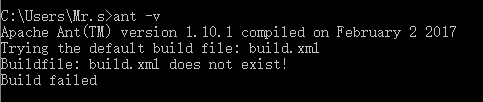
3、Jmeter下载:http://jmeter.apache.org/download_jmeter.cgi
4、将 jmeter的extras目录中ant-jmeter-1.1.1.jar包拷贝至ant安装目录下的lib目录中
5、修改Jmeter的bin目录下jmeter.properties文件的配置:jmeter.save.saveservice.output_format=xml
<?xml version="1.0" encoding="UTF-8"?>

<project name="ant-jmeter-test" default="all" basedir=".">

    <tstamp>

        <format property="time" pattern="yyyyMMddhhmm" />

    </tstamp>

    <!-- 需要改成自己本地的 Jmeter 目录-->

    <property name="jmeter.home" value="D:\apache-jmeter-3.0"/>

    <!-- jmeter生成jtl格式的结果报告的路径-->

    <property name="jmeter.result.jtl.dir" value="D:\apache-jmeter-3.0\report"/>

    <!-- jmeter生成html格式的结果报告的路径-->

    <property name="jmeter.result.html.dir" value="D:\apache-jmeter-3.0\report"/>

    <!-- 生成的报告的前缀-->

    <property name="ReportName" value="TestReport" />

    <property name="jmeter.result.jtlName" value="${jmeter.result.jtl.dir}/${ReportName}${time}.jtl" />

    <property name="jmeter.result.htmlName" value="${jmeter.result.html.dir}/${ReportName}${time}.html" />

    <target name="all">

        <antcall target="test" />

        <antcall target="report" />

    </target>

    <target name="test">

        <taskdef name="jmeter" classname="org.programmerplanet.ant.taskdefs.jmeter.JMeterTask" />

        <jmeter jmeterhome="${jmeter.home}" resultlog="${jmeter.result.jtlName}">

            <!-- 声明要运行的脚本。"*.jmx"指包含此目录下的所有jmeter脚本-->

            <testplans dir="D:\apache-jmeter-3.0\bin" includes="APP服务接口.jmx" />

             <!-- 增加如下一行代码,否则会报错误,经测试使用jmeter3.0版本不增加下面一行代码不会报告错误-->

            <!--<property name="jmeter.save.saveservice.output_format" value="xml"/>-->

        </jmeter>

    </target>

    <!-- html报告中时间显示为NAN,原因是ant中缺失了两个lib库  xalan-2.7.2.jar和serializer-2.7.2.jar ,将这两个库拷贝到ant的lib目录下,或者在这里增加如下代码均可解决-->

    <path id="xslt.classpath">

        <fileset dir="${jmeter.home}/lib" includes="xalan*.jar"/>

        <fileset dir="${jmeter.home}/lib" includes="serializer*.jar"/>

    </path>

    <!-- html报告中Date report这里的时间没有正确显示出来,原因是未设定report.datestamp 属性值-->

    <target name="report">

        <tstamp> <format property="report.datestamp" pattern="yyyy/MM/dd HH:mm" /></tstamp>

        <xslt

              classpathref="xslt.classpath"

              force="true"

              in="${jmeter.result.jtlName}"

              out="${jmeter.result.htmlName}"

              style="${jmeter.home}/extras/jmeter-results-detail-report_21.xsl">

              <param name="dateReport" expression="${report.datestamp}"/>

       </xslt>

        <!-- 因为上面生成报告的时候,不会将相关的图片也一起拷贝至目标目录,所以,需要手动拷贝 -->

        <copy todir="${jmeter.result.html.dir}">

            <fileset dir="${jmeter.home}/extras">

                <include name="collapse.png" />

                <include name="expand.png" />

            </fileset>

        </copy>

    </target>

</project>
四、运行脚本:
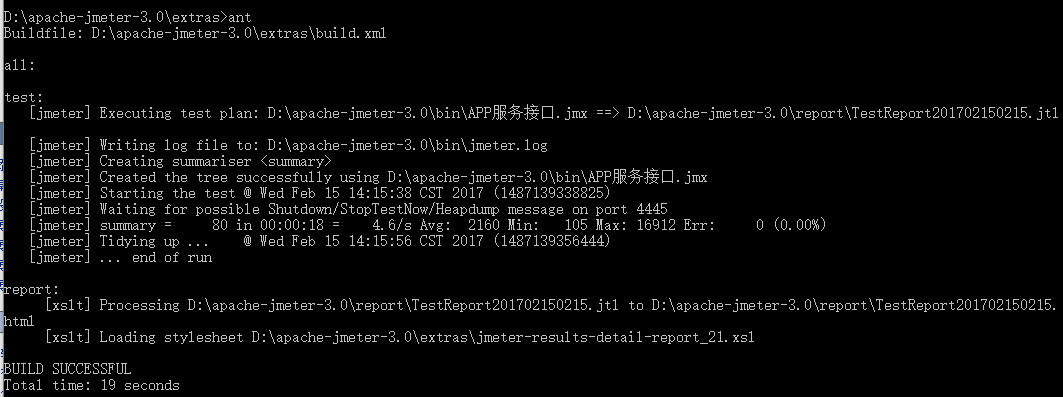
 <?xml version="1.0" encoding="UTF-8"?>

 <project name="ant-jmeter-test" default="all" basedir=".">

     <tstamp>

         <format property="time" pattern="yyyyMMddhhmm" />

     </tstamp>

     <!-- 需要改成自己本地的 Jmeter 目录-->

     <property name="jmeter.home" value="D:\apache-jmeter-3.0"/>

     <!-- jmeter生成jtl格式的结果报告的路径-->

     <property name="jmeter.result.jtl.dir" value="D:\apache-jmeter-3.0\report"/>

     <!-- jmeter生成html格式的结果报告的路径-->

     <property name="jmeter.result.html.dir" value="D:\apache-jmeter-3.0\report"/>

     <!-- 生成的报告的前缀-->

     <property name="ReportName" value="TestReport" />

     <property name="jmeter.result.jtlName" value="${jmeter.result.jtl.dir}/${ReportName}${time}.jtl" />

     <property name="jmeter.result.htmlName" value="${jmeter.result.html.dir}/${ReportName}${time}.html" />

     <target name="all">

         <antcall target="test" />

         <antcall target="report" />

     </target>

     <target name="test">

         <taskdef name="jmeter" classname="org.programmerplanet.ant.taskdefs.jmeter.JMeterTask" />

         <jmeter jmeterhome="${jmeter.home}" resultlog="${jmeter.result.jtlName}">

             <!-- 声明要运行的脚本。"*.jmx"指包含此目录下的所有jmeter脚本-->

             <testplans dir="D:\apache-jmeter-3.0\bin" includes="APP服务接口.jmx" />

              <!-- 增加如下一行代码,否则会报错误,经测试使用jmeter3.0版本不增加下面一行代码不会报告错误-->

             <!--<property name="jmeter.save.saveservice.output_format" value="xml"/>-->

         </jmeter>

     </target>

     <!-- html报告中时间显示为NAN,原因是ant中缺失了两个lib库  xalan-2.7.2.jar和serializer-2.7.2.jar ,将这两个库拷贝到ant的lib目录下,或者在这里增加如下代码均可解决-->

     <path id="xslt.classpath">

         <fileset dir="${jmeter.home}/lib" includes="xalan*.jar"/>

         <fileset dir="${jmeter.home}/lib" includes="serializer*.jar"/>

     </path>

     <!-- html报告中Date report这里的时间没有正确显示出来,原因是未设定report.datestamp 属性值-->

     <target name="report">

         <tstamp> <format property="report.datestamp" pattern="yyyy/MM/dd HH:mm" /></tstamp>

         <xslt

               classpathref="xslt.classpath"

               force="true"

               in="${jmeter.result.jtlName}"

               out="${jmeter.result.htmlName}"

               style="${jmeter.home}/extras/jmeter-results-detail-report_21.xsl">

               <param name="dateReport" expression="${report.datestamp}"/>

        </xslt>

         <!-- 因为上面生成报告的时候,不会将相关的图片也一起拷贝至目标目录,所以,需要手动拷贝 -->

         <copy todir="${jmeter.result.html.dir}">

             <fileset dir="${jmeter.home}/extras">

                 <include name="collapse.png" />

                 <include name="expand.png" />

             </fileset>

         </copy>

     </target>

 </project>
2、Summary里的字段Min Time和Max Time显示的是NaN,没有显示正确的时间的第二种解决方法。
解决方法: 从Jmeter的lib包里把xalan-2.7.2.jar和serializer-2.7.2.jar copy到Ant的lib包里;
六、测试过程中遇到的其他问题
1、使用Jmeter3.0版本,产生的html测试报告中是没有数据的,原因是3.0中的 jmeter-results-detail-report.xsl 有一些错误,从github中下载2.X版本中的 jmeter-results-detail-report_21.xsl放置在D:\apache-jmeter-3.0\extras 目录下,并修改build-xml:
<xslt in="${jmeter.result.jtlName}" out="${jmeter.result.htmlName}" style="${jmeter.home}/extras/jmeter-results-detail-report_21.xsl" />
2、报错如下:
taskdef class org.programmerplanet.ant.taskdefs.jmeter.JMeterTask cannot be found
using the classloader AntClassLoader[]
原因:Ant 的ant-jmeter-1.1.1.jar这个文件缺失
解决方法:将 jmeter的extras目录中ant-jmeter-1.1.1.jar包拷贝至ant安装目录下的lib目录中
参考地址:
http://www.cnblogs.com/puresoul/p/4808416.html
http://www.cnblogs.com/puresoul/p/5053035.html
http://www.jianshu.com/p/b606b27b7155
Ant+Jmeter自动化接口测试的部署 及 部署过程中的坑的更多相关文章
- ant + jmeter 自动化接口测试环境部署
1.jdk下载安装 下载地址:http://www.oracle.com/technetwork/java/javase/downloads/index.html 2.jmeter下载 jmeter官 ...
- jenkins+ant+jmeter自动化性能测试平台
jenkins+ant+jmeter自动化性能测试平台 Jmeter是性能测试的工具,java编写.开源,小巧方便,可以图形界面运行也可以在命令行下运行.网上已经有人使用ant来运行,http://w ...
- Jenkins+Ant+Jmeter自动化集成测试实例
通过学习Jmeter自动化测试,接触到了Ant命令和其构建文件build.xml文件的编写,与此同时,通过将测试项目集成在jenkins上,进一步学习了jenkins的一些环境配置知识.以下是自己的初 ...
- windows10 安装配置 jmeter 自动化接口测试 邮件报告
1.安装依赖包:JDK(版本:jdk-7u17-windows-x64) 双击即可安装,注意:jdk不要安装中文路径下,jdk和jre安装在同一路径下 1.1:配置jdk环境变量 (1)JAVA_HO ...
- jenkins+ant+jmeter自动化环境搭建(一)
写在最前面: jmeter:测试接口的工具,支持java语言: ant:Apache Ant是一个Java库和命令行工具,其任务是将构建文件中描述的进程作为相互 ...
- 【转】Jenkins+Ant+Jmeter自动化性能测试平台
Jmeter是性能测试的工具,java编写.开源,小巧方便,可以图形界面运行也可以在命令行下运行.网上已经有人使用ant来运行,,既然可以使用ant运行,那和hudson.jenkins集成就很方便了 ...
- jenkins+ant+jmeter自动化环境搭建
jmeter:测试接口的工具,支持java语言: ant:Apache Ant是一个Java库和命令行工具,其任务是将构建文件中描述的进程作为相互依赖的目标和扩展点.只要使用过Linux系统的读者,应 ...
- centos7搭建ANT+jmeter+jenkins接口测试自动化环境
一.环境准备 因为用到了jmeter和apache-tomcat,centos7必须要有java环境,所以配置jdk和apache-tomcat什么的,就不多说了,自行操作 帮你们偷懒: ant下载地 ...
- jmeter+ant 实现自动化接口测试环境配置
前置:安装jdk 1.8以上 一.安装jemeter 下载地址:http://jmeter.apache.org/download_jmeter.cgi 1.1 解压jmeter,放在某个目录,例如D ...
随机推荐
- java代码示例(3)
/** * 需求分析:根据输入的天数是否是周六或是周日, * 并且天气的温度大于28摄氏度,则外出游泳,否则钓鱼 * @author chenyanlong * 日期:2017/10/14 */ pa ...
- TCP粘包,拆包及解决方法
在进行Java NIO学习时,发现,如果客户端连续不断的向服务端发送数据包时,服务端接收的数据会出现两个数据包粘在一起的情况,这就是TCP协议中经常会遇到的粘包以及拆包的问题.我们都知道TCP属于传输 ...
- 获取客户端的请求IP地址
获取客户端的请求IP地址 package com.microClass.util; import javax.servlet.http.HttpServletRequest; import java. ...
- 由-webkit-transform-style:preserve-3d;所想
看一个用css3写幻灯片的demo用到了这么几个属性 .demo{ -webkit-transform-style:preserve-3d; -webkit-perspective:800px; -w ...
- 11. SpringBoot 之CRUD实例
SpringBoot静态页路径,可直接通过URL访问的: /META-INF/resources /resources /static /public 而 5. /template 只和模板引擎 ...
- 【原创】angularjs1.3.0源码解析之执行流程
Angular执行流程 前言 发现最近angularjs在我厂的应用变得很广泛,下周刚好也有个angular项目要着手开始做,所以先做了下功课,从源代码开始入手会更深刻点,可能讲的没那么细,侧重点在于 ...
- Java——分页 Servlet + Jsp+Jdbc 有点瑕疵
1.创建数据库,插入多条数据 2.java连接DB 3.Person类: package com.phome.po; public class Person { private int id; pri ...
- Java EE 之Hibernate异常总结【1】org.hibernate.LazyInitializationException: could not initialize proxy - no Session
字面意义就是不能被初始化. 简单理解就是因为,你使用了lazy=true,这样hibernate在从数据库中调数据的时候是不会把关联的对象查出来的,而是保存一个获取值得方法,在你使用getXXX()调 ...
- mysql 显示表字段及mysql系统信息
参考链接: http://www.cnblogs.com/zhwl/archive/2012/08/28/2660532.html SHOW DATABASES ...
- mysql 语句 GROUP_CONCAT
select * from blog_log;+----+---------------------+-------+--------+| id | time | level | info |+--- ...