
ubantu-vim操作
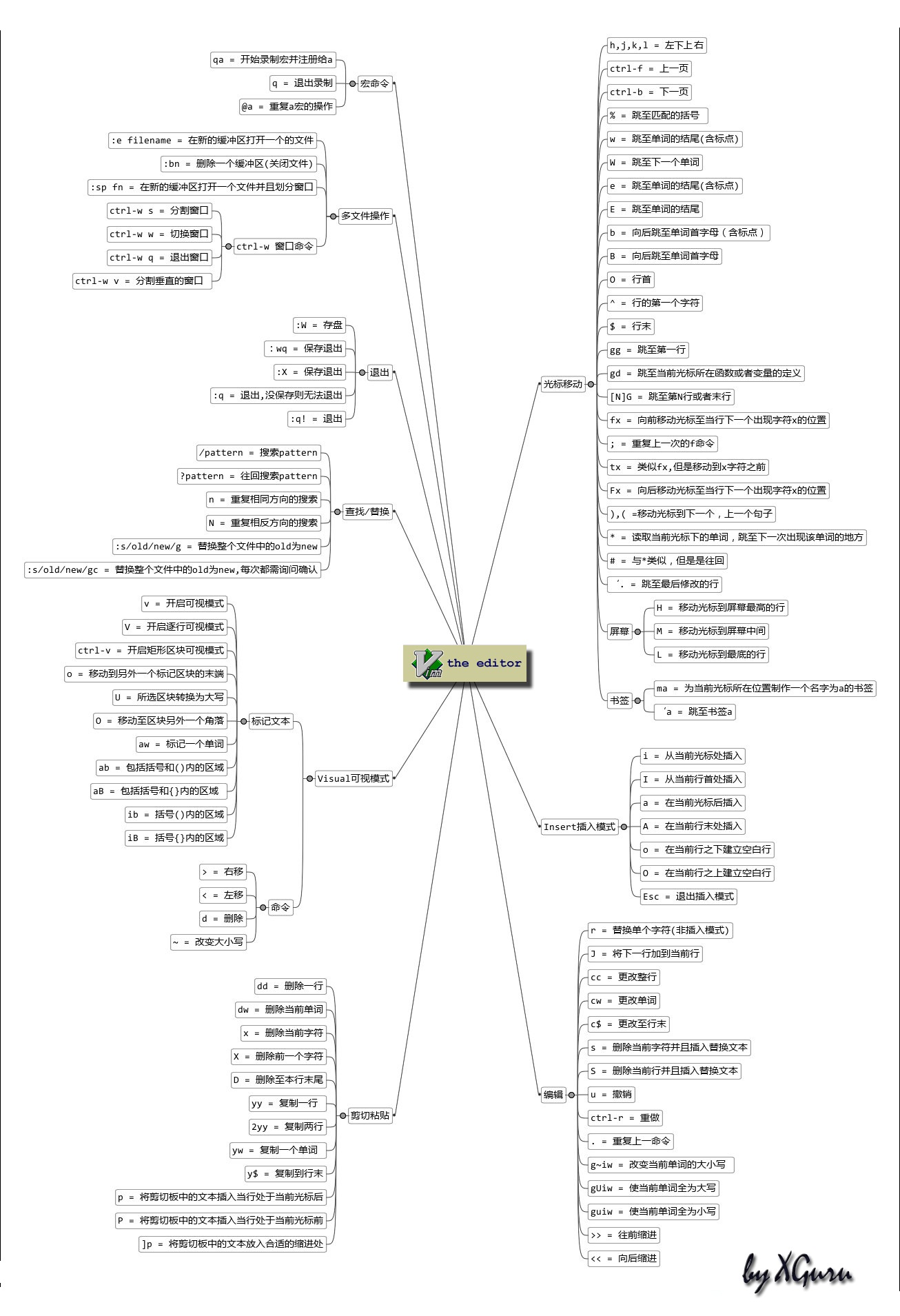
vim其实就是vi的升级版,vi里的所有命令vim里都可以用,一般使用来说几乎没什么差别。
注:本篇文章区分大小写!
vi / vim三级模式的关系:
命令行模式
任何时候,不管用户处于何种模式,只要按一下ESC键,即可使Vi进入命令模式;我们在shell环境(提示符为$)下输入启动Vi命令,进入编辑器时,也是处于该模式下。在该模式下,用户可以输入各种合法的Vi命令,用于管理自己的文档。此时从键盘上输入的任何字符都被当做编辑命令来解释,若输入的字符是合法的Vi命令,则Vi在接受用户命令之后完成相应的动作。但需注意的是,所输入的命令并不在屏幕上显示出来。若输入的字符不是Vi的合法命令,Vi会响铃报警。
编辑/插入/文本编辑模式
在命令模式下输入插入命令i、附加命令a 、打开命令o、修改命令c、取代命令r或替换命令s都可以进入文本输入模式。在该模式下,用户输入的任何字符都被Vi当做文件内容保存起来,并将其显示在屏幕上。在文本输入过程中,若想回到命令模式下,按键ESC即可。
末行模式
末行模式也称ex转义模式。在命令模式下,用户按“:”键即可进入末行模式下,此时Vi会在显示窗口的最后一行(通常也是屏幕的最后一行)显示一个“:”作为末行模式的提示符,等待用户输入命令。多数文件管理命令都是在此模式下执行的(如把编辑缓冲区的内容写到文件中等)。末行命令执行完后,Vi自动回到命令模式。
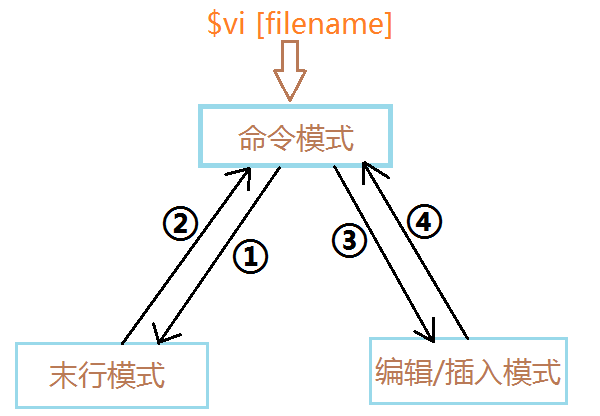
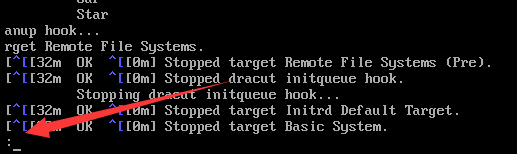
①:从命令模式进入到末行模式一般就是准备保存/不保存退出,输入“:”自动跳到终端此页的末尾。如图
②:从末行模式到命令模式,“Esc”。
③:命令模式到编辑模式可以有多种,通常 press “ i ”。
④:编辑模式到命令模式,“Esc”。
vi / vim命令:
vi [filename] :打开文件,若文件不存在则新建文件并打开。
插入内容:
i: 插入光标前一个字符
I: 插入行首
a: 插入光标后一个字符
A: 插入行未
o: 向下新开一行,插入行首
O: 向上新开一行,插入行首
移动光标:
h: 左移
    j: 下移

    k: 上移

    l: 右移

    M: 光标移动到屏幕中间行

    L: 光标移动到屏幕最后一行行首

    G: 移动到指定行,行号 -G

    w: 向后一次移动一个字

    b: 向前一次移动一个字

    {: 按段移动,上移

    }: 按段移动,下移

    Ctrl+d: 向下翻半屏

    Ctrl+u: 向上翻半屏


    Ctrl+f: 向下翻一屏

    Ctrl+b: 向上翻一屏

    gg: 光标移动文件开头

    G: 光标移动到文件末尾
删除命令:
    x: 删除光标后一个字符,相当于 Del

    X: 删除光标前一个字符,相当于 Backspace

    dd: 删除光标所在行,n dd 删除指定的行数

    D: 删除光标后本行所有内容,包含光标所在字符

    d0: 删除光标前本行所有内容,不包含光标所在字符

    dw: 删除光标开始位置的字,包含光标所在字符
撤销命令:
    u: 一步一步撤销

    Ctrl+r: 反撤销
重复命令:
.: 重复上一次操作的命令
文本行移动:
    >>: 文本行右移

   <<: 文本行左移

 复制粘贴:
yy: 复制当前行,n yy 复制 n 行
p: 在光标所在位置向下新开辟一行,粘贴
可视模式:
    v: 按字符移动,选中文本


   V: 按行移动,选中文本可视模式可以配合 d, y, >>, << 实现对文本块的删除,复制,左右移动
替换操作:
    r: 替换当前字符

    R: 替换当前行光标后的字符
查找命令:
    /: str查找

    n: 下一个

    N:上一个
VI/VIM行号显示:
需要时启用:
在vim命令行模式下输入 :set nu 取消显示:在vim命令行模式下输入: set nonu
永久自动显示:
终端:vim ~/.vimrc 打开后是一个空文件,添加 set nu,保存退出,重新启动vi/vim。
替换命令(并不常用):
把abc全部替换成123: 末行模式下,将当前文件中的所有abc替换成123 :%s/abc/123/g
末行模式下,将第一行至第10行之间的abc替换成123 :1, 10s/abc/123/g
ubantu-vim操作的更多相关文章
- vim操作备忘录
vim操作备忘录 vim 备忘录 vim的书籍虽然看不不少,可是老是容易忘记,主要是自己操作总结过少,这个博客就主要用来记录一些比较常见的术语和操作,以防止自己再次忘记. <leader> ...
- linux下vi或vim操作Found a swap file by the name的原因及解决方法
在linux下用vi或vim打开Test.java文件时 [root@localhost tmp]# vi Test.java出现了如下信息: E325: ATTENTION Found a s ...
- [No0000191]7种提高工作效率的Vim操作-Vim使用技巧(6)
Vim一直被认为是一种非常高效的文本编辑器,但是对于普通用户来说,很难在入门的时候就体会到Vim的所谓高效性. 本文介绍7种提高你工作效率和生产力的Vim使用技巧,主要集中在对某个文件范围内的特定目标 ...
- VIM操作基础命令
VIM操作基础命令 1 文件操作 1.1 打开文件 VIM 使用 –o 或 –O 选项打开多个文件,其中 –o 表示垂直并排,例如 vim -o lesson4 lesson5 lesson6.大O表 ...
- vim学习笔记(1)——vim操作
仅记录一些自己最经常使用的vim操作.随时更新 文本操作 d 剪切.双击剪切一行 y 复制,双击复制一行 p 粘贴 x 删除当前光标下字符 r 替换当前光标字符.后面接替换的字符 :s/old/new ...
- VIM操作常用指令(转)
vim是上Linux非常常用的编辑器,很多Linux发行版都默认安装了vi(vim).vi(vim)命令繁多但是如果使用灵活之后将会大大提高效率.vi是"visual interface&q ...
- Ubuntu/Linux 下pdf阅读器Zathura(类vim操作)
Ubuntu下源安装: sudo apt-get install zathura 操作总结: 基本操作与vim一致,对于熟悉vim快捷键的十分方便: 向下移动一页是J(Ctrl+f),向上移动一页是K ...
- vim操作集合
Vim命令合集 命令历史 以:和/开头的命令都有历史纪录,可以首先键入:或/然后按上下箭头来选择某个历史命令. 启动vim 在命令行窗口中输入以下命令即可 vim 直接启动vim vim filena ...
- vim操作笔记
1.切换到下一个文件 假设要切换的文件名为 test.py :ex test.py 2.文档内复制命令 yy "复制光标所在行.或大写一个Y. 2yy "复制两行. y^ &quo ...
- vim 操作
vim -b test.bin vim 的 -b 选项是告诉 vim 打开的是一个二进制文件,不指定的话,会在后面加上 0x0a ,即一个换行符,这样若是二进制文件,则文件被改变了,后面多了一个0x0 ...
随机推荐
- 简单记录下3PC
三PC分为三个阶段:CanCommit,PreCommit, DoCommit 整个分布式系统中,有一个组织者,其他属于参与者,当一个组织者挂了,会从其他可用site中选一个组织者出来,降低阻塞,避免 ...
- numpy学习:数据预处理
待处理的数据:150*150的灰度图片,除分析目标外,背景已经抹0 需要实现的目标:背景数字0不变,对其余数字做一个归一化处理 对list处理可以用 a=list(set(a)) # 实现了去除重复元 ...
- 【IDEA】【5】快捷键
前言: 1,更改快捷键:File->Settings->Keymap 2,我自定义的快捷键 shitf+alt+s getter,setter,toString方法 (修改处:Keymap ...
- git commit -am "remark" 提交
一.前言 假如你昨晚把本地文件a.html提交到远程库,今早发现还有补充的内容,于是添加了新的内容到a.html,并且还在本地还多添加了“几个文件”,那么怎么使用git来把这些文件一并提交到远程库呢? ...
- C++类型检查
与大多数语言一样,C++也是类型决定了能对该对象进行的操作,一条表达式是否合法依赖于其中参与运算的对象的类型,C++是一种静态数据类型语言,它的类型检查发生在编译时, 因此编译器知道程序中每一个变量对 ...
- iptables增加、删除、修改、查询、保存防火墙策略教程
一.查看现有防火墙策略 iptables -L -n iptables -L -n --line-number #--line-number参数会显示策略编号,该编号在删除策略时使用 二.增加防火墙策 ...
- 通过css 实现“瀑布流”
.hot_list{-webkit-column-count: 2; -moz-column-count: 2; column-count: 2; -moz-column-gap:7px; -webk ...
- rational rose java.lang.classNotFoundException
C:\Windows\Java\TrustLib\RoseDataModeler.zip;C:\Windows\Java\TrustLib\comwrappers.zip;C:\Win ...
- decltype的参数是左值时,得到一个引用类型
int* a = new int(10); decltype(*a) 得到的是引用类型:int&
- 【Loadrunner_WebService接口】对项目中的GetProduct接口生成性能脚本
一.环境 https://xxx.xxx.svc?wsdl 用户名:username 密码:password 对其中的GetProduct接口进行测试 备注:GetProducts.xml文件内容和S ...