
Javascript快速入门(下篇)
Javascript, cheer up。


Ajax:其通过在Web页面与服务器之间建立一个额外的处理层,这个处理层就被称为Ajax引擎,它解释来自用户的请求,在后台以异步的方式处理服务器通信,其结构如下图所示。
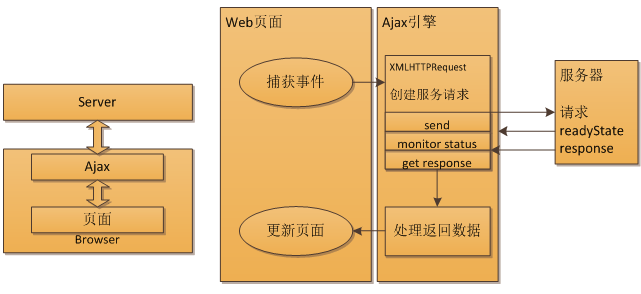
XMLHttpRequest对象:这个是Ajax的核心对象,其让Javascript构建的HTTP请求并提交给服务器,这样页面就能以异步方式在后台产生请求,让用户可以继续使用这个页面,而不必等待浏览器刷新或加载新的页面。接下来通过一个表格对XMLHttpRequest对象有个总体的了解。
|
属性与方法 |
描述 |
|
onreadystatechange |
当对象的readyState属性改变时,调用相应的时间处理器 |
|
readyState |
0:未初始化 1:正在加载 2:加载完成 3:交互 4:完成 |
|
responseText/rsponseXML |
从服务器返回的字符串/文档对象形式数据 |
|
status/statusText |
服务器返回的HTTP状态代码,解释短语 |
|
setRequestHeader(x, y) |
设置请求头 |
|
abort() |
停止当前请求 |
|
getAllResponseHeaders() getResponseHeader(x) |
以字符串形式返回全部响应头信息 返回指定响应头信息 |
|
open(method, URL, a) |
指定HTTP方法GET/POST,目标URL和处理请求方法(默认a=true,表示异步) |
|
send(content) |
发送请求,对于POST数据是可选的 |
最后通过一个简单的Ajax示例库来对其有个详细的了解。
 function getXMLHttpRequest() {

 try {

 try {

 return new ActiveXObject("Microsoft.XMLHTTP"); //IE

 } catch (e) {

 return new ActiveXObject("Msxml2.XMLHTTP");

 }

 } catch (e) {

 return new XMLHttpRequest(); //Other

 }

 }

 function doAjax(url, query, callback, reqtype, getxml) {

 var myreq = getXMLHttpRequest();

 myreq.onreadystatechange = function() {

 if (myreq.readyState == 4) {

 if (myreq.status == 200) {

 var item = myreq.responseText;

 if (getxml == 1) item = myreq.responseXML;

 eval(callback + '(item)'); //注意这人的callback的使用方式

 }

 }

 }

 if (reqtype.toUpperCase() == "POST") {

 requestPost(url, query, myreq);

 } else {

 requestGET(url, query, myreq);

 }

 }

 function requestGET(url, query, req) {

 var myRandom = parseInt(Math.random() * 99999999);

 if (query = '') {

 var callUrl = url + '?rand=' + myRandom;

 } else {

 var callUrl = url + '?' + query + '&rand=' + myRandom;

 }

 req.open('GET', callUrl, true);

 }

 function requestPost(url, query, req) {

 req.open("POST", url, true);

 req.setRequestHeader('Content-Type', 'application/x-www-form-urlencoded');

 req.send(query);

 }
Tip:
由于浏览器会缓存get请求的返回的数据,因此可以在请求参数中添加一个随机数来避免从缓存中读取页面,可以参考上例中的get请求。
此外,使用Ajax时还需要注意:"返回"按钮,书签和链接,注意添加用户反馈(mask),让Ajax平稳退化,应对搜索引擎嗅探,突出活跃页面元素,对用户输入的转义等。

Javacript库非常的多,例如最老的Prototype,常见的JQuery以及其移动版本Zepto,复杂一点的Angularjs,一次编写多处使用的ReactJs等,这部分将选择最常见的JQuery做一个简单的介绍。JQuery是最常见的Javascript库,其扩展性非常强,其语法中最具特色的当属$(document).ready(function() {});其省略形式为:$(function() {});
JQuery的常用选择器如下表所示。
|
选择器使用示例 |
描述 |
|
.$("span") |
全部的span元素 |
|
$("#elem") |
Id为elem的元素 |
|
$(".classname") |
类为classname的元素 |
|
$("div#elem") |
Id为elem的<div>元素 |
|
$("ul li a.menu") |
类为menu且嵌套在列表项中的锚点 |
|
$("p > span") |
P的直接字元素span |
|
$("input[type=password]") |
具有指定类型的输入元素 |
|
$("p:first") |
页面上的第一个段落 |
|
$("p:even") |
全部偶数段落 |
|
JQuery自定义选择器 |
$(":header"),$("p:button"),$("p:radio"),$("p:checkbox") $("p:checked") |
JQuery的常用函数如下表所示。
|
函数 |
描述 |
|
.html() |
获取元素的HTML内容(包括文本),类似js中的innerHTML |
|
.text() |
获取元素的文本内容 |
|
.attr(x) |
获取特定属性的值 |
|
.show(200, function(){}) .hide, .toggle |
显示或隐藏元素,第一个参数为显示延迟的毫秒数 Toggle可以方便切换显示和隐藏状态 |
|
.fadeOut(),.fadeIn() .fadeTo(300, 0.5) |
淡出/淡入操作,fadeTo可以指定最终的不透明度 |
|
.slidedown(),.slideUp() .slideToggle() |
元素向下或向上滑动 |
|
动画 |
.animate({width:'400px', height:'500px'}, 1500) |
|
命令链 |
$('x').fadeout().fadeIn(); |
|
处理事件 |
原来: $().click(function(event) {}); 现在: $().on('click', function(event) {}); 此外,该方法还支持blur,focus,keypress,change ,mousemove,resize,scroll,submit,select等事件 |
|
Ajax |
$('div:first').load("content.html #info"); #info表示选取该html中指定容器中的内容 $.get(url,{par1:'val1', par2:'val2'},function () {}); Post方法与get方法格式基本相同 .ajax()参数很多,可以参考文档 |
|
表单元素序列化 |
var formdata=$('#form01').serialize(); |

Javascript与多媒体:多媒体内容通常保存在媒体文件中,由于这类文件都非常的,通常通过不同的编码方式压缩文件大小,比如对于音频最常见的就是MP3,对于视频来说,最常见的就是MPEG,Flash,mp4等格式。在页面中加载和播放多媒体内容的方式有如下几种。
|
方式 |
描述 |
|
锚点标签(不推荐) |
<a href="sound.mp3">Play Sound</a> |
|
<embed> |
<embed src='music.mp3' autostart='true' loop='false'> |
|
<object> |
<object type="audio/x-wav" data="music.wav" width="200" height="75"> <param name="src" value="music.wav"> <param name="autostart" value="true"> </object> |
|
Flash(ShockWave) |
Play(),StopPlay(),IsPlaying(),播放,停止播放,是否正在播放 GotoFrame(x),跳过第x帧 TotalFrames(x),统计影片总帧数 Rewind(),跳过第一帧,并且停止播放 Zoom(pecent),缩放视窗,与习惯思维有点差异,50表示两倍,0表示原尺寸,200表示2分之1 PercentLoaded(),获取影片下载的百分比 |
|
<video>(推荐) |
<video id='vd01' width="400" height="300" controls="controls"> <source src="movie.mp4" type="video/mp4"> <source src="movie.ogg" type="video/ogg"> </video> 属性:loop循环播放,autoplay自动播放,controls显示回放控件,ended/paused判断状态,poster设置影片加载时显示的图像,volume音量 Tip: 可以使用canPlayType(type)来判断浏览器是否支持该格式,比如video/webm 常见方法: .play(), .pause() |
|
<audio> |
<audio src='music.mp3' autostart loop/> 常见格式:audio/ogg,xxx.mp3(audio/mpeg) 常见属性;.duration, .currentTime(跳到xx秒), .playbackRate, .muted |
通过一个示例来了解flash的调用
 <!DOCTYPE html>

 <html>

 <head>

 <meta charset="utf-8">

 <meta http-equiv="X-UA-Compatible" content="IE=edge">

 <meta name="viewport" content="width=device-width, initial-scale=1">

 <title>flash示例</title>

 <link href="../public/css/bootstrap.css" rel="stylesheet">

 <link href="../public/css/bootstrap-theme.css" rel="stylesheet">

 <script type="text/javascript" src="../public/js/jquery-2.1.4.js"></script>

 <script type="text/javascript">

 function flashLoaded(theMovie) {

 if (typeof(theMovie) != 'undefined') {

 return theMovie.PercentLoaded() == 100;

 } else {

 return false;

 }

 }

 function play() {

 if (flashLoaded(demo) && !demo.IsPlaying()) {

 demo.Play();

 }

 }

 function stop() {

 if (flashLoaded(demo) && demo.IsPlaying()) {

 demo.StopPlay();

 }

 }

 function rewind() {

 stop();

 if (demo.Rewind()) {

 demo.Rewind();

 }

 }

 $(function() {

 document.getElementById('play').onclick = play;

 document.getElementById('stop').onclick = stop;

 document.getElementById('rewind').onclick = rewind;

 var demo = document.getElementById('demo');

 });

 </script>

 </head>

 <body>

 <article>

 <!-- <embed id='demo' src='example.swf' width="318" height="300" play='false' loop='false' pluginspage='http://www.macromedia.com/go/getflashplayer' swliveconnect='true'></embed> -->

 <embed id='demo' src='flash4611.swf' width="800" height="600" play='false' loop='false'></embed>

 <form id='form'>

 <button id="play" type="button" class="btn btn-success" data-dismiss="modal">Start</button>

 <button id="stop" type="button" class="btn btn-warning" data-dismiss="modal">Stop</button>

 <button id="rewind" type="button" class="btn btn-danger" data-dismiss="modal">Rewind</button>

 </form>

 </article>

 <script type="text/javascript" src="../public/js/bootstrap.js"></script>

 </body>

 </html>
在HTML5中,新增了很多的HTML元素,其中有一部分比较常用,在此进行一个简单介绍。
|
方式 |
描述 |
|
<canvas> |
提供页面上一个矩形区域,用于绘制图形 常见函数: canvas.getContext('2d)获取2d画布 fillRect(x,y,width,height)绘制填充矩形,strokeRect()绘制矩形框, clearRect()清除矩形,moveTO(x,y)移动到指定位置,lineTo(x,y)绘制直线, arc(x,y,r,startAngle,endAngle,anti)绘制弧线 object.beginPath(); object.clothPath()封闭形状,object.stroke()绘制轮廓 object.fill()填充形状 |
|
拖放 |
<div draggable='true'> 对dragstart,drag,dragenter,dragleave,dragover,drop,dragend等事件进行监控,此外,相应的数据会包含在evnet.dataTransfer属性中,可以通过.setData(), .getData()对其进行操作 ev.preventDefault(); ev.dataTransfer.serData('Text',en.target.id); |
|
本地存储 |
是cookie的替代者,包括localStorage和sessionStorage localStorage.setItem(key,value);localStorage.getItem(key),数组形式也行 |
|
操作本地文件 |
File:提供名称、大小、MIME类型、文件句柄等信息 FileList:类似数据的文件对象列表 FileReader:使用File异步读取文件,可以查看读取进程、捕获错误、判断文件加载状态 |
Canvas示例如下所示(旋转的小球)。
 <!DOCTYPE html>

 <html>

 <head>

 <meta charset="utf-8">

 <meta http-equiv="X-UA-Compatible" content="IE=edge">

 <meta name="viewport" content="width=device-width, initial-scale=1">

 <title>canvas示例</title>

 <link href="../public/css/bootstrap.css" rel="stylesheet">

 <link href="../public/css/bootstrap-theme.css" rel="stylesheet">

 <script type="text/javascript" src="../public/js/jquery-2.1.4.js"></script>

 <script type="text/javascript">

 var context;

 var x = 50;

 var y = 50;

 var counter = 0;

 function paint() {

 context.beginPath();

 context.fillStyle = '#ff0000';

 context.arc(x, y, 15, 0, Math.PI * 2, false);

 context.closePath();

 context.fill();

 }

 function animate() {

 context.clearRect(0, 0, 400, 300);

 counter++;

 x += 20 * Math.sin(counter);

 y += 20 * Math.cos(counter);

 paint();

 }

 $(function() {

 context = canvas1.getContext('2d');

 setInterval(animate, 100);

 });

 </script>

 </head>

 <body>

 <article>

 <canvas id='canvas1' width='400' height="300">

 <p>你的浏览器不支持canvas</p>

 </canvas>

 </article>

 <script type="text/javascript" src="../public/js/bootstrap.js"></script>

 </body>

 </html>
拖放操作结合文件API的示例如下所示
 <!DOCTYPE html>

 <html>

 <head>

 <meta charset="utf-8">

 <meta http-equiv="X-UA-Compatible" content="IE=edge">

 <meta name="viewport" content="width=device-width, initial-scale=1">

 <title>HTML5 文件API</title>

 <link href="../public/css/bootstrap.css" rel="stylesheet">

 <link href="../public/css/bootstrap-theme.css" rel="stylesheet">

 <style type="text/css">

 body {

 background-color: #ddd;

 font-family: arial, verdana, sans-serif

 }

  #drop1 {

 width: 400px;

 height: 20px;

 border: 1px solid black;

 background-color: white;

 padding: 10px;

 }

 </style>

 <script type="text/javascript" src="../public/js/jquery-2.1.4.js"></script>

 <script type="text/javascript">

 function allowDrop(ev) {

 ev.preventDefault();

 }

 function drop(ev) {

 var files = ev.dataTransfer.files;

 for (var i = 0; i < files.length; i++) {

 var f = files[i];

 var pnode = document.createElement("p");

 var tnode = document.createTextNode(f.name + ' (' + f.type + ') ' + f.size + ' bytes');

 pnode.appendChild(tnode);

 ev.target.appendChild(pnode);

 }

 ev.preventDefault();

 }

 $(function() {

 var drophere = $('#drop01')[0];

 drophere.ondragover = allowDrop;

 drophere.ondrop = drop;

 });

 </script>

 </head>

 <body>

 <div id='drop01'></div>

 <output id='text'></output>

 <script type="text/javascript" src="../public/js/bootstrap.js"></script>

 </body>

 </html>
最后介绍一个比较有意思的,在chrome中添加自己的扩展,新建一个文件夹,在其中放入一个html页面和一个icon,然后编辑如下manifest.json文件。就可以在chrome的Tools -> Extensions ->Load unpacked extension来加载自己的扩展程序了。
 {

 'name': 'MyExtension',

 'version': '1.0',

 'description': 'xionger is handsome',

 'browser_action': {

 'default_icon': 'icon.png',

 'popup': 'demo.html'

 }

 }
Tip:
包管理器:requirejs
打包方式:gulp, grunt, webpack
数据绑定插件:backbone
参考资料:
- Phil, Ballard. JavaScript入门经典(第五版)[M]. 北京:人民邮电出版社, 2013.
Javascript快速入门(下篇)的更多相关文章
- JavaScript快速入门(四)——JavaScript函数
函数声明 之前说的三种函数声明中(参见JavaScript快速入门(二)——JavaScript变量),使用Function构造函数的声明方法比较少见,我们暂时不提.function func() { ...
- Web开发初探之JavaScript 快速入门
本文改编和学习自 A JavaScript Primer For Meteor 和 MDN Web教程 前文 Web开发初探 概述 本文以介绍 JavaScript 为主,初学者掌握本文的内容后,将能 ...
- javascript快速入门
这个在w3school在线文档讲解的很详细,还能在线练习. 所以我只写一些入门的东西和最常用的总结以及注意事项: JavaScript 是脚本语言 一般被人们称为JS,Jquery就是对js语言的封装 ...
- Javascript快速入门(上篇)
Javascript的熟练之路,小弟来了. JavaScript简介:JavaScript一种直译式脚本语言,是一种动态类型.弱类型.基于原型的语言,内置支持类型.它的解释器被称为JavaScript ...
- javascript快速入门21--DOM总结
跨浏览器开发 市场上的浏览器种类多的不计其数,它们的解释引擎各不相同,期待所有浏览器都一致的支持JavaScript,CSS,DOM,那要等到不知什么时候,然而开发者不能干等着那天.历史上已经有不少方 ...
- javascript快速入门10--运算符,语句
一元运算符 一元运算符只有一个参数,即要操作的对象或值.它们是 ECMAScript 中最简单的运算符. delete 运算符删除对以前定义的对象属性或方法的引用.例如: var obj = new ...
- javascript快速入门8--值,类型与类型转换
原始值和引用值 在ECMAScript中,变量可以存放两种类型的值,即原始值和引用值. 原始值(primitive value)是存储在栈(stack)中的简单数据段,也就是说,它们的值直接存储在变量 ...
- javascript快速入门2--变量,小学生数学与简单的交互
变量 对于变量的理解:变量是数据的代号.如同人的名字一样. var num;//在JavaScript中使用关键字var声明一个变量 在JavaScript中,使用上面的语法,就可以声明一个变量,以便 ...
- JavaScript 快速入门回顾
数据类型Number JavaScript不区分整数和浮点数,统一用Number表示,以下都是合法的Number类型: 123; // 整数123 0.456; // 浮点数0.456 1.2345e ...
随机推荐
- CSS3使用AnimationEnd为同一个元素添加多个动画效果
<!DOCTYPE HTML> <html> <head> <meta charset="utf-8"> <meta name ...
- 【Android UI】Android开发之View的几种布局方式及实践
引言 通过前面两篇: Android 开发之旅:又见Hello World! Android 开发之旅:深入分析布局文件&又是“Hello World!” 我们对Android应用程序运行原理 ...
- [LeetCode] 452 Minimum Number of Arrows to Burst Balloons
There are a number of spherical balloons spread in two-dimensional space. For each balloon, provided ...
- 用sql语句清除日志
DUMP TRANSACTION [数据库] WITH NO_LOGBACKUP LOG [数据库] WITH NO_LOGDBCC SHRINKDATABASE([数据库])
- 通过uCGUIBulider4.0建立的ucGUI文件,控件汉字不能显示问题解决办法
由于uCGUIBulider4.0不能在64位操作系统中运行,于是在电脑上通过VMware Workstation Pro搭建虚拟的32位的win7环境,然后把win7中用uCGUIBulider4. ...
- android ProgressBar 进度条的进度两端是圆角的方法
转自 http://www.jianshu.com/p/6e7ea842d5ce 另外工作原理可以参考http://blog.csdn.net/lan603168/article/details/44 ...
- Hbase随笔2
Hbase是建立在HDFS上的分布式数据库,下图是Hbase表的模型: Hbase这个数据库其实和传统关系数据库还是有很多类似之处,而不是像mongodb,memcached以及redis完全脱离了表 ...
- redmine中创建项目与跟踪标签(原创)
今天来说下本公司所用到的项目管理工具redmine,总体来说还是比较好用的.redmine中可以记录项目的整个过程,可创建跟踪标签(里程碑.需求用例.功能.任务.缺陷)来进行对项目的管控.跟踪标签根据 ...
- python发邮件实现Redis通知功能
# -*- coding:utf-8 -*- import smtplib #import os from email.mime.text import MIMEText from email.mim ...
- Linux 网络编程(IO模型)
针对linux 操作系统的5类IO模型,阻塞式.非阻塞式.多路复用.信号驱动和异步IO进行整理,参考<linux网络编程>及相关网络资料. 阻塞模式 在socket编程(如下图)中调用如下 ...