
Windows安装MySQL免安装版
安装环境:
win7 64位
IP地址:192.168.2.37
防火墙已经关闭
一、安装MySQL5.7.14免安装版
1、解压文件
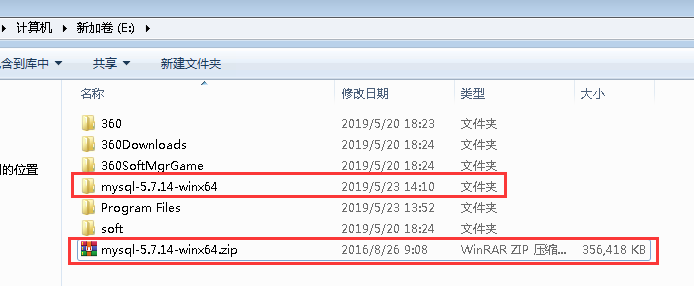
2、新建my.ini文件
data文件夹自动生成
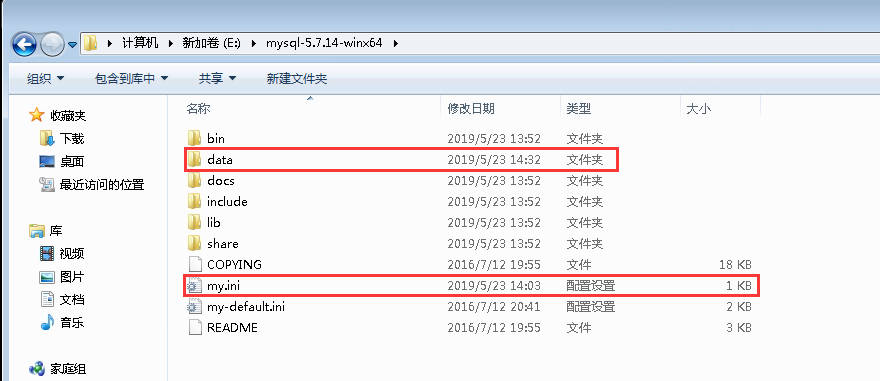
my.ini里面内容为:
[mysql]

# 设置mysql客户端默认字符集

default-character-set=utf8

[mysqld]

#设置3306端口

port =

# 设置mysql的安装目录

basedir=E:\mysql-..-winx64

# 设置mysql数据库的数据的存放目录

datadir=E:\mysql-..-winx64\data

# 允许最大连接数

max_connections=

# 服务端使用的字符集默认为8比特编码的latin1字符集

character-set-server=utf8

# 创建新表时将使用的默认存储引擎

default-storage-engine=INNODB
3、配置环境变量,避免每次都要到安装目录下的bin里面执行。
4、初始化数据、安装服务、启动MySQL
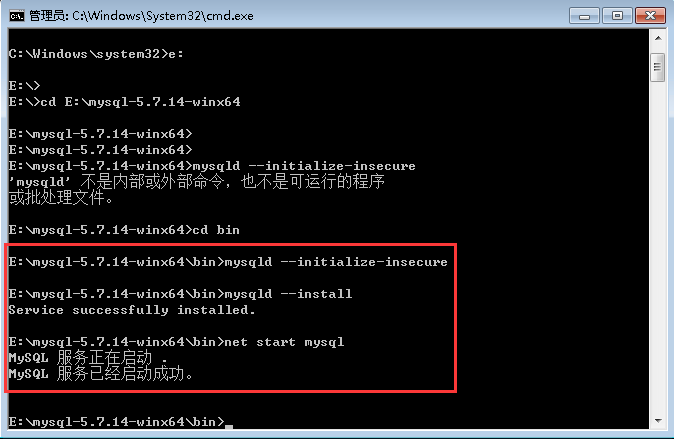
以管理员的身份运行cmd,将目录切换到你mysql安装目录的bin目录
mysqld --initialize-insecure
执行 mysqld --initialize-insecure 指令进行配置,安装路径会默认生成一个data文件夹
mysqld --install mysql
也可以指定配置文件进行安装服务
mysqld --install --defaults-file="E:\mysql-5.7.14-winx64\my.ini"
net start mysql
E:\mysql-5.7.-winx64\bin>mysqld --initialize-insecure

E:\mysql-5.7.-winx64\bin>mysqld --install

Service successfully installed.

E:\mysql-5.7.-winx64\bin>net start mysql

MySQL 服务正在启动 .

MySQL 服务已经启动成功。
5、用户设置
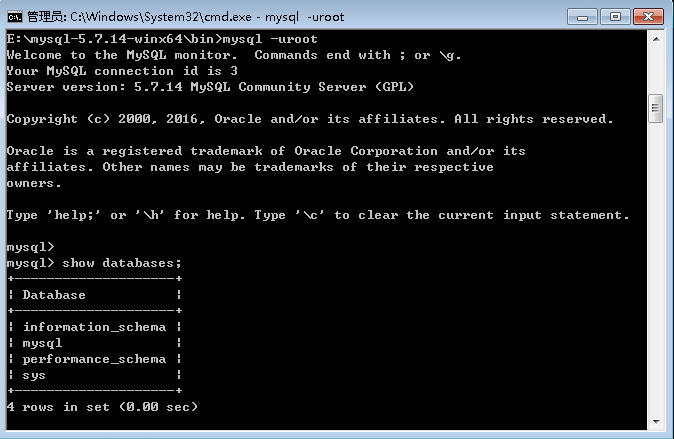
cmd到bin目录下执行mysql -uroot (无需密码) , 即可进入,因为上边是用insecure 创建的
创建一个root用户,并设置密码
MariaDB [aa]> grant all on *.* to root@'%' identified by '123456';
mysql> select user,host from mysql.user;

+-----------+-----------+

| user      | host      |

+-----------+-----------+

| mysql.sys | localhost |

| root      | localhost |

+-----------+-----------+

 rows in set (0.00 sec)

mysql> grant all on *.* to root@'%' identified by '';

Query OK,  rows affected,  warning (0.00 sec)

mysql> select user,host from mysql.user;

+-----------+-----------+

| user      | host      |

+-----------+-----------+

| root      | %         |

| mysql.sys | localhost |

| root      | localhost |

+-----------+-----------+

 rows in set (0.00 sec)
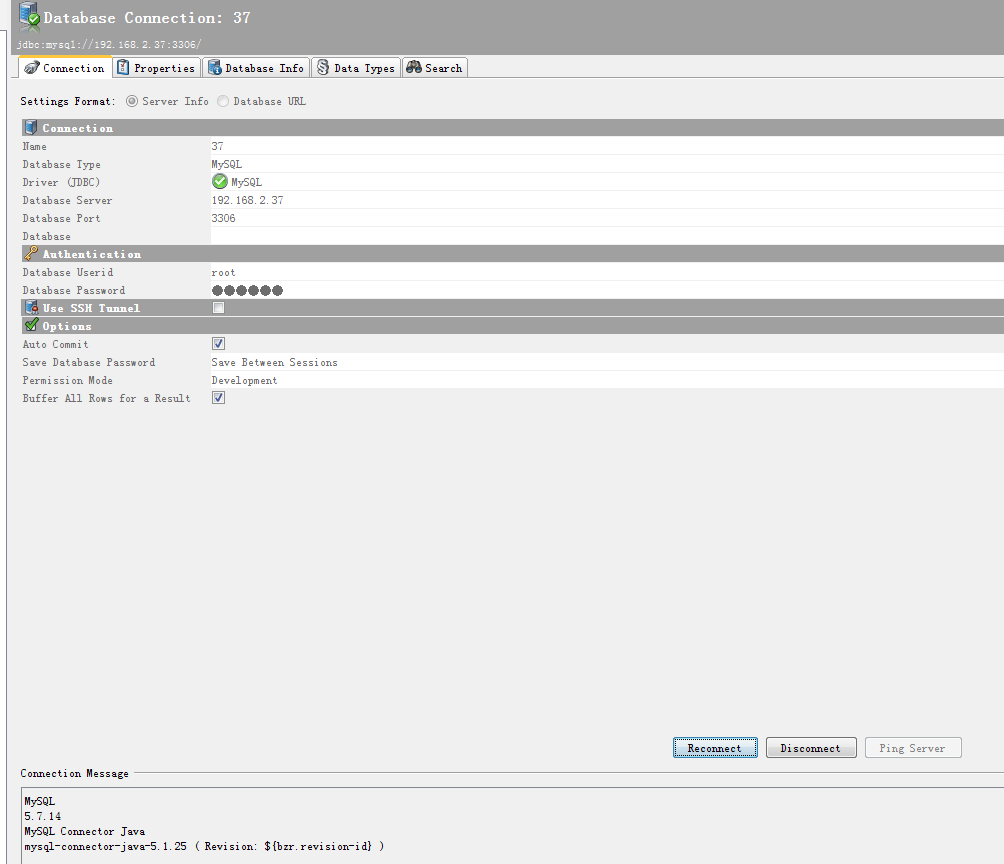
客户端连接成功
二、安装MySQL5.6.32免安装版
1、解压文件

2、新建my.ini文件
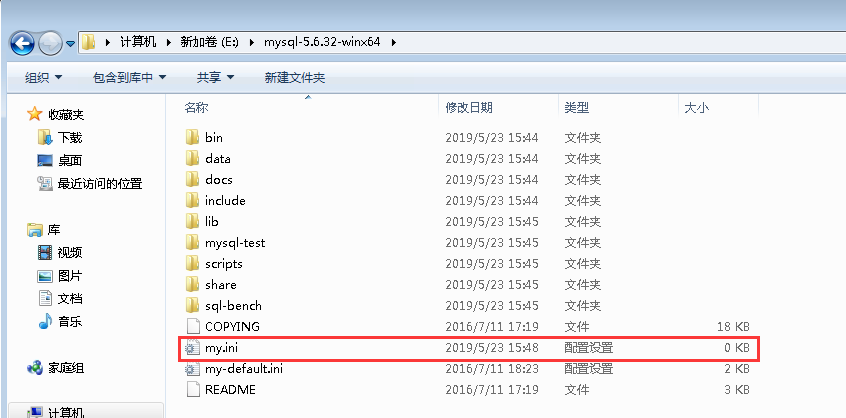
my.ini里面内容如下:
[mysql]

# 设置mysql客户端默认字符集

default-character-set=utf8

[mysqld]

#设置3307端口

port =

# 设置mysql的安装目录

basedir=E:\mysql-5.6.-winx64

# 设置mysql数据库的数据的存放目录

datadir=E:\mysql-5.6.-winx64\data

# 允许最大连接数

max_connections=

# 服务端使用的字符集默认为8比特编码的latin1字符集

character-set-server=utf8

# 创建新表时将使用的默认存储引擎

default-storage-engine=INNODB
3、初始化数据、安装服务、启动MySQL
mysqld --initialize-insecure
mysqld --install mysql5.6
也可以指定配置文件进行安装服务
mysqld --install mysql5.6 --defaults-file="E:\mysql-5.6.32-winx64\my.ini"
net start mysql5.6
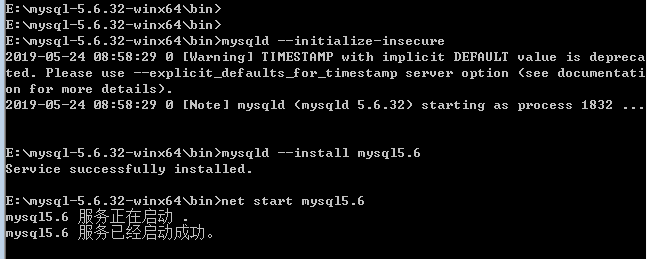
E:\mysql-5.6.-winx64\bin>mysqld --initialize-insecure

-- ::  [Warning] TIMESTAMP with implicit DEFAULT value is depreca

ted. Please use --explicit_defaults_for_timestamp server option (see documentati

on for more details).

-- ::  [Note] mysqld (mysqld 5.6.) starting as process  ...

E:\mysql-5.6.-winx64\bin>mysqld --install mysql5.

Service successfully installed.

E:\mysql-5.6.-winx64\bin>net start mysql5.

mysql5. 服务正在启动 .

mysql5. 服务已经启动成功。
登陆MySQL5.6服务
E:\mysql-5.6.32-winx64\bin>mysql -u root -P 3307
第一次登录没有密码
-u root指定root用户登陆
-P 指定MySQL端口号3307
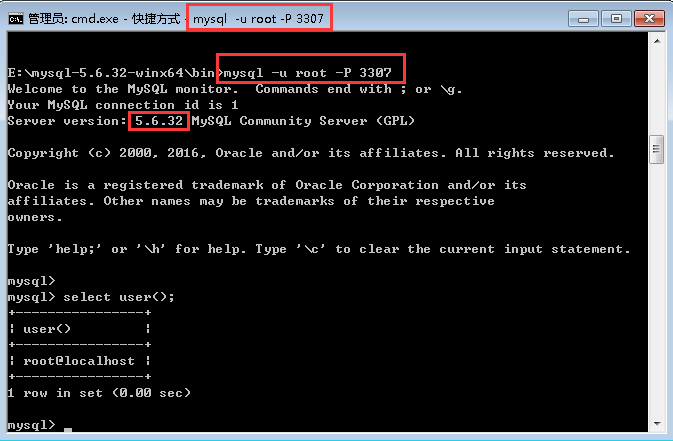
E:\mysql-5.6.-winx64\bin>mysql -u root -P

Welcome to the MySQL monitor.  Commands end with ; or \g.

Your MySQL connection id is

Server version: 5.6. MySQL Community Server (GPL)

Copyright (c) , , Oracle and/or its affiliates. All rights reserved.

Oracle is a registered trademark of Oracle Corporation and/or its

affiliates. Other names may be trademarks of their respective

owners.

Type 'help;' or '\h' for help. Type '\c' to clear the current input statement.

mysql>

mysql> select user();

+----------------+

| user()         |

+----------------+

| root@localhost |

+----------------+

 row in set (0.00 sec)

mysql>
4、设置root密码
语法:
mysql> update user set password=password(“新密码”) where user=”用户名” and host='localhost';
实例:
mysql> update mysql.user set password=password('000000') where user='root' and host='localhost';
刷新内存生效
mysql> flush privileges;
mysql> update mysql.user set password=password('') where user='root' and h

ost='localhost';

Query OK,  row affected (0.00 sec)

Rows matched:   Changed:   Warnings:

mysql> flush privileges;

Query OK,  rows affected (0.00 sec)
执行如果报错:ERROR 1054 (42S22): Unknown column 'password' in 'field list'
请把password字段改成了authentication_string
mysql> update mysql.user set authentication_string=password('123456') where user='root' and host='localhost';
刷新内存生效
mysql> flush privileges;
mysql> update mysql.user set authentication_string=password('') where user

='root' and host='localhost';

Query OK,  row affected,  warning (0.00 sec)

Rows matched:   Changed:   Warnings:

mysql> flush privileges;

Query OK,  rows affected (0.01 sec)
查看所有用户信息
mysql> select user,host,password from mysql.user;
mysql> select user,host,password from mysql.user;

+------+-----------+-------------------------------------------+

| user | host      | password                                  |

+------+-----------+-------------------------------------------+

| root | localhost | *032197AE5731D4664921A6CCAC7CFCE6A0698693 |

| root | 127.0.0.1 |                                           |

| root | ::       |                                           |

|      | localhost |                                           |

+------+-----------+-------------------------------------------+

 rows in set (0.00 sec)
执行授权命令
mysql> grant all privileges on *.* to root@'%' identified by '000000';
mysql> grant all privileges on *.* to root@'%' identified by '';

Query OK,  rows affected (0.00 sec)

mysql> flush privileges;

Query OK,  rows affected (0.00 sec)

mysql> select user,host,password from mysql.user;

+------+-----------+-------------------------------------------+

| user | host      | password                                  |

+------+-----------+-------------------------------------------+

| root | %         | *032197AE5731D4664921A6CCAC7CFCE6A0698693 |

| root | 127.0.0.1 |                                           |

| root | ::       |                                           |

|      | localhost |                                           |

+------+-----------+-------------------------------------------+

 rows in set (0.00 sec)
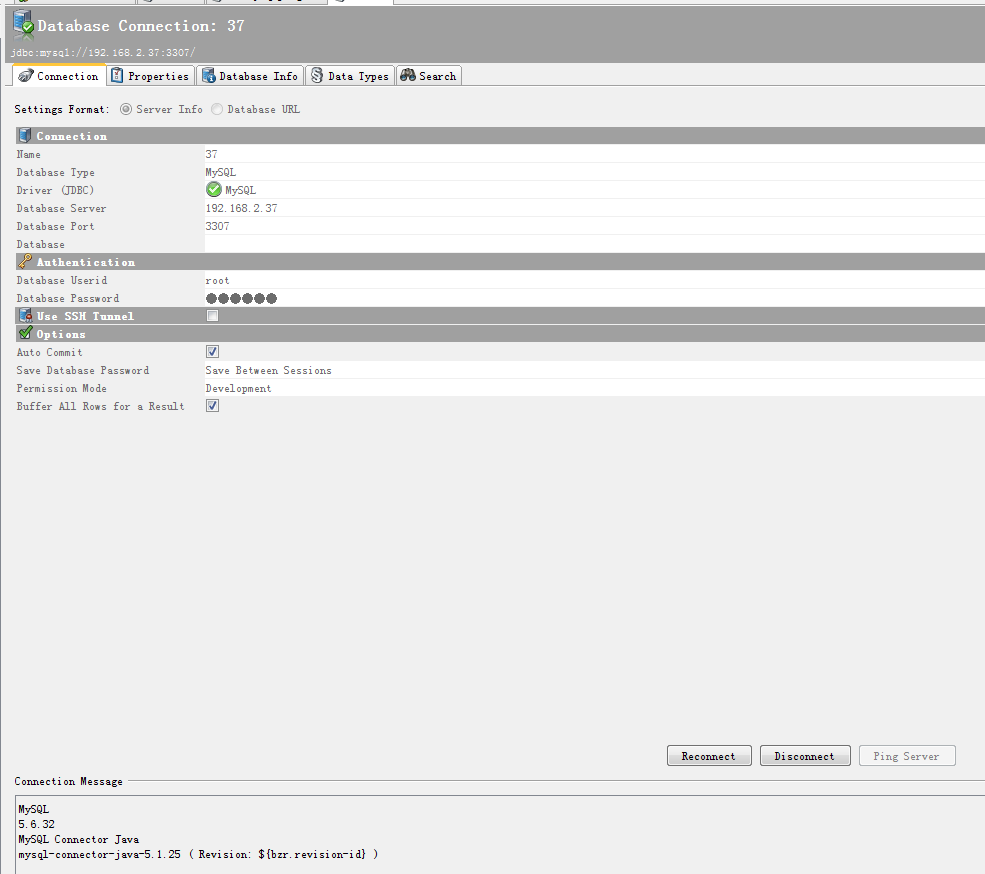
5、客户端连接
参考文章:
https://www.jb51.net/article/139463.htm
https://www.cnblogs.com/jiyongjia/p/9527499.html
Windows安装两个mysql数据库步骤
https://blog.csdn.net/alex_my/article/details/38981047
windows电脑如何同时安装多个mysql服务
https://jingyan.baidu.com/article/72ee561a13bf95e16038df10.html
Windows安装MySQL免安装版的更多相关文章
- (转) Windows下MySQL免安装版的下载与配置
本人在尊重原著的前提下.针对在实践中所遇到的问题加以整理和完善,如有不足之处,还请各位大神指点江山O(∩_∩)O~ 主要是因为平时自己学习时候会用到.及免安装版本的方便.对于个人开发者挺实用的! 安装 ...
- windows下MySQL免安装版配置教程mysql-5.7.24-winx64.zip版本
一. 以管理员身份运行cmd,进入mysql的bin目录 执行以下代码. #初始化数据库 mysqld --initialize #初始化不会显示密码mysqld --initialize --con ...
- windows下mysql免安装版配置(踩过的坑)简记
下载 从官网(https://dev.mysql.com/downloads/mysql/)下载 这里的免安装版本的,相对来说干净,但是需要自己来配置很多东西. 配置 首先是注册windows的服务. ...
- windows中 mysql 免安装版安装
基本安装 绝对路径中避免出现中文,推荐首选英文为命名条件! 以管理员身份打开命令行,并转到mysql的bin目录下 安装mysql服务 mysqld --install 若出现以下错误,需将缺失的文件 ...
- Windows下MySQL免安装版的安装、卸载
一.安装 1.下载 到MySQL官网http://dev.mysql.com/downloads/mysql/ 下载mysql-5.6.15-win32.zip. 2.拷贝 将mysql-5.6.15 ...
- win10安装MySQL免安装版
一:下载并解压 这个就不多说了https://dev.mysql.com/downloads/mysql/,简单的很 二:MySQL根目录下新建my.ini [mysql] # 设置mysql客户端默 ...
- windows下MySQL免安装版配置教程mysql-8.0.12-winx64.zip版本
引用1:https://blog.csdn.net/weixin_42831477/article/details/81589325 引用2:https://blog.csdn.net/qq_3193 ...
- windows下mysql免安装配置
我下载的是mysql-5.5.20-win32.zip版本 1.解压 2.配置环境变量(让系统知道你的bin在哪个位置)path里面设置到安装目录的bin目录 3.复制一个my-huge.ini 另存 ...
- Mysql在windows下的免安装配置步骤和重新安装的步骤
windows下mysql免安装配置 1. 下载mysql免安装压缩包 下载mysql-5.6.22-winx64.zip 解压到本地D:\mysql-5.6.22-winx64 2. 修改配置文件 ...
随机推荐
- Pyhon语法字符集报错
pyhton对语法的字符集,特别的敏感因此我们在写python代码特别要注意.以下代码是个人在学习python中遇见的错误 附:错代码截图1-1 从以上代码中可以看到,似乎代码没有什么问题接下来验证一 ...
- git 控制版本
git:版本控制工具 1.进入想要进行版本控制项目的文件夹内 2.右击->Git Bash Here 3.初始化 git init 会多出一个.git隐藏文件夹 4.查看文件状体 git sta ...
- 【Java并发基础】死锁
前言 我们使用加锁机制来保证线程安全,但是如果过度地使用加锁,则可能会导致死锁.下面将介绍关于死锁的相关知识以及我们在编写程序时如何预防死锁. 什么是死锁 学习操作系统时,给出死锁的定义为两个或两个以 ...
- [bzoj5507] [洛谷P5305] [gzoi2019]旧词
Descriptioin 浮生有梦三千场 穷尽千里诗酒荒 徒把理想倾倒 不如早还乡 温一壶风尘的酒 独饮往事迢迢 举杯轻思量 泪如潮青丝留他方 --乌糟兽/愚青<旧词> 你已经解决了五个问 ...
- mysql中更改字符集为utf8&&mysql中文输入不了问题解决
写给TT:对不起啦!! 嗯,输入不了中文,大多数问题是mysql的字符集设置的问题,当然,别的问题也有可能, 这里我们用两种方法设置mysql的字符集,图形化工具和命令行的方式(一种操作完即可) 一, ...
- Basic Thought / Data Structure: 差分 Difference
Intro: 作为查询界的\(O(1)\)王者--前缀和的亲兄弟,差分,他可是修改界的\(O(1)\)王者 Prerequisite knowledge: 前缀和 Function: 仅单次询问的区间 ...
- 基于Flask框架搭建视频网站的学习日志(二)
基于Flask框架搭建视频网站的学习日志(二)2020/02/02 一.初始化 所有的Flask程序都必须创建一个程序实例,程序实例是Flask类的对象 from flask import Flask ...
- informatica9.5.1后最一步出错(ICMD_10033,INFACMD_10053)
错误信息: OutPut : [ICMD_10033] Command [ping] failed with error [[INFACMD_10053] [Domain [Domain_rotkan ...
- springboot-mybatis配置问题
org.apache.ibatis.binding.BindingException: Invalid bound statement (not found)问题
- 如何使用jmeter做一个功能的性能测试
一.为什么又再次写类似的文章? 在博客园和公号写文章,已经快两年了,所以自然在公号和博客园都能联系到我的. 也就是几天前,有个人加我微信,对于总有人加我好友,我已经觉得不奇怪了,为什么呢? 加我好友的 ...