
TChart-数据编辑(TChartListBox,TeeCommander)
先上图
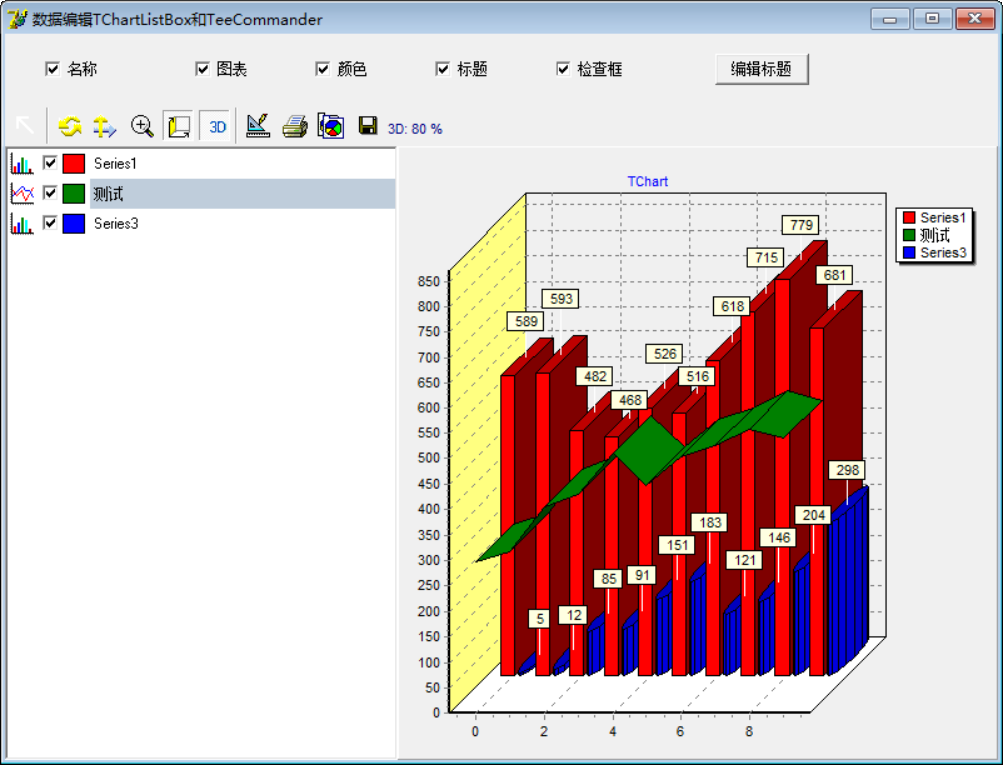
功能代码:
unit Unit1;

interface

uses

  Windows, Messages, SysUtils, Variants, Classes, Graphics, Controls, Forms,

  Dialogs, TeEngine, Series, TeeNavigator, TeeChartGrid, Grids, StdCtrls,

  Buttons, ExtCtrls, TeeProcs, Chart, BubbleCh, TeeComma, TeeLisB;

type

  TForm1 = class(TForm)

    Panel1: TPanel;

    CheckBox1: TCheckBox;

    CheckBox2: TCheckBox;

    Panel2: TPanel;

    Chart1: TChart;

    ColorDialog1: TColorDialog;

    ChartListBox1: TChartListBox;

    TeeCommander1: TTeeCommander;

    CheckBox3: TCheckBox;

    CheckBox4: TCheckBox;

    Series1: TBarSeries;

    Series2: TLineSeries;

    Series3: TBarSeries;

    CheckBox5: TCheckBox;

    Button1: TButton;

    procedure FormCreate(Sender: TObject);

    procedure CheckBox4Click(Sender: TObject);

    procedure CheckBox2Click(Sender: TObject);

    procedure CheckBox1Click(Sender: TObject);

    procedure CheckBox3Click(Sender: TObject);

    procedure CheckBox5Click(Sender: TObject);

    procedure Button1Click(Sender: TObject);

  private

    { Private declarations }

  public

    { Public declarations }

  end;

var

  Form1: TForm1;

implementation

{$R *.dfm}

procedure TForm1.FormCreate(Sender: TObject);

begin

  //

  Series1.FillSampleValues();

  Series2.FillSampleValues();

  Series3.FillSampleValues();

  Position := poScreenCenter;

  // TeeCommander1上的按钮可以自定义选择。

  TeeCommander1.CreateControls([tcbNormal, tcbSeparator,

                        tcbRotate, tcbMove, tcbZoom,

                        tcbDepth, tcb3D, tcbSeparator,

                        tcbEdit, tcbPrintPreview,

                        tcbCopy, tcbSave])

end;

procedure TForm1.CheckBox4Click(Sender: TObject);

begin

  if CheckBox4.Checked then

    ChartListBox1.ShowSeriesTitle := True

  else

    ChartListBox1.ShowSeriesTitle := False;

end;

procedure TForm1.CheckBox2Click(Sender: TObject);

begin

  if CheckBox2.Checked then

    ChartListBox1.ShowSeriesColor := True

  else

    ChartListBox1.ShowSeriesColor := False;

end;

procedure TForm1.CheckBox1Click(Sender: TObject);

begin

  if CheckBox1.Checked then

    ChartListBox1.ShowSeriesIcon := True

  else

    ChartListBox1.ShowSeriesIcon := False;

end;

procedure TForm1.CheckBox3Click(Sender: TObject);

begin

  if CheckBox3.Checked then

    ChartListBox1.ShowActiveCheck := True

  else

    ChartListBox1.ShowActiveCheck := False;

end;

procedure TForm1.CheckBox5Click(Sender: TObject);

begin

  if CheckBox5.Checked then

    ChartListBox1.ShowSeriesNames := True

  else

    ChartListBox1.ShowSeriesNames := False;

end;

procedure TForm1.Button1Click(Sender: TObject);

begin

  ChartListBox1.ShowEditor;

end;

end.
界面代码:
object Form1: TForm1

  Left =

  Top =

  Width =

  Height =

  Caption = '数据编辑TChartListBox和TeeCommander'

  Color = clBtnFace

  Font.Charset = DEFAULT_CHARSET

  Font.Color = clWindowText

  Font.Height = -

  Font.Name = 'MS Sans Serif'

  Font.Style = []

  OldCreateOrder = False

  OnCreate = FormCreate

  PixelsPerInch =

  TextHeight =

  object Panel1: TPanel

    Left =

    Top =

    Width =

    Height =

    Align = alTop

    BevelOuter = bvNone

    TabOrder =

    object CheckBox1: TCheckBox

      Left =

      Top =

      Width =

      Height =

      Caption = '图表'

      Checked = True

      Ctl3D = True

      ParentCtl3D = False

      State = cbChecked

      TabOrder =

      OnClick = CheckBox1Click

    end

    object CheckBox2: TCheckBox

      Left =

      Top =

      Width =

      Height =

      Caption = '颜色'

      Checked = True

      Ctl3D = True

      ParentCtl3D = False

      State = cbChecked

      TabOrder =

      OnClick = CheckBox2Click

    end

    object CheckBox3: TCheckBox

      Left =

      Top =

      Width =

      Height =

      Caption = '检查框'

      Checked = True

      Ctl3D = True

      ParentCtl3D = False

      State = cbChecked

      TabOrder =

      OnClick = CheckBox3Click

    end

    object CheckBox4: TCheckBox

      Left =

      Top =

      Width =

      Height =

      Caption = '标题'

      Checked = True

      Ctl3D = True

      ParentCtl3D = False

      State = cbChecked

      TabOrder =

      OnClick = CheckBox4Click

    end

    object CheckBox5: TCheckBox

      Left =

      Top =

      Width =

      Height =

      Caption = '名称'

      Checked = True

      Ctl3D = True

      ParentCtl3D = False

      State = cbChecked

      TabOrder =

      OnClick = CheckBox5Click

    end

    object Button1: TButton

      Left =

      Top =

      Width =

      Height =

      Caption = '编辑标题'

      TabOrder =

      OnClick = Button1Click

    end

  end

  object Panel2: TPanel

    Left =

    Top =

    Width =

    Height =

    Align = alClient

    BevelOuter = bvNone

    TabOrder =

    object Chart1: TChart

      Left =

      Top =

      Width =

      Height =

      Title.Text.Strings = (

        'TChart')

      View3DOptions.Elevation =

      View3DOptions.HorizOffset =

      View3DOptions.Perspective =

      View3DOptions.Rotation =

      View3DOptions.Zoom =

      Align = alRight

      TabOrder =

      PrintMargins = (

        )

      object Series1: TBarSeries

        Marks.Callout.Brush.Color = clBlack

        Marks.Visible = True

        BarWidthPercent =

        Gradient.Direction = gdTopBottom

        XValues.Name = 'X'

        XValues.Order = loAscending

        YValues.Name = 'Bar'

        YValues.Order = loNone

      end

      object Series2: TLineSeries

        Marks.Callout.Brush.Color = clBlack

        Marks.Visible = False

        Pointer.InflateMargins = True

        Pointer.Style = psRectangle

        Pointer.Visible = False

        XValues.Name = 'X'

        XValues.Order = loAscending

        YValues.Name = 'Y'

        YValues.Order = loNone

      end

      object Series3: TBarSeries

        Marks.Callout.Brush.Color = clBlack

        Marks.Visible = True

        SeriesColor = clBlue

        BarStyle = bsCilinder

        Gradient.Direction = gdTopBottom

        XValues.Name = 'X'

        XValues.Order = loAscending

        YValues.Name = 'Bar'

        YValues.Order = loNone

      end

    end

    object ChartListBox1: TChartListBox

      Left =

      Top =

      Width =

      Height =

      Chart = Chart1

      Align = alClient

      ItemHeight =

      TabOrder =

    end

  end

  object TeeCommander1: TTeeCommander

    Left =

    Top =

    Width =

    Height =

    Panel = Chart1

    Align = alTop

    BevelOuter = bvNone

    ParentShowHint = False

    TabOrder =

  end

  object ColorDialog1: TColorDialog

    Left =

    Top =

  end

end
TChart-数据编辑(TChartListBox,TeeCommander)的更多相关文章
- 利用代码生成工具Database2Sharp设计数据编辑界面
在Winform程序开发中,界面部分的开发工作量一般是比较大的,特别是表的字段数据比较多的情况下,数据编辑界面所需要的繁琐设计和后台逻辑处理工作量更是直线上升,而且稍不注意,可能很多处理有重复或者错误 ...
- 史上最全的Excel数据编辑处理技巧(转)
史上最全的数据编辑处理技巧,让你在日常数据分析处理的疯魔状态中解放出来. 一.隐藏行列 “不得了了,Excel出现灵异事件,部分区域消失不见了!”办公室里的一个MM跑过来大声喊叫着,着实吓了俺一跳.待 ...
- ArcGIS Pro 简明教程(3)数据编辑
ArcGIS Pro 简明教程(3)数据编辑 by 李远祥 数据编辑是GIS中最常用的功能之一,ArcGIS Pro在GIS数据编辑上使用习惯有一定的改变,因此,本章可以重点看看一些编辑工具的使用和使 ...
- dojo DataGrid实现表格数据编辑的解决方案
在官网上看见的DataGrid编辑非常简单,但我实现的时候总是出现问题.经过N久的摸索,终于搞定了,期间出现了多处困难,下面说些解决办法的流程. 我实现的表格在页面加载时是不显示数据,只有通过表单像服 ...
- LigerUi之Grid使用详解(二)——数据编辑
一.问题概述 在开发web信息管理系统时,使用Web前端框架可以帮助我们快速搭建一组风格统一的界面效果,而且能够解决大多数浏览器兼容问题,提升开发效率.所以上一篇文章为大家介绍了LigerGrid的显 ...
- PIE SDK矢量数据编辑的撤销和回退
1.功能简介 在数据的编辑过程中难免会出现失误,撤销和回退可以更好的编辑,下面对矢量数据编辑的撤销和回退功能进行介绍. 2.功能实现说明 2.1. 实现思路及原理说明 第一步 调用UndoComman ...
- PIE SDK矢量数据编辑事件的监听
1.功能简介 通过IEditEvents接口,开发者可以监听到Editor对象的相关的事件,并且做出反应.包括Editor中开始编辑.结束编辑等操作,下面对矢量数据的编辑事件的监听功能进行介绍. 2. ...
- ArcGIS for Android离线数据编辑实现原理
来自:http://blog.csdn.net/arcgis_mobile/article/details/7565877 ArcGIS for Android中现已经提供了离线缓存图片的加载功能,极 ...
- vue 表格数据编辑,点击取消或者完成按钮后,关闭编辑状态没有及时生效
点击编辑按钮: 编辑状态下,表格可以编辑.但是点击“确认”或者“取消”按钮,列数据编辑状态已经修改,但是视图没有改变. 页面代码: 获取当前行的index,并直接修改当前行用于判断是否编辑状态的数据为 ...
随机推荐
- Java.work7 访问权限、对象使用作业20194651
题目1: 在作业5的基础上,再创建一个柱体类,包含矩形对象.高和体积等三个成员变量,一个构造方法进行成员变量初始化,和计算体积.换底两个功能方法,在主类中输入长.宽.高,计算柱体体积,输入新的长.宽. ...
- Spring Boot自动装配原理源码分析
1.环境准备 使用IDEA Spring Initializr快速创建一个Spring Boot项目 添加一个Controller类 @RestController public class Hell ...
- [python之路]简单介绍
python介绍 #python是一个什么样的语言?编译型和解释型静态语言和动态语言强类型定义语言和弱类型定义语言python是一门动态解释性的强类型定义语言. #Python的优缺点##优点Pyth ...
- 《Python学习手册 第五版》 -第6章 动态类型
本章主要讲述变量.对象.引用三者直接的关联及区别,详细说明了在变量赋值的操作中,计算机内部到底发生了什么,有哪些是不被人察觉和需要明确了解的 1.先从最简单的赋值语句开始 a=3 这一句,基本就能涵盖 ...
- python练习——第4题
原GitHub地址:https://github.com/Yixiaohan/show-me-the-code 题目:任一个英文的纯文本文件,统计其中的单词出现的个数. 代码: import coll ...
- Mac-Mysql忘记root密码
cd /usr/local/mysql/bin 切换到root权限 ,需要输入密码: sudo su 输入之后会看见如下信息: sh-3.2# 使用如下命令以安全模式运行mysql ./mysqld_ ...
- Linux学习2-云服务器上安装java和tomcat环境
在linux上部署java的项目,首先要安装JDK和Tomcat,具体要求怎么操作呢,我们一起来学习吧! JDK的安装步骤如下: 1.首先我们从官网下载jdk-8u231-linux-x64.rpm安 ...
- 域名解析服务-DNS
一.DNS概述 DNS(Domain Name System)即域名系统.它使用层次结构的命名系统.将域名和IP相互映射 在整个互联网环境中连接了数以亿计的服务器以及个人主机.其中大部分网站都使用了域 ...
- Mysql 升级重装后连接出错 Table \'performance_schema.session_variables\' doesn\'t exist
升级重装后 连接出错 报这个错误 Table 'performance_schema.session_variables' doesn't exist 使用这个命令即可 [root@localh ...
- cesium结合geoserver实现地图空间查询(附源码下载)
前言 cesium 官网的api文档介绍地址cesium官网api,里面详细的介绍 cesium 各个类的介绍,还有就是在线例子:cesium 官网在线例子,这个也是学习 cesium 的好素材. 内 ...