
openwrt 配置rsync服务
一: rsyn简介
remote synchronize顾名思意就知道它是一款实现远程同步功能的软件,它在同步文件的同时,可以保持原来文件的权限、时间、软硬链接等附加信息。 rsync是用 “rsync 算法”提供了一个客户机和远程文件服务器的文件同步的快速方法,而且可以通过ssh方式来传输文件,这样其保密性也非常好,另外它还是免费的软件。
rsync 包括如下的一些特性:
能更新整个目录和树和文件系统;
有选择性的保持符号链链、硬链接、文件属于、权限、设备以及时间等;
对于安装来说,无任何特殊权限要求;
对于多个文件来说,内部流水线减少文件等待的延时;
能用rsh、ssh 或直接端口做为传输入端口;
支持匿名rsync 同步文件,是理想的镜像工具;
二: openwrt选择编译安装rsync
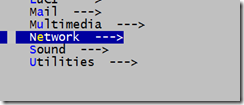
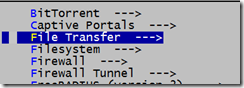
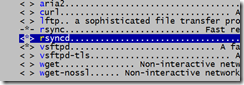
三: 配置rsync /etc/rsyncd.conf
# /etc/rsyncd.conf # Minimal configuration for rsync daemon # Next line required for init script pid file = /var/run/rsyncd.pid #告诉进程写到 /var/run/rsyncd.pid 文件中 log file = /var/log/rsyncd.log #日志文件 use chroot = yes uid = root gid = root read only = false write only = false [disk] # 可以用别名,可以创建多个单元 path = /tmp/mnt/USB-disk-a1/ #服务器待备份数据存放的路径 ignore errors read only = false list = true #hosts allow =192.168.168135 #hosts deny = 0.0.0.0/32 #auth users = backup #secrets file = /etc/backserver.pas #................ # Simple example to configure server #[openwrt-etc] #path = /etc #comment = OpenWrt Configuration Files #exclude = /init.d ~ ~ 四:启动rsync服务/etc/init.d/rsyncd restart/start/stop
五:客户端rsync的工作方式
1.拷贝本地文件当SRC和DES路径信息都不包含有单个冒号":"分隔符时就启动这种工作模式。
如:rsync –a /data /tmp/test
2.使用一个远程shell程序(如rsh、ssh)来实现将本地机器的内容拷贝到远程机器。当DST路径地址包含单个冒号":"分隔符时启动该模式。
如:rsync -avz *.c foo:disk
3.使用一个远程shell程序(如rsh、ssh)来实现将远程机器的内容拷贝到本地机器。
当SRC地址路径包含单个冒号":"分隔符时启动该模式。如:rsync -avz foo:disk /data
4.从远程rsync服务器中拷贝文件到本地机。当SRC路径信息包含"::"分隔符时启动该模式。
如:rsync -av root@192.168.222.254::disk /tmp/test
5.从本地机器拷贝文件到远程rsync服务器中。当DST路径信息包含"::"分隔符时启动该模式。
如:rsync -av /databack root@192.168.222.254::disk
6.列出远程机的文件列表。这类似于rsync传输,不过只要在命令中省略掉本地机信息即可。
如:rsync -v rsync://192.168.222.254/disk
相关选项简介:
-v, --verbose 详细模式输出

-q, --quiet 精简输出模式

-c, --checksum 打开校验开关,强制对文件传输进行校验

-a, --archive 归档模式,表示以递归方式传输文件,并保持所有文件属性,等于-rlptgoD

-r, --recursive 对子目录以递归模式处理

-R, --relative 使用相对路径信息

-b, --backup 创建备份,也就是对于目的已经存在有同样的文件名时,将老的文件重新命名为~filename。可以使用--suffix选项来指定不同的备份文件前缀。

--backup-dir 将备份文件(如~filename)存放在在目录下。

-suffix=SUFFIX 定义备份文件前缀

-u, --update 仅仅进行更新,也就是跳过所有已经存在于DST,并且文件时间晚于要备份的文件。(不覆盖更新的文件)

-l, --links 保留软链结

-L, --copy-links 想对待常规文件一样处理软链结

--copy-unsafe-links 仅仅拷贝指向SRC路径目录树以外的链结

--safe-links 忽略指向SRC路径目录树以外的链结

-H, --hard-links 保留硬链结

-p, --perms 保持文件权限

-o, --owner 保持文件属主信息

-g, --group 保持文件属组信息

-D, --devices 保持设备文件信息

-t, --times 保持文件时间信息

-S, --sparse 对稀疏文件进行特殊处理以节省DST的空间

-n, --dry-run现实哪些文件将被传输

-W, --whole-file 拷贝文件,不进行增量检测

-x, --one-file-system 不要跨越文件系统边界

-B, --block-size=SIZE 检验算法使用的块尺寸,默认是700字节

-e, --rsh=COMMAND 指定使用rsh、ssh方式进行数据同步

--rsync-path=PATH 指定远程服务器上的rsync命令所在路径信息

-C, --cvs-exclude 使用和CVS一样的方法自动忽略文件,用来排除那些不希望传输的文件

--existing 仅仅更新那些已经存在于DST的文件,而不备份那些新创建的文件

--delete 删除那些DST中SRC没有的文件

--delete-excluded 同样删除接收端那些被该选项指定排除的文件

--delete-after 传输结束以后再删除

--ignore-errors 及时出现IO错误也进行删除

--max-delete=NUM 最多删除NUM个文件

--partial 保留那些因故没有完全传输的文件,以是加快随后的再次传输

--force 强制删除目录,即使不为空

--numeric-ids 不将数字的用户和组ID匹配为用户名和组名

--timeout=TIME IP超时时间,单位为秒

-I, --ignore-times 不跳过那些有同样的时间和长度的文件

--size-only 当决定是否要备份文件时,仅仅察看文件大小而不考虑文件时间

--modify-window=NUM 决定文件是否时间相同时使用的时间戳窗口,默认为0

-T --temp-dir=DIR 在DIR中创建临时文件

--compare-dest=DIR 同样比较DIR中的文件来决定是否需要备份

-P 等同于 --partial

--progress 显示备份过程

-z, --compress 对备份的文件在传输时进行压缩处理

--exclude=PATTERN 指定排除不需要传输的文件模式

--include=PATTERN 指定不排除而需要传输的文件模式

--exclude-from=FILE 排除FILE中指定模式的文件

--include-from=FILE 不排除FILE指定模式匹配的文件

--version 打印版本信息

--address 绑定到特定的地址

--config=FILE 指定其他的配置文件,不使用默认的rsyncd.conf文件

--port=PORT 指定其他的rsync服务端口

--blocking-io 对远程shell使用阻塞IO

-stats 给出某些文件的传输状态

--progress 在传输时现实传输过程

--log-format=formAT 指定日志文件格式

--password-file=FILE 从FILE中得到密码

--bwlimit=KBPS 限制I/O带宽,KBytes per second

-h, --help 显示帮助信息
openwrt 配置rsync服务的更多相关文章
- Service系统服务(六):rsync基本用法、rsync+SSH同步、配置rsync服务端、访问rsync共享资源、使用inotifywait工具、配置Web镜像同步、配置并验证Split分离解析
一.rsync基本用法 目标: 本例要求掌握远程同步的基本操作,使用rsync命令完成下列任务: 1> 将目录 /boot 同步到目录 /todir 下 2> 将目录 /boot 下的 ...
- 配置rsync服务,数据同步。
这部分设计服务器端和客户端. [服务器端] 如果服务器没有安装rsync服务则使用yum安装rsync服务. yum install rsync 然后 vim /etc/xinetd.d/rsync ...
- 安装配置rsync服务端
rsync是类unix系统下的数据镜像备份工具——remote sync.一款快速增量备份工具 Remote Sync,远程同步 支持本地复制,或者与其他SSH.rsync主机同步. rsync使用方 ...
- [转]在Windows中配置Rsync同步
在Windows中配置Rsync同步 Rsync是一款不错的文件免费同步软件,可以镜像保存整个目录树和文件系统,同 时保持原来文件的权限.时间.软硬链接.第一次同步时 rsync 会复制全部内容,下次 ...
- centos6.6配置rsync+sersync实现实时同步分布式多客户端分发同步
1.sersync项目: sersync项目利用inotify与rsync技术实现对服务器数据实时同步到解决方案,其中inotify用于监控sersync所在服务器上文件系统的事件变化,rsync是目 ...
- rsync 服务部署详解
第1章 rsync 软件介绍 1.1 什么是rsync rsync 是一款开源的.快速的.多功能的.可实现全量及增量的本地或远程数据同步备份的优秀工具. http://www.samba.org/ft ...
- [Linux] 搭建rsync服务端
rsync是unix/linux下同步文件的一个高效算法,它能同步更新两处计算机的文件与目录,并适当利用查找文件中的不同块以减少数据传输. Linux守护进程的运行方式:1.独立运行(stand-al ...
- 在Windows中配置Rsync同步
Rsync是一款不错的文件免费同步软件,可以镜像保存整个目录树和文件系统,同时保持原来文件的权限.时间.软硬链接.第一次同步时 rsync 会复制全部内容,下次只传输修改过的文件部分.传输数据过程中可 ...
- centos8环境安装配置rsync
一,查看本地centos的版本: [root@localhost lib]# cat /etc/redhat-release CentOS Linux release 8.1.1911 (Core) ...
随机推荐
- 关于hadoop学习的思考(一) —— 小的知识点的总结
一.对于CDH的小总结: CDH:是Cloudera公司在Apache开源项目hadoop的基础上发型的,共有五个版本前两个已不再更新,最经的两个分别是CDH4(基于hadoop2.0.0版本演化而来 ...
- IOS 自动布局-UIStackPanel和UIGridPanel(二)
在上一篇中我提到了如何使用stackpanel和gridpanel来实现自动布局.而在这一篇中我着重讲解下其中的原理. 在(UIPanel UIStackPanel UIGridPanel)中主 ...
- Python内置函数5
Python内置函数5 1.format参考前面字符串方法中的format 2.frozenset([iterable]) iterable -- 可迭代的对象,比如列表.字典.元组等等 返回一个冻结 ...
- Given a binary tree, return the level order traversal of its nodes' values. (ie, from left to right, level by level). For example: Given binary tree {3,9,20,#,#,15,7}, 3 / \ 9 20 / \
class Solution { public: vector<vector<int>> levelOrder(TreeNode* root) { vector<vect ...
- php 上传文件名出现乱码
想必很多朋友在进行utf8编码的php开发上传功能的时候,都会遇到这样的一个问题,就是上传中文文件名的文件时,文件名会变成乱码,其实我们可以用iconv函数对文件名进行重新编码就解决问题了 可能会有不 ...
- BNU OJ 1027 金币系统
金币系统 Time Limit: 1000ms Memory Limit: 65535KB 64-bit integer IO format: %lld Java class name: ...
- 图论trainning-part-1 H. Qin Shi Huang's National Road System
H. Qin Shi Huang's National Road System Time Limit: 1000ms Memory Limit: 32768KB 64-bit integer IO f ...
- shell的while循环
while循环用于不断执行一系列命令,也用于从输入文件中读取数据:命令通常为测试条件.其格式为: while command do Statement(s) to be executed if ...
- Oracle 数据库有五个必需的后台进程,DBWR,LGWR,CKPT,SMON,PMON
SMON 是系统监视器(System Monitor)的缩写.如果Oracle实例失败,则在SGA中的任何没有写到磁盘中的数据都会丢失.有许多情况可能引起Oracle实例失败,例如,操作系统的崩溃就会 ...
- 【Luogu】P1578奶牛浴场(DP,枚举)
题目链接 枚举极大子矩形.详情请见本题题解:I_AM_HelloWord 代码如下 #include<cstdio> #include<cctype> #include< ...