
linux--mysql 8.0.16--裸机安装
参考: https://www.cnblogs.com/warmsmile/p/10210739.html
https://www.cnblogs.com/yg_zhang/p/10424926.html
1.删除自带的mysql
rpm -qa | grep mysql
rpm -e --nodeps mysql-libs-5.1.73-5.el6_6.x86_64

rpm -qa | grep mariadb
#### mariadb-libs-5.5.60-1.el7_5.x86_64
rpm -e --nodeps mariadb-libs-5.5.60-1.el7_5.x86_64

2.下载tar包
wget https://cdn.mysql.com//Downloads/MySQL-8.0/mysql-8.0.16-linux-glibc2.12-x86_64.tar

3.解压tar包
注意这里是*.tar文件,解压时和*.tar.gz包有所区别,需要解压两次 第一次解压出*.tar.xz,在解压*.tar.xz
tar -xvf mysql-8.0.16-linux-glibc2.12-x86_64.tar

tar xvJf mysql-8.0.16-linux-glibc2.12-x86_64.tar.xz
如果报错如下,安装xz,在解压就正常了
yum -y install xz

vim /etc/my.cnf
[client]
port=3306
socket=/tmp/mysql/mysql.sock
[mysqld]
port=3306
user=mysql
socket=/tmp/mysql/mysql.sock
basedir=/data/mysql-8.0.16
datadir=/data/mysql-8.0.16/data
log-error=error.log
transaction_isolation = READ-COMMITTED
character-set-server = utf8mb4
#collation-server = utf8mb4_general_ci
collation-server = utf8mb4_bin
lower_case_table_names = 1
#skip-grant-tables
#datadir=/var/lib/mysql
#socket=/var/lib/mysql/mysql.sock
#user=mysql
# Disabling symbolic-links is recommended to prevent assorted security risks
symbolic-links=0
[mysqld_safe]
log-error=/tmp/mysql/log/mysqld.log
pid-file=/tmp/mysql/run/mysqld/mysqld.pid
#log-error=/var/log/mysqld.log
#pid-file=/var/run/mysqld/mysqld.pid

groupadd mysql
useradd -g mysql mysql
mkdir -p /tmp/mysql/log
touch /tmp/mysql/log/mysqld.log
chown -R mysql:mysql /tmp/mysql
chown -R mysql:mysql /data/mysql-8.0.16
chmod -R 755 /tmp/mysql /data/mysql-8.0.16
# chown -R root:root /tmp/mysql
# chown -R root:root /data/mysql-8.0.16
# chmod -R 755 /tmp/mysql /data/mysql-8.0.16
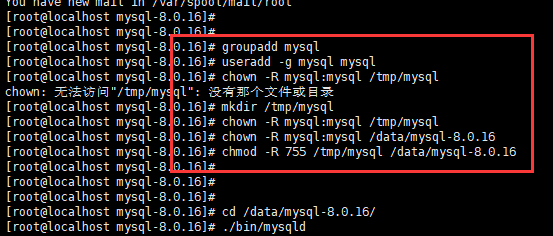
./bin/mysqld --initialize --user=mysql --basedir=/data/mysql-8.0.16/ --datadir=/data/mysql-8.0.16/data/
报错解决,安装依赖
yum install -y libaio

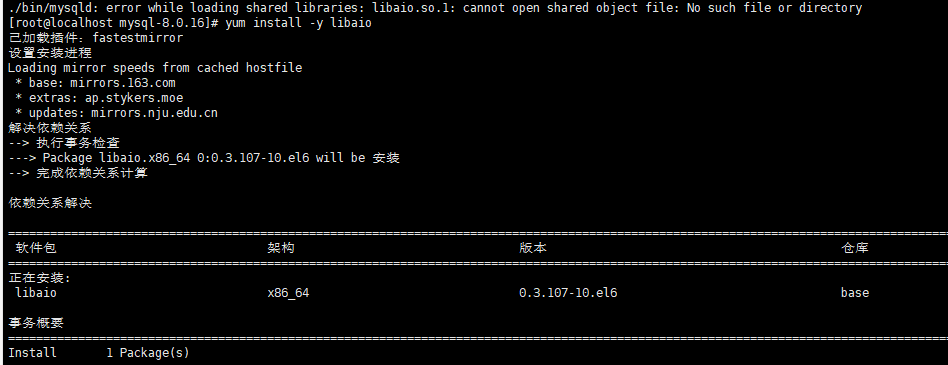
还有报错,安装依赖
yum -y install numactl

在执行初始化,成功
启动 mysql
cp /data/mysql/support-files/mysql.server /etc/init.d/mysql
# ./support-files/mysql.server start
service mysql start
# service mysqld start
7.初始化密码
初始化时并没有出现 初始密码,因此需要使用免密码登陆,修改密码。
配置 skip-grant-tables,可以使用免密码登录(正式环境需禁用)
mysql -u root -p 回车,不输入密码再回车
1.清空密码
use mysql;
update user set authentication_string='' where user='root';
2.退出之后禁用免密码登陆 ,注释 skip-grant-tables,去掉此配置
3.空密码登录,在第一部清空了密码
mysql -u root -p
输入密码是直接回车。
修改密码如下,免密码登无法执行修改
ALTER user 'root'@'localhost' IDENTIFIED BY '123456';
远程连接设置:
新版的的mysql版本已经将创建账户和赋予权限的方式分开了
1、创建账户 create user 'root'@'%' identified by '$$123456' ;
2、赋予权限 grant all privileges on *.* to 'root' @'%' ;
3、刷新权限 flush privileges ;

使用navicat视图工具连接报错解决:
mysql8 之前的版本中加密规则是mysql_native_password,
而在mysql8之后,加密规则是caching_sha2_password,
解决问题方法有两种,
第一种是升级navicat驱动,
第二种是把mysql用户登录密码加密规则还原成mysql_native_password.
这里使用第二种方式实现:
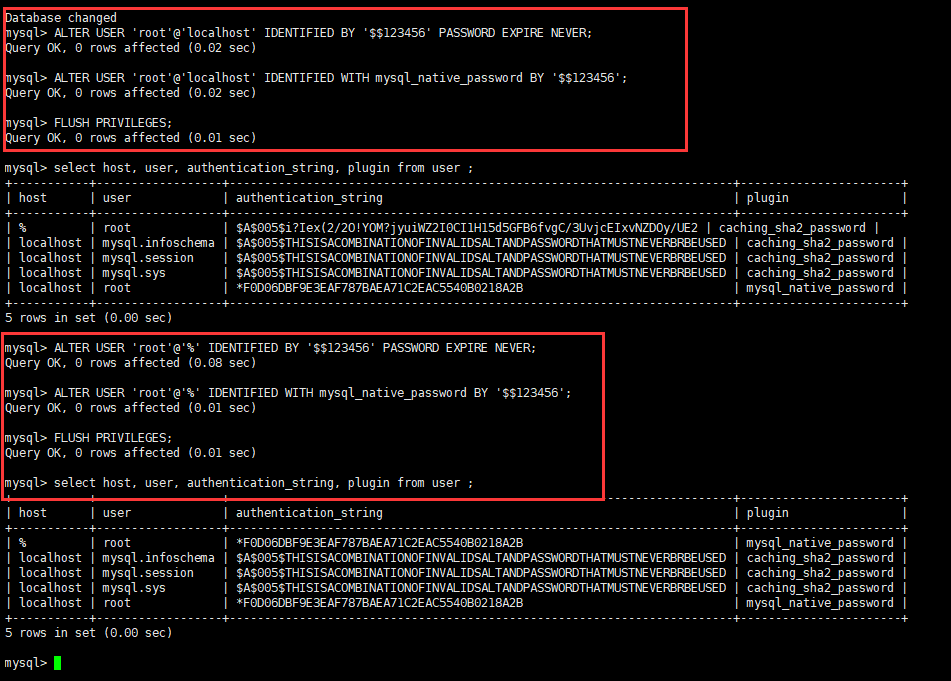
ALTER USER 'root'@'%' IDENTIFIED BY '$$123456' PASSWORD EXPIRE NEVER; #修改加密规则
ALTER USER 'root'@'%' IDENTIFIED WITH mysql_native_password BY '$$123456'; #更新一下用户的密码
FLUSH PRIVILEGES; #刷新权限
mysql> ALTER USER 'root'@'localhost' IDENTIFIED BY '$$123456' PASSWORD EXPIRE NEVER;
Query OK, 0 rows affected (0.02 sec)
mysql> ALTER USER 'root'@'localhost' IDENTIFIED WITH mysql_native_password BY '$$123456';
Query OK, 0 rows affected (0.02 sec)
mysql> FLUSH PRIVILEGES;
Query OK, 0 rows affected (0.01 sec)
mysql> select host, user, authentication_string, plugin from user ;
+-----------+------------------+------------------------------------------------------------------------+-----------------------+
| host | user | authentication_string | plugin |
+-----------+------------------+------------------------------------------------------------------------+-----------------------+
| % | root | $A$005$i?Iex(2/2O!YOM?jyuiWZ2I0CI1H15d5GFB6fvgC/3UvjcEIxvNZDOy/UE2 | caching_sha2_password |
| localhost | mysql.infoschema | $A$005$THISISACOMBINATIONOFINVALIDSALTANDPASSWORDTHATMUSTNEVERBRBEUSED | caching_sha2_password |
| localhost | mysql.session | $A$005$THISISACOMBINATIONOFINVALIDSALTANDPASSWORDTHATMUSTNEVERBRBEUSED | caching_sha2_password |
| localhost | mysql.sys | $A$005$THISISACOMBINATIONOFINVALIDSALTANDPASSWORDTHATMUSTNEVERBRBEUSED | caching_sha2_password |
| localhost | root | *F0D06DBF9E3EAF787BAEA71C2EAC5540B0218A2B | mysql_native_password |
+-----------+------------------+------------------------------------------------------------------------+-----------------------+
5 rows in set (0.00 sec)
mysql> ALTER USER 'root'@'%' IDENTIFIED BY '$$123456' PASSWORD EXPIRE NEVER;
Query OK, 0 rows affected (0.08 sec)
mysql> ALTER USER 'root'@'%' IDENTIFIED WITH mysql_native_password BY '$$123456';
Query OK, 0 rows affected (0.01 sec)
mysql> FLUSH PRIVILEGES;
Query OK, 0 rows affected (0.01 sec)
mysql> select host, user, authentication_string, plugin from user ;
+-----------+------------------+------------------------------------------------------------------------+-----------------------+
| host | user | authentication_string | plugin |
+-----------+------------------+------------------------------------------------------------------------+-----------------------+
| % | root | *F0D06DBF9E3EAF787BAEA71C2EAC5540B0218A2B | mysql_native_password |
| localhost | mysql.infoschema | $A$005$THISISACOMBINATIONOFINVALIDSALTANDPASSWORDTHATMUSTNEVERBRBEUSED | caching_sha2_password |
| localhost | mysql.session | $A$005$THISISACOMBINATIONOFINVALIDSALTANDPASSWORDTHATMUSTNEVERBRBEUSED | caching_sha2_password |
| localhost | mysql.sys | $A$005$THISISACOMBINATIONOFINVALIDSALTANDPASSWORDTHATMUSTNEVERBRBEUSED | caching_sha2_password |
| localhost | root | *F0D06DBF9E3EAF787BAEA71C2EAC5540B0218A2B | mysql_native_password |
+-----------+------------------+------------------------------------------------------------------------+-----------------------+
5 rows in set (0.00 sec)
mysql>
至此,安装完成
linux--mysql 8.0.16--裸机安装的更多相关文章
- win10下MYSQL 8.0.16的下载、安装以及配置
win10系统MySQL 8.0的下载安装超详细教程 https://blog.csdn.net/qq_34444097/article/details/82315587 下载安装配置链接:https ...
- mysql(8.0.16)安装及使用注意事项
1.安装地址:https://dev.mysql.com/downloads/mysql/ 2.在安装路径:D:\mysql\mysql-8.0.16-winx64(安装时的路径,可自己选择)下面新建 ...
- mysql 8.0.16 单主 mgr搭建
mysql 8.0.16 单主 mgr搭建 环境介绍: 192.168.142.142 db142192.168.142.143 db143192.168.142.145 db145 1.安装依赖包 ...
- mysql8.0.16二进制安装
mysql8.0.16二进制安装 环境简介操作系统:Centos 6.10 64位 目前版本:8.0.16 MySQL Community Server 二进制 安装目录:/data/mysql/my ...
- Linux下tomcat6.0与jdk安装
Linux下tomcat6.0与jdk安装 步骤如下: 1. 上传apache-tomcat-6.0.37.tar.gz和jdk-6u13-linux-i586.bin至/usr/local 给这两个 ...
- linux下Mysql 8.0.19 编译安装
1 前言 linux下安装MySQL的方式有很多种,包括以仓库的方式安装(yum,apt,zypper),以包的方式安装(rpm,deb),以docker方式安装,从压缩包解压安装,从源码编译安装,这 ...
- Linux(RHEL7.0)下安装nginx-1.10.2
查看当前系统版本是否支持 当前,nginx发布包支持以下Linux操作系统版本: RHEL/CentOS: Version Supported Platforms 5.x x86_64, i386 6 ...
- Win10下免安装版MySQL8.0.16的安装和配置
1.MySQL8.0.16解压 其中dada文件夹和my.ini配置文件是解压后手动加入的,如下图所示 2.新建配置文件my.ini放在D:\Free\mysql-8.0.16-winx64目录下 [ ...
- window 远程在Linux(centOS7.0)上安装JDK以及配置环境变量
本人是在windows 7 上安装了虚拟机,虚拟机安装的是linux(centOS7.0)系统现在在Windows 上安装SecureCRT 远程虚拟机的linux系统,安装JDK以及配置环境变量. ...
- MySQL 8.0.13 下载安装教程
MySQL是使用最多的数据库,自己电脑上肯定要装一个来多加学习,自己搞不懂的一些东西要多写一些 sql 语句练习. 首先去 mysql 官网下载,地址:https://dev.mysql.com/do ...
随机推荐
- [jquery]JSON.parse()与JSON.stringify()
JSON.parse()[从一个字符串中解析出json对象] 例子: //定义一个字符串 var data='{"name":"goatling"}' //解析 ...
- requestLibrary API
requestLibrary API Keyword Arguments Documentation Create Ntlm Session alias, url, auth, headers={}, ...
- element-ui分页当前在哪一页,刷新页面保留当前分页
- MATLAB学习(二)读写xls文件
>> N=xlsread('DRINK.xls','DRINK','A1:D8') N = 207.2000 3.3000 15.5000 2.8000 36.8000 5.9000 12 ...
- HTML5 DOM 新增数据类型
HTML5 DOM 新增数据类型 前言 相对于HTML4当中的DOM,在HTML5中的DOM,新增了很多复杂数据类型,为实际的应用提供了便捷的操作. 在HTML5 DOM中,新增了如下的内容: HTM ...
- AssetBundle资源打包与加载
AssetBundle资源打包 1.AssetLabels资源标签 文件名:资源打包成AssetBundle后的文件名,类似于压缩包的名字 后缀:自定义 文件名和后缀名都是小写格式(大写会自动转为小 ...
- python安装第三方库报错:Cannot uninstall '***'. It is a distutils installed project and thus we cannot accurately determine which files belong to it which would lead to only a partial uninstall.
pip install --ignore-installed ${PACKAGE_NAME}
- Hbase和Hadoop的内存参数调优 + 前端控制台
1.hadoop的内存配置调优 mapred-site.xml的内存调整 <property> <name>mapreduce.map.memory.mb</name&g ...
- linux学习命令收集
多看看大神的博客 https://blog.csdn.net/tao934798774/article/details/79491951 ip addr 查看ip地址 ifconfig 查看i ...
- PHP读取TXT中文乱码的解决方法
//$fname文件名称 if ($fname = $_FILES['nickname']['tmp_name']) { //file_get_contents() 函数把整个文件读入一个字符串中. ...