
虚拟机安装WIN7教程
1.去下载win7原装镜像,推荐去官方网站下载:https://msdn.itellyou.cn/
也可以直接使用Win7系统和激活工具链接:https://pan.baidu.com/s/1SJSEFyGF0rGUdsDgH33dtg 提取码:a7ae
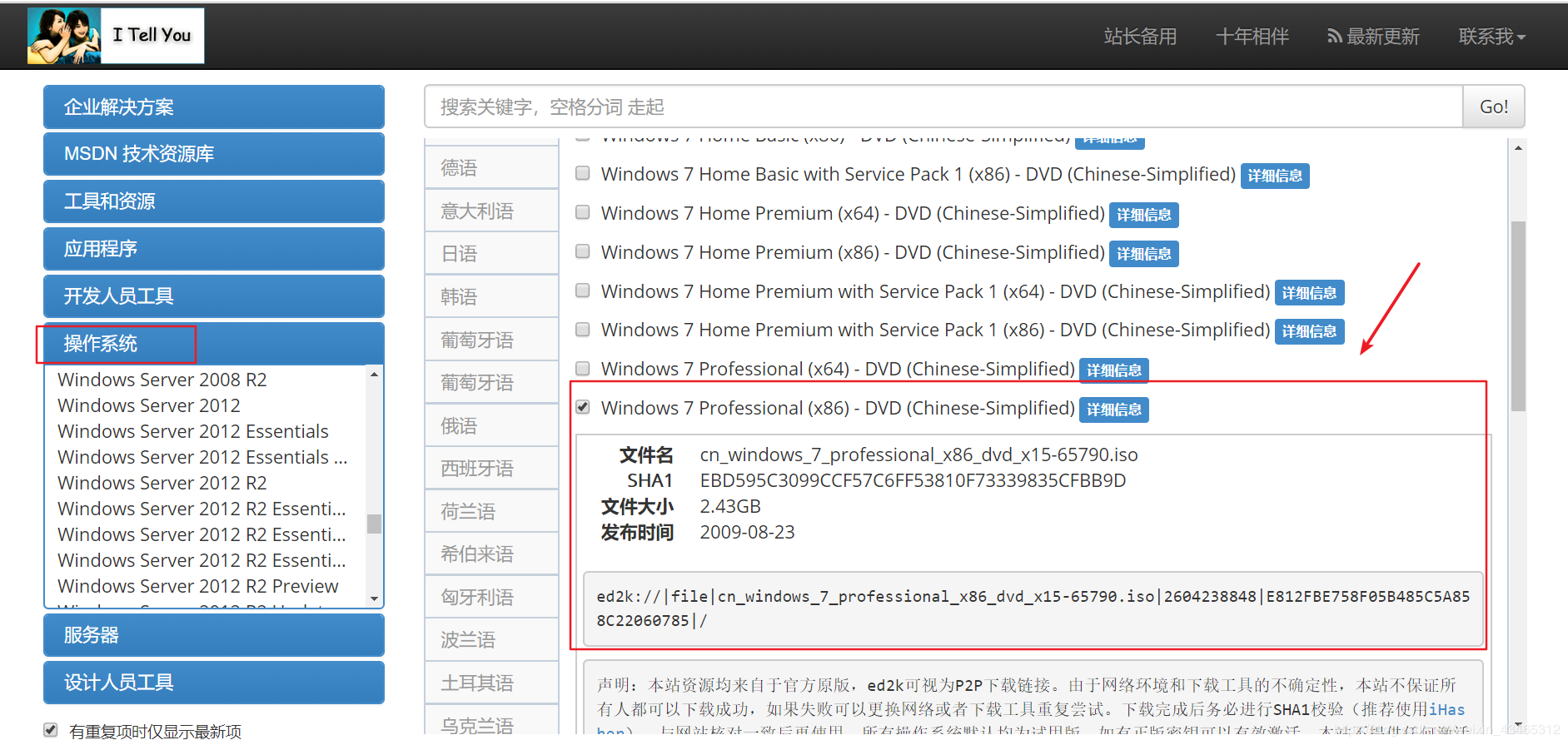
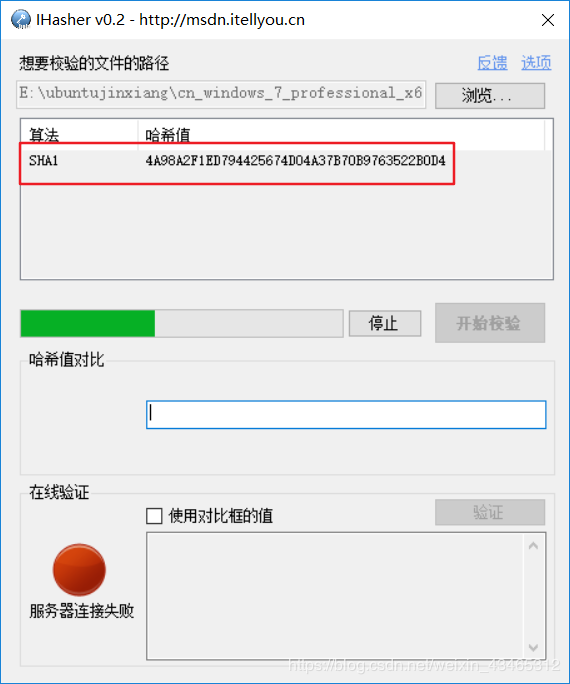
2.这里注意一点,防止下载的镜像可能出现差错,我们使用iHasher检验一下完整性,确定SHA1值跟我们下载的那个SHA1值一样就行
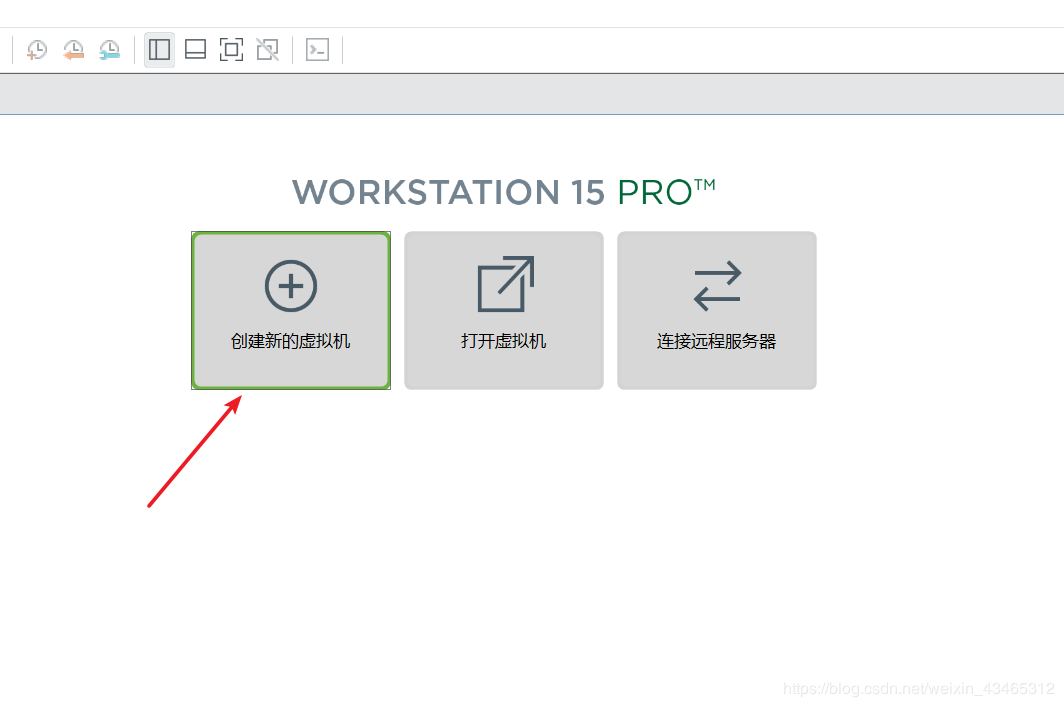
3.打开vmware虚拟机,新建虚拟机
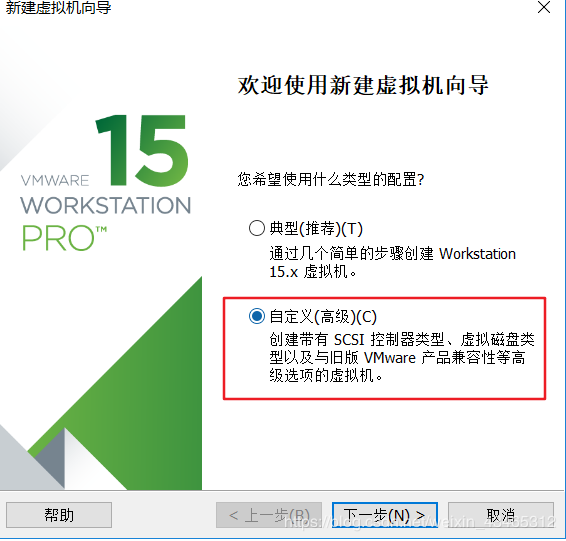
4.这里我们选择自定义
5.兼容性自己选择,可以向下兼容,点击下一步
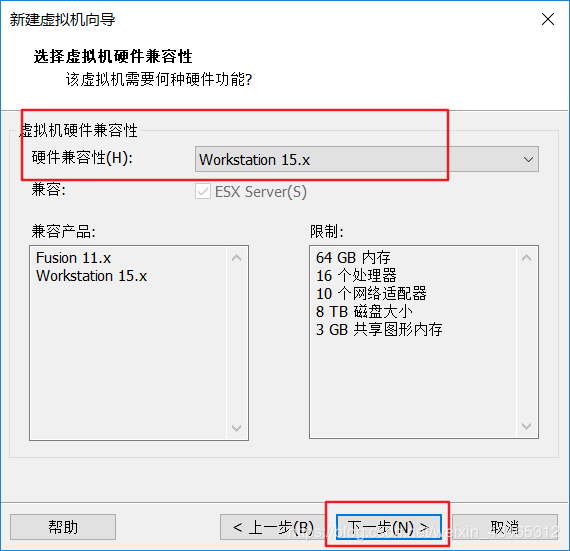
6.选择win7镜像,这里我们选稍后安装操作系统(我一般不喜欢简易安装),点击下一步
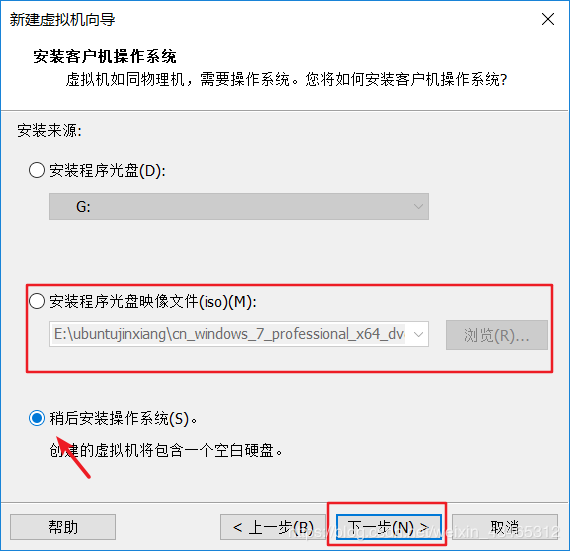
7.这个都是要跟你的镜像匹配,我这里是win764系统
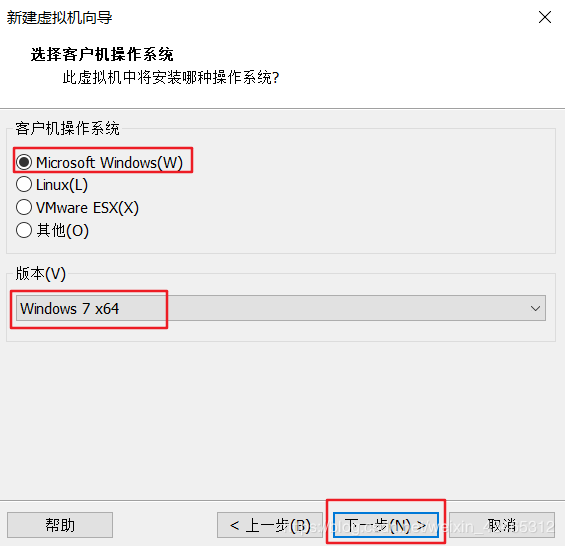
8.选择安装位置,点击下一步
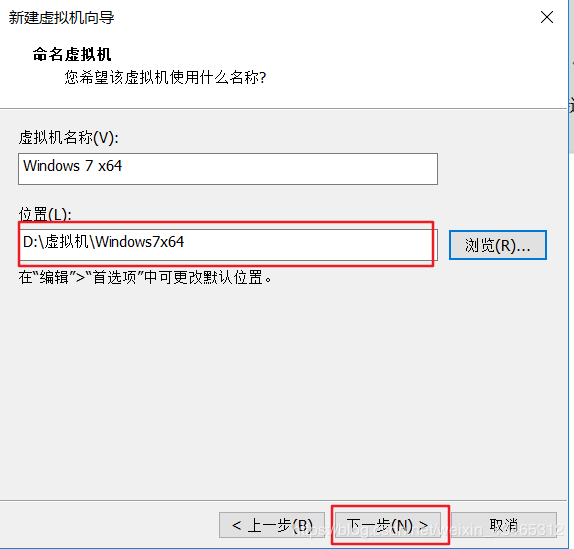
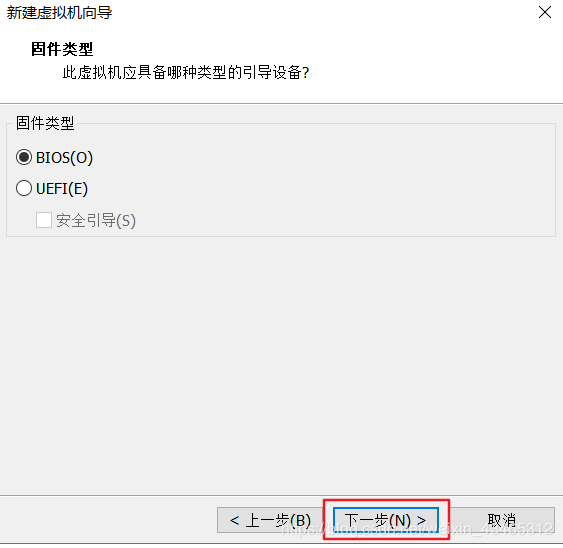
9.固件类型选择BIOS(O),点击下一步
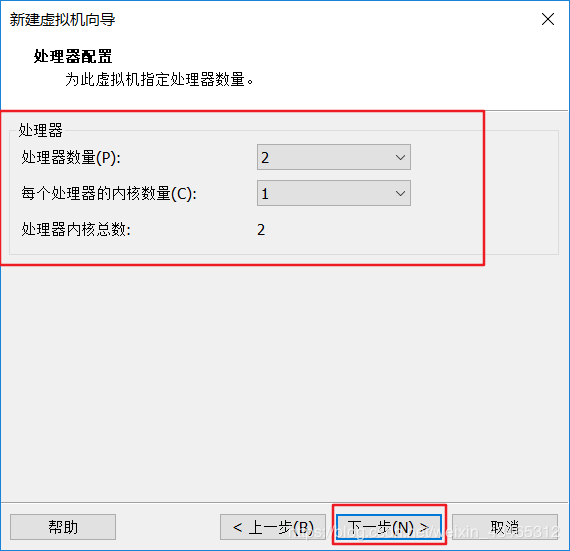
10.根据电脑的配置适当选择处理器数量等,然后点击下一步
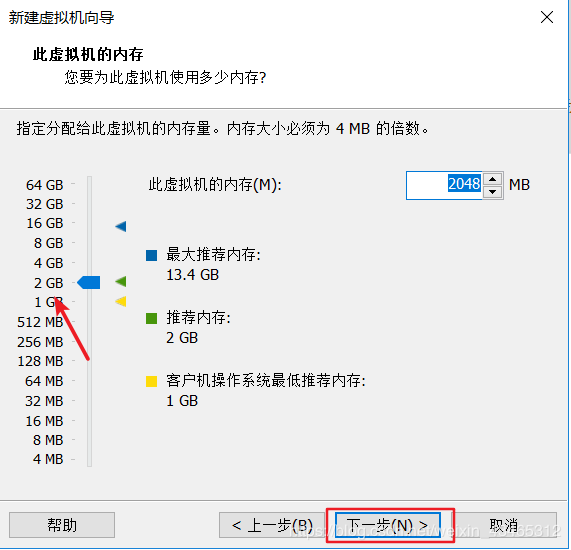
11.选择此虚拟机内存,也是根据电脑配置,最好在2G以后
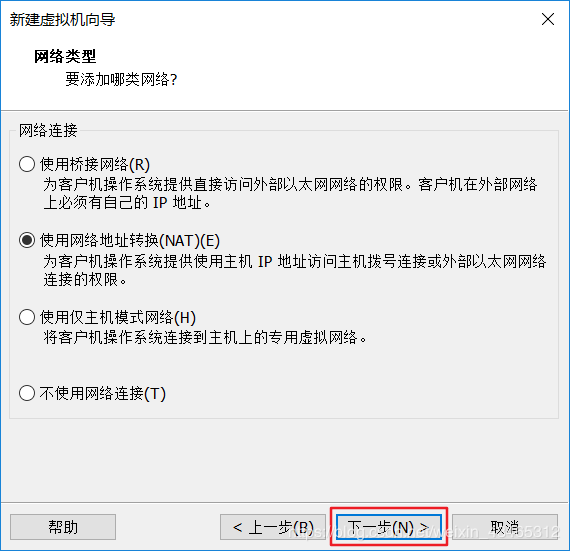
12.这个下面默认,持续点击下一步
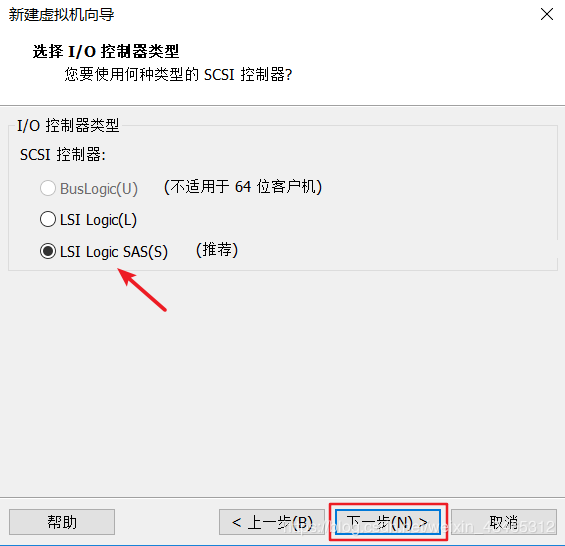
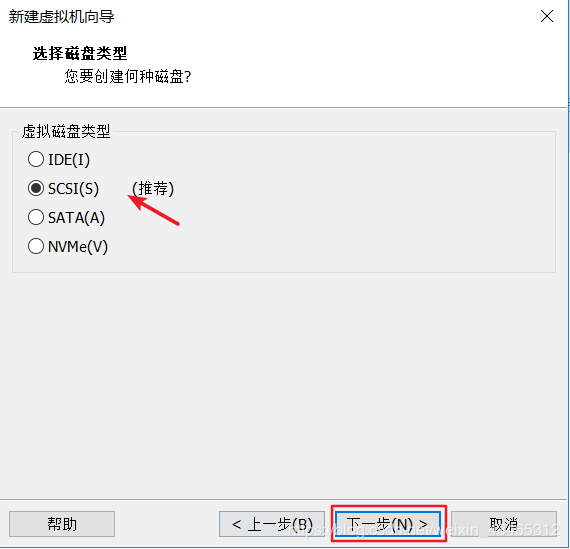
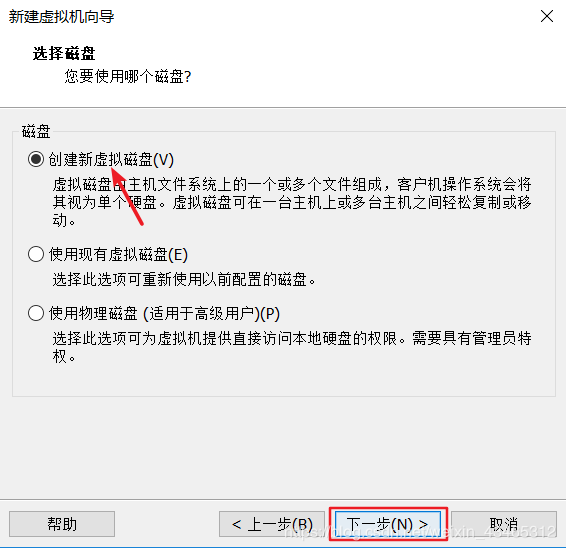
13.分配磁盘的话,建议win7 32位系统在20G以上,win7 64位系统在30G以上,当然这个后期是可以增大的,但不能减小,所以建议不要分配太大,我这里64位30G
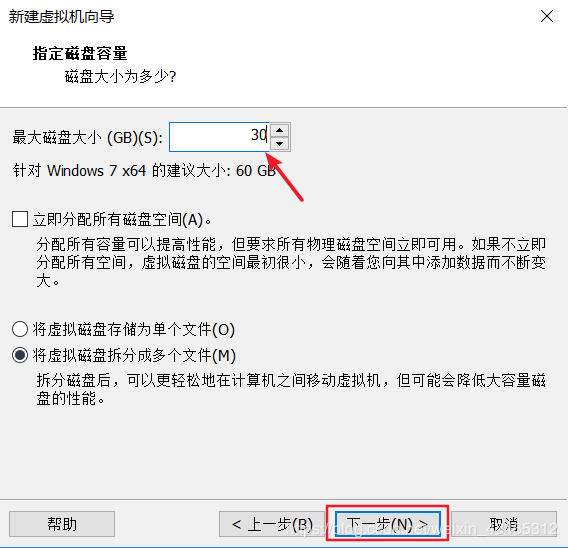
这里注意一点,如果你虚拟机安装在固态硬盘上,建议你选将磁盘存储为单个文件,如果你安装在机械硬盘上,建议你选将磁盘存储拆分为多个文件(具体可以自行百度一下)
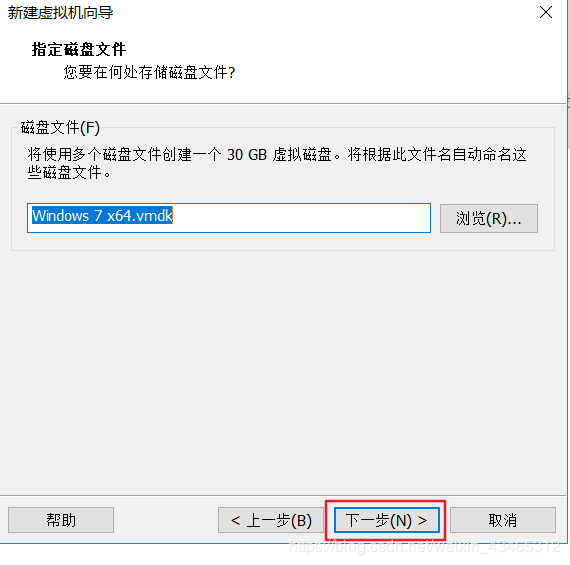
14.默认,点击下一步
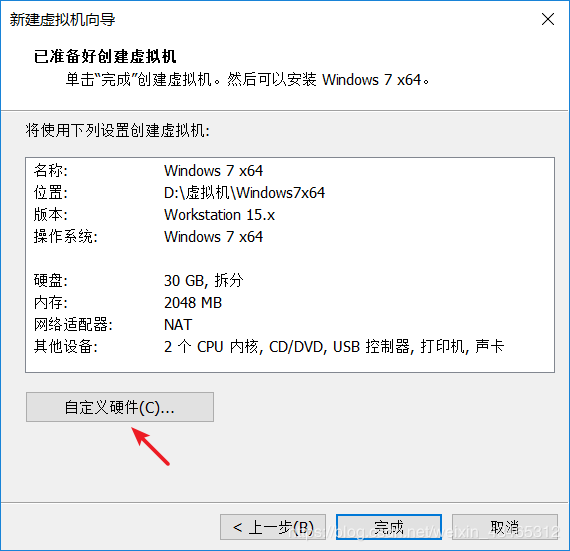
15.点击自定义硬件,检查一下
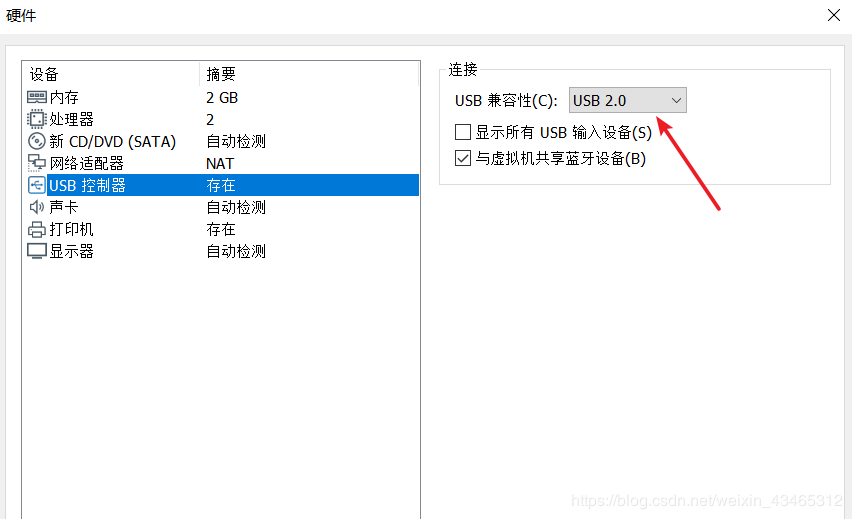
16.如果你计算机接口支持3.0USB接口,这里USB接口可以选择改成3.0,当然选择默认2.0也没关系
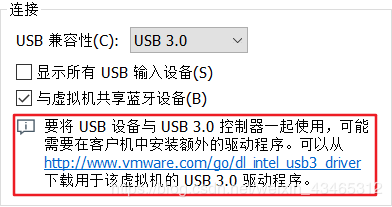
3.0的话,可能它会提示你安装额外的驱动程序,照着这个网址下载就好
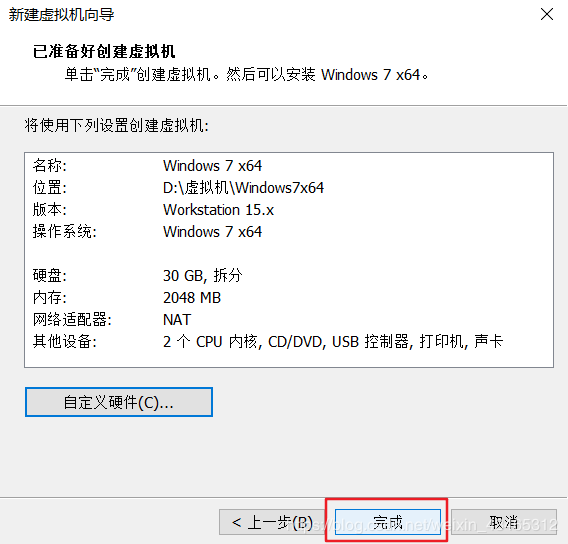
17.检查完毕,点击完成
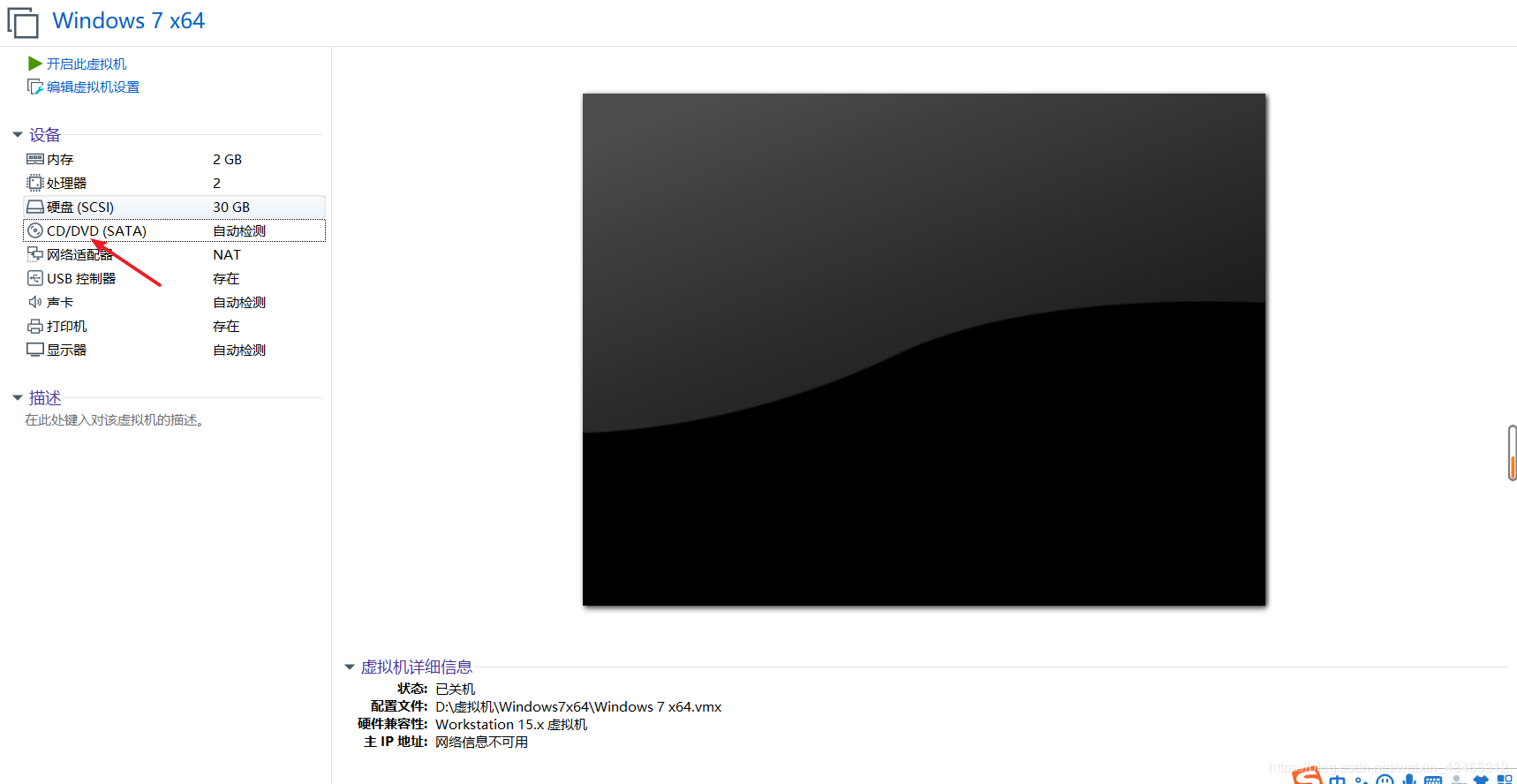
18.看到此页面,先不要点击运行此虚拟机,双击CD/DVD(SATA)
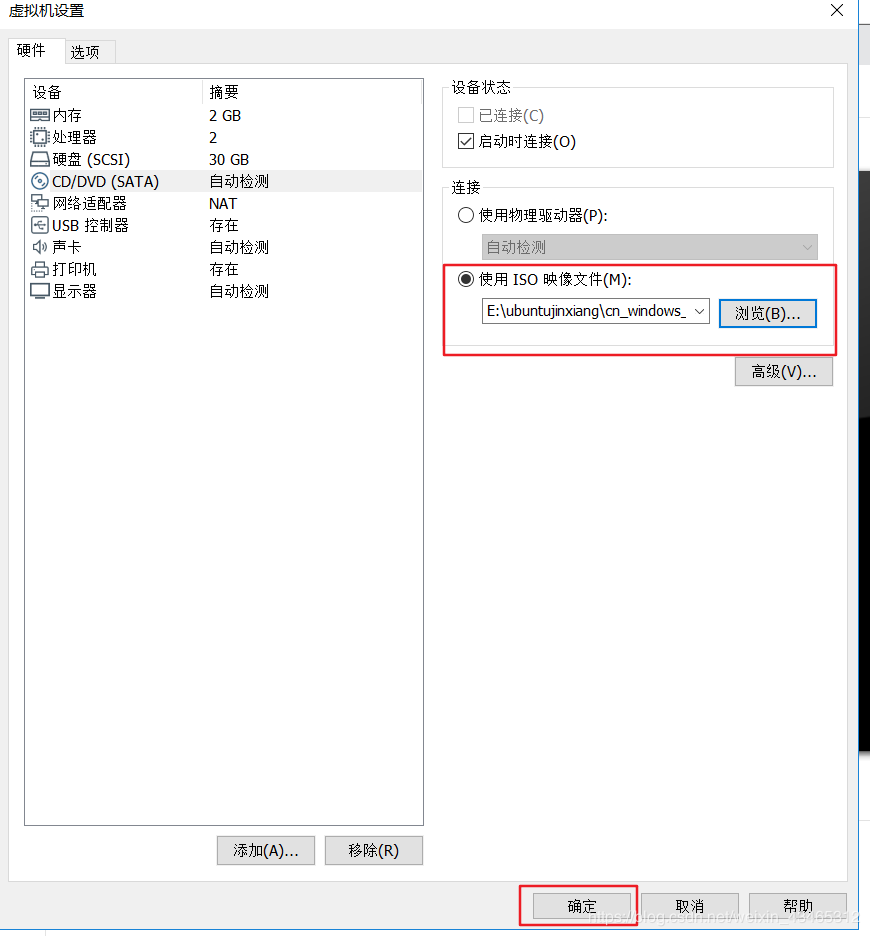
19.这里选择win7镜像文件,点击确定
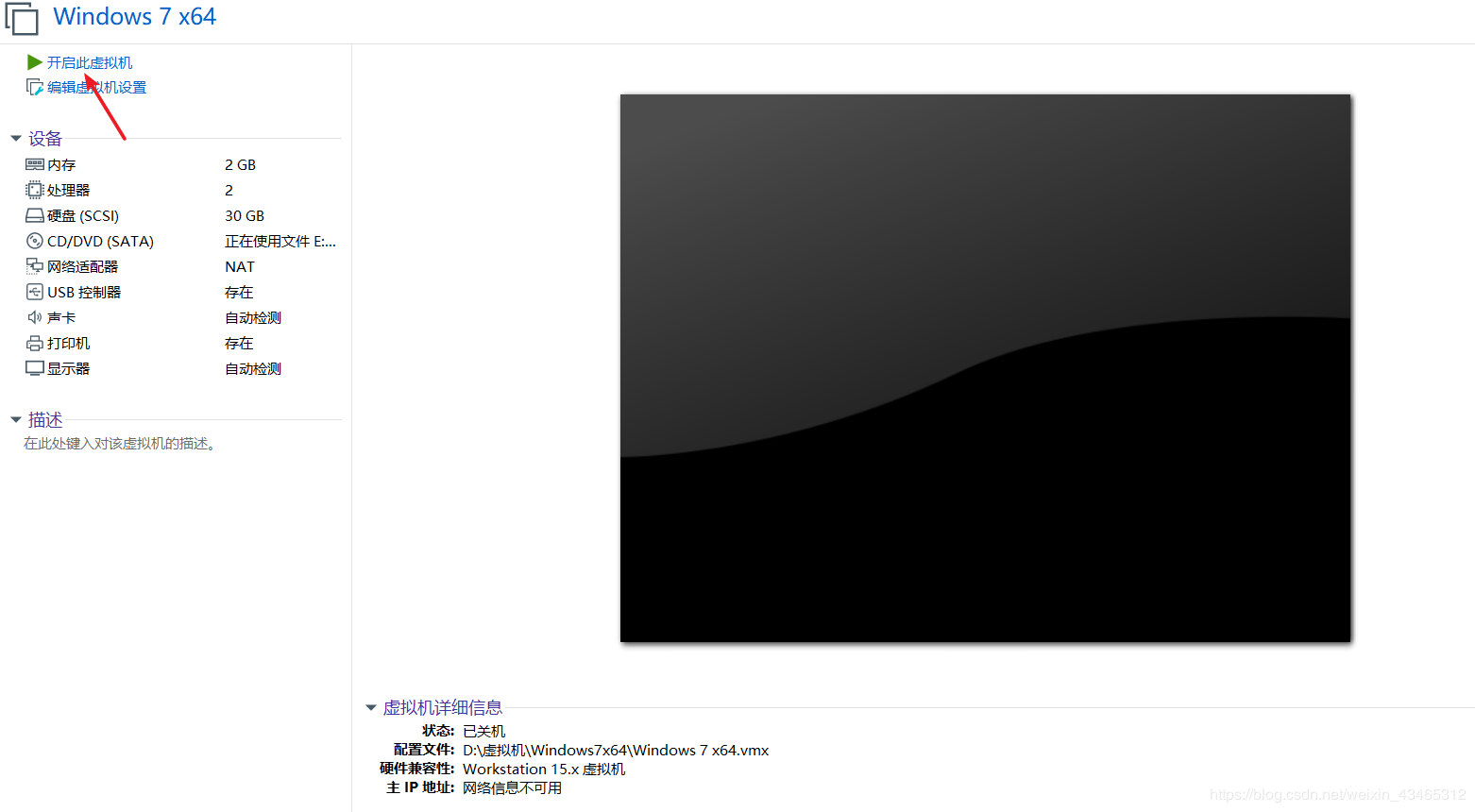
20.点击开启此虚拟机
21.这样就开始安装了
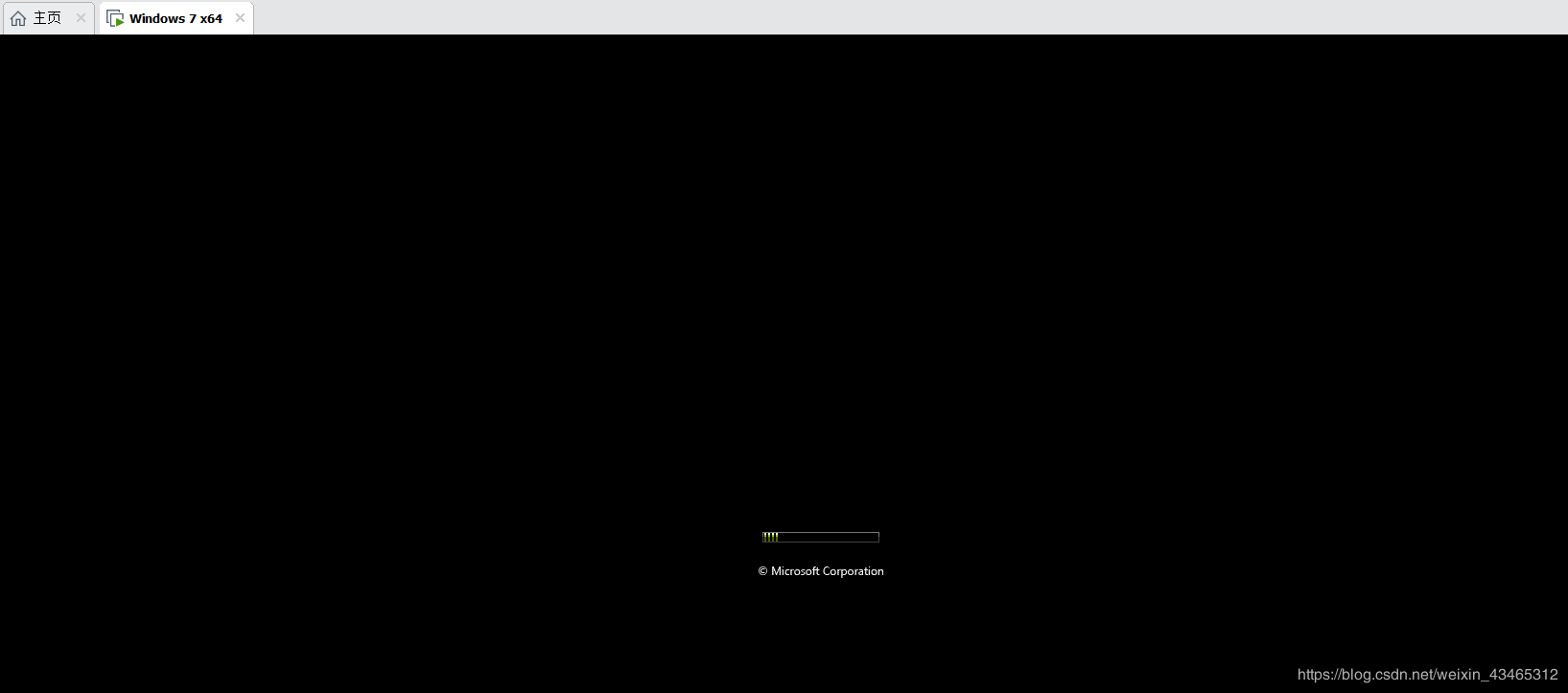
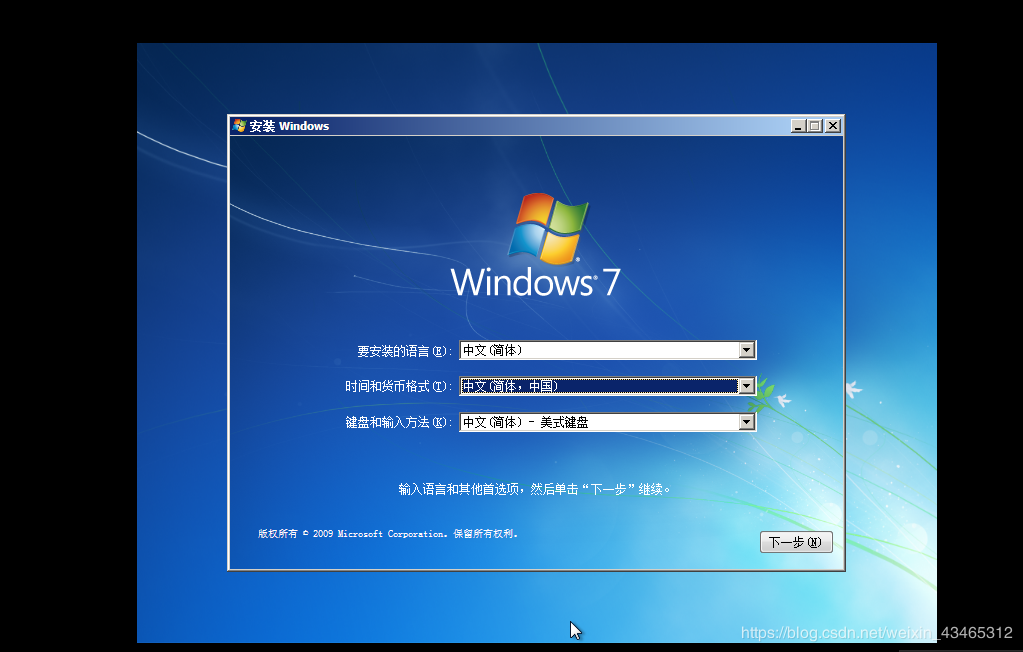
22.完成之后出现下图,都默认
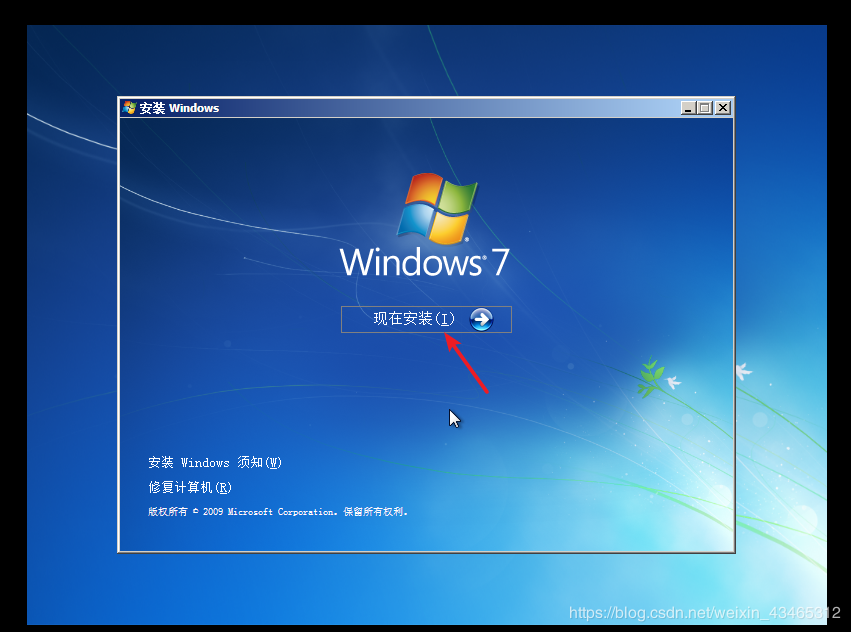
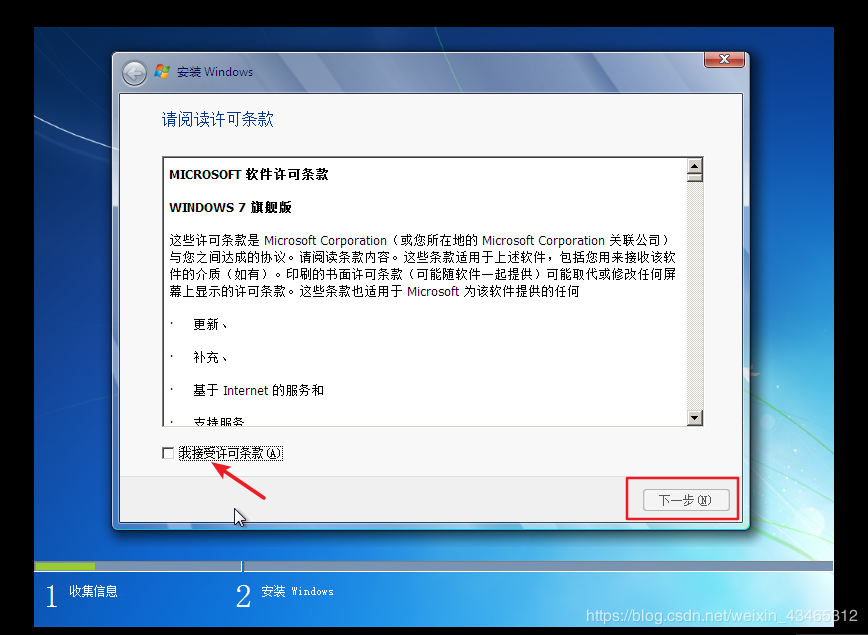
23.这里我们选择自定义(高级)
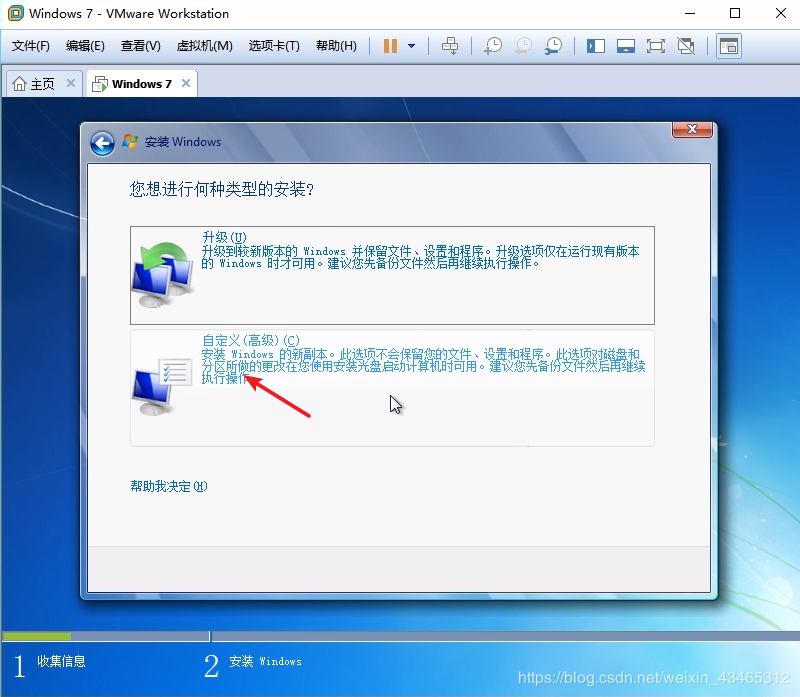
进入安装
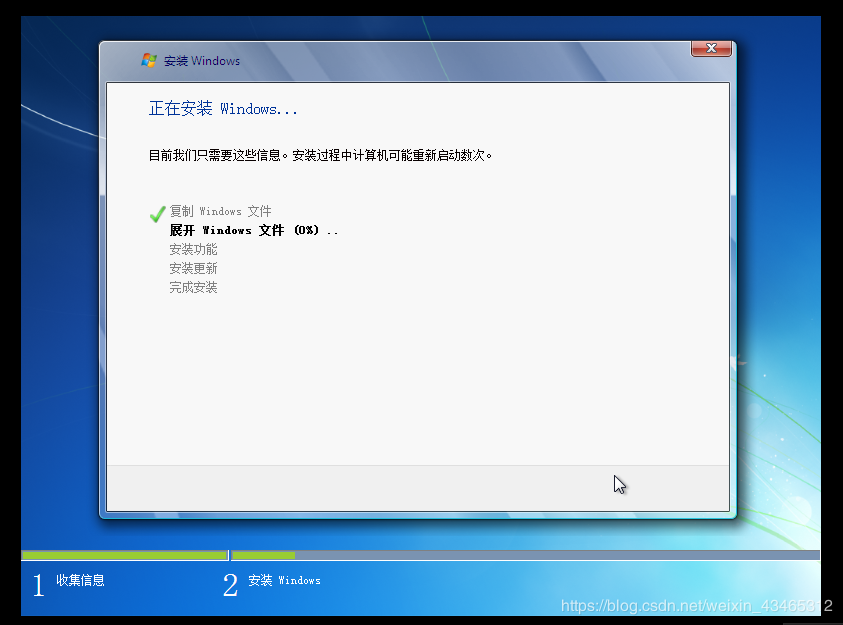
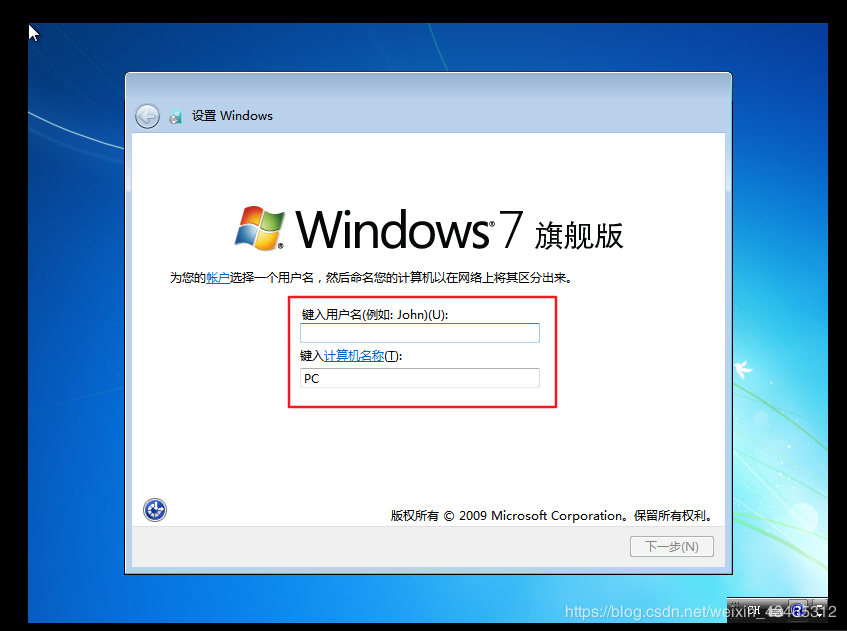
24.安装完成之后,出现下面画面,输入用户名和计算机名,自己随便写,然后点击下一步
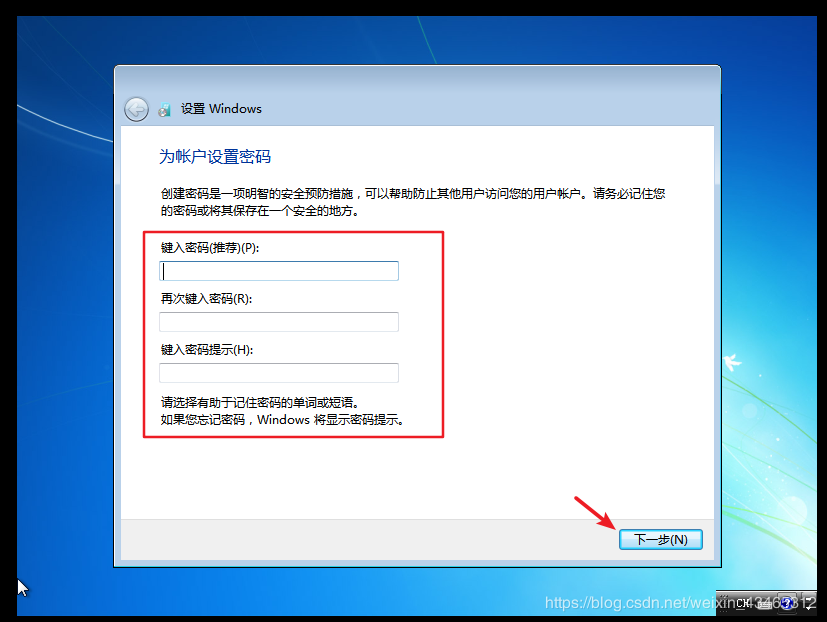
25.输入密码,下一步
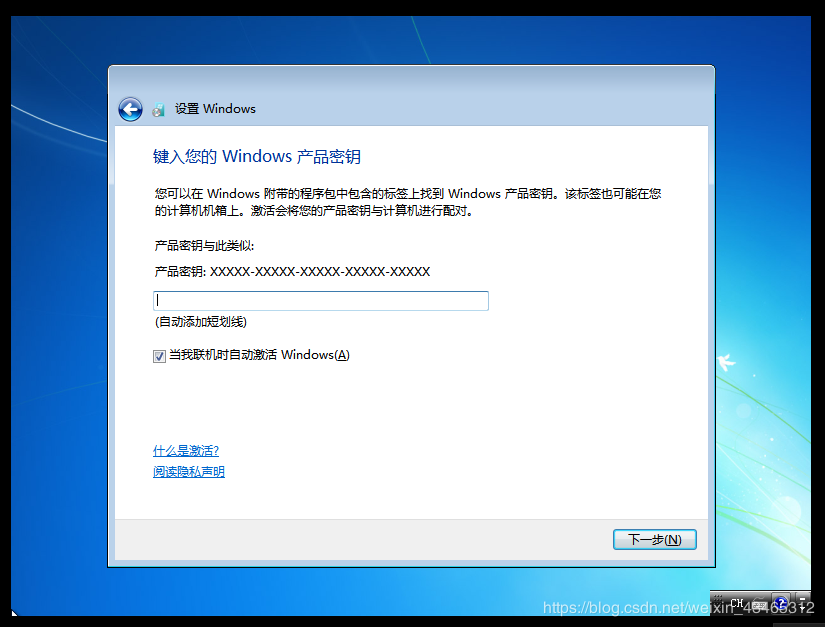
26.产品密匙,没有就跳过,以后自己想办法激活
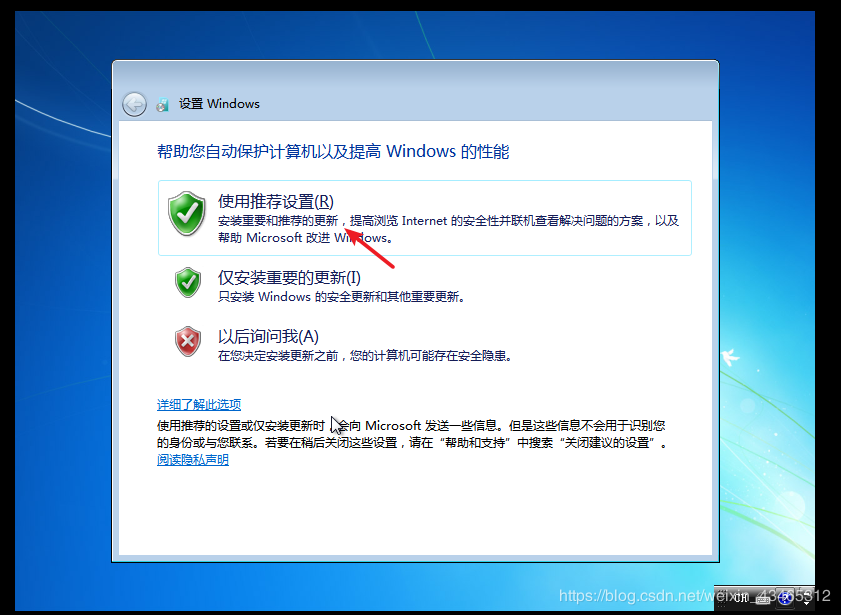
使用推荐设置
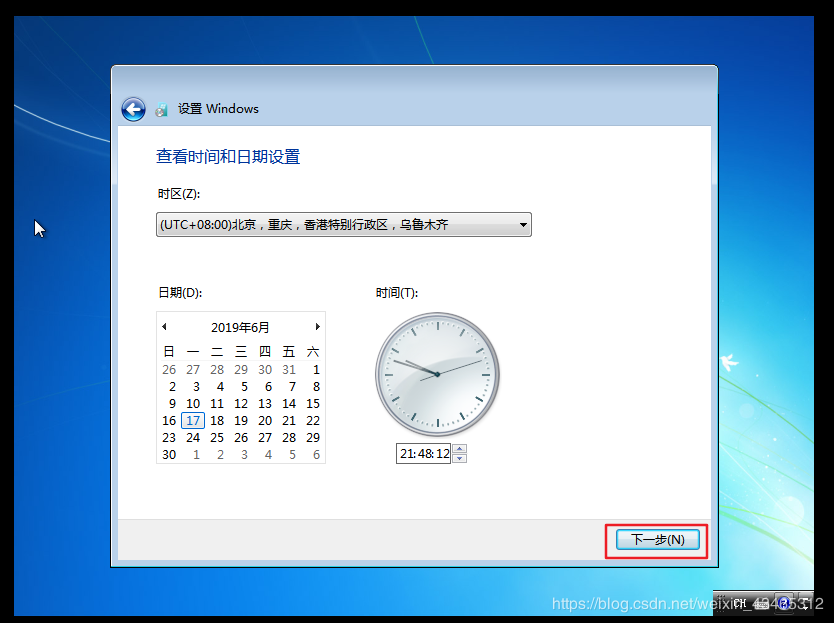
选择时区,日期,点击下一步
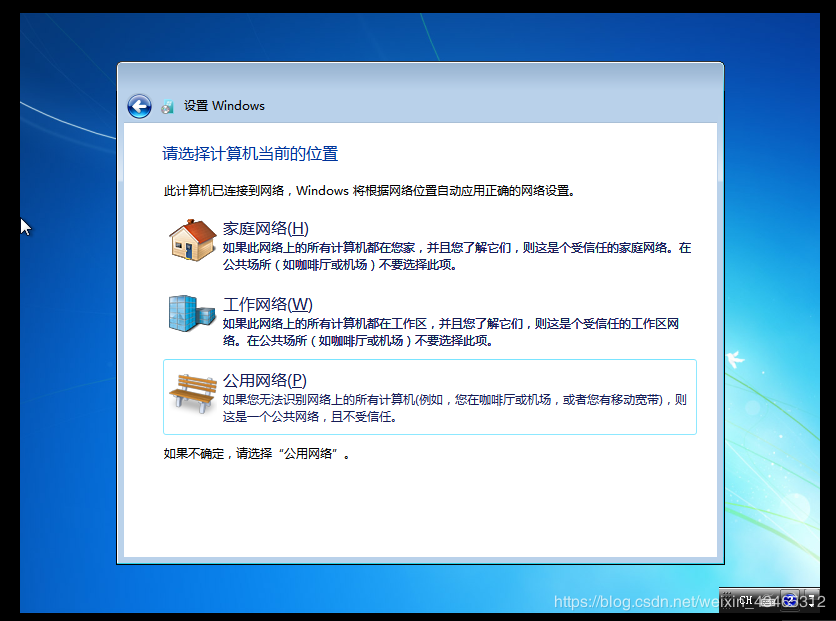
根据自身网络情况选择
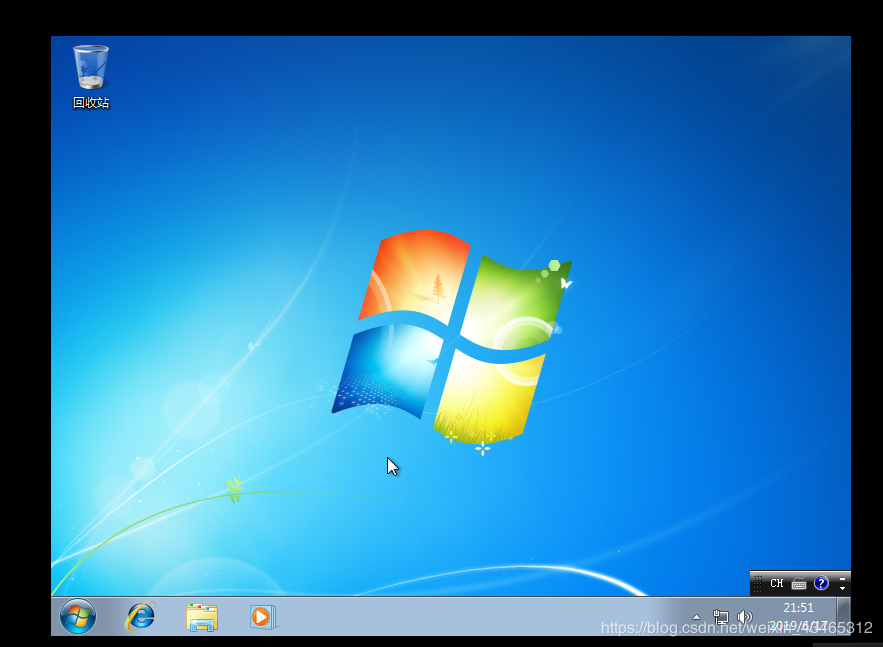
27.至此,就安装好了
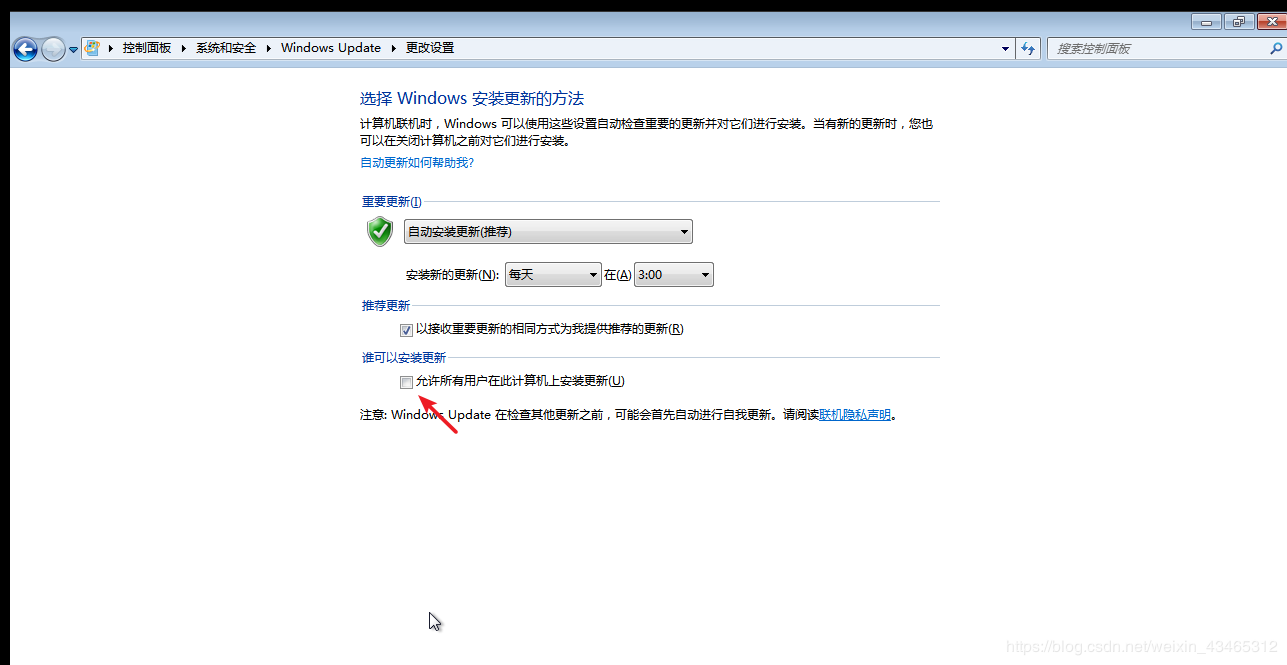
28.这里我们对系统进行一些设置,进入控制面板,取消这个允许所有用户安装更新
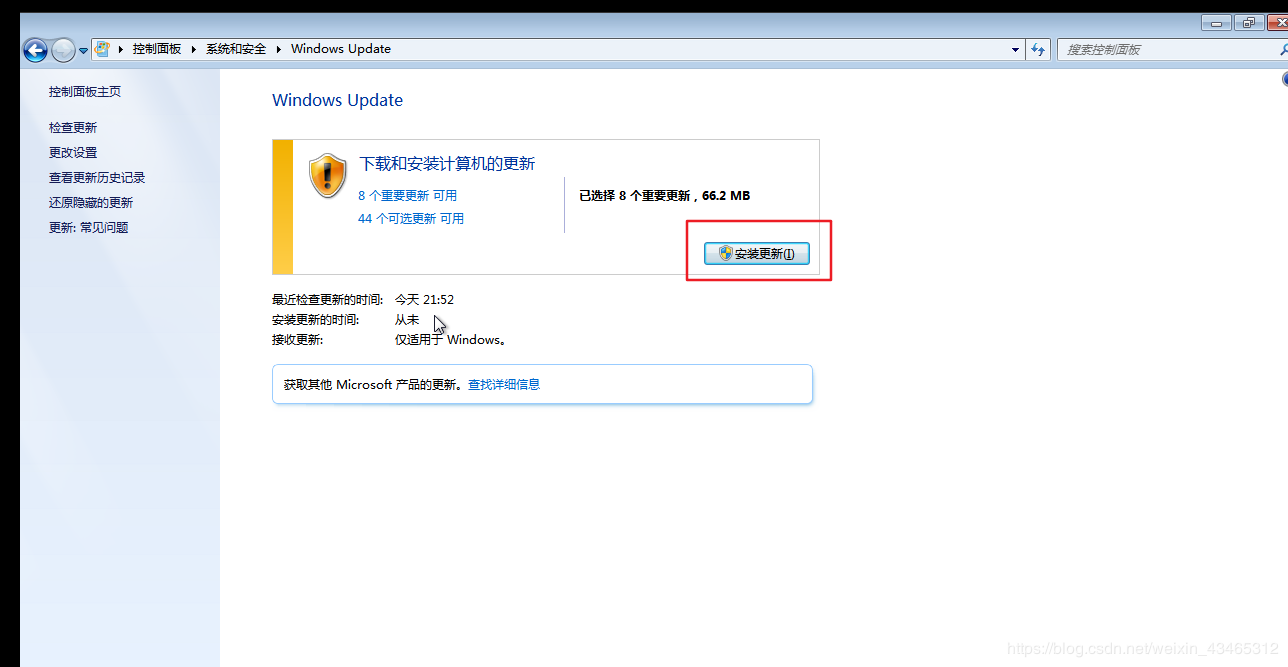
如果提示更新,就选择更新,这个可能会更新多次(第一次新装系统推荐更新,以后就看情况)
29.解决鼠标移动问题
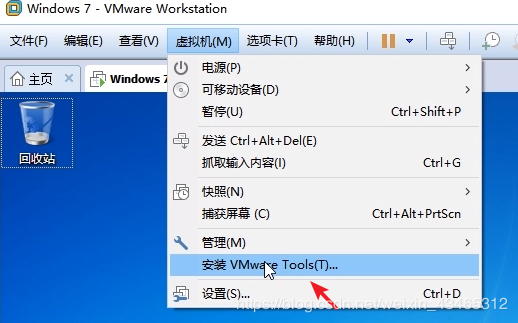
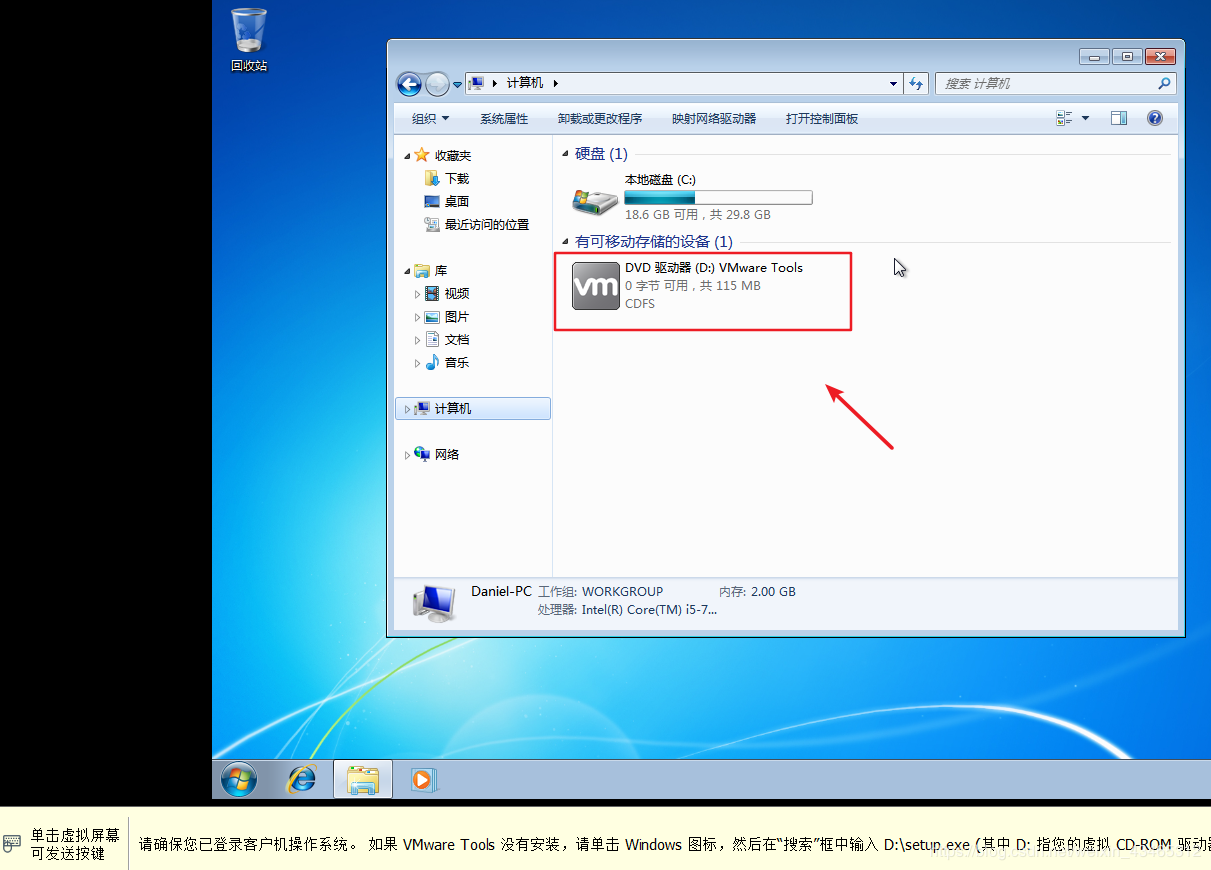
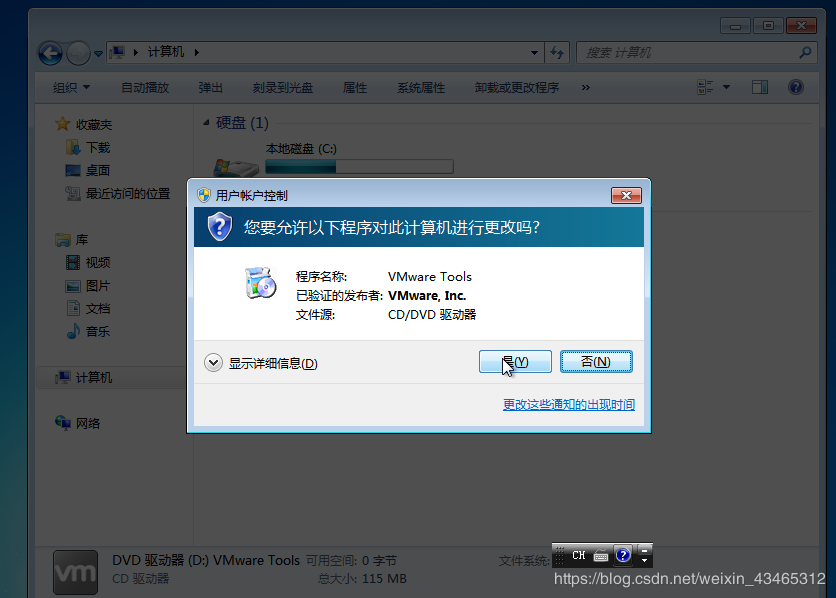
安装完成就可以解决这个问题了,这个vmware tools也非常好用
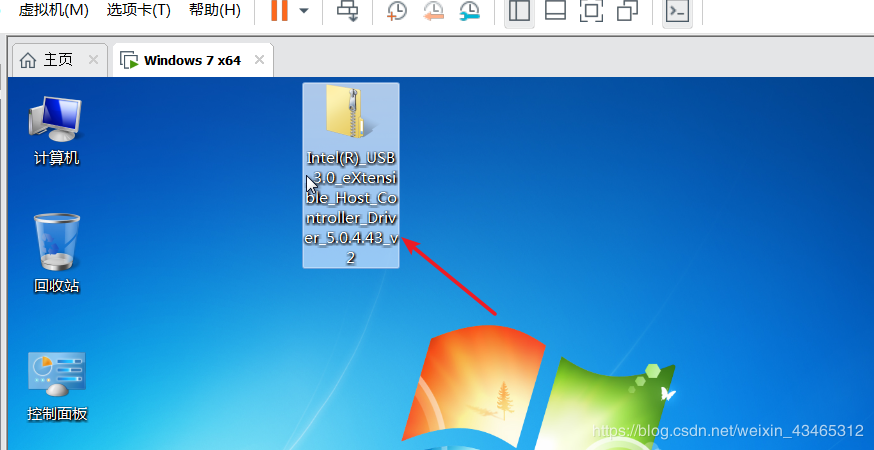
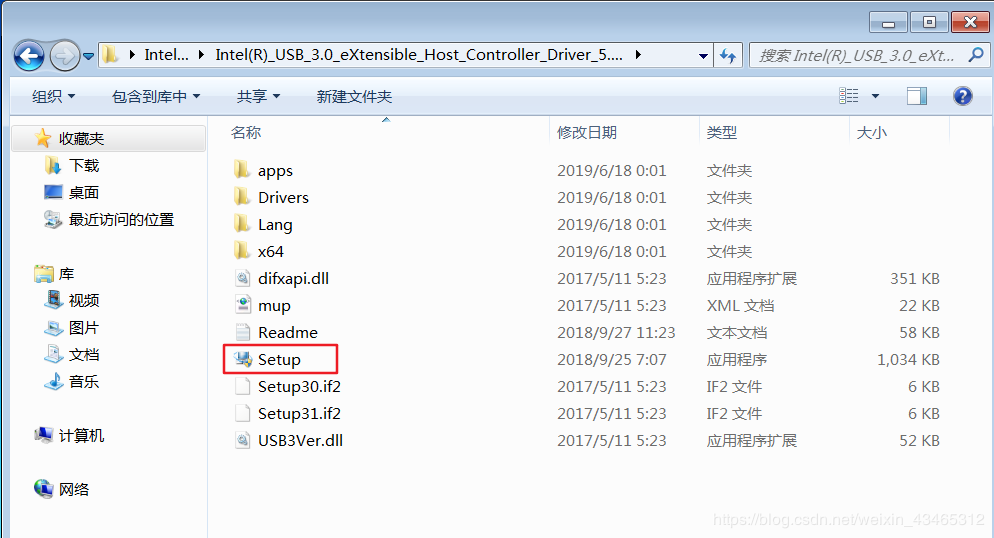
30.如果之前选了USB3.0,安装USB3.0驱动,将之前下载压缩包的拖到虚拟机里面就行,然后解压
安装程序后就行
原文链接:https://blog.csdn.net/weixin_43465312/article/details/92662519
虚拟机安装WIN7教程的更多相关文章
- Mac系统下使用VirtualBox虚拟机安装win7--第一步 安装vbox虚拟机
Mac系统下使用VirtualBox虚拟机安装win7操作步骤: 第一步 安装vbox虚拟机 1.先下载vbox,下载地址:: https://www.virtualbox.org/wiki/Down ...
- VMware虚拟机安装WIN7
VMware在IT工作人员的学习之中,使用的较多,故聊一聊VMware中WIN7的安装: 第一步:安装VMware,这个软件百度就可以下载,但是是收费软件,注册码可以百度到. 第二步:VMware安装 ...
- 基于VirtualBox虚拟机安装Ubuntu教程
基于VirtualBox虚拟机安装Ubuntu图文教程 一. 下载安装VirtualBox 官网下载VirtualBox,目前版本:VirtualBox 6.0.4 for Windows hosts ...
- 虚拟机安装win7 64位-完美解决-费元星
安装虚拟机是为了安装一个oracle ,在本机安装 ,本机会卡死,不是每次启动电脑都用oralce,而且有时候服务是关不干净的,所以安装在虚拟机里,需要的时候在开启,特做此记录! 费元星版权Q[971 ...
- Win10平台下通过VMware虚拟机安装Win7、Ubuntu、Mac
1.安装VMware14.1.1 下载地址:https://download.csdn.net/download/jasonczy/10611423 产品秘钥: CG54H-D8D0H-H8DHY-C ...
- VMware虚拟机安装Win7填坑
今天本想赶紧安装Win7虚拟机做个实验,结果鼓捣了一天,写个文章填下坑. 一.Win7镜像文件下载 下载ISO镜像地址:http://msdn.itellyou.cn/ 二.安装tools VMwar ...
- Vmware虚拟机安装win7系统教程
第一步:下载虚拟机 可以下载VMware虚拟机,这里用的是Vmware12专业版,百度网盘直通车密码:c3mt密钥:5A02H-AU243-TZJ49-GTC7K-3C61N 第二部:安装 第三部:做 ...
- Mac系统下使用VirtualBox虚拟机安装win7--第五步 共享文件夹设置
1.启动virtualbox--选中win7虚拟机--点击设置--点击共享文件夹--点击右侧按钮添加共享文件夹
- Mac系统下使用VirtualBox虚拟机安装win7--第二步 创建win7系统
第二步 创建win7系统 启动 Virtual Box 以后,点击窗口左上角的“新建”按钮,如图所示
随机推荐
- ASP.NET WEB应用程序(.network4.5)MVC Razor视图引擎2 Areas区域说明
https://www.cnblogs.com/webapi/p/5976642.html Asp.Net MVC Areas区域说明 一般网站分为前台+会员后台+管理员后台,做过webform的 ...
- flex应用实例
代码如下: <!DOCTYPE html> <html> <head> <meta http-equiv="Content-Type" c ...
- 为什么加了jquery mobile 会有 Loading 字样在页面底部?【已解决】
这是一个奇怪的问题,用了jquery mobile js库,页面底部就会出现Loading字样, 解决办法如下: 1,正常加上css样式 2,一定要在jquery mobile js库加载之前,设置 ...
- 【Redis】分布式Session
一.问题引出 1.1 Session的原理 1.2 问题概述 二.解决方案 三.代码实现-使用Token代替Session 3.1 Service 3.2 TokenController 一.问题引出 ...
- golang的序列化与反序列化的几种方式
golang用来序列化的模块有很多,我们来介绍3个. json 首先登场的是json,这个几乎毋庸置疑. 序列化 package main import ( "encoding/json&q ...
- Linux命令——diff、patch
简介 diff以行为单位比较不同ASCII文件差异,可以输出一组指令,用于指导如何更改一个文件使其与第二个文件相同.diff在软件开发时多用于比较新旧版本代码,和patch连用可以将文件间区别做成补丁 ...
- Auth2.0 例子【转载】
本文转载自:https://www.cnblogs.com/flashsun/p/7424071.html 1.引言 本篇文章是介绍OAuth2.0中最经典最常用的一种授权模式:授权码模式 非常简单的 ...
- socket 实现一个类似简单聊天室的功能(多客户端互相通信)
server端: #coding=utf-8 ''' 一个广播程序,linux运行 ''' import select,socket import traceback def broadcast(co ...
- springbatch
springbatch job的创建使用 job:作业,是批处理中的核心概念,是batch操作的基础单元,每个job由多个step组成 step:步骤,任务完成的节点 每个job是由JobBuildF ...
- WPF绑定功能常用属性介绍
1.Mode 绑定中数据流的方向(enum BindingMode) 目标属性指的是控件的属性 (1)TwoWay 更改源属性或目标属性时,会自动更新另一方.适用于可编辑窗体 例:TextBox (2 ...