
虚拟机VMware安装及Linux系统基础配置(CentOS 7)
PS: 我是 VMware 14 安装 CentOS 7 来配置Linux虚拟机,想要安装 Ubuntu 18.04 的可以自行其他搜或者参考博客:https://blog.csdn.net/github_39655029/article/details/80626374
一、下载VMware Workstation Pro
- 方法一: VMware Workstation Pro 百度网盘,提取码:2o19(下载得到的压缩包中含有 VMware 安装所需的秘钥)
- 方法二:也可以上官网直通车,不过注册比较麻烦
选择
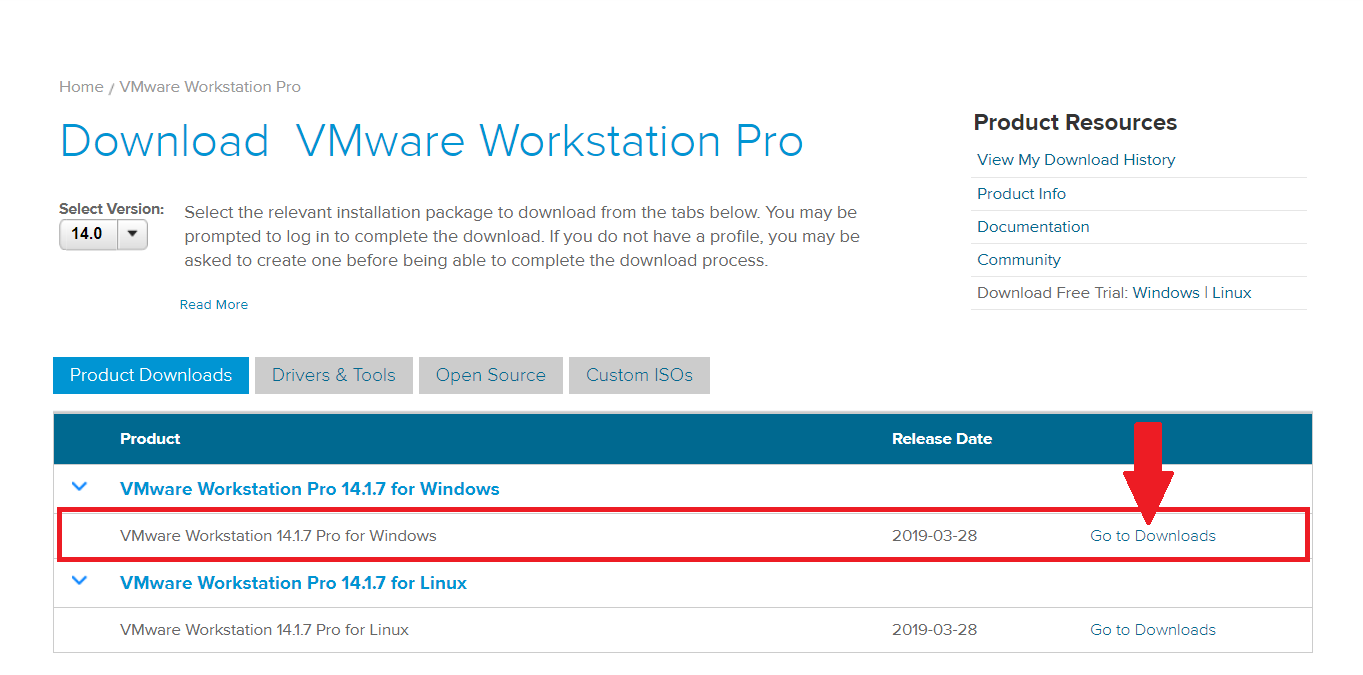
选择最新的版本14.1.7,下载
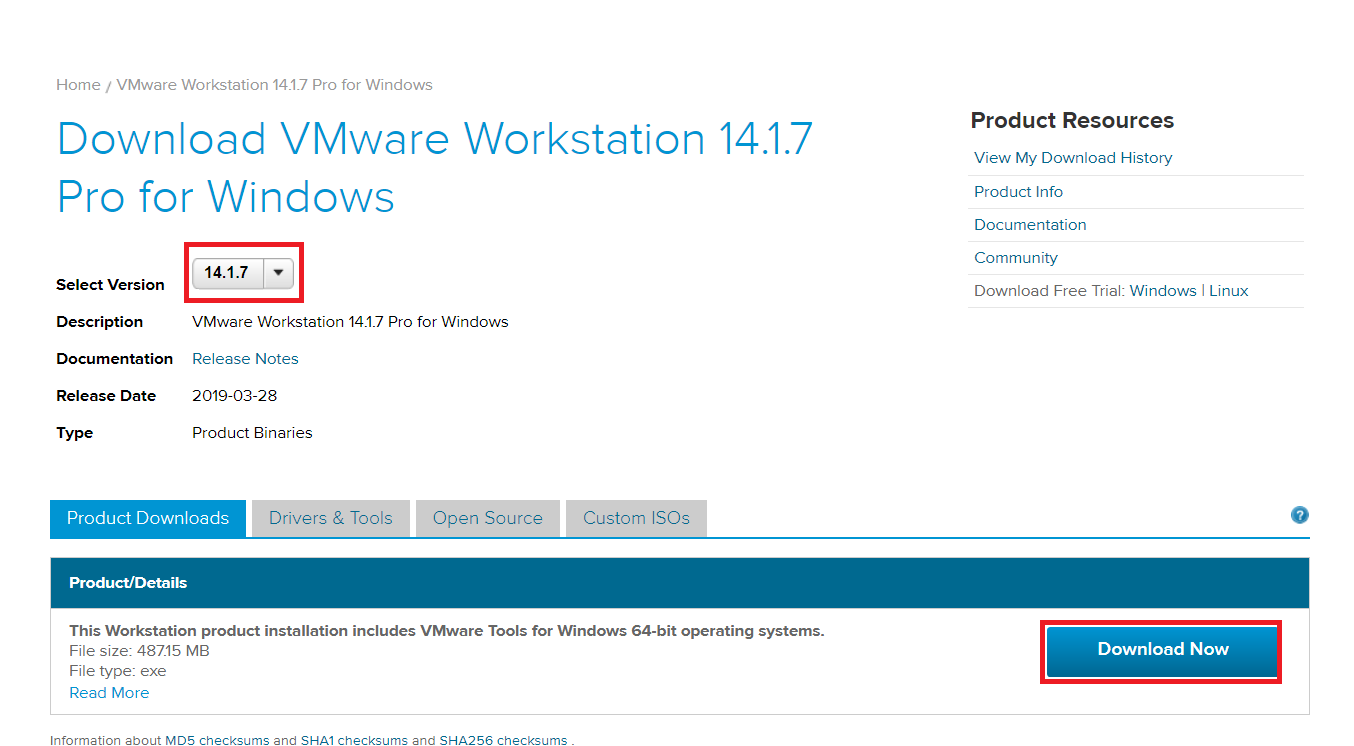
二、下载64位CenOS 映像系统
- CentOS-7-x86_64-DVD-1708.iso 下载标准安装版(推荐)
- CentOS-7-x86_64-Everything-1708.iso 完整版,集成所有软件(以用来补充系统的软件或者填充本地镜像)
- CentOS-7-x86_64-LiveGNOME-1708.iso GNOME桌面版
- CentOS-7-x86_64-LiveKDE-1708.iso KDE桌面版
- CentOS-7-x86_64-Minimal-1708.iso 精简版,自带的软件最少
- CentOS-7-x86_64-NetInstall-1708.iso 网络安装版(从网络安装或者救援系统)
三、安装VMware
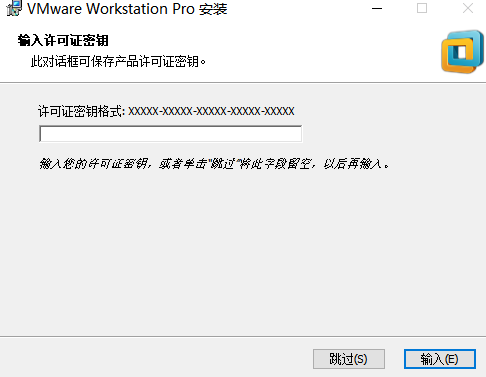
- 解压后打开exe文件,按步骤进行安装,点击许可证输入秘钥
- 安装成功,进入,选择创建新的虚拟机
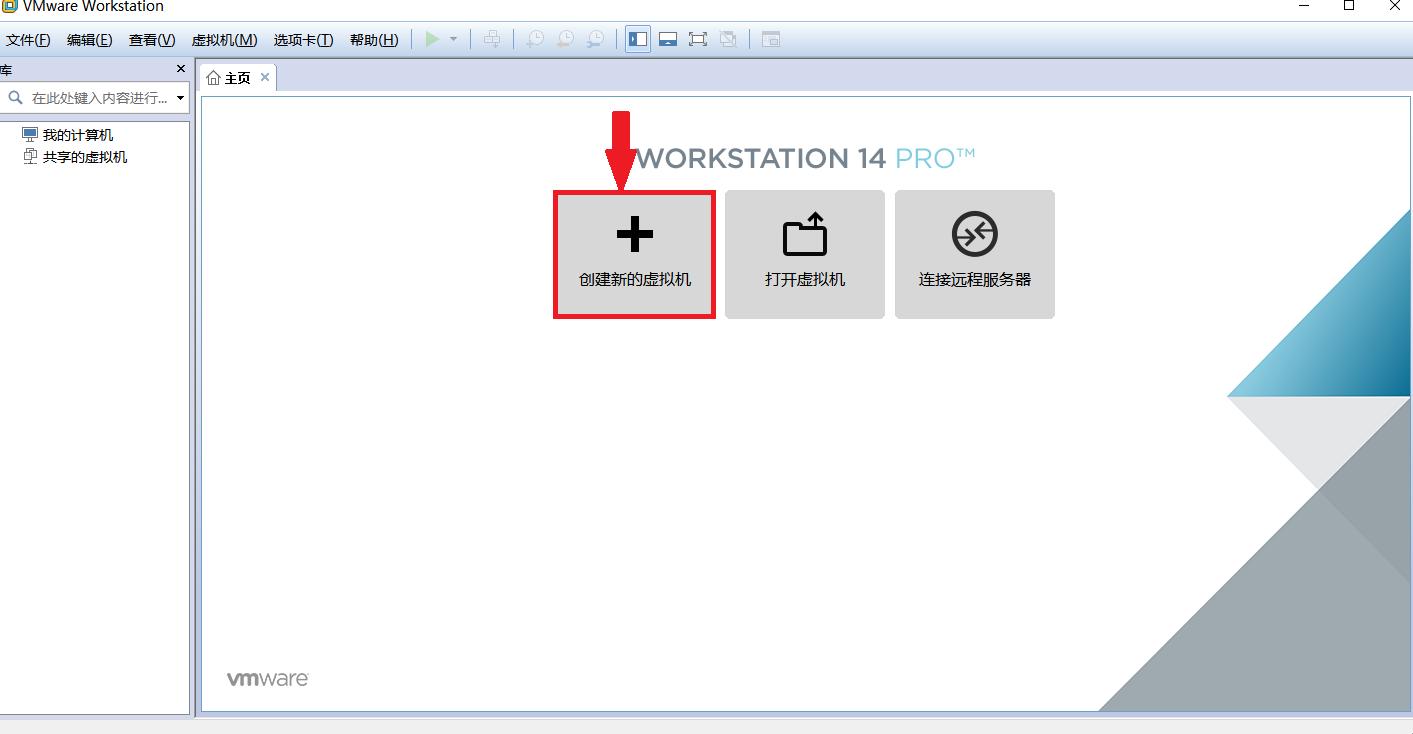
- 选择自定义
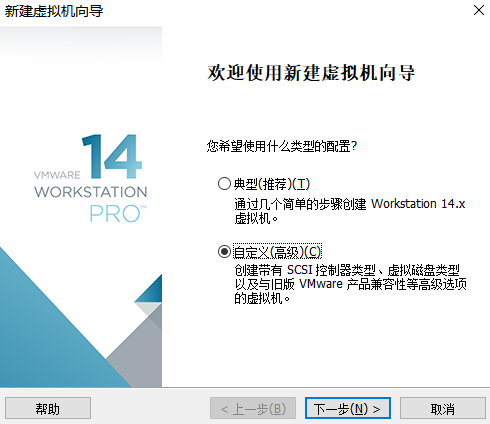
- 下一步
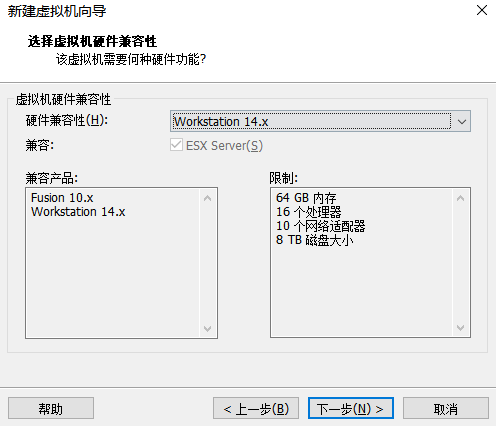
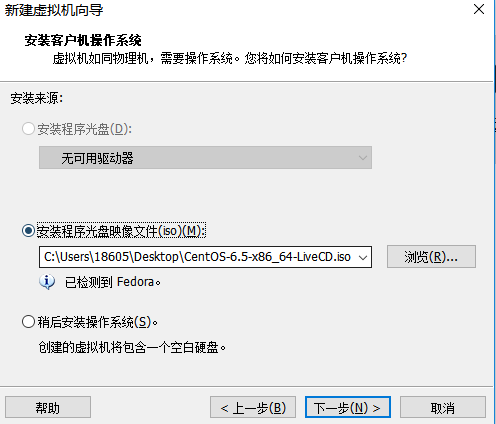
- 选择[二]中下载好的64位CenOS 映像系统路径
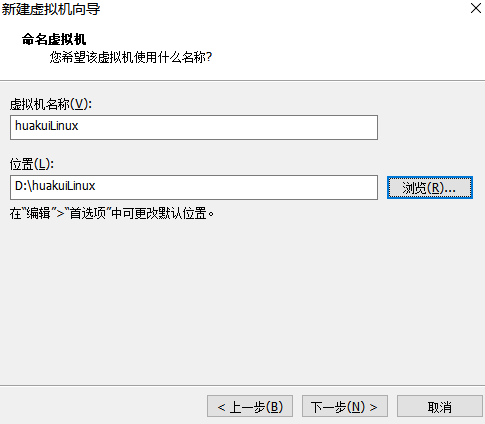
- 输入自定义名称
- 设置处理器个数和内核数

- 分配2GB内存
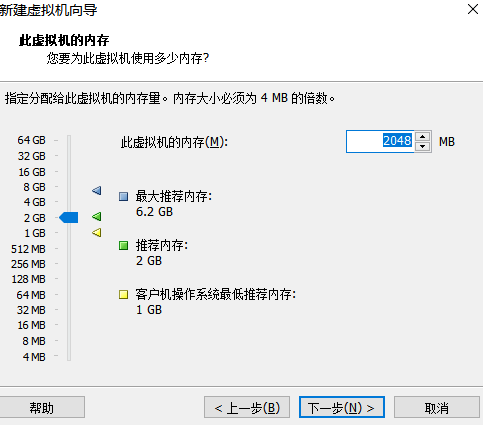
- 下一步
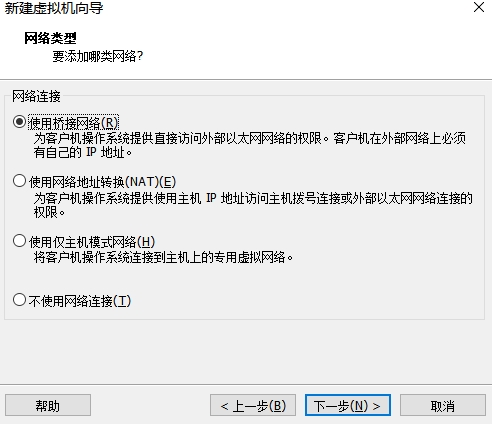
- 下一步按推荐选择
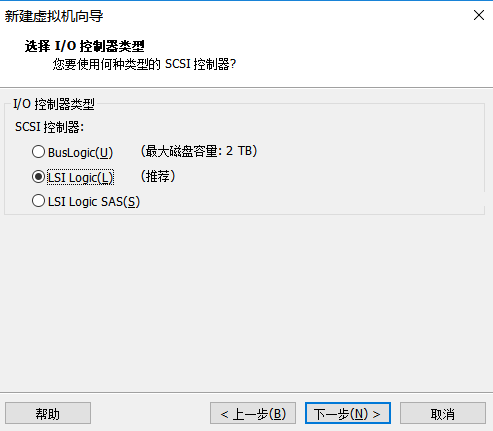
- 下一步
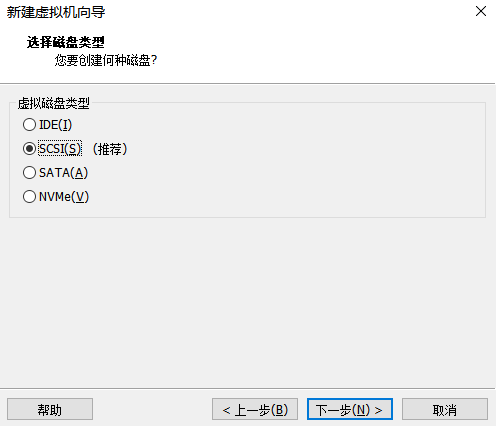
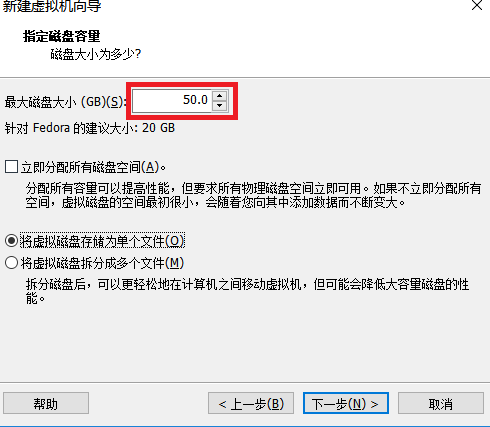
- 最好要比建议大小大,不然听说会出奇奇怪怪的问题
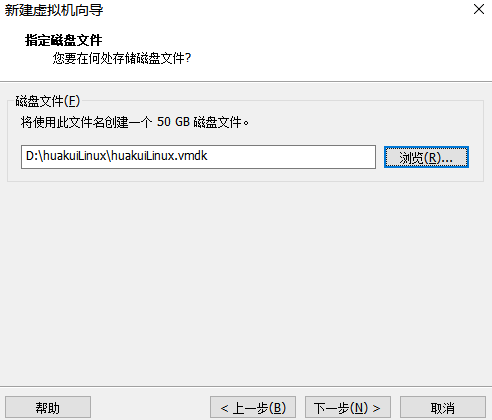
- 储存在刚才虚拟机的路径
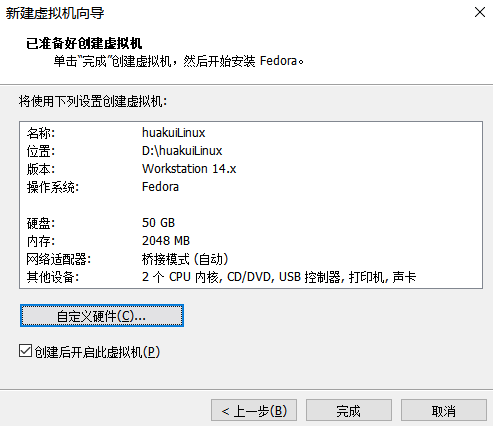
- 如果刚才没有导入64位CenOS 映像系统,这里点击自定义
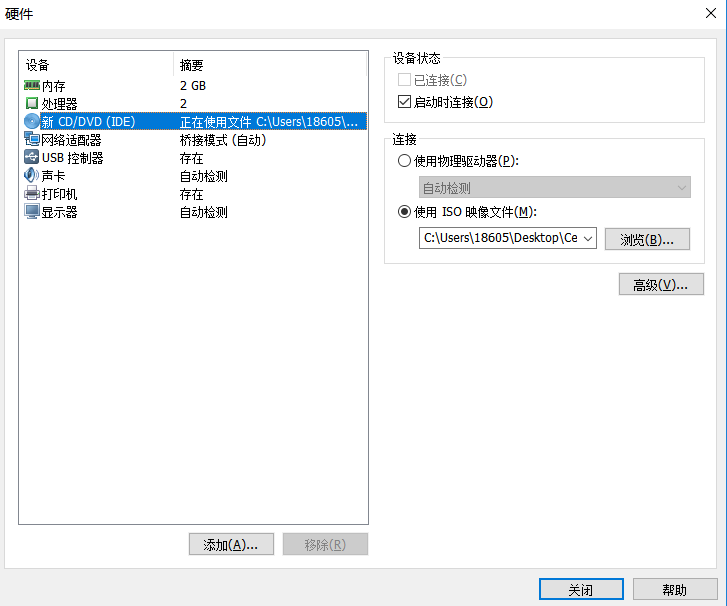
- 输入下载好的CenOS镜像系统路径
完成配置
四、配置Linux系统
在进入虚拟机后会发现鼠标光标消失,如果这个时候想要切回Windows界面,可以按下Ctrl+Alt
- 打开虚拟机,等待
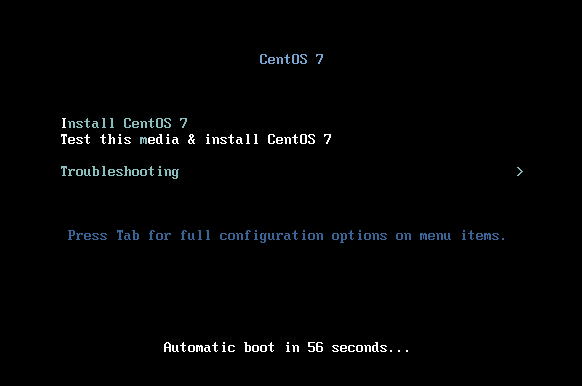
- 等待
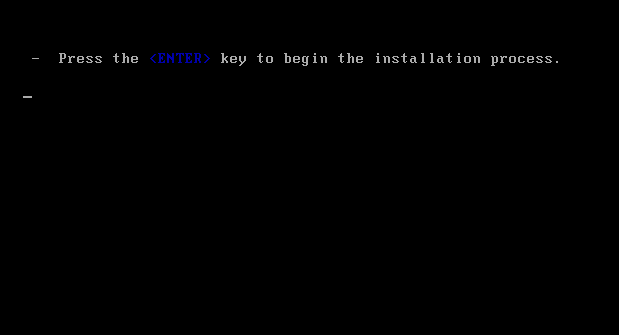
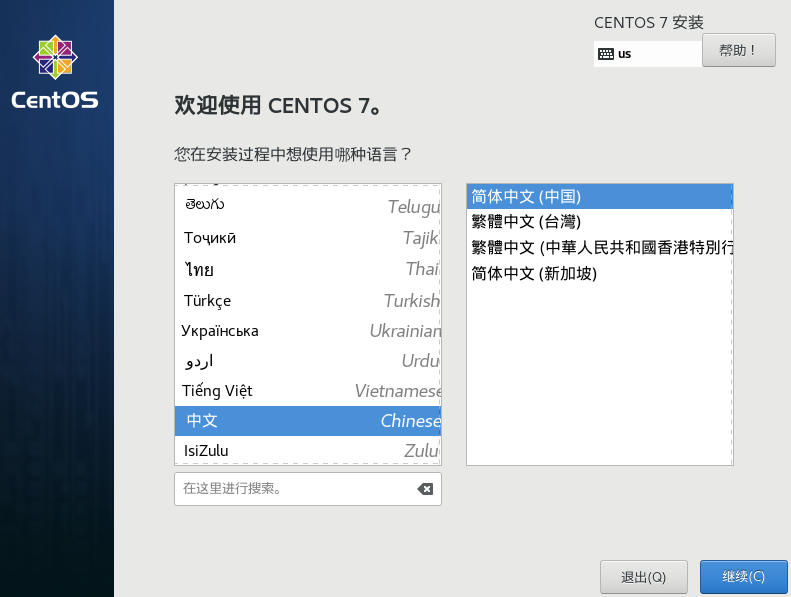
- 出现如下界面,选择中文
软件选择GNOME
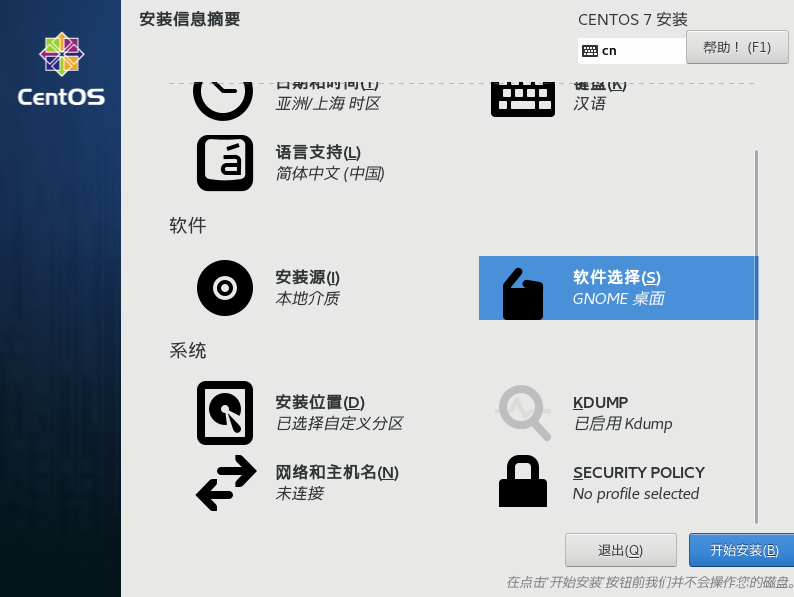
手动分配磁盘
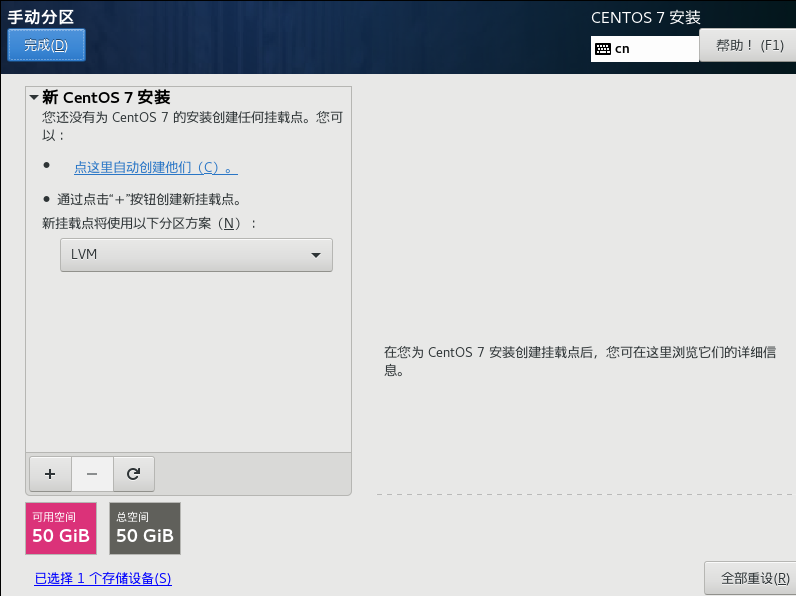
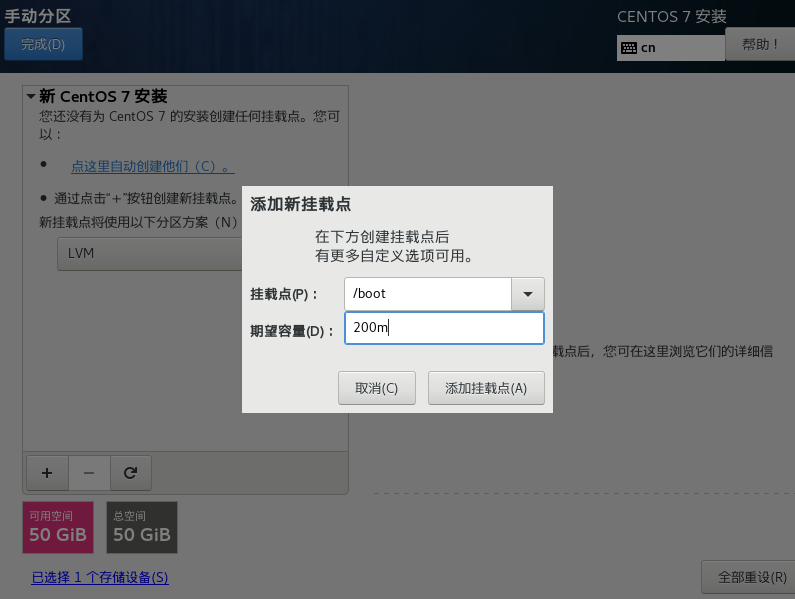
- 同理分配3个磁盘
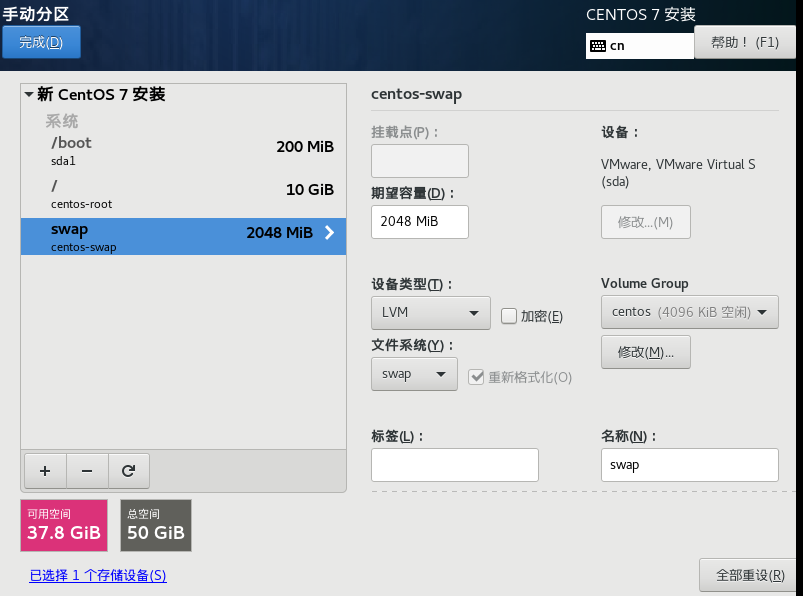
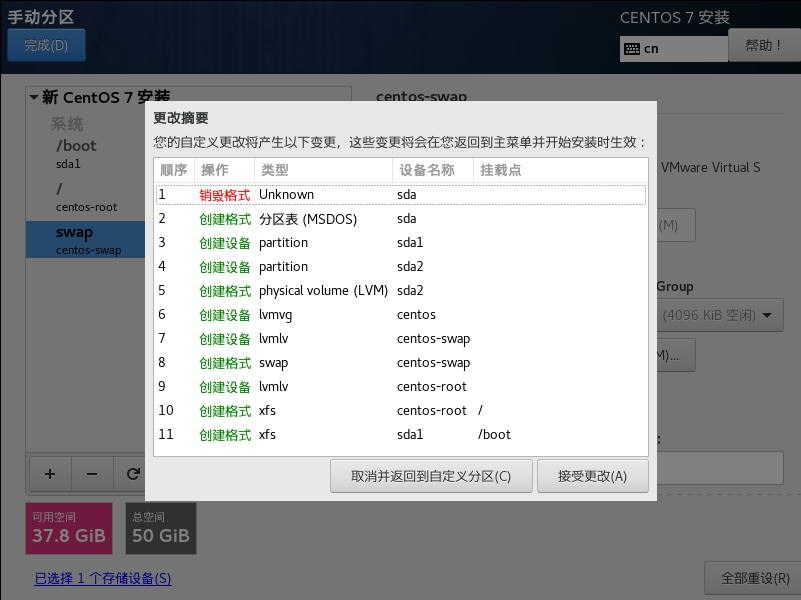
完成,接受更改
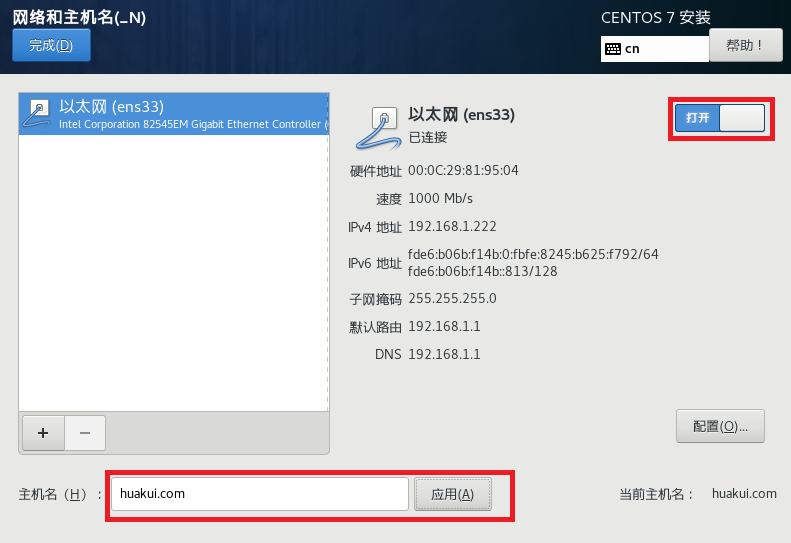
打开网卡,查看是否能连接,之后更改主机名
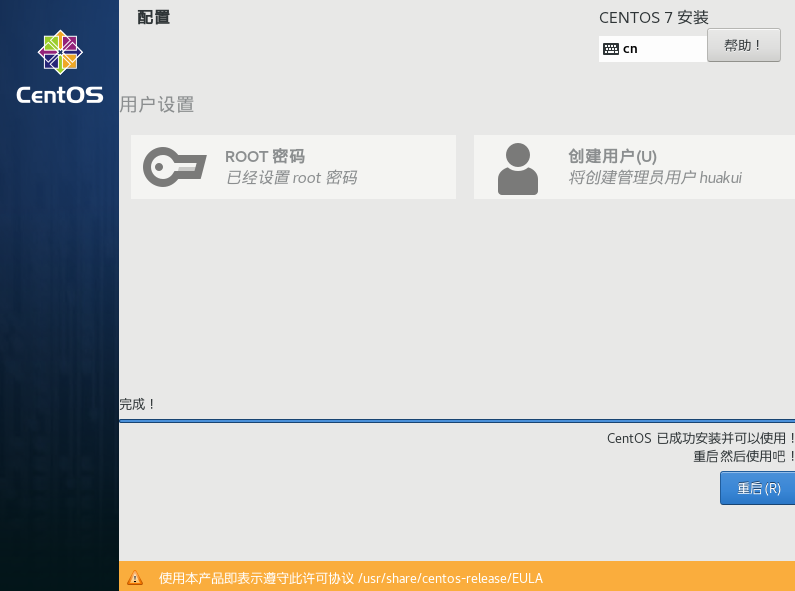
- 设置ROOT密码和账户 ,重启 一定要记住ROOT密码
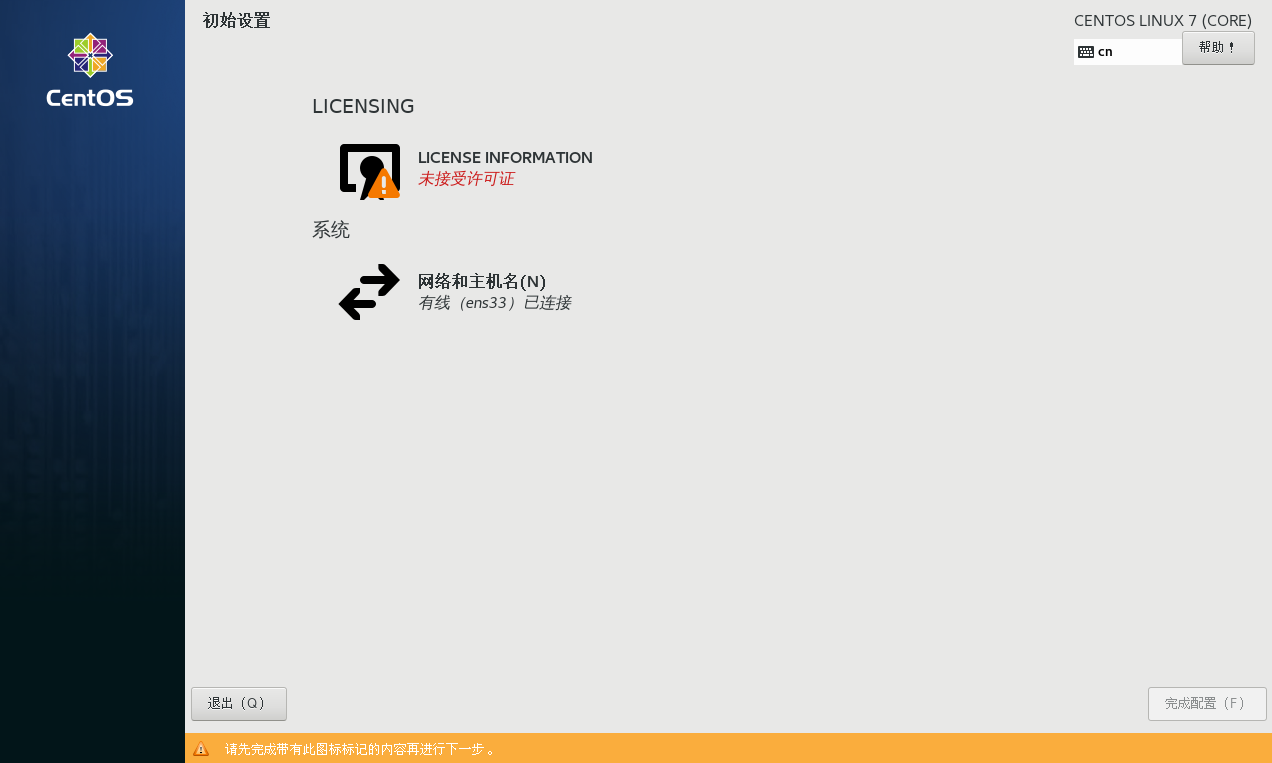
- 重启,进行一些其他配置
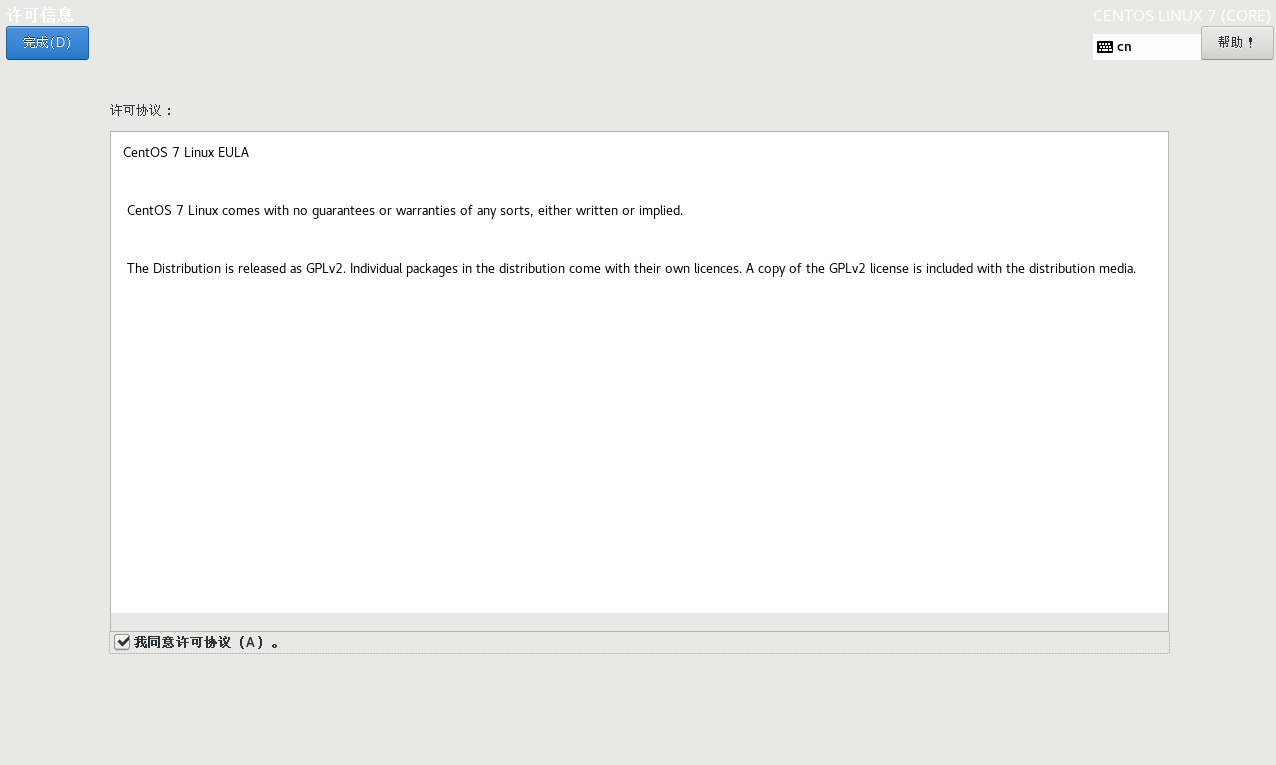
同意许可,完成
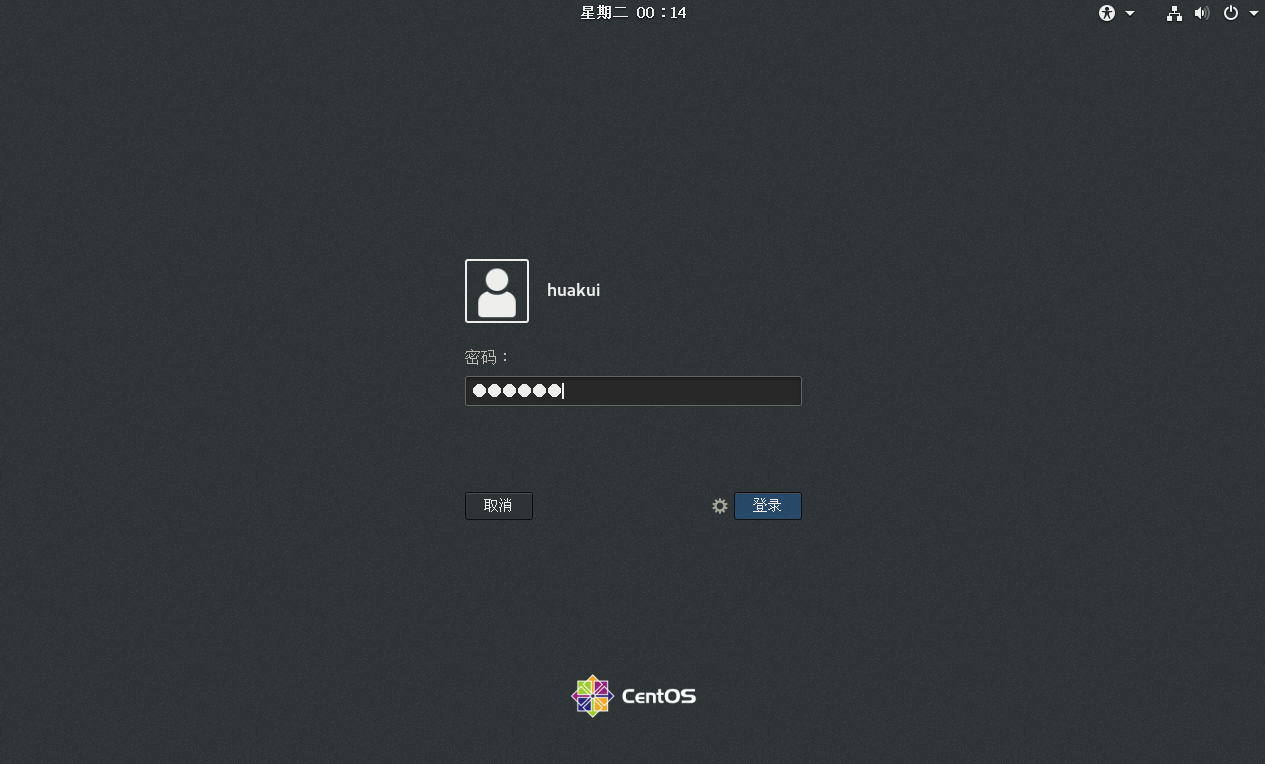
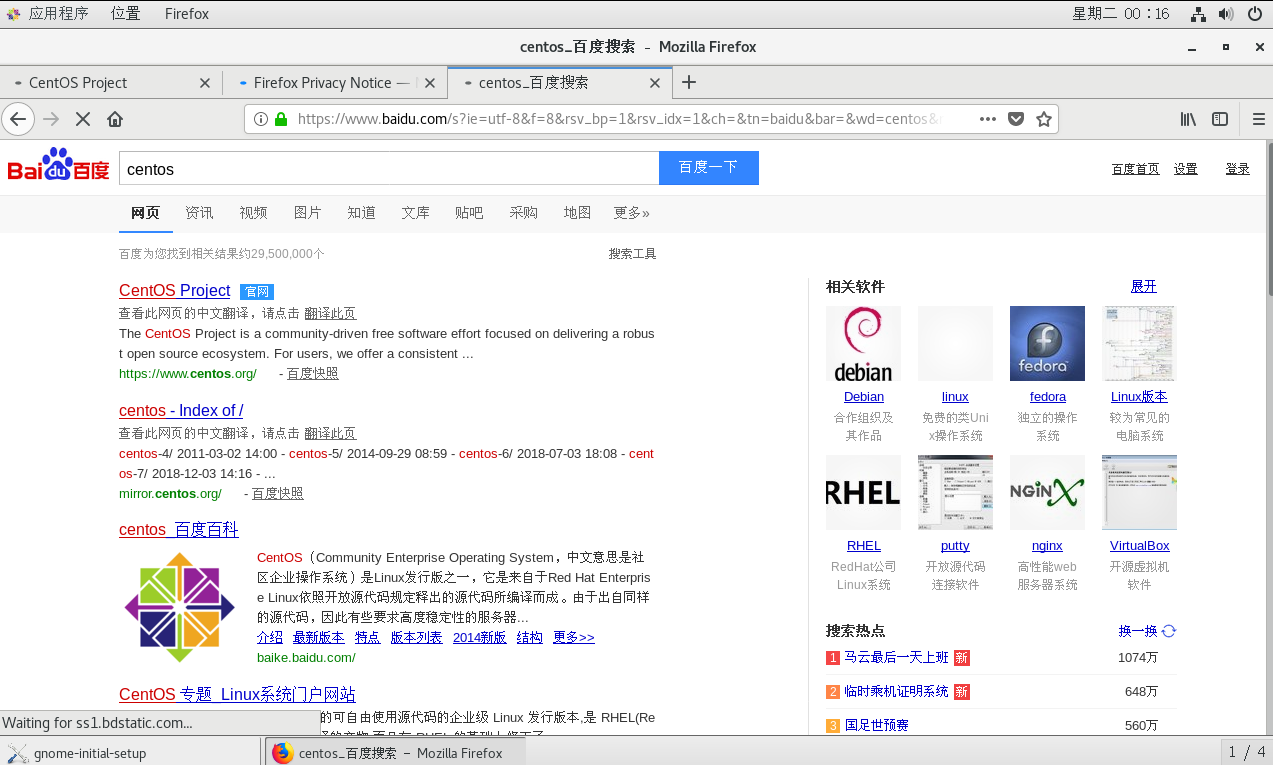
输入账户与密码,成功登陆
五、问题
- 一开始装的时候没有图型界面= - =进去只有开始命令行 结果发现这个软件一定要选这个模式
忘记了一次ROOT密码……菜哭
于是后面搜索了一下怎么重置 https://www.jb51.net/article/146320.htm六、参考资料
- 其他博主的2个参考博客
小七的玩偶 写的: VMware安装Centos7超详细过程(图文)
guo_ridgepole 写的:VMware安装14.0安装CentOS7.2 - 关于CENTOS 7怎么重置ROOT 及 其他账户 密码
https://www.jb51.net/article/146320.htm - Linux常用命令
https://www.cnblogs.com/yjd_hycf_space/p/7730690.html VMware 14 安装Ubuntu 18.04
https://blog.csdn.net/github_39655029/article/details/80626374
虚拟机VMware安装及Linux系统基础配置(CentOS 7)的更多相关文章
- 在 VirtualBox 虚拟机中安装 Arch Linux 系统指南
How to install Arch Linux on VirtualBox 在 VirtualBox 虚拟机中安装 Arch Linux 系统指南 本文导航 1.Arch Linux 软件仓库2. ...
- Centos7.X新安装linux系统基础配置
普通Linux分区方式: /根分区 Linux系统必须要有的,相当于 Windows的C盘,系统程序相关的. /boot分区 存放内核相关程序 是可选的 5 6给200M,7给256M(工作中1-2G ...
- 虚拟机VMware安装Kali Linux
本文讲解如何在虚拟机上安装Kali Linux,希望对大家有所帮助. 准备:一台电脑,VMware(VMware安装教程) 一.下载系统镜像文件 1.首先下载系统镜像,进入kali官网,在Downlo ...
- 虚拟机中ubuntu-16.04 Linux系统下配置mysql数据库,并在windows下使用navicat远程连接
Linux系统下mysql数据库安装配置步骤: 1.在服务器上安装mysql:sudo apt-get install mysql-server sudo apt-get install mysql- ...
- Vmware安装的linux系统开机黑屏,关闭显示虚拟机忙怎么怎么解决?
在vm虚拟机中,可能会遇到打开一台主机直接黑屏,而且无法关闭,关闭会显示虚拟机繁忙这种情况,如下图: 一般是因为没有正常关机或者操作不当导致的 对此,解决办法一般有两种 第一种方法: 1.重启电脑 ...
- 解决虚拟机vmware安装64位系统“此主机支持 Intel VT-x,但 Intel VT-x 处于禁用状态”的问题
虚拟机使用的是VMware Workstation,并且首次在虚拟机体验64 位系统.在新建好虚拟机,运行时候就出现了VMware Workstation 的提醒:此主机支持 Intel VT-x,但 ...
- VMware安装的Linux系统忘记密码 怎么修改root密码
因为昨天新安装过虚拟机设置了新的密码,再加上我好长时间没有用自己旧的虚拟机,导致忘记了密码,原来虽然知道在单用模式下,找回密码,但是确实是自己从来都没有做过,还好我们组大手飞翔哥告诉了我,怎么找回ro ...
- vmware 安装 kali linux 系统到U盘 启动错误(initramfs:) 修复方法
安装kalilinux到U盘 启动之后出现这个错误: 这是grub路径不对. 解决办法: 在这模式下可以输入命令:blkid 查看所列举出的磁盘 找到你的U盘系统 TYPE="ext4&qu ...
- 虚拟机中多个Linux系统之间配置免秘钥访问
1.三个节点cdh1,cdh2,cdh3 2.在每个机器上分别生产公钥对 ssh-keygen -t rsa 3.复制公钥 cd .ssh cat id_rsa.pub >> auth ...
随机推荐
- sql server动态分页
USE RYPlatformManagerDB GO SET ANSI_NULLS, QUOTED_IDENTIFIER ON GO CREATE Proc [dbo].[WEB_PageView] ...
- Cron 定时任务表达式
Cron Cron表达式是一个字符串,字符串以5或6个空格隔开,分为6或7个域,每一个域代表一个含义,Cron有如下两种语法格式: Seconds Minutes Hours DayofMonth M ...
- 【nodejs代理服务器四】代理服务器增加频繁访问的ip加入黑名单
问题 渗透者在扫站的时候会频繁请求,我们可以做一些策略来封堵这些频繁访问的ip,把ip加入黑名单. 策略 2秒之内访问次数超过100,加入黑名单. 实现思路 初次访问把访问Ip作为键,访问ip,时间, ...
- Manjaro安装mysql-5.7折腾小记
安装前准备: 现在Arch官方源是MariaDB,所以得从mysql官网下载,地址:https://www.mysql.com/downloads/ 选择一个合适的版本下载: 下载下来先将压缩文件解压 ...
- BIOS+MBR操作系统引导方式
1. 主引导记录(Master Boot Record,缩写:MBR) 主引导记录又叫做主引导扇区,是计算机开机后启动操作系统时所必须要读取的硬盘首个扇区,它在硬盘上的三维地址为(柱面,磁头,扇区)= ...
- 二进制部署kubernetes集群(下篇)
1.k8S核心资源管理方法 1.1.陈述式资源管理方法 1.1.1.管理名称空间资源 1.1.1.1.查看名称空间 [root@hdss7-21 ~]# kubectl get namespace N ...
- @EnableCircuitBreaker熔断超时机制
客户端请求服务端的时候总是报超时,默认熔断机制是1S
- 【轉】mantis安裝
一.mantis简介 可以看出,mantis是一个基于php技术的,个人觉得这个系统还是很完善的. 安装mantis,需要安装一下软件: phpMyAdmin 下载地址https://w ...
- vscode 输出面板字符编码问题
默认的输出中文会显示成乱码,需要在vscode内部的终端中输入 chcp 65001 缺点是需要每次打开vscode进行激活,另一种方式是在vscode的首选项中进行配置: "termina ...
- [cf1140D. Minimum Triangulation][dp]
D. Minimum Triangulation time limit per test 2 seconds memory limit per test 256 megabytes input sta ...