
Centos7 部署.net core2.1 详细步骤
- 安装dotnet sdk(添加产品秘钥与yum源)
添加yum源:sudo rpm -Uvh https://packages.microsoft.com/config/rhel/7/packages-microsoft-prod.rpm
开始安装:sudo yum install dotnet-sdk-2.1
如图效果:一路y下去就可以了
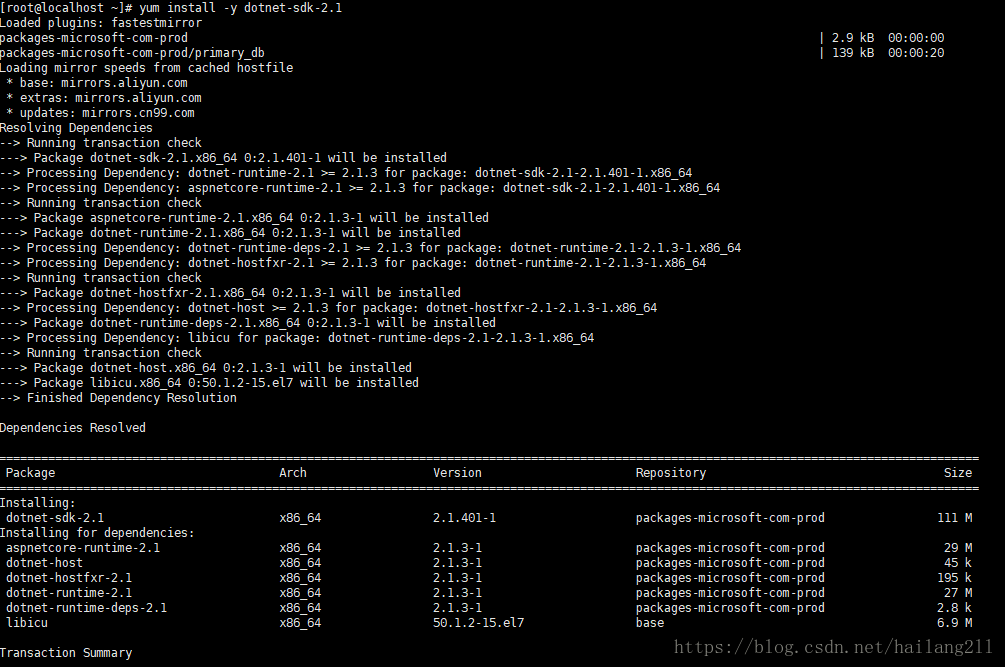
查看版本号,命令:dotnet --version

以上dotnet sdk 已安装成功!!!
2.部署Asp.net core 项目
上传之前发布的文件夹至/home/wwwroot/。
使用WinSCP上传。
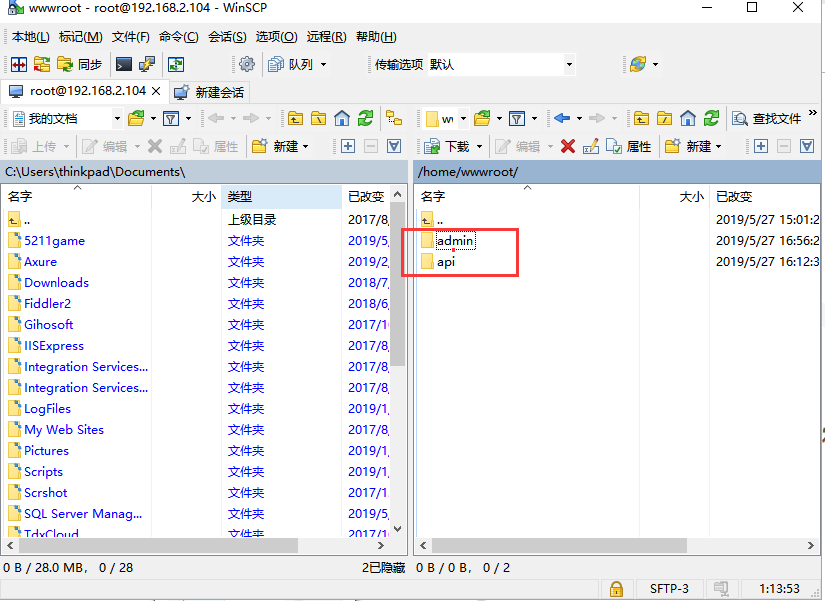
用dotnet 命令运行项目(首先要cd到项目根路径,在运行项目,否则会找不到静态资源文件,路径问题)
cd /home/wwwroot/admin
dotnet Apps.Admin.dll (请把Apps.Admin.dll改成你的项目入口)
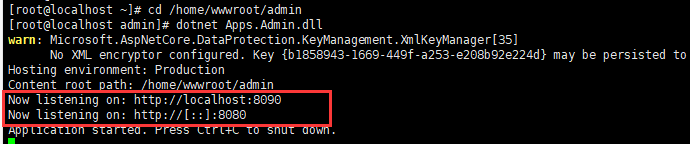
这样项目就运行成功了。
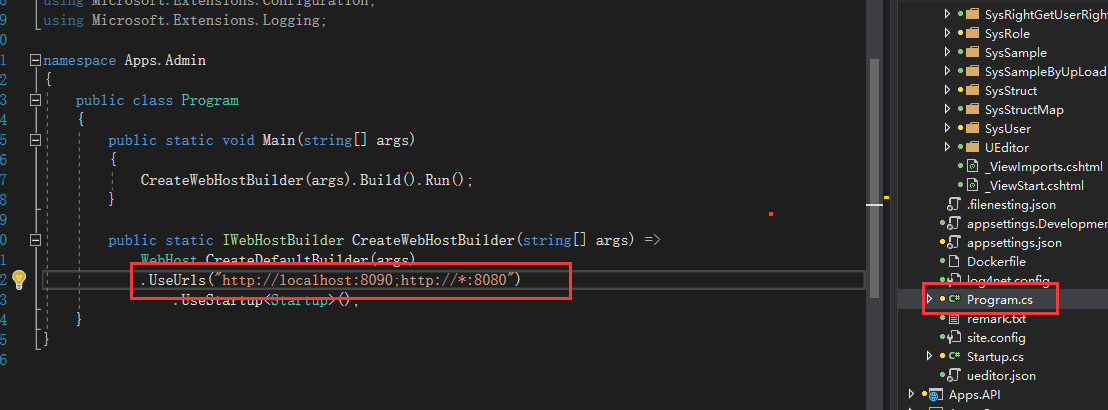
注:请注意红框,如果只监听http://localhost:8090,那只能本机访问,外网是无法访问的。
要外网访问,请添加http://[::]:8080的监听,可以在项目中修改。
3.配置nginx
安装nginx:
curl -o nginx.rpm http://nginx.org/packages/centos/7/noarch/RPMS/nginx-release-centos-7-0.el7.ngx.noarch.rpm
rpm -ivh nginx.rpm
yum install nginx
安装成功后
输入:systemctl start nginx 来启动nginx。
输入:systemctl enable nginx 来设置nginx的开机启动(linux宕机、重启会自动运行nginx不需要连上去输入命令)。
4.配置防火墙
命令:firewall-cmd --zone=public --add-port=80/tcp --permanent(开放80端口)
命令:systemctl restart firewalld(重启防火墙以使配置即时生效)
测试nginx是否可以访问。

5.配置nginx对ASP.NET Core应用的转发
修改 /etc/nginx/conf.d/default.conf 文件。(可使用 WinSCP 直接修改)
将文件内容替换为
server {
listen 80;
location / {
proxy_pass http://localhost:8090;
proxy_http_version 1.1;
proxy_set_header Upgrade $http_upgrade;
proxy_set_header Connection keep-alive;
proxy_set_header Host $host;
proxy_cache_bypass $http_upgrade;
}
}
执行:nginx –s reload 使其即时生效
再次运行ASP.NET Core应用程序 命令:dotnet Apps.Admin.dll
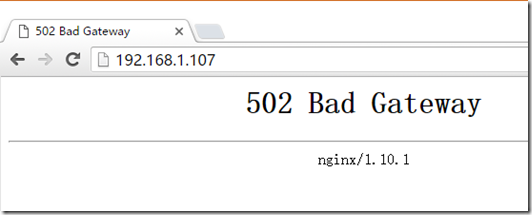
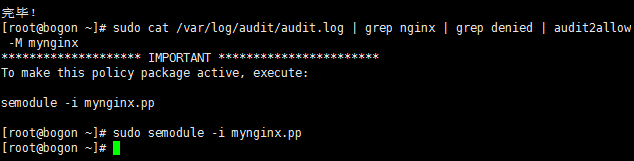
这个问题是由于SELinux保护机制所导致,我们需要将nginx添加至SELinux的白名单。
接下来我们通过一些命令解决这个问题。。
yum install policycoreutils-python
sudo cat /var/log/audit/audit.log | grep nginx | grep denied | audit2allow -M mynginx
sudo semodule -i mynginx.pp
此时就能成功访问了,(服务器重启后,会失效,需要重新配置)。
6.配置守护服务(Supervisor)
目前存在三个问题
问题1:ASP.NET Core应用程序运行在shell之中,如果关闭shell则会发现ASP.NET Core应用被关闭,
从而导致应用无法访问,这种情况当然是我们不想遇到的,而且生产环境对这种情况是零容忍的。
问题2:如果ASP.NET Core进程意外终止那么需要人为连进shell进行再次启动,往往这种操作都不够及时。
问题3:如果服务器宕机或需要重启我们则还是需要连入shell进行启动。
为了解决这个问题,我们需要有一个程序来监听ASP.NET Core 应用程序的状况。在应用程序停止运行的时候立即重新启动。
这边我们用到了Supervisor这个工具,Supervisor使用Python开发的。
(一) 安装Supervisor
yum install python-setuptools
easy_install supervisor
(二) 配置Supervisor
mkdir /etc/supervisor
echo_supervisord_conf > /etc/supervisor/supervisord.conf
(三)修改supervisord.conf文件,将文件尾部的配置
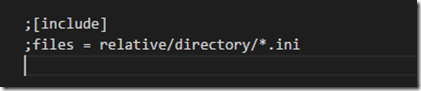
修改为

(注意 去掉封号,否则无法生效)
(四) 配置对ASP.NET Core应用的守护
创建一个 Admin.conf文件,内容大致如下
[program:Admin]
command=dotnet Apps.Admin.dll ; 运行程序的命令
directory=/home/wwwroot/admin/ ; 命令执行的目录
autorestart=true ; 程序意外退出是否自动重启
stderr_logfile=/var/log/WebApplication1.err.log ; 错误日志文件
stdout_logfile=/var/log/WebApplication1.out.log ; 输出日志文件
environment=ASPNETCORE_ENVIRONMENT=Production ; 进程环境变量
user=root ; 进程执行的用户身份
stopsignal=INT
将文件拷贝至:“/etc/supervisor/conf.d/Admin.conf”下
(五) 运行supervisord,查看是否生效
supervisord -c /etc/supervisor/supervisord.conf
ps -ef | grep Admin

如果存在dotnet Apps.Admin.dll 进程则代表运行成功,这时候在使用浏览器进行访问。
至此关于ASP.NET Core应用程序的守护即配置完成。
(六)配置Supervisor开机启动
新建一个“supervisord.service”文件
# dservice for systemd (CentOS 7.0+)
# by ET-CS (https://github.com/ET-CS)
[Unit]
Description=Supervisor daemon
[Service]
Type=forking
ExecStart=/usr/bin/supervisord -c /etc/supervisor/supervisord.conf
ExecStop=/usr/bin/supervisorctl shutdown
ExecReload=/usr/bin/supervisorctl reload
KillMode=process
Restart=on-failure
RestartSec=42s
[Install]
WantedBy=multi-user.target
将文件拷贝至:“/usr/lib/systemd/system/supervisord.service”
执行命令:systemctl enable supervisord
执行命令:systemctl is-enabled supervisord #来验证是否为开机启动
原文链接 : https://www.cnblogs.com/ants/p/5732337.html
在一些步骤上做了修改。
Centos7 部署.net core2.1 详细步骤的更多相关文章
- centos7安装zabbix3.0超详细步骤解析
centos7安装zabbix3.0超详细步骤解析 很详细,感谢作者 以下是我操作的history 622 java -version 623 javac -version 624 grep SELI ...
- centos7+tomcat部署JavaWeb项目超详细步骤
我们平时访问的网站大多都是发布在云服务器上的,比如阿里云.腾讯云等.对于新手,尤其是没有接触过linux系统的人而言是比较有困难的,而且至今使用云服务器也是有成本的,很多时候我们可以通过虚拟机自己搭建 ...
- 【转载】centos7+tomcat部署JavaWeb项目超详细步骤
我们平时访问的网站大多都是发布在云服务器上的,比如阿里云.腾讯云等.对于新手,尤其是没有接触过linux系统的人而言是比较有困难的,而且至今使用云服务器也是有成本的,很多时候我们可以通过虚拟机自己搭建 ...
- CentOS7部署Dotnet Core2.1
前言 笔者在毫无Linux部署.net core的经验下,第一次用了15分钟完成部署,第二次在生产环境用了5分钟.下文将说明如何在CentOS7下完成.NetCore2.1的部署,包括如何创建ASP. ...
- 将war包部署到服务器的详细步骤
第一步: 先将项目打包成war文件,也就是将在项目上单击鼠标右键,选择Export: 选择WAR file,点击下一步: 会出现如下所示,选择你要保存的位置,点击完成: 在你所选择的地方会有个如下所示 ...
- CentOS7部署.Net Core2.0站点(上)
其实类似的教程网上已经有很多了,之所以要写,是应为发现在使用最新的centos7和.netcore2.1版本时还是遇到了不少坑,所以记录下,以后希望大家能少走弯路. 一.安装CentOS7 我是用虚拟 ...
- Ubuntu以及CentOS7修改ssh端口号详细步骤
1.Ubuntu修改ssh端口号步骤: 1.修改sshd.config文件.执行vim etc/ssh/sshd_config.增加上我们需要增加的ssh的端口号.图例增加了5309的端口号. ESC ...
- centos7下安装oracle11gR2的详细步骤
环境准备 安装包: CentOS-7-x86_64-DVD linux.x64_11gR2_database_1of2.zip linux.x64_11gR2_database_2of2.zip 本教 ...
- 转:Centos7安装zabbix3.4超详细步骤解析
安装前准备: 1.1 安装依赖包: yum -y install wget net-snmp-devel OpenIPMI-devel httpd openssl-devel java lrzsz f ...
随机推荐
- Truffle测试框架
Truffle测试框架 2018年06月08日 19:01:19 tianlongtc 阅读数 1000 Truffle 有一个标准的自动化测试框架,让你可以非常方便地测试您的合约.这个框架允许您 ...
- 生成要发送到社区的内核补丁时如何指定发布的版本号(v2,v3...)?
1. 生成一个补丁 git format-patch --subject-prefix=v2 -1 那么生成的patch文件就会有如下类似的信息: Subject: [v2] your descrip ...
- cs6.8-oracle挂载ceph
https://ceph-users.ceph.narkive.com/EgcYJhbG/hammer-0-94-1-still-getting-feature-set-mismatch-for-ce ...
- jQuery的html()、text()和val()的使用和区别
.html():读取和修改一个元素的HTML内容 .text():读取和修改一个元素的文本内容 .val():读取和修改一个表单元素的value字段值
- [maven][转]pom配置之:snapshot快照库和release发布库
在使用maven过程中,我们在开发阶段经常性的会有很多公共库处于不稳定状态,随时需要修改并发布,可能一天就要发布一次,遇到bug时,甚至一天要发布N次.我们知道,maven的依赖管理是基于版本管理的, ...
- osg ifc ifccolumn
- Build Telemetry for Distributed Services之OpenTracing项目
中文文档地址:https://wu-sheng.gitbooks.io/opentracing-io/content/pages/quick-start.html 中文github地址:https:/ ...
- Windows下Tesseract-OCR的安装
可以去Github查看tesseract-ocr的信息:https://github.com/tesseract-ocr/tesseract 在写这篇随笔的时候(2018年8月21日)最新版本是3.0 ...
- 服务器watchdog看门狗的理解
1.什么是watchdog?watchdog,中文名称叫做“看门狗”,全称watchdog timer,从字面上我们可以知道其实它属于一种定时器.然而它与我们平常所接触的定时器在作用上又有所不同.普通 ...
- Fastjson反序列化漏洞
payload: 1.{"@type":"com.sun.rowset.JdbcRowSetImpl","dataSourceName":& ...