
浅谈ViewPager与TabLayout的简单用法
今天介绍一下ViewPager与TabLayout的简单用法
1.准备#
在一切开始之前,你懂得,先导库,老方法,在build.gradle直接添加下面这一句
implementation 'com.android.support:design:27.1.1'
可能版本有差异,具体视情况而定,知识是活的
2.设计布局
(1).主布局
<?xml version="1.0" encoding="utf-8"?>

<android.support.constraint.ConstraintLayout

xmlns:android="http://schemas.android.com/apk/res/android"

xmlns:app="http://schemas.android.com/apk/res-auto"

xmlns:tools="http://schemas.android.com/tools"

android:layout_width="match_parent"

android:layout_height="match_parent"

tools:context=".MainActivity">

<TextView

    android:id="@+id/title"

    android:layout_width="match_parent"

    android:layout_height="45dp"

    android:background="@android:color/holo_blue_light"

    android:gravity="center"

    android:text="示例"

    android:textColor="@android:color/white"

    android:textSize="18sp" />

<android.support.design.widget.TabLayout

    android:id="@+id/tabs"

    android:layout_width="match_parent"

    android:layout_height="wrap_content"

    android:layout_marginLeft="8dp"

    android:layout_marginRight="8dp"

    app:layout_constraintTop_toBottomOf="@+id/title"

    android:layout_marginTop="0dp"

    app:tabIndicatorColor="@android:color/holo_blue_light"

    app:tabSelectedTextColor="@android:color/holo_blue_light"

    app:tabTextColor="@android:color/black"

    tools:ignore="NotSibling" />

<android.support.v4.view.ViewPager

    android:id="@+id/view"

    app:layout_constraintTop_toBottomOf="@+id/tabs"

    android:layout_width="match_parent"

    android:layout_height="wrap_content"/>

</android.support.constraint.ConstraintLayout>
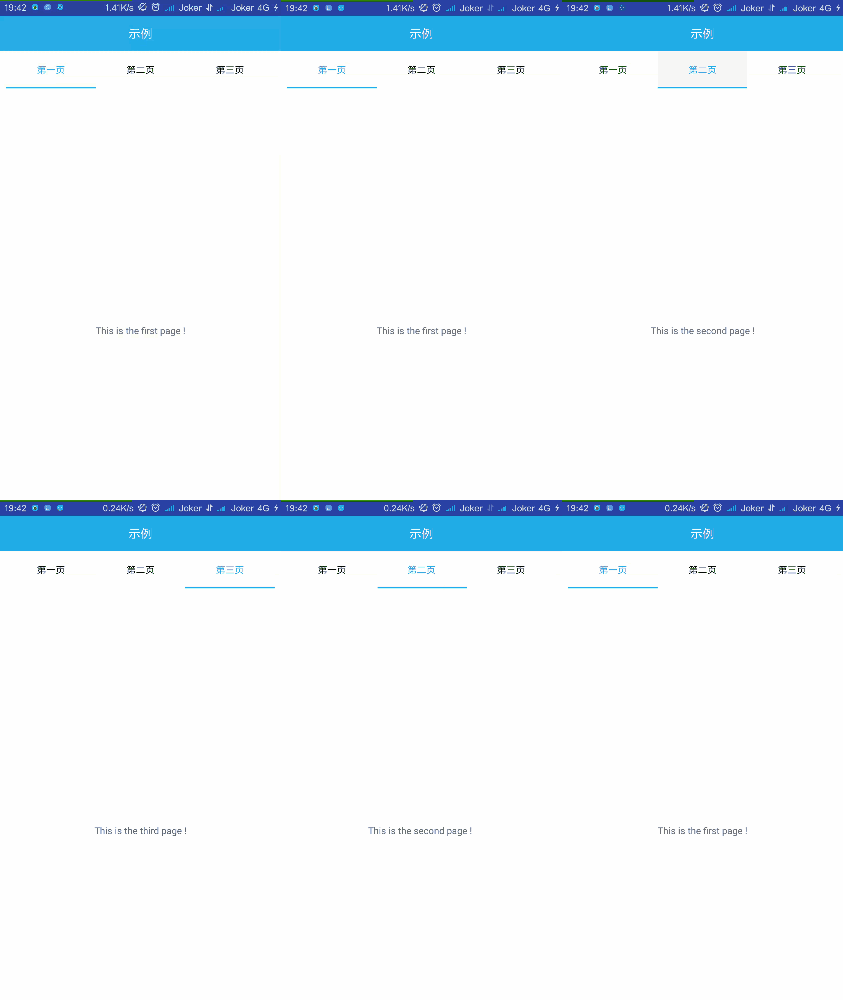
这次采用的依旧是谷歌最新的ConstraintLayout布局,里面的控件很少,第一个TextView的作用就是一个示例,告诉你当前在第几页,第二个是TabLayout,不是TableLayout,不要搞错了哈,不然又要怪我了,这里的很多属性都已经配置好了,比如下划线的颜色,选择之后的字体颜色,以及未被选择时的字体颜色。第三个是ViewPager,用来切换布局的。
(2).三个分布局
1.layout_first
<?xml version="1.0" encoding="utf-8"?>

<android.support.constraint.ConstraintLayout

xmlns:android="http://schemas.android.com/apk/res/android"

android:id="@+id/First"

android:layout_width="match_parent"

android:layout_height="match_parent"

xmlns:app="http://schemas.android.com/apk/res-auto">

<TextView

    android:layout_width="match_parent"

    android:layout_height="match_parent"

    android:text="This is the first page !"

    android:gravity="center"/>

</android.support.constraint.ConstraintLayout>
2.layout_second
<?xml version="1.0" encoding="utf-8"?>

<android.support.constraint.ConstraintLayout

xmlns:android="http://schemas.android.com/apk/res/android"

android:id="@+id/Second"

android:layout_width="match_parent"

android:layout_height="match_parent"

xmlns:app="http://schemas.android.com/apk/res-auto">

<TextView

    android:layout_width="match_parent"

    android:layout_height="match_parent"

    android:text="This is the second page !"

    android:gravity="center"/>

</android.support.constraint.ConstraintLayout>
3.layout_third
<?xml version="1.0" encoding="utf-8"?>

<android.support.constraint.ConstraintLayout

xmlns:android="http://schemas.android.com/apk/res/android"

android:id="@+id/Third"

android:layout_width="match_parent"

android:layout_height="match_parent"

xmlns:app="http://schemas.android.com/apk/res-auto">

<TextView

    android:layout_width="match_parent"

    android:layout_height="match_parent"

    android:text="This is the third page !"

    android:gravity="center"/>

</android.support.constraint.ConstraintLayout>
以上三个布局比较简单,我就不介绍了
3.界面逻辑
(1).配置适配器
package com.project.software.myapplication;

import android.support.annotation.NonNull;

import android.support.v4.view.PagerAdapter;

import android.view.View;

import android.view.ViewGroup;

import java.util.List;

public class ViewPaperAdapter extends PagerAdapter {

private List<View>mViewList;

private List<String>mTitleLists;

public ViewPaperAdapter(List<View>mViewList,List<String>mTitleLists){

    this.mViewList = mViewList;

    this.mTitleLists = mTitleLists;

}

@Override

public int getCount() {

    return mViewList.size();      //页卡数

}

@Override

public boolean isViewFromObject(@NonNull View view, @NonNull Object object) {

    return view == object;       //官方推荐

}

@NonNull

@Override

public Object instantiateItem(@NonNull ViewGroup container, int position) {

    container.addView(mViewList.get(position));           //添加页卡

    return mViewList.get(position);

}

@Override

public void destroyItem(@NonNull ViewGroup container, int position, @NonNull Object object) {

    container.removeView(mViewList.get(position));         //删除页卡

}

public CharSequence getPageTitle(int position){

    return mTitleLists.get(position);             //页卡标题

}

}
上面的代码便是ViewPaperAdapter中的内容,他继承自PagerAdapter这个适配器,通过这个适配器,才有可能实现左右切换呦。
(2).主页逻辑
package com.project.software.myapplication;

import android.support.design.widget.TabLayout;

import android.support.v4.view.LayoutInflaterCompat;

import android.support.v4.view.ViewPager;

import android.support.v7.app.AppCompatActivity;

import android.os.Bundle;

import android.view.LayoutInflater;

import android.view.View;

import java.util.ArrayList;

import java.util.List;

public class MainActivity extends AppCompatActivity {

private TabLayout mTabLayout;

private ViewPager mViewPager;

private LayoutInflater mInflater;

private View view1;

private View view2;

private View view3;

private List<String>mTitleList = new ArrayList<>();

private List<View>mViewList = new ArrayList<>();

@Override

protected void onCreate(Bundle savedInstanceState) {

    super.onCreate(savedInstanceState);

    setContentView(R.layout.activity_main);

    init();

}

private void init() {

    mViewPager = findViewById(R.id.view);

    mTabLayout = findViewById(R.id.tabs);

    mInflater = LayoutInflater.from(this);

    view1 = mInflater.inflate(R.layout.layout_first,null);

    view2 = mInflater.inflate(R.layout.layout_second,null);

    view3 = mInflater.inflate(R.layout.layout_third,null);

    mViewList.add(view1);

    mViewList.add(view2);

    mViewList.add(view3);

    mTitleList.add("第一页");

    mTitleList.add("第二页");

    mTitleList.add("第三页");

    mTabLayout.setTabMode(TabLayout.MODE_FIXED);//设置tab模式,当前为系统默认模式

    mTabLayout.addTab(mTabLayout.newTab().setText(mTitleList.get(0)));//添加选项卡

    mTabLayout.addTab(mTabLayout.newTab().setText(mTitleList.get(1)));

    mTabLayout.addTab(mTabLayout.newTab().setText(mTitleList.get(2)));

    ViewPaperAdapter mAdapter = new ViewPaperAdapter(mViewList,mTitleList);

    mViewPager.setAdapter(mAdapter);//给ViewPager设置适配器

    mTabLayout.setupWithViewPager(mViewPager);  //将TabLayout和ViewPager关联起来。

    mTabLayout.setTabsFromPagerAdapter(mAdapter);//给Tabs设置适配器

}

}
上面代码的注释很详细,不过多介绍,但是将TabLayout和ViewPager关联在一起很重要哦,如果没有这句,emmmmm,你可以动手试一下结果。
最后,将那个难看的标题栏去掉,老规矩,在manifests里直接修改
android:theme="@style/Theme.AppCompat.Light.NoActionBar"
有的同学就问了:没有标题栏岂不是更丑?没错,但是仔细回顾一下,我们已经在主布局文件里面加了一个假的标题栏呦。
最最最后,放图示效果:
Over
浅谈ViewPager与TabLayout的简单用法的更多相关文章
- 浅谈HTTP中GET、POST用法以及它们的区别
浅谈HTTP中GET.POST用法以及它们的区别 HTTP定义了与服务器交互的不同方法,最基本的方法有4种,分别是GET,POST,PUT,DELETE.URL全称是资源描述符.我们可以这样认为: 一 ...
- 浅谈assert()函数的用法
#include<stdio.h> #include<assert.h> char * Strcpy(char *dst,const char *src) { assert(d ...
- 浅谈--ETCD的基本概念及用法
1. 简介 ETCD 是一个高可用的分布式键值数据库,可用于服务发现.ETCD 采用 raft 一致性算法,基于 Go 语言实现. raft是一个强一致的集群日志同步算法. ETCD使用gRPC,网络 ...
- 浅谈JS中逗号运算符的用法
阅读本文的前提是,你能区分什么是表达式,什么是语句.还有明确运算符和运算数都是些啥东西.所谓的表达式就是一个JavaScript的"短语",JavaScript的解释器可以计算它, ...
- [转]浅谈HTTP中GET、POST用法以及它们的区别
HTTP定义了与服务器交互的不同方法,最基本的方法有4种,分别是GET,POST,PUT,DELETE.URL全称是资源描述符.我们可以这样认为: 一个URL地址,它用于描述一个网络上的资源,而HTT ...
- 新手码农浅谈观察者模式(java语言简单实现)
一:什么是观察者模式: 官方定义:定义对象间一种一对多的依赖关系.当一个对象的状态发生改变时,所有依赖于它的对象都得到通知并被自动更新. 举个例子,很多人都会订阅天气预报,当气象台获得明天的天气情况( ...
- 浅谈DevExpress<五>:TreeList简单的美化——自定义单元格,加注释以及行序号
今天就以昨天的列表为例,实现以下效果:预算大于110万的单元格突出显示,加上行序号以及注释,如下图:
- 浅谈static关键字的四种用法
1.修饰成员变量 在一个person类中,一个成员变量例如 String name,当new2个person()对象时候,这2个对象在堆的位置是不同的,给name赋值张三.李四,这两个对象的name是 ...
- 浅谈 iOS 与 H5 的交互- JavaScriptCore 框架
前言 小的作为一个iOS程序猿,可能研究JavaScript以及H5相关的知识并不是为了真正的要去转行做这一方面,其实更多的为了要研究OC中的JavaScriptCore框架,JavaScriptCo ...
随机推荐
- thinkphp model 创建之后访问后的错误···
解决:在php.ini里边先开启mysql的pdo扩展
- Ubuntu下安装php7.1的gd,mysql,pdo_mysql扩展库
执行以下命令 # apt-get install php7.1-gd # apt-get install php7.0-mysql 重新启动 php7.1-fpm(因为我是安装的 Nginx 和 ph ...
- 90002CAD相关操作
第一章 初识CAD 1.1 CAD能干什么 (1)绘制机械图/建筑图/装修图等二维复杂工程图的不二之选.二维设计软件的王者. (2)CAD可以绘制平面图.轴测图(二维线框表示三维图形).立体图(三 ...
- egret之一维,二维数组
一维数组转换成二维数组下标公式: 行=下标/二维数组列数 列=下标%二维数组列数+1 ] + ); ] + ); 二维数组转一维数组: 下标=(二维数当前行-1)*列数+二维数当前列-1: let i ...
- 百度地图小Demo---获取当前地址以及拖拽显示地址
1.效果图 2.源码 主要使用百度地图的JavaScript API文件,以及一个JQuery文件. <!doctype html> <html lang="en" ...
- FineReport - 项目连接Oracle数据库
FineReport项目连接Oracle数据库 1:打开模板设计器,单击[服务器],选择[定义数据连接]: 2:单击[+],选择[JDBC]; 3:数据库选择[Oracle],驱动器选择[oracle ...
- Spring Boot 2.0 教程 | 快速集成整合消息中间件 Kafka
欢迎关注个人微信公众号: 小哈学Java, 每日推送 Java 领域干货文章,关注即免费无套路附送 100G 海量学习.面试资源哟!! 个人网站: https://www.exception.site ...
- C#开发BIMFACE系列7 服务端API之获取文件信息列表
系列目录 [已更新最新开发文章,点击查看详细] 本文详细介绍如何获取BIMFACE平台中所有上传过的文件信息列表. 请求地址:GET https://file.bimface.com/file ...
- String类的intern()方法,随常量池发生的变化
JVM的知识这里总结的很详细:https://github.com/doocs/jvm/blob/master/README.md,因此在本博客也不会再对其中的东西重复总结了. intern的作用 简 ...
- c#搭建webapi项目
一.添加WebApi项目 二.nuget下载WebApi所需的类库引用 install-package Microsoft.AspNet.WebApi install-package Micr ...